Vous pouvez importer des fichiers Teamgate CRM dans deux formats : XLSX et CSVPour que les informations s'affichent correctement dans le système et que l'importation réussisse, vous devez préparer le fichier de manière à ce qu'il respecte les exigences de téléchargement. Nous vous recommandons également d'utiliser les modèles de fichiers préparés (format XLSX), que vous trouverez à la fin de l'article.
Structure du fichier. Lignes et colonnes.
Les fichiers XLSX et CSV sont composés de lignes et de colonnes. Une colonne correspond à la valeur d'un champ Teamgate, et une ligne contient les informations qui seront attribuées à un seul client. Par exemple : une colonne s'appelle Adresse e-mail, et le champ contient l'adresse e-mail appartenant à un client spécifique.

- CSV (Comma Separated Values. Vous pouvez importer 50 000 lignes)
- XLSX (Format Excel plus récent. Le nombre de lignes importées est calculé selon la formule : divisez 150 000 par le nombre de colonnes. Par exemple, si votre fichier contient 25 colonnes, alors 150 000 : 25 = 6 000. Vous pouvez importer 6 000 lignes à la fois).
- Codage du fichier : UTF-8
Comment organiser correctement les informations ?
Tout d'abord, décidez quelles données vous souhaitez importer :
- Contacts froids;
- Contacts;
- Entreprises;
- Entreprises avec contacts.
Les entreprises peuvent être associées à des contacts (par exemple : plusieurs employés travaillent dans une entreprise). Si vous souhaitez importer à la fois les entreprises et les contacts associés, vous devez préparer un seul fichier. Si vous importez séparément les contacts et séparément les entreprises, les associations ne se créeront pas dans le système - les listes d'entreprises et de contacts seront importées séparément.
Lors de l'importation de contacts froids (Dans le système Teamgate, un contact froid représente uniquement les données du contact (personne physique)), vous pouvez importer les données de l'entreprise associée dans un seul fichier. Le nom affichera le prénom, le nom de famille et le nom de l'entreprise. Les données de l'entreprise n'apparaîtront que après la conversion du contact froid).
Donc, si vous envisagez d'importer des entreprises qui ont des personnes associées, vous devez créer deux colonnes dans un seul fichier : « Prénom du contact » et « Nom de l'entreprise » et saisir les données dans une seule ligne. Dans le cas où une entreprise a plus d'un contact associé, sur la nouvelle ligne, répétez le nom de l'entreprise autant de fois qu'il y a de contacts associés (vous ne devez pas répéter les informations des autres champs attribués à l'entreprise). Le fichier doit être préparé de la même manière si vous envisagez d'importer des entreprises et des contacts dans la liste des contacts froids.
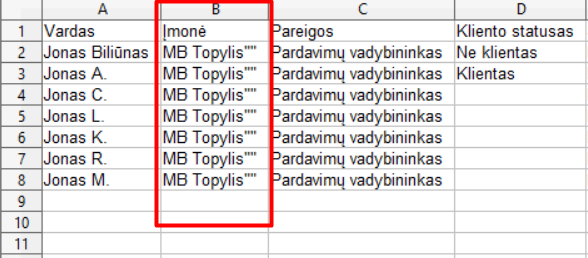
Vous pouvez importer les champs suivants (colonnes) dans Teamgate :
- Champ obligatoire c'est du contact froid/ du contact/entreprise nom/dénomination sociale. Le prénom et le nom doivent être dans un seul champ ! Tous les autres champs sont importés facultativement.

- Date de naissance.
- Code de l'entreprise.
- Responsable. (Utilisateur du système auquel le contact est assigné). Si ce champ n'est pas importé, par défaut, tous les contacts importés seront assignés à l'utilisateur du système qui a importé le fichier.
- Fonction.
- Numéro de TVA.
- Secteur d'activité. Dans Teamgate CRM, vous trouverez une liste de secteurs d'activité suggérée. Si votre fichier d'importation contient d'autres secteurs, ils seront créés automatiquement dans le système et assignés aux contacts lors de l'importation.
- Source. Teamgate CRM fournit une liste de sources proposée. Si vous utilisez d'autres sources, écrivez-les simplement dans votre fichier et ces champs seront créés et assignés automatiquement lors de l'importation.
- Numéro personnel.
- Statut. Les contacts froids peuvent avoir des statuts que vous pouvez créer selon vos besoins. Saisissez les statuts nécessaires dans votre fichier d'importation et ils seront créés automatiquement dans le système et assignés à vos contacts. Si ces données ne sont pas importées, tous les nouveaux contacts froids importés recevront le statut « Nouveau ». Les contacts et les entreprises ne peuvent pas avoir de statuts créés supplémentaires, donc le fichier d'importation ne peut contenir que les valeurs de statut du système. De plus, les contacts et les entreprises ont un « statut client » et un « statut d'achat ». Lors de l'importation, ces valeurs doivent être saisies dans des colonnes séparées. Si ces données ne sont pas importées, chaque entreprise et contact recevra le statut « Non-client » et « Aucune opportunité ».

- Adresse e-mail. Professionnel, personnel, etc. Vous pouvez importer un nombre illimité d'adresses e-mail qui seront attribuées à un seul contact. Toutes les adresses e-mail doivent être dans des colonnes séparées.
- Numéro de téléphone. Professionnel, personnel, etc. Le numéro de téléphone doit être saisi avec le code pays, par exemple : +370 +626 *****. Une fois les numéros de téléphone saisis dans ce format, vous pourrez utiliser la fonction d'appel. Vous pouvez importer un nombre illimité de numéros de téléphone qui seront attribués à un seul contact. Tous les numéros de téléphone doivent être dans des colonnes séparées.
- URL.
- Adresse. Les champs composant l'adresse, c'est-à-dire le nom de la rue et le numéro du bâtiment et de l'appartement, la ville, la région, le pays, doivent être dans des colonnes séparées du fichier. Cela est nécessaire pour que vous puissiez ensuite utiliser le filtrage par ville et pays. De plus, si vous souhaitez surveiller les contacts importés sur une carte, vous devez importer également leurs coordonnées (la longitude et la latitude doivent être saisies dans des colonnes séparées).

Il est probable que les champs système standard ne suffiront pas à collecter toutes les informations nécessaires. Toutes les informations supplémentaires peuvent être organisées sous forme d'étiquettes et de champs supplémentaires de différents types. Les principales différences entre les étiquettes et les champs supplémentaires sont les suivantes : les étiquettes peuvent être attribuées aux contacts en masse, et il est également possible de filtrer par étiquettes. Un nombre illimité d'étiquettes peut être attribué à un seul contact. Pour attribuer des étiquettes aux contacts, listez-les dans une colonne "étiquettes" séparée et elles seront créées automatiquement dans le système et attribuées aux contacts. Si vous souhaitez attribuer plusieurs étiquettes à un contact, saisissez-les dans un seul champ et séparez-les par des virgules. Vous pouvez également créer des étiquettes avant l'importation du fichier.
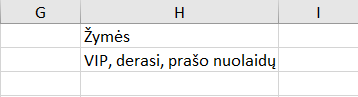
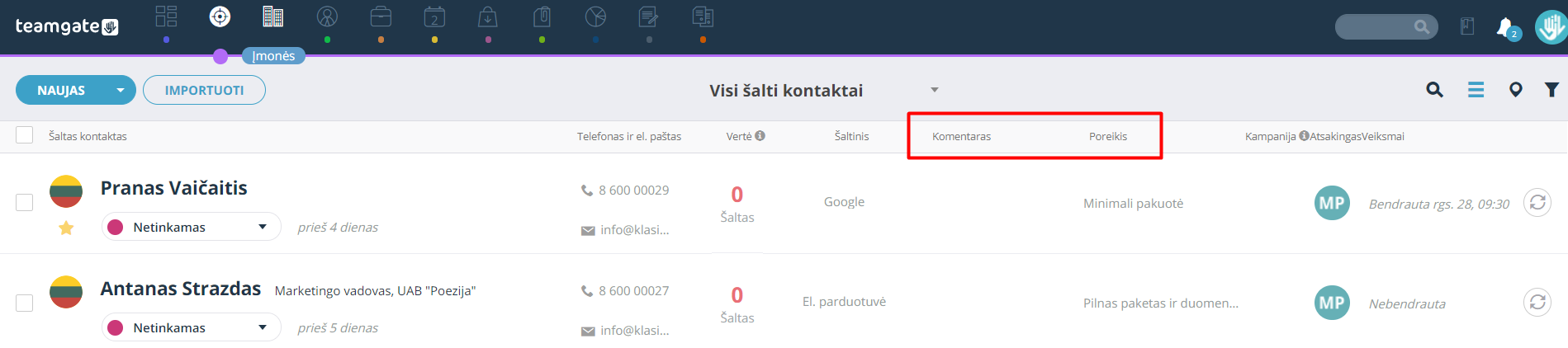
Pendant ce temps, les champs supplémentaires peuvent être attribués à chaque contact un par un, et seuls quelques types "choix unique", "choix multiples" et "date" peuvent être ajoutés au filtre. Les champs supplémentaires peuvent être ajoutés à la liste des contacts :
Il n'est pas nécessaire de créer des champs supplémentaires avant l'importation du fichier - cela peut être fait lors de l'importation. Si vous avez besoin d'un champ "plusieurs valeurs" - toutes les valeurs attribuées au contact doivent être saisies dans un seul champ et séparées par des virgules.
Conseils :
- Si le fichier d'importation contient plus de colonnes que vous ne souhaitez en importer - il n'est pas nécessaire de les supprimer. Vous pouvez le faire lors de l'importation du fichier.
- Assurez-vous que votre fichier ne contient pas de lignes ou de colonnes vides.
- Assurez-vous que tous les contacts sont uniques, c'est-à-dire qu'il n'y a pas de doublons, car le système créera des doublons.
- Le système importe les données uniquement à partir de la première page. Si votre fichier contient plusieurs pages - supprimez-les.
- Pour distinguer les fichiers nouvellement importés des fichiers importés précédemment - créez des étiquettes.
- Si vous importez un fichier pour la première fois - essayez d'importer une petite quantité de données pour voir si toutes les informations s'affichent comme prévu.
- Vous pouvez annuler l'importation de fichier dans les 48 heures.

