Teamgate dans la section Insights Objectifs d'activité sont présentés des diagrammes destinés à analyser la contribution de chaque employé aux résultats commerciaux et ses efforts. Cette section présente en un seul endroit des informations sur les différentes actions effectuées par les employés et leur progression.
Nous recommandons vivement à chaque employé de fixer des objectifs d'activité – vous trouverez plus d'informations sur les objectifs ici.
Info: Teamgate vous permet de créer des types de tâches uniques pour lesquels vous pouvez également fixer des objectifs et suivre les résultats ! Pour plus de détails, voir Types d'actions.
1.1. Quelles informations sont présentées dans les statistiques ?
Dans le résumé des tâches, vous verrez combien de nouvelles entreprises et contacts ont été créés au cours de la période sélectionnée et combien de tâches différentes chaque utilisateur du système a complétées. Pour voir le résumé exact des tâches complétées, cliquez sur le chiffre indiquant le nombre de tâches complétées.
Les statistiques incluent les tâches suivantes :
- les tâches liées à un contact froid, contact, entreprise ou vente ;
- les tâches marquées comme complétées ;
- la date de réalisation se situe dans la période sélectionnée dans le filtre temporel.
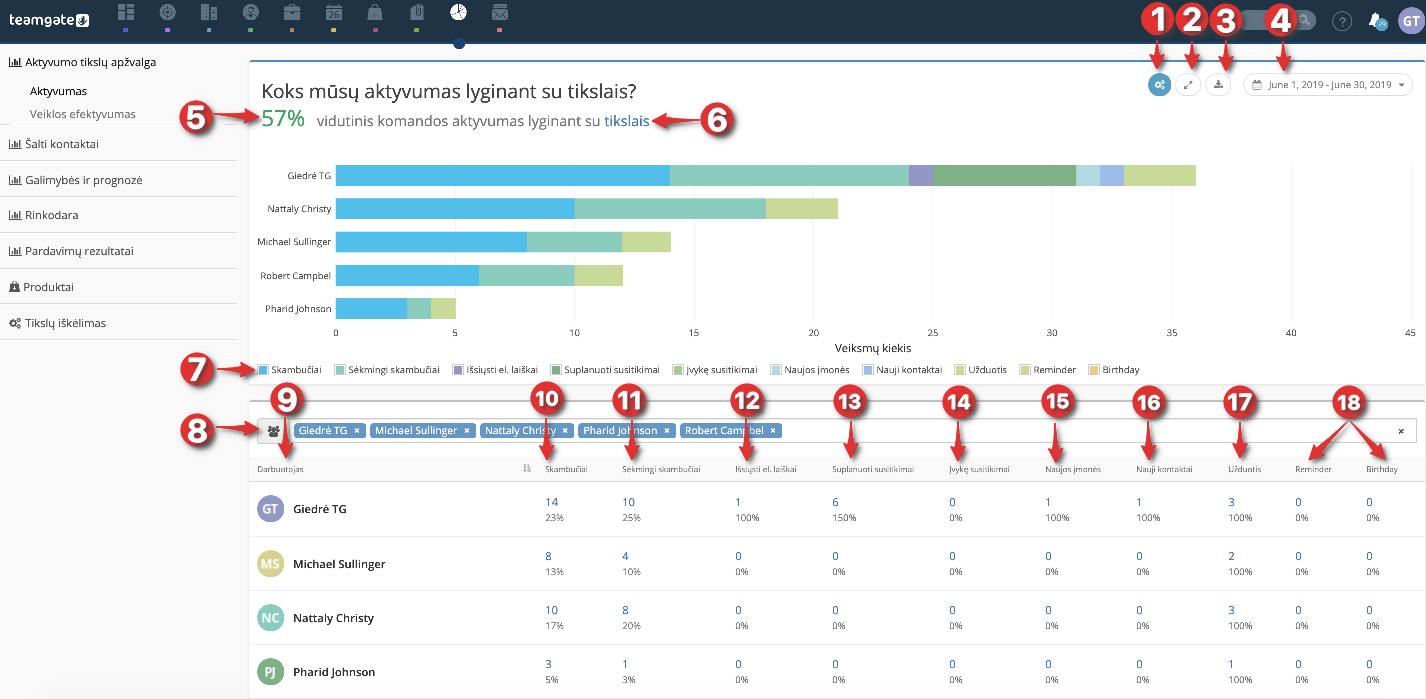
|
# |
Valeur |
Description |
|
1 |
Sélection des tâches |
Sélection des tâches à afficher dans les statistiques. |
|
2 |
Exportation |
Téléchargement des données du tableau au format .xlsx en tenant compte de tous les filtres (temporel et utilisateurs). |
|
3 |
Expansion de la fenêtre |
En cliquant sur le bouton, la fenêtre s'étend sur tout l'écran du moniteur et seul le graphique est affiché, sans le menu supérieur et latéral gauche. |
|
4 |
Filtre de temps |
Le filtre temporel vous permet de choisir la période dont vous souhaitez consulter les statistiques. Le filtre propose des intervalles de temps :
|
|
5 |
Accomplissement global de l'objectif |
La moyenne est calculée entre tous les pourcentages d'objectifs atteints présentés dans le tableau ci-dessous. Remarque : Les zéros sont inclus dans les calculs uniquement s'il existe un objectif fixé pour cette activité. |
|
6 |
Lien vers la fenêtre de saisie des objectifs |
Le lien redirige vers la fenêtre de saisie des objectifs d'appels. |
|
7 |
Légende |
Explique la signification des couleurs affichées dans le graphique et les types de tâches. |
|
8 |
Filtre par utilisateurs du système |
Par défaut, le filtre est vide. Dans le filtre, l'utilisateur peut choisir les utilisateurs du système que les droits « Visibilité des Insights » qui lui ont été accordés lui permettent de voir. Pour plus d'informations, consultez ici. |
|
9 |
Liste des utilisateurs |
Le tableau affiche tous les utilisateurs qui ont été sélectionnés dans le filtre utilisateur. Si le filtre est vide, les utilisateurs affichés par défaut sont ceux qui répondent à au moins l'une de ces conditions :
|
|
10 |
Appels |
Ratio en pourcentage entre l'objectif fixé pour l'utilisateur et le résultat atteint. Les appels sont inclus dans le résultat complété selon les critères :
Remarque : si aucun objectif n'est fixé et que le résultat est supérieur à zéro, 100% s'affiche. |
|
11 |
Appels réussis |
Ratio en pourcentage entre l'objectif fixé pour l'utilisateur et le résultat atteint. Les appels sont inclus dans le résultat complété selon les critères :
Remarque : si aucun objectif n'est fixé et que le résultat est supérieur à zéro, 100% s'affiche. |
|
12 |
Emails envoyés |
Ratio en pourcentage entre l'objectif fixé pour l'utilisateur et le résultat atteint. Les appels sont inclus dans le résultat complété selon les critères :
Remarque : si aucun objectif n'est fixé et que le résultat est supérieur à zéro, 100% s'affiche. |
|
13 |
Réunions planifiées |
Ratio en pourcentage entre l'objectif fixé pour l'utilisateur et le résultat atteint. Les réunions planifiées sont incluses dans le résultat complété selon les critères :
Remarque : si aucun objectif n'est fixé et que le résultat est supérieur à zéro, 100% s'affiche. |
|
14 |
Réunions tenues |
Ratio en pourcentage entre l'objectif fixé pour l'utilisateur et le résultat atteint. Les réunions tenues sont incluses dans le résultat complété selon les critères :
Remarque : si aucun objectif n'est fixé et que le résultat est supérieur à zéro, 100% s'affiche. |
|
15 |
Nouvelles entreprises |
Un pourcentage est calculé entre toutes les entreprises nouvellement créées dans le compte et les entreprises créées par l'utilisateur. Les entreprises créées par l'utilisateur sont comptabilisées selon les critères:
|
|
16 |
Nouveaux contacts |
Un pourcentage est calculé entre tous les contacts nouvellement créés dans le compte et les contacts créés par l'utilisateur. Les contacts créés par l'utilisateur sont comptabilisés selon les critères:
|
|
17 |
Tâches |
Ratio en pourcentage entre l'objectif fixé pour l'utilisateur et le résultat atteint. Les tâches incluent dans le résultat exécuté selon les critères:
Remarque : si aucun objectif n'est fixé et que le résultat est supérieur à zéro, 100% s'affiche. |
|
18 |
Tâches avec un nom individualisé |
Toutes les tâches avec un nom individualisé sont affichées dans différentes colonnes. Ratio en pourcentage entre l'objectif fixé pour l'utilisateur et le résultat atteint. Les tâches incluent dans le résultat exécuté selon les critères:
Remarque : si aucun objectif n'est fixé et que le résultat est supérieur à zéro, 100% s'affiche. |

