Teamgate Vous pouvez modifier non seulement les rôles et les autorisations, mais aussi la visibilité des enregistrements. Cela signifie que pour chaque utilisateur du système, vous pouvez spécifier quelles entreprises, prospects, contacts, ventes, événements de calendrier ou fichiers l'utilisateur peut voir et lesquels il ne peut pas voir.
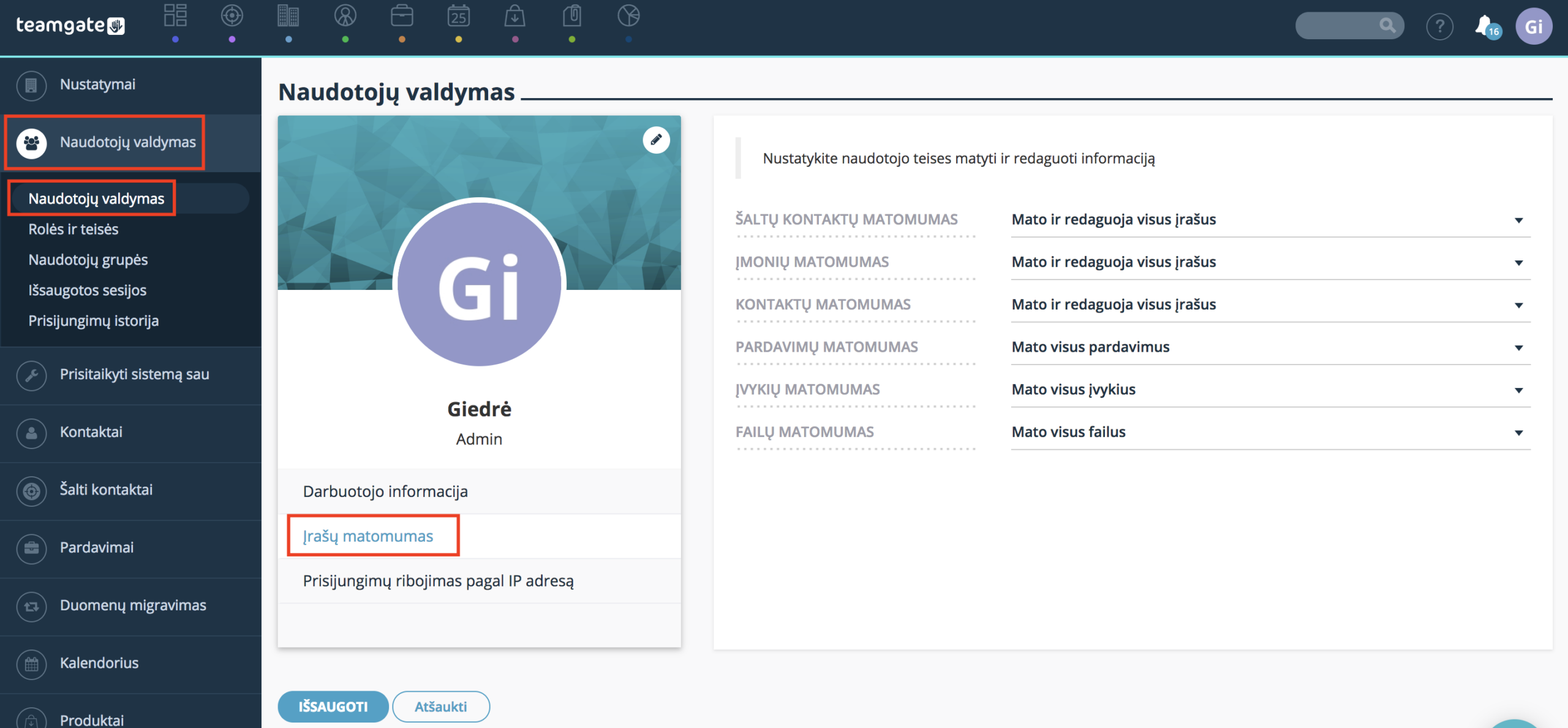
1. Où trouver les paramètres de visibilité ?
1.1. Accédez à Paramètres ;
1.2. Gestion des utilisateurs;
1.3. Cliquez sur le nom d'utilisateur ;
1.4. Cliquez sur Visibilité des enregistrements.
Remarque: Ces paramètres doivent être configurés individuellement pour chaque utilisateur du système, et non pour un rôle spécifique. N'oubliez pas d'enregistrer après les modifications.

2. Quelles restrictions de visibilité puis-je définir ?
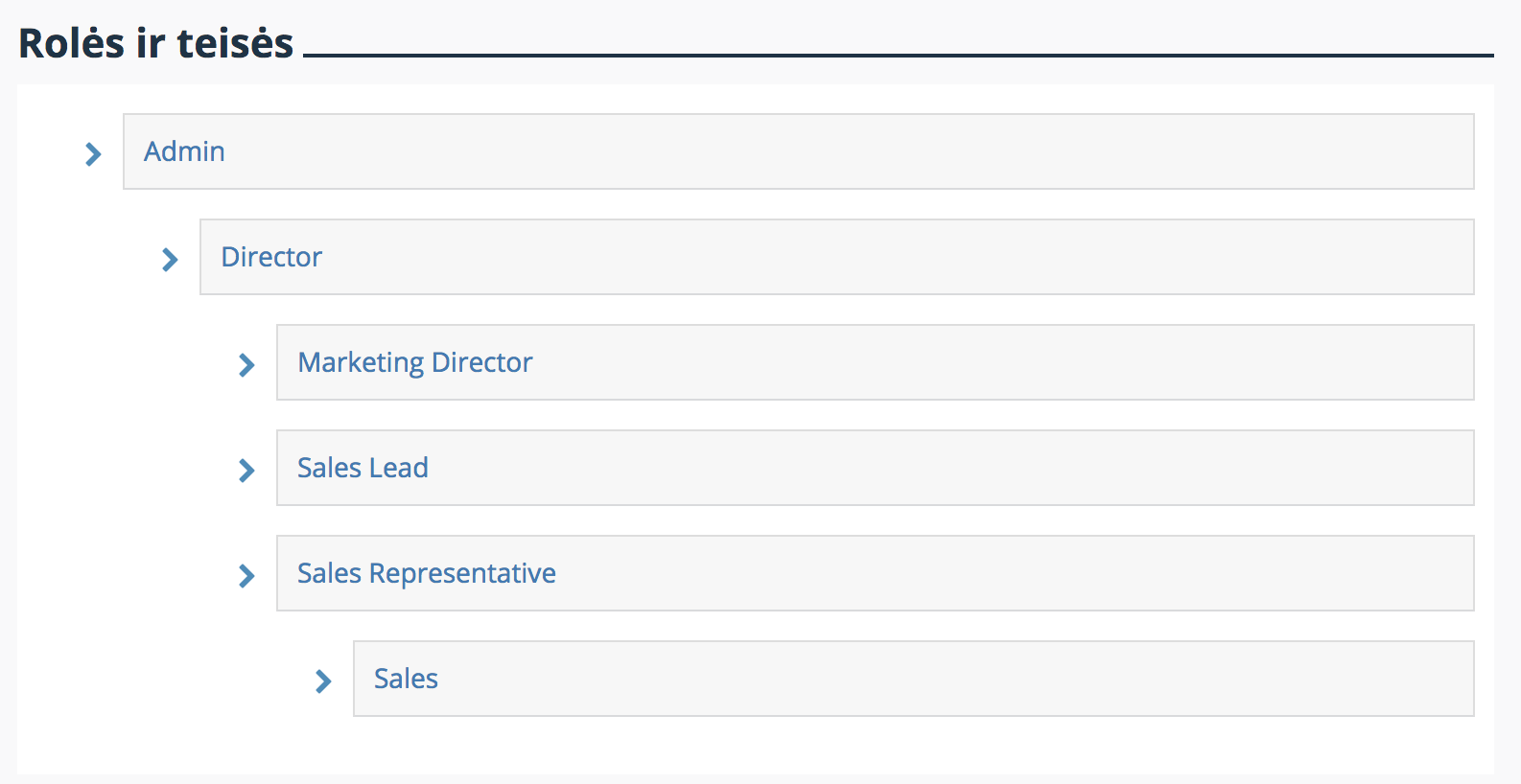
La capacité à voir confère le droit d'ouvrir la fiche de contact et de modifier les informations qu'elle contient. La capacité à modifier confère le droit d'accéder à la fiche de contact et d'effectuer des modifications. Rôle subordonné signifie que selon la hiérarchie des rôles, c'est le rôle inférieur. Donc si vous accordez à un utilisateur le droit de modifier ses propres enregistrements et ceux des utilisateurs qui lui sont subordonnés, cela signifie que le rôle « Directeur » pourra modifier tous les enregistrements sauf ceux de l'utilisateur ayant le rôle « Admin ». Vous pouvez vérifier la hiérarchie des rôles comme suit : Paramètres > Gestion des utilisateurs > Rôles et autorisations.
Dans les cas où une restriction est définie pour modifier les informations sur les fiches « prospects », « contacts » et « entreprises », cela signifie que l'utilisateur ne pourra pas modifier les informations qui sont directement liées à ces enregistrements, mais pourra toujours créer des tâches et écrire des commentaires.
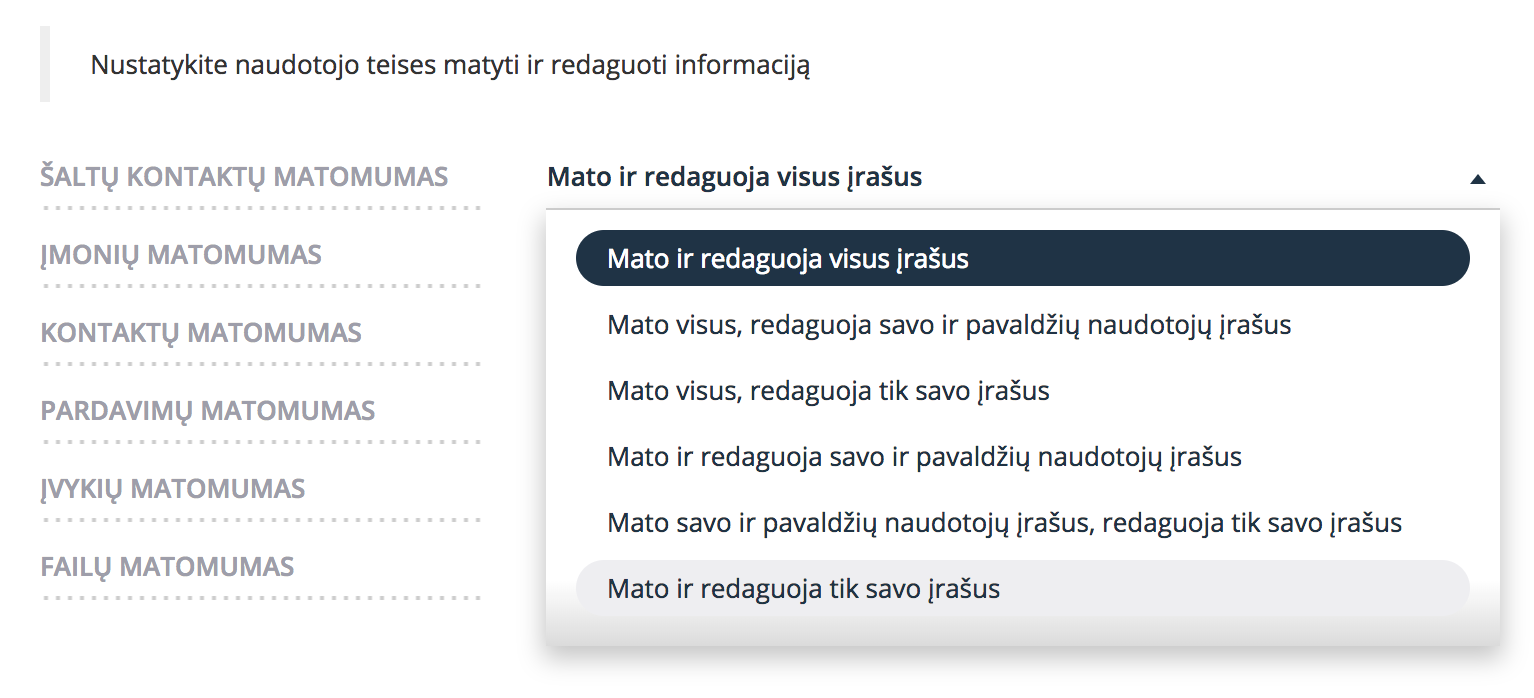
Vous pouvez définir les restrictions de visibilité suivantes pour un utilisateur :
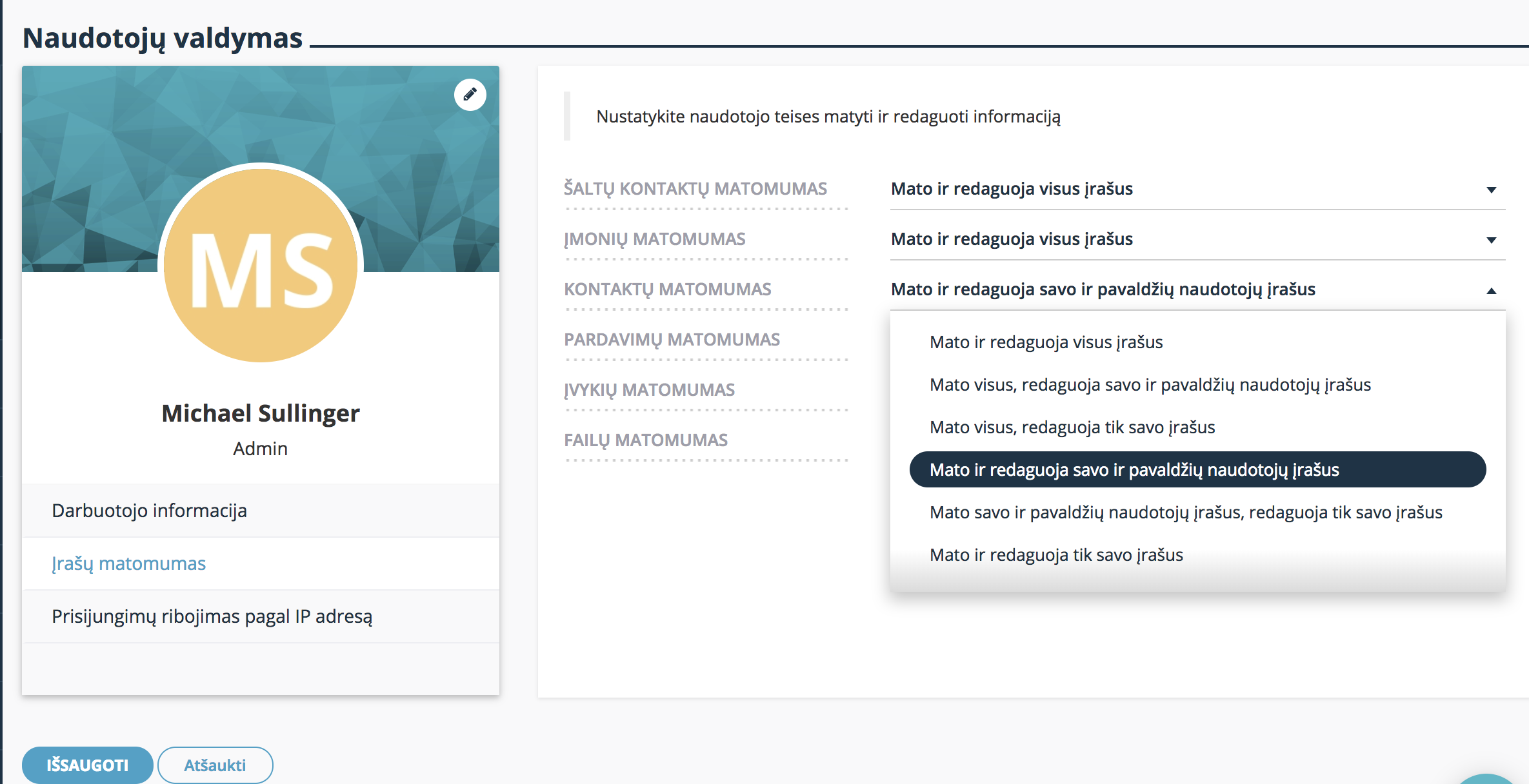
2.1. Visibilité des prospects.
Voit et modifie tous les enregistrements – ce paramètre ne crée aucune restriction. L'utilisateur peut voir et modifier tous les enregistrements présents dans Teamgate.
Voit tous les enregistrements, modifie ses propres enregistrements et ceux des utilisateurs subordonnés – ce paramètre permet de voir tous les enregistrements, mais confère le droit de modifier uniquement ses propres enregistrements et ceux des utilisateurs ayant un rôle subordonné.
Voit tous les enregistrements, modifie uniquement ses propres enregistrements – ce paramètre permet de voir tous les enregistrements, mais de modifier uniquement ses propres enregistrements.
Voit et modifie ses propres enregistrements et ceux des utilisateurs subordonnés – ce paramètre permet de voir et de modifier ses propres enregistrements ainsi que ceux des utilisateurs ayant un rôle inférieur.
Voit et modifie ses propres enregistrements et ceux des utilisateurs subordonnés, modifie uniquement ses propres enregistrements – ce paramètre permet de voir les enregistrements des utilisateurs ayant un rôle subordonné, mais confère le droit de modifier uniquement ses propres enregistrements.
Voit et modifie uniquement ses propres enregistrements – ce paramètre signifie que l'utilisateur ne peut voir que ses propres enregistrements et ne peut pas voir les enregistrements d'aucun autre utilisateur.
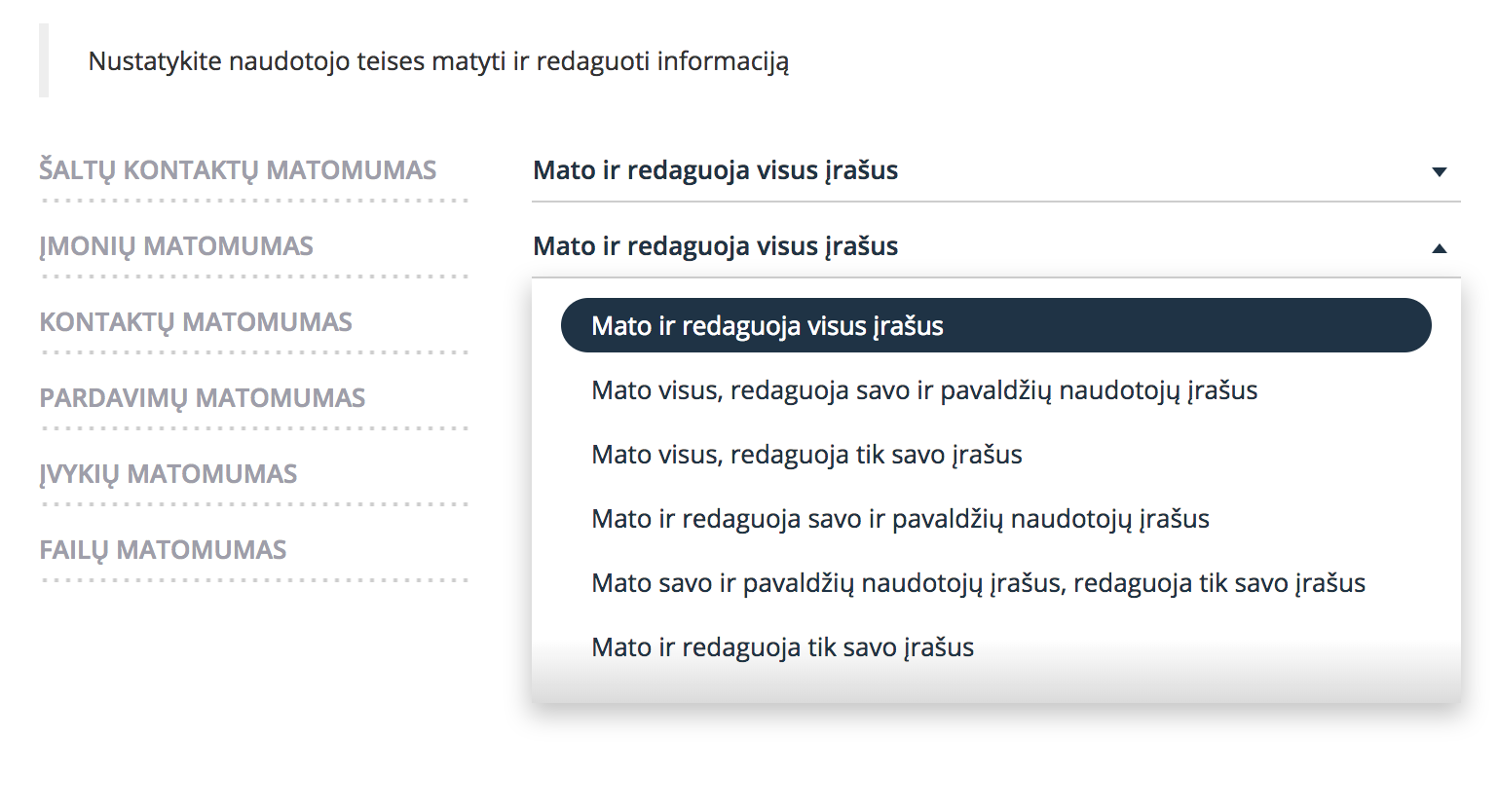
2.2. Visibilité des entreprises.
Voit et modifie tous les enregistrements – ce paramètre ne crée aucune restriction. L'utilisateur peut voir et modifier tous les enregistrements présents dans Teamgate.
Voit tous les enregistrements, modifie ses propres enregistrements et ceux des utilisateurs subordonnés – ce paramètre permet de voir tous les enregistrements, mais confère le droit de modifier uniquement ses propres enregistrements et ceux des utilisateurs ayant un rôle subordonné.
Voit tous les enregistrements, modifie uniquement ses propres enregistrements – ce paramètre permet de voir tous les enregistrements, mais de modifier uniquement ses propres enregistrements.
Voit et modifie ses propres enregistrements et ceux des utilisateurs subordonnés – ce paramètre permet de voir et de modifier ses propres enregistrements ainsi que ceux des utilisateurs ayant un rôle inférieur.
Voit et modifie ses propres enregistrements et ceux des utilisateurs subordonnés, modifie uniquement ses propres enregistrements – ce paramètre permet de voir les enregistrements des utilisateurs ayant un rôle subordonné, mais confère le droit de modifier uniquement ses propres enregistrements.
Voit et modifie uniquement ses propres enregistrements – ce paramètre signifie que l'utilisateur ne peut voir que ses propres enregistrements et ne peut pas voir les enregistrements d'aucun autre utilisateur.
2.3. Visibilité des contacts.
Voit et modifie tous les enregistrements – ce paramètre ne crée aucune restriction. L'utilisateur peut voir et modifier tous les enregistrements présents dans Teamgate.
Voit tous les enregistrements, modifie ses propres enregistrements et ceux des utilisateurs subordonnés – ce paramètre permet de voir tous les enregistrements, mais confère le droit de modifier uniquement ses propres enregistrements et ceux des utilisateurs ayant un rôle subordonné.
Voit tous les enregistrements, modifie uniquement ses propres enregistrements – ce paramètre permet de voir tous les enregistrements, mais de modifier uniquement ses propres enregistrements.
Voit et modifie ses propres enregistrements et ceux des utilisateurs subordonnés – ce paramètre permet de voir et de modifier ses propres enregistrements ainsi que ceux des utilisateurs ayant un rôle inférieur.
Voit et modifie ses propres enregistrements et ceux des utilisateurs subordonnés, modifie uniquement ses propres enregistrements – ce paramètre permet de voir les enregistrements des utilisateurs ayant un rôle subordonné, mais confère le droit de modifier uniquement ses propres enregistrements.
Voit et modifie uniquement ses propres enregistrements – ce paramètre signifie que l'utilisateur ne peut voir que ses propres enregistrements et ne peut pas voir les enregistrements d'aucun autre utilisateur.
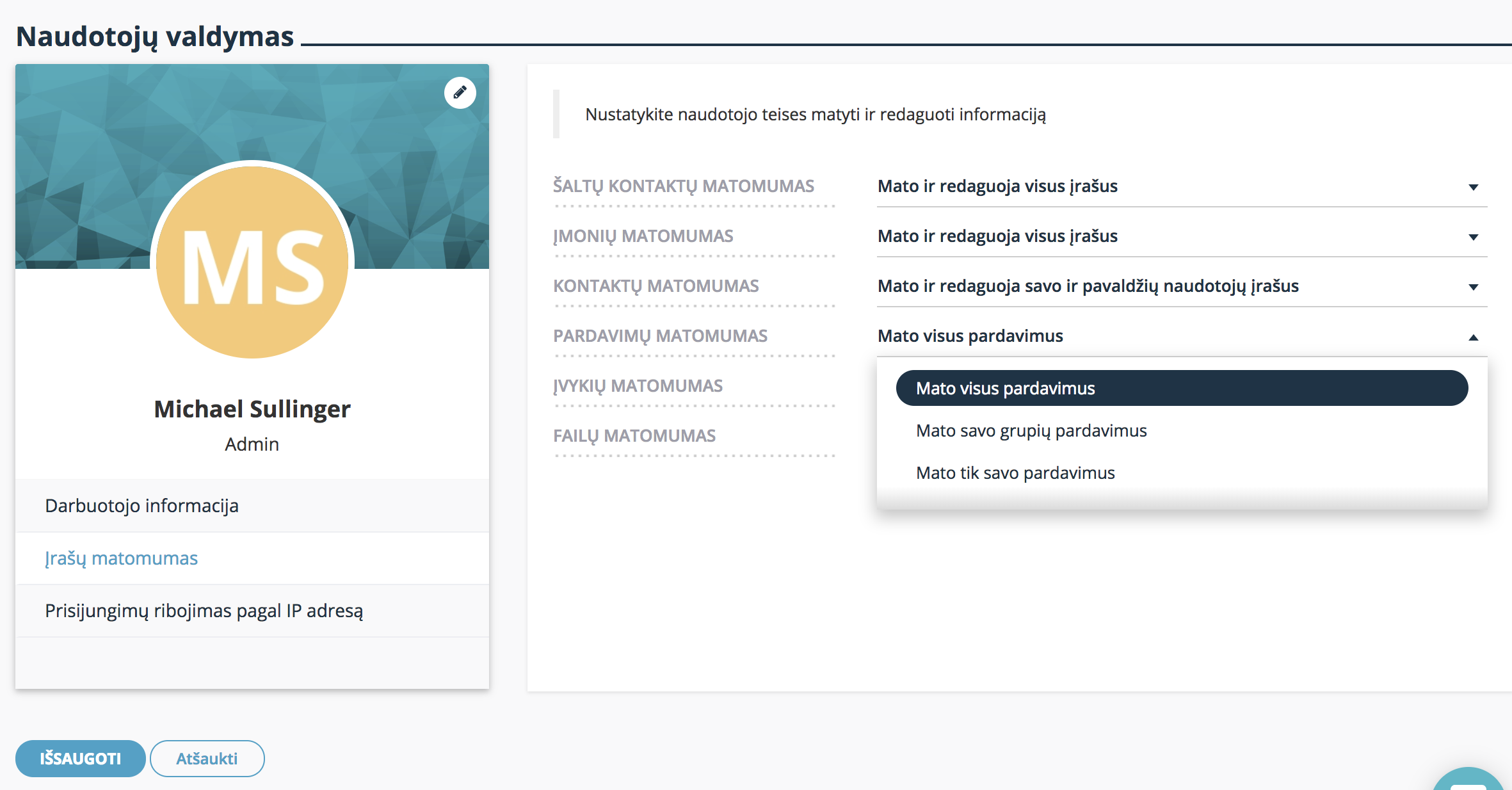
2.4. Visibilité des ventes
Voit toutes les ventes – ce paramètre signifie que le client peut voir toutes les ventes créées par ses collègues.
Voit les ventes de ses groupes – ce paramètre signifie que l'utilisateur ne pourra voir que les ventes créées par lui-même ou par les utilisateurs du système qui sont assignés au groupe auquel appartient l'utilisateur du système. Remarque: la gestion des groupes n'est disponible que dans le forfait Enterprise.
Voit uniquement ses propres ventes – ce paramètre permet à l'utilisateur de voir uniquement les ventes qui lui sont assignées.
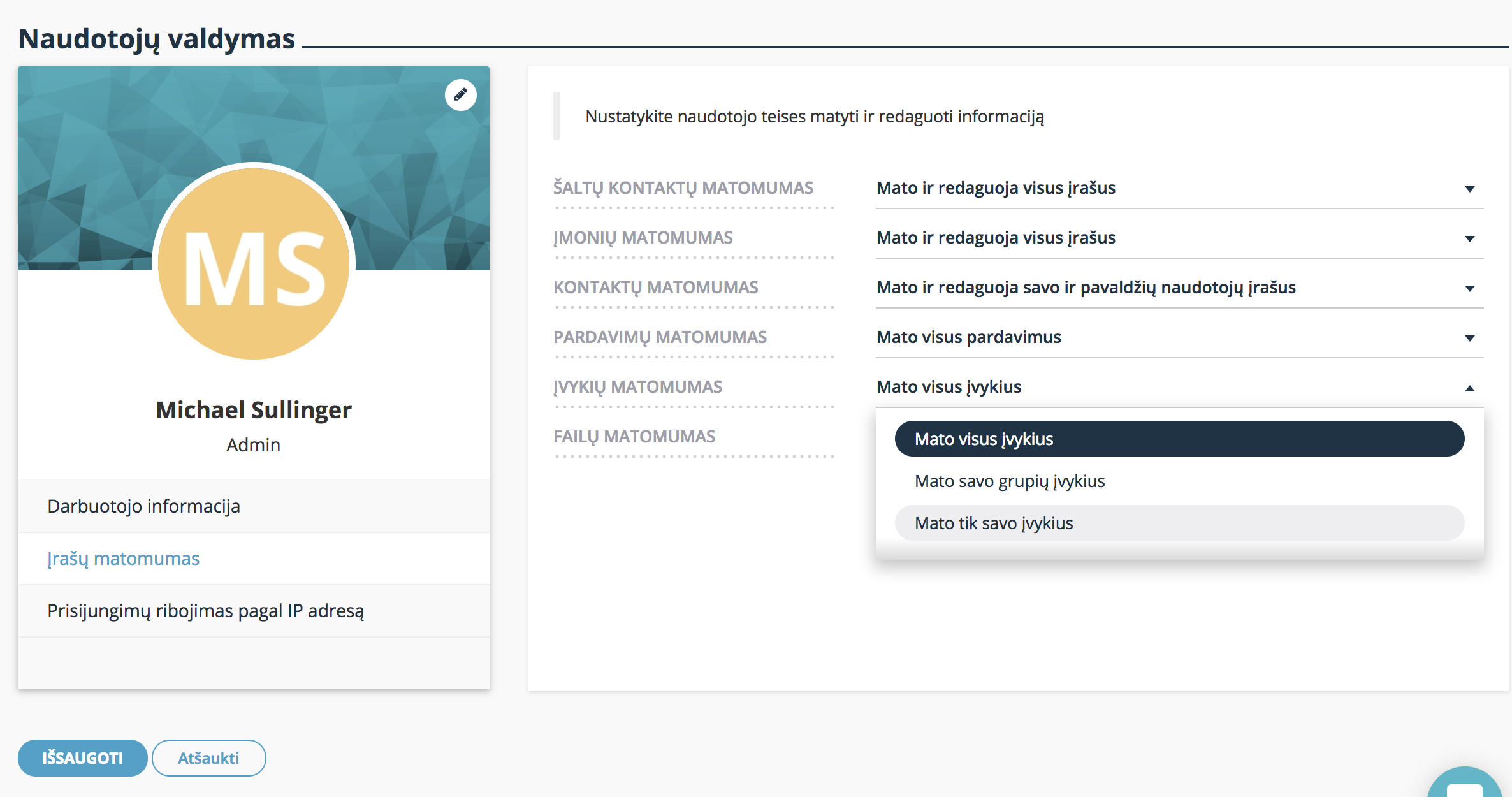
2.5. Visibilité des événements
Ces paramètres de visibilité permettent de restreindre la visibilité des réunions et tâches créées par d'autres utilisateurs du système.
Voit tous les événements – ce paramètre signifie que l'utilisateur peut voir toutes les tâches et réunions créées par ses collègues.
Voit les événements de ses groupes – ce paramètre signifie que l'utilisateur ne pourra voir que les tâches et réunions créées par lui-même ou par les utilisateurs du système qui sont assignés au groupe auquel appartient l'utilisateur du système. Remarque: la gestion des groupes n'est disponible que dans le forfait Enterprise.
Voit uniquement ses propres événements – ce paramètre permet à l'utilisateur de voir uniquement les réunions et tâches qu'il a créées lui-même.
2.6. Visibilité des fichiers
Voit tous les fichiers – ce paramètre signifie que l'utilisateur peut voir tous les fichiers téléchargés par ses collègues.
Voit les fichiers de ses groupes – ce paramètre signifie que l'utilisateur ne pourra voir que les fichiers qu'il a lui-même téléchargés, ainsi que les fichiers téléchargés par les utilisateurs du système appartenant au même groupe que cet utilisateur. Remarque: la gestion des groupes n'est disponible que dans le forfait Enterprise.
Voir uniquement ses propres fichiers – ce paramètre permettra à l'utilisateur de ne voir que les fichiers qu'il a lui-même téléchargés.
Important: indépendamment des restrictions de visibilité des fichiers – si un utilisateur du système peut accéder à un contact froid, un contact, une entreprise ou une fiche de vente – il pourra voir tous les fichiers contenus dans cette fiche (bloc de fichiers).


