1. Qu'est-ce que un contact froid?
Un contact froid est une personne ou une entreprise qui n'a pas encore été qualifiée pour la vente et ajoutée à votre Pipeline de ventes. Les contacts froids proviennent généralement de séminaires, de salons, de listes de contacts achetées, de publicités et d'autres sources. Lorsqu'un contact froid est traité et répond à vos critères, il est converti en contact et en opportunité de vente. Vous pouvez voir toute votre liste de Contacts froids en cliquant sur l'icône « Contacts froids » dans le menu principal en haut.

2. Quel format de fichier puis-je importer ?
Avec Teamgate, vous pouvez non seulement créer des contacts froids un par un, mais aussi les importer en masse si vous disposez d'une liste de contacts au format XLSX ou CSV. Le système propose également Teamgate et Google Contacts, le carnet d'adresses Mac, l'importation en masse des contacts existants dans Outlook.
|
Lors de l'importation au format CSV, le nombre de données ne peut pas dépasser 50 000 lignes. |
2. Comment importer un fichier existant ?
Pour importer avec succès une base de données de contacts froids existante, vous devez d'abord préparer correctement le fichier. Il est important de noter que toutes les informations doivent être organisées dans des colonnes séparées.
|
Important ! Le nom et le prénom du contact froid doivent être dans un seul champ. |
Les champs de données suivants sont pris en charge :
|
– Nom de l'entreprise – Nom du contact – Responsable – Titre du poste – Étiquettes – Source – Adresse e-mail – Numéro de téléphone |
– Adresse (Rue, n°) |
Comment préparer un fichier pour importer des champs supplémentaires ?
Si le système ne dispose pas de ces valeurs qui se trouvent dans votre fichier, nous vous proposons d'utiliser Champs supplémentaires. Les champs supplémentaires constituent une opportunité de créer dans le système Teamgate n'importe quel champ dont vous avez besoin, avec n'importe quel nom et différents types de fonctionnement. Il existe deux façons de les utiliser :
1. Créez des champs supplémentaires dans le système.
Supposons que vous ayez besoin d'un champ pour marquer quel client a acheté des billets pour un séminaire. Allez Paramètres – Personnaliser le système – Champs supplémentaires laukai et créez le champ Séminaire.
Si vous créez un champ supplémentaire de type « plusieurs options », toutes les valeurs du fichier doivent être dans un seul champ séparées par des virgules.
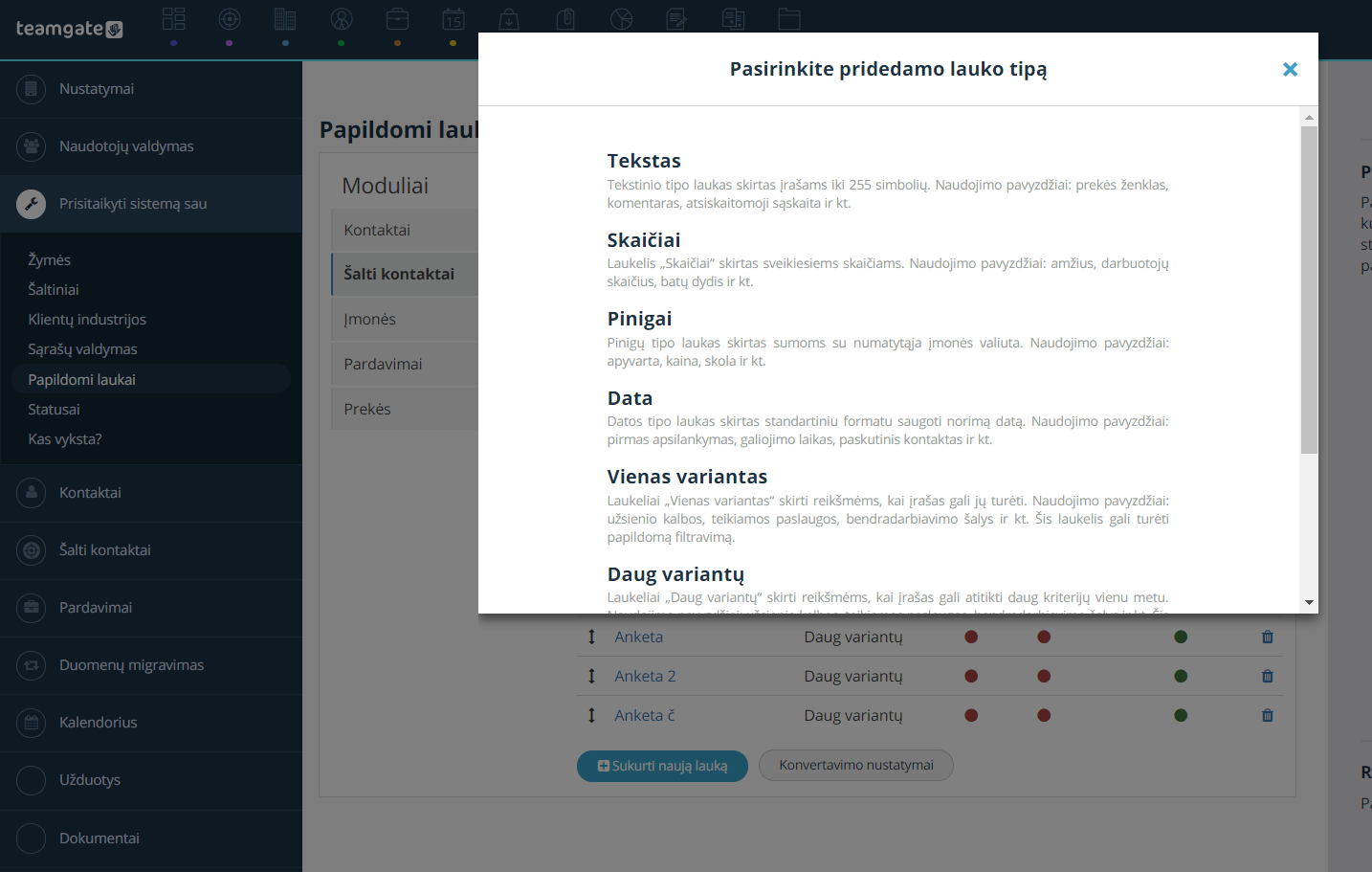
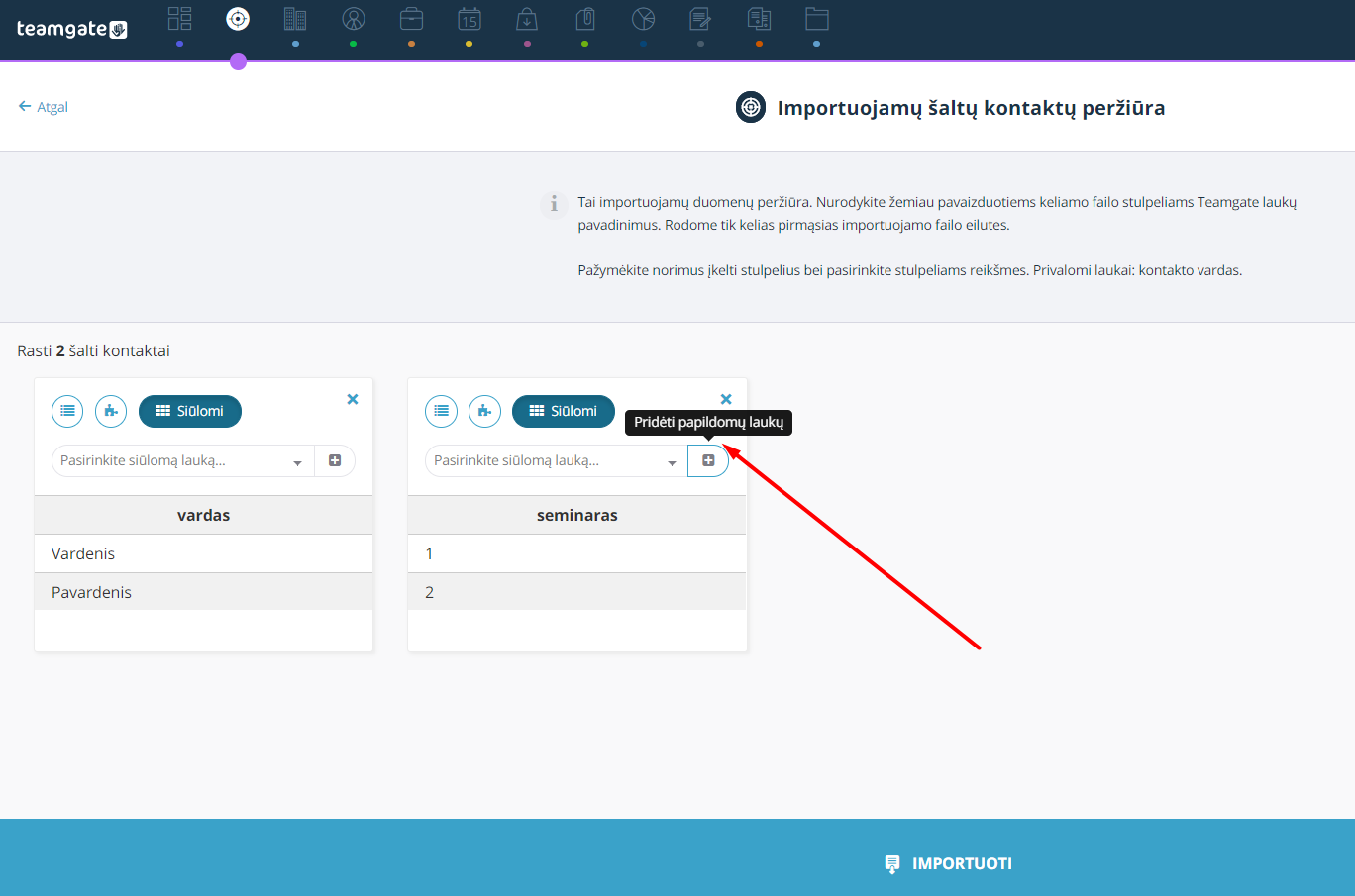
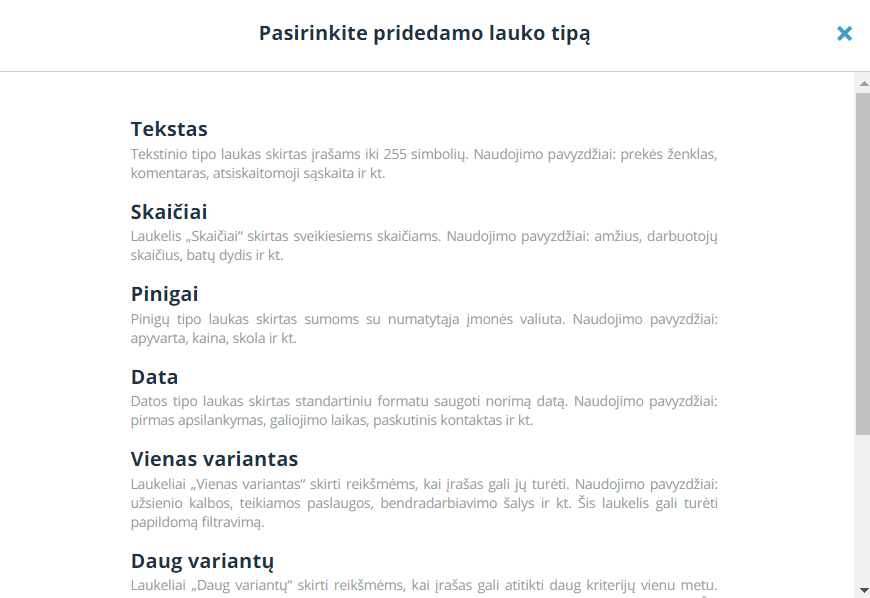
2. Vous pouvez créer des champs supplémentaires directement à partir de l'environnement d'importation en utilisant le bouton « + » prévu à cet effet et en sélectionnant dans le menu le type de champ supplémentaire que vous souhaitez créer.
Comment préparer un fichier pour importer des étiquettes ?
Si vous souhaitez importer des étiquettes, vous devez d'abord les créer dans le système. Vous trouverez les instructions pour ce faire ici.
Une fois le fichier préparé, allez au module Contacts froids dans le système Teamgate et cliquez sur importer.
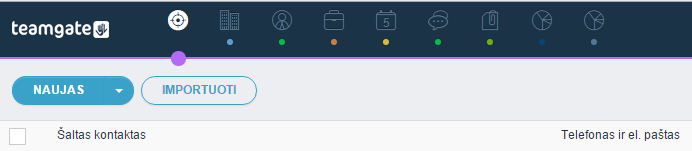
Sélectionnez le format que vous utiliserez pour importer :
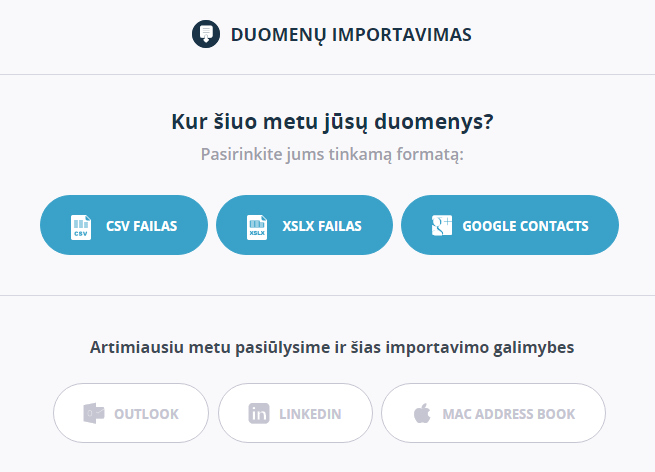
Téléchargez votre fichier depuis votre ordinateur. Attribuez à chacune de vos colonnes une valeur Teamgate - elles doivent correspondre.
Après le téléchargement, tous vos contacts importés apparaîtront dans le module Contacts froids. Nous vous recommandons d'ajouter une étiquette à tous vos Contacts froids importés, ce qui vous aidera à distinguer les données importées des autres Contacts froids.
2. Comment importer mes contacts depuis Google Contacts ?
Pour importer une base de données de contacts depuis Google Contacts, procédez comme suit :
Allez au module Contacts froids dans le système Teamgate et cliquez sur importer.
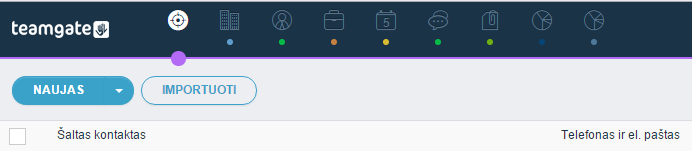
Sélectionnez Google Contacts parmi les formats/sources d'importation.
Lorsque le système le vous suggère, sélectionnez votre compte Google dont vous souhaitez importer les contacts.

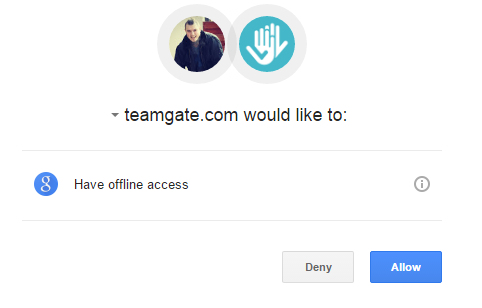
Confirmez l'accès de Teamgate à vos contacts Google.
Dans la liste des groupes de contacts Google chargés, sélectionnez ceux que vous souhaitez importer.
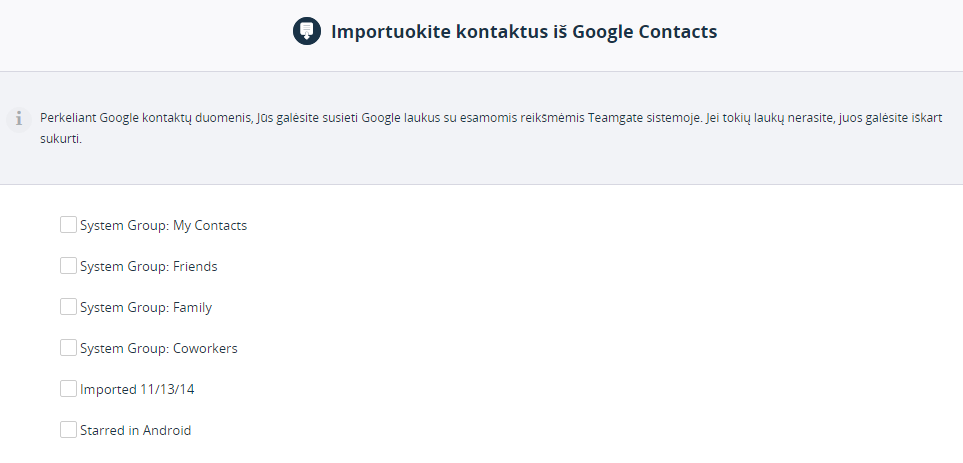
Une fois que Teamgate a chargé la liste, attribuez à chacune de vos colonnes une valeur Teamgate – elles doivent correspondre.
Importez.
Après le chargement, tous vos contacts Google importés apparaîtront dans le module Contacts froids.

