1. Qu'est-ce que les Champs personnalisés ?
Lors de la gestion de la base de données clients et des ventes, Teamgate vous permet d'entrer toutes les informations nécessaires qui pourraient vous être utiles lors du travail avec les enregistrements. L'espace disponible dans les champs existants peut ne pas suffire pour toutes les informations nécessaires, c'est pourquoi vous pouvez créer des Champs personnalisés si nécessaire. Les Champs personnalisés vous permettent de créer des champs de n'importe quel type sur les fiches Contact froid, Entreprise, Contact ou Vente, que vous pouvez facilement remplir et modifier. De plus, les champs personnalisés peuvent être visibles dans la liste générale des contacts et ajoutés aux filtres.
2. Comment ajouter un champ personnalisé ?
2.1. Connectez-vous à votre compte Teamgate
2.2. Accédez à Paramètres > Personnaliser le système > Champs personnalisés
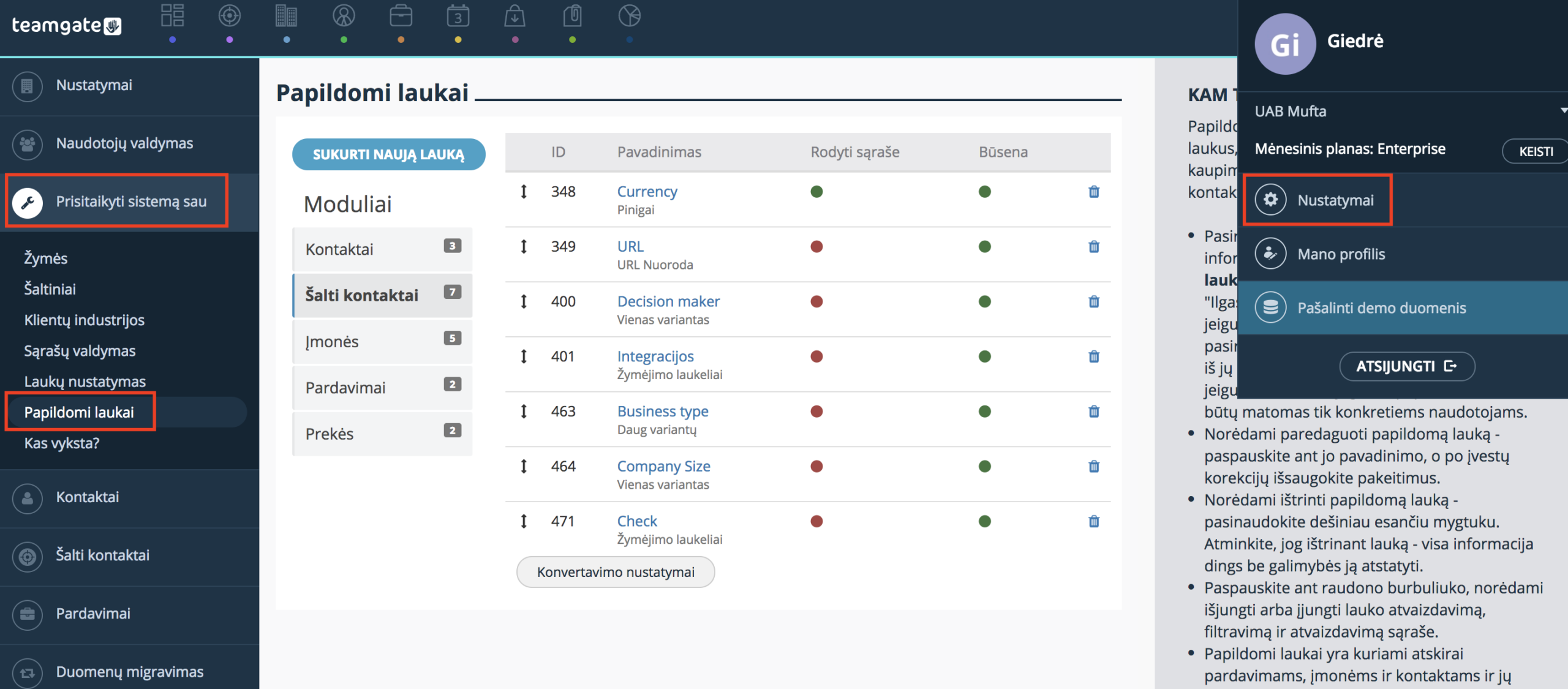
2.3. Choisissez où vous souhaitez voir le Champ personnalisé : auprès des Contacts froids, Contacts, Entreprises ou Ventes.
2.4. Cliquez sur Créer un nouveau champ et sélectionnez l'un des types de champs personnalisés répertoriés ci-dessous.
– Texte. Le champ de type texte est destiné aux entrées jusqu'à 255 caractères. Exemples d'utilisation : marque, commentaire, compte de facturation, etc.
– Nombres décimaux. Destiné aux nombres après lesquels une virgule sera automatiquement ajoutée. Exemples d'utilisation : poids, prix)
– Devises. Le champ de type devise est destiné aux montants dans la devise par défaut de l'entreprise. Exemples d'utilisation : chiffre d'affaires, prix, dette, etc.
– Date. Le champ de type date est destiné à stocker la date souhaitée au format standard. Exemples d'utilisation : première visite, date d'expiration, dernier contact, etc.
– Une option. Les champs « Une option » sont destinés aux valeurs où l'enregistrement peut en avoir une. Exemples d'utilisation : langues étrangères, services fournis, pays de collaboration, etc. Ce champ peut avoir un filtrage supplémentaire.
– Plusieurs options. Les champs « Plusieurs options » sont destinés aux valeurs où l'enregistrement peut correspondre à plusieurs critères à la fois. Exemples d'utilisation : langues étrangères, services fournis, pays de collaboration, etc. Ce champ peut avoir un filtrage supplémentaire. Texte long Le champ de type texte long est destiné à stocker des entrées jusqu'à 6000 caractères. Exemples d'utilisation : Description, commentaire, notes, etc.
- Texte long. Le champ de type texte long est destiné à stocker des entrées jusqu'à 6000 caractères. Exemples d'utilisation : Description, commentaire, notes, etc.
- Lien URL. URL (www.teamgate.com).
Si vous souhaitez que les informations enregistrées dans le champ personnalisé soient visibles dans la liste générale des contacts, activez ce champ dans les paramètres.
- Nombre entier. Le champ est destiné aux nombres entiers. Exemples d'utilisation : âge, nombre d'employés, taille de chaussure, etc.
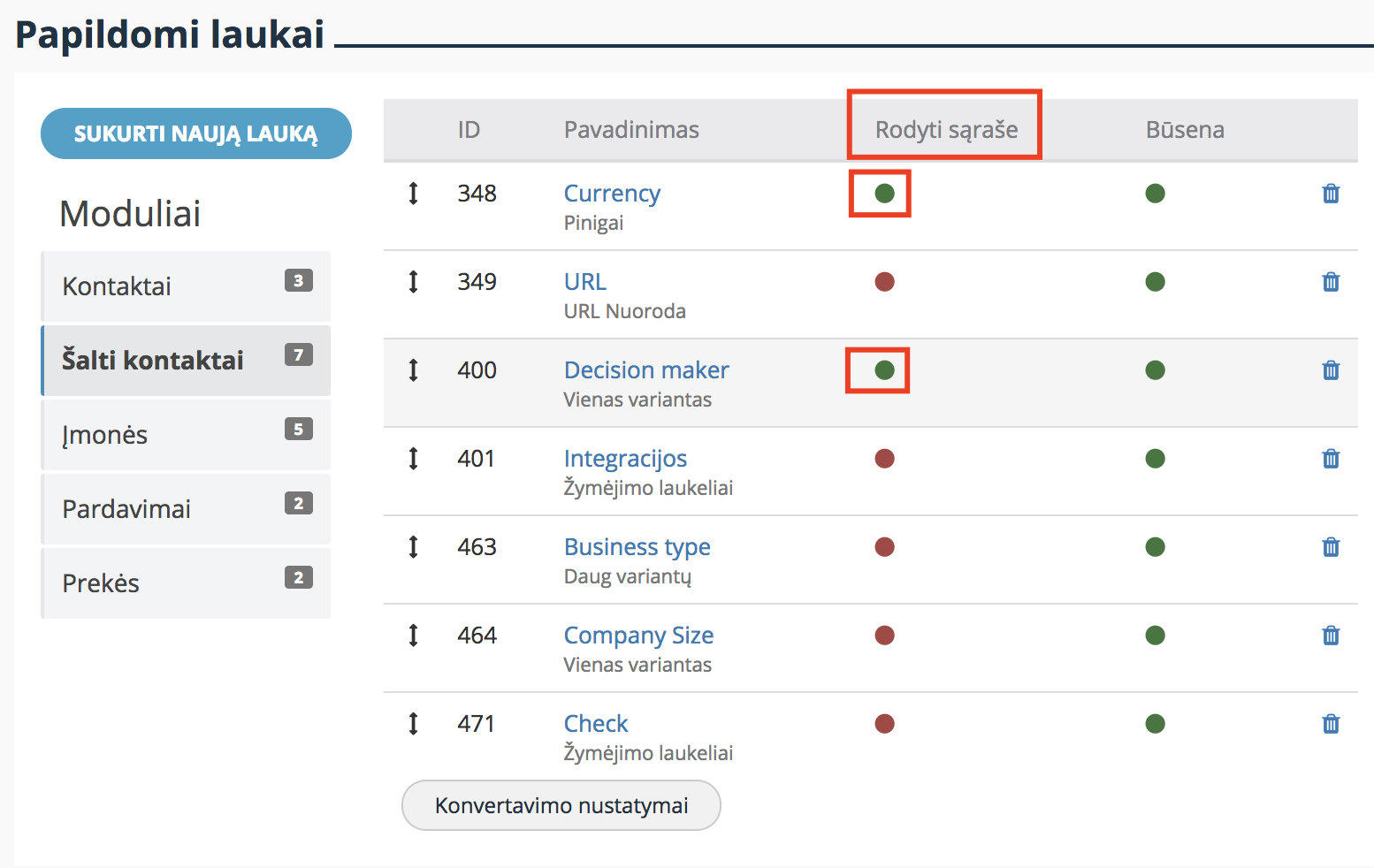
Vous pouvez ajouter jusqu'à 5 champs personnalisés à la liste.

3. Les informations seront-elles transférées du Contact froid vers les champs Entreprise, Contact et Vente lors de la conversion ?
Pour que les informations contenues dans les champs personnalisés soient transférées vers d'autres modules, vous devez effectuer les Paramètres de conversion. Cela signifie que vous devez spécifier vers quels champs Entreprise, Contact ou Vente les informations doivent être transférées.
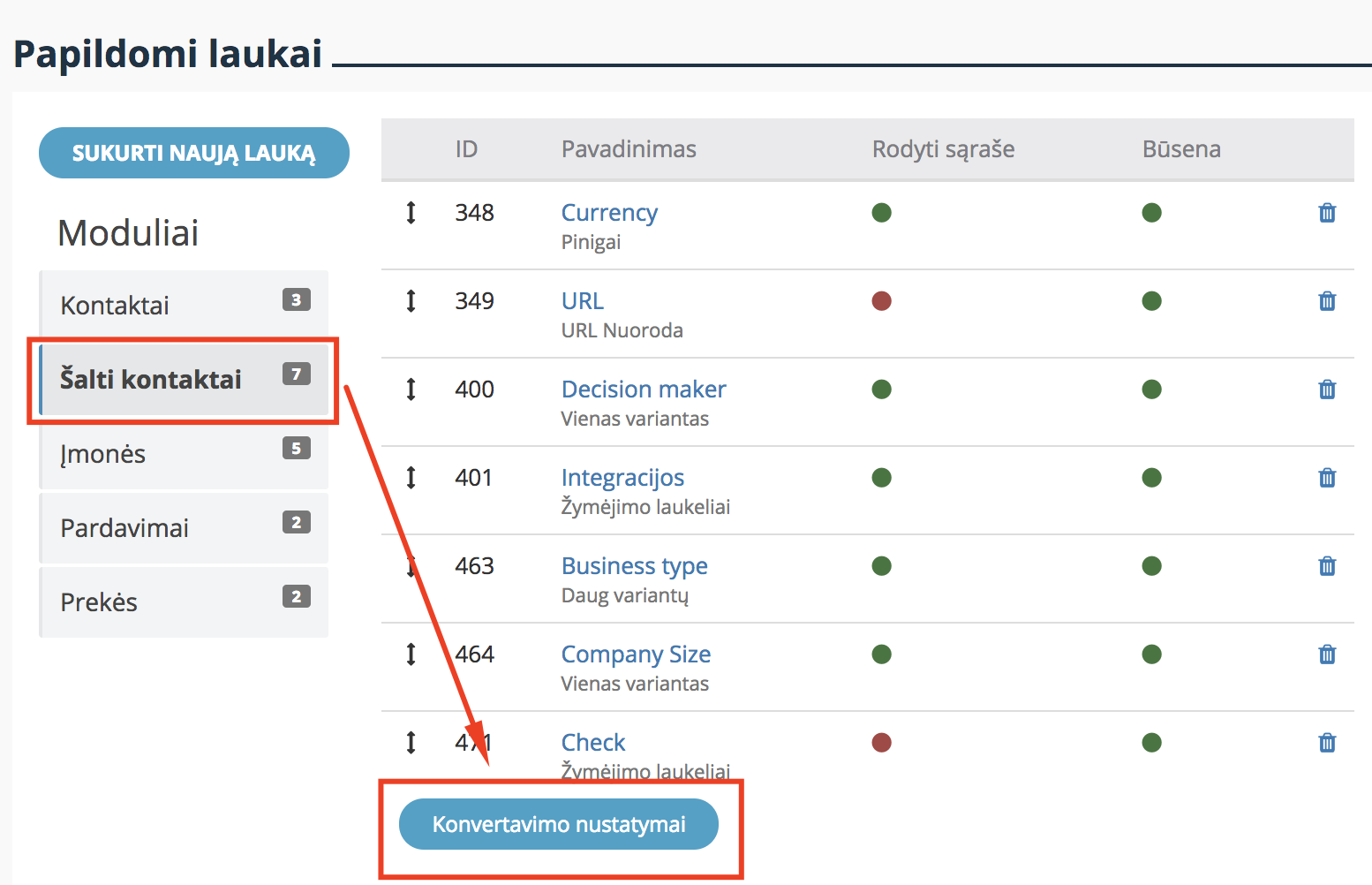
- Pour chaque champ personnalisé de contact froid, sélectionnez l'équivalent dans les listes de champs personnalisés des Entreprises, Contacts et Ventes.
- Si vous souhaitez créer un nouveau champ personnalisé pour le transfert de données, retournez à la section Paramètres des Champs personnalisés, sélectionnez le module requis et cliquez sur "Créer un nouveau champ".
- Une fois toutes les modifications nécessaires effectuées, n'oubliez pas d'enregistrer.
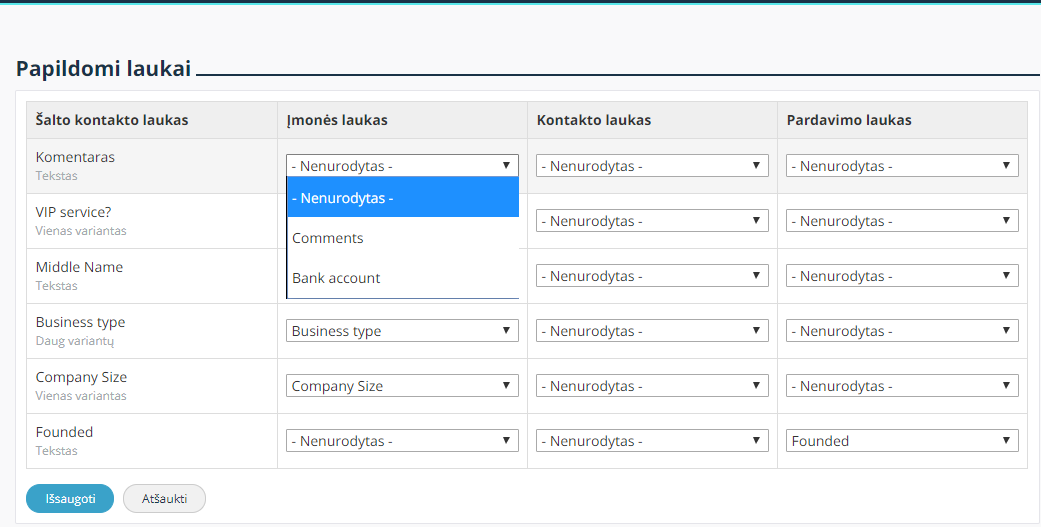
De plus, si vous souhaitez transférer les informations des champs personnalisés de l'acheteur vers la fiche de vente, lorsque vous créez une vente manuellement avec une entreprise ou un contact déjà existant, effectuez les paramètres qui sont décrits ici.
4. Comment attribuer des valeurs de champs personnalisés à un contact ?
Exemple de la façon d'attribuer et de consulter les Champs personnalisés auprès d'une Entreprise :
1. Ouvrez le module Entreprises
2. Cliquez sur le nom de l'entreprise requise. Utilisez la recherche ou le filtrage pour trouver plus facilement l'enregistrement souhaité.
3. Cliquez sur le bouton de modification de l'Entreprise.
4. Sélectionnez le Champ personnalisé requis dans la section "Ajouter un champ" et attribuez une valeur.
5. Enregistrez.
Une fois la valeur du champ personnalisé ajoutée, elle apparaîtra dans la fiche de l'entreprise.
En effectuant ces étapes, vous pouvez également corriger les informations que vous venez d'attribuer à l'Entreprise. Les étapes avec les Ventes et les Contacts seraient analogues.
5. Comment modifier un Champ personnalisé ?
Pour modifier un Champ personnalisé ou ses valeurs, effectuez les étapes suivantes :
- Allez à Paramètres > Personnaliser le système > Champs personnalisés
- Sélectionnez le champ que vous modifierez et cliquez sur son nom
- Dans la fenêtre de création et de modification de champ qui s'ouvre, vous pouvez corriger le nom du champ ou, en cliquant sur le bouton de modification, corriger la valeur du champ
- Enregistrez.
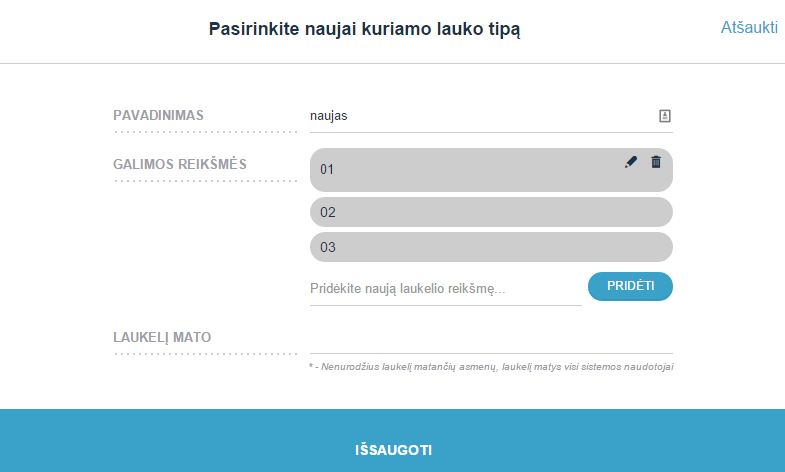
6. Comment configurer pour que je sois le seul à voir le champ supplémentaire ?
Certains champs supplémentaires ne sont pas nécessairement pertinents pour vos collègues. Peut-être qu'ils les gênent simplement, peut-être qu'ils contiennent des informations confidentielles que vous ne souhaiteriez pas révéler à tous les employés de l'entreprise.
Il existe une excellente solution qui vous permet de configurer les champs supplémentaires pour qu'ils ne soient visibles que pour vous, ou pour vous et les collègues sélectionnés. Suivez ces étapes :
- Accédez à Paramètres > Personnaliser le système pour vous > Champs supplémentaires
- Cliquez sur le champ que vous modifierez
- À côté de « Le champ est visible par », sélectionnez les collègues qui verront le champ.
- Enregistrez.

Après l'enregistrement, les collègues qui pouvaient voir le champ cesseront de le voir. Pour ajouter d'autres collègues à la liste des personnes qui voient le champ, effectuez simplement toutes les étapes à nouveau.
7. Comment filtrer les enregistrements selon les champs supplémentaires ?
Remarque: vous ne pouvez ajouter au filtre que ces types de champs supplémentaires « Plusieurs options » ; « Une option » ; « Date » ; « Cases à cocher ».
Pour plus d'informations sur le filtrage selon les champs supplémentaires, consultez ici.

