Teamgate CRM des ventes En utilisant commodément les filtres, vous trouverez toutes les informations nécessaires dans votre base de données clients.
Ci-dessous, vous trouverez des explications sur les filtres disponibles et les façons possibles de les utiliser.
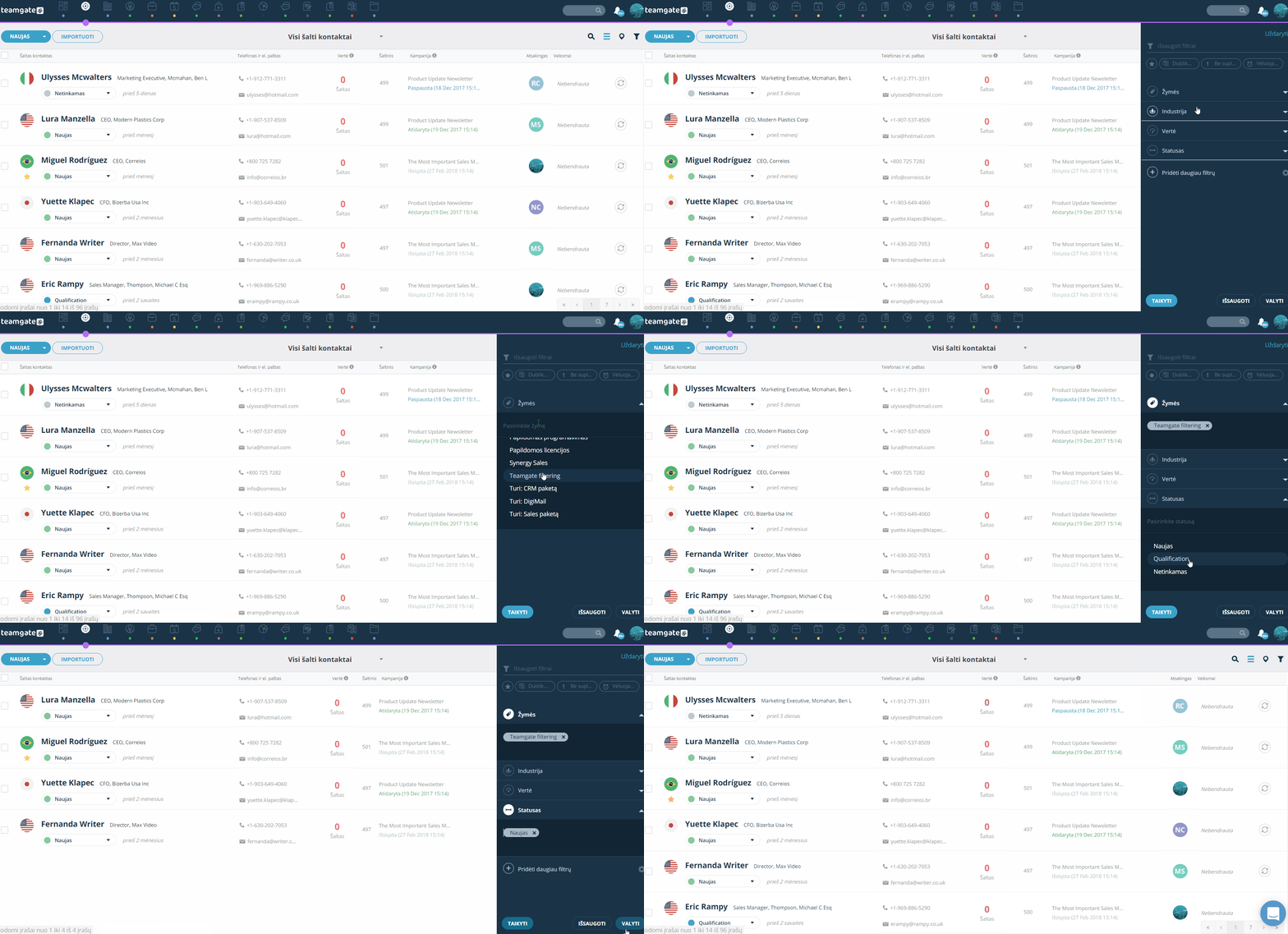
1. Comment créer une liste de filtres ?
Avant de commencer à utiliser les filtres, nous vous recommandons de créer une liste des filtres les plus fréquemment utilisés. C'est très pratique, car vous verrez dans le filtre uniquement les paramètres de filtre essentiels, et vous pourrez activer les moins utilisés uniquement si nécessaire. Chaque utilisateur du système doit créer sa propre liste de filtres séparément. Il n'y a pas de paramètres de filtre globaux !
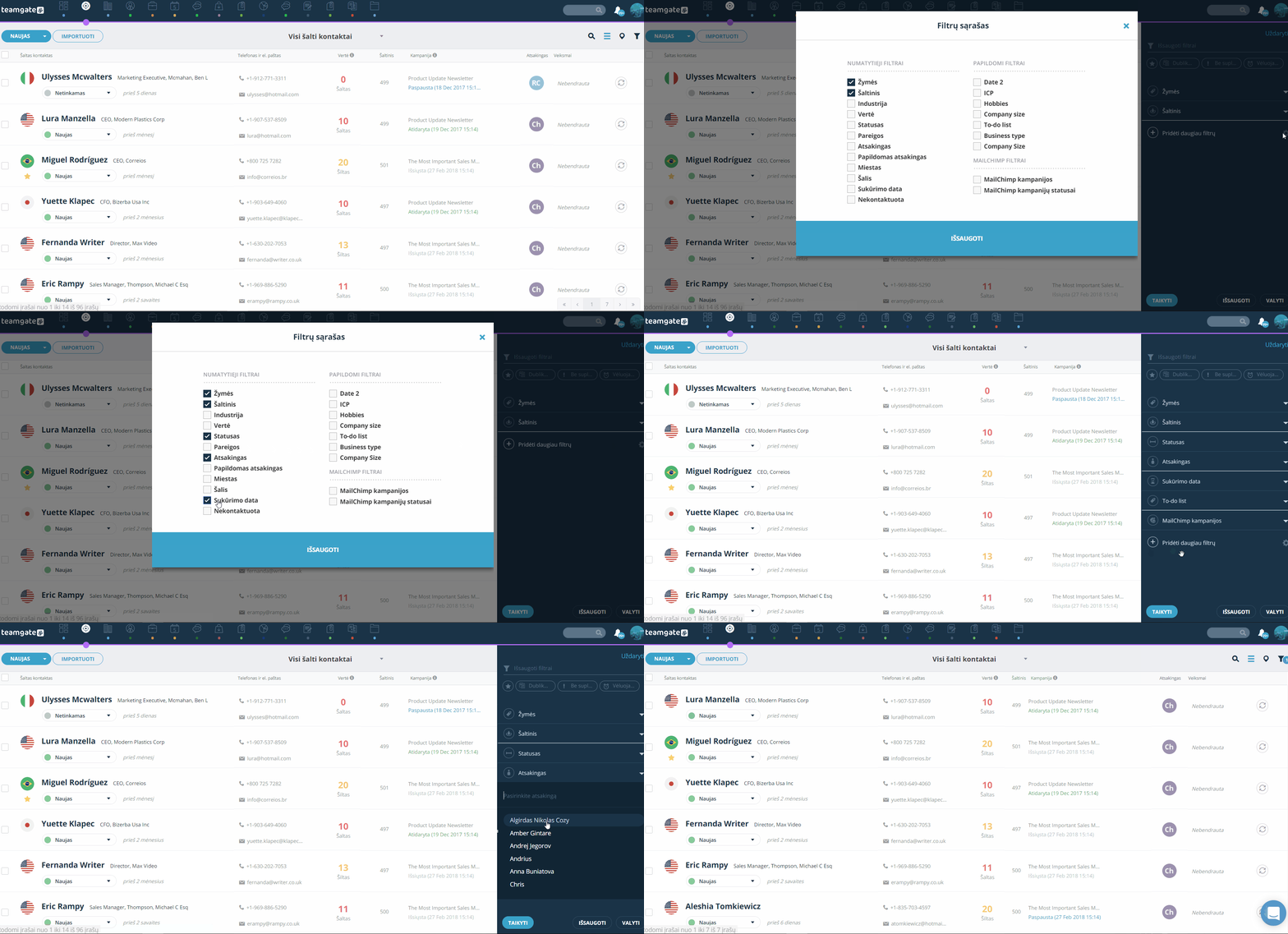
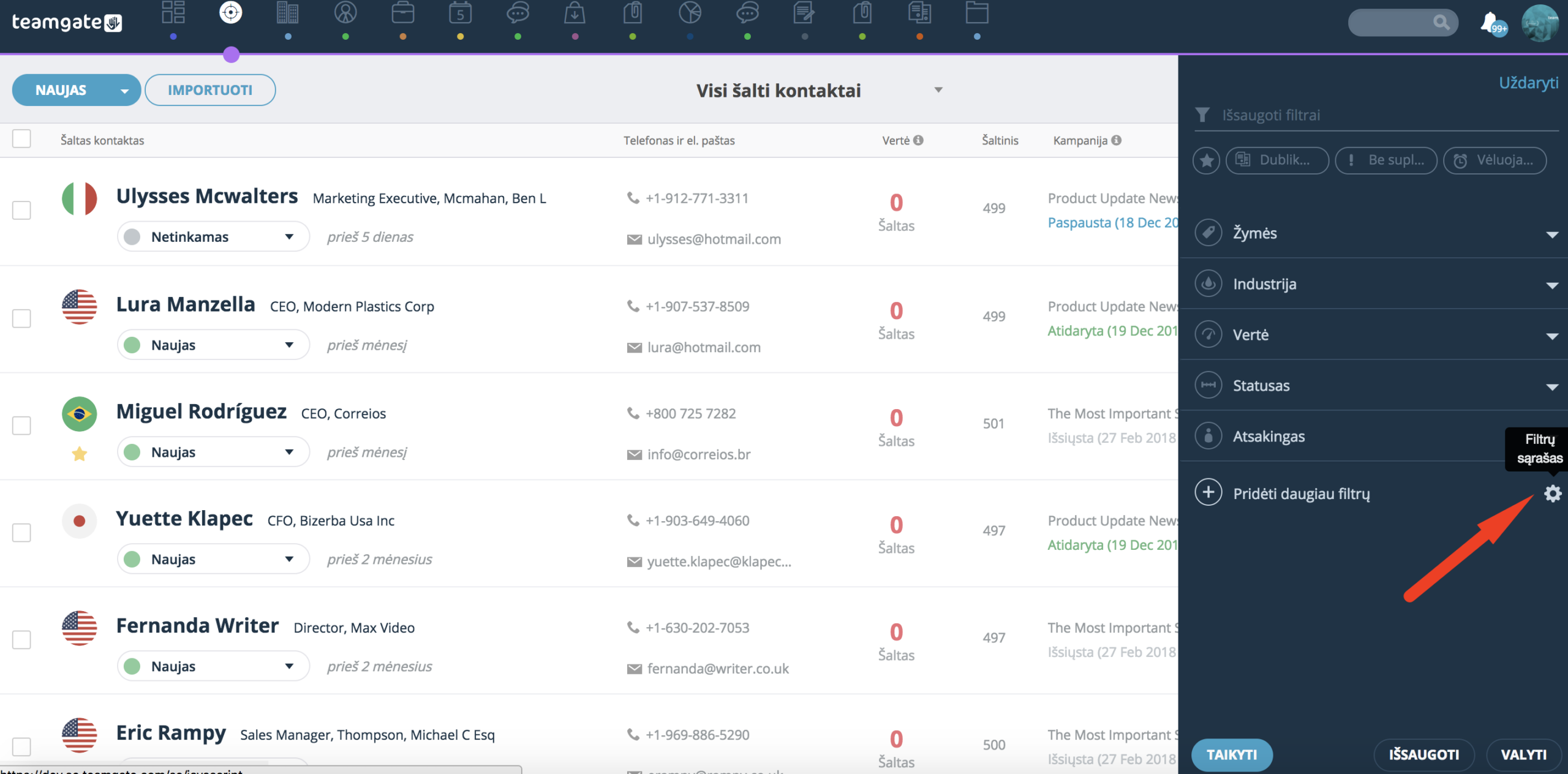
1.1. Développez le filtre en cliquant sur l'icône de filtre située à droite en haut :

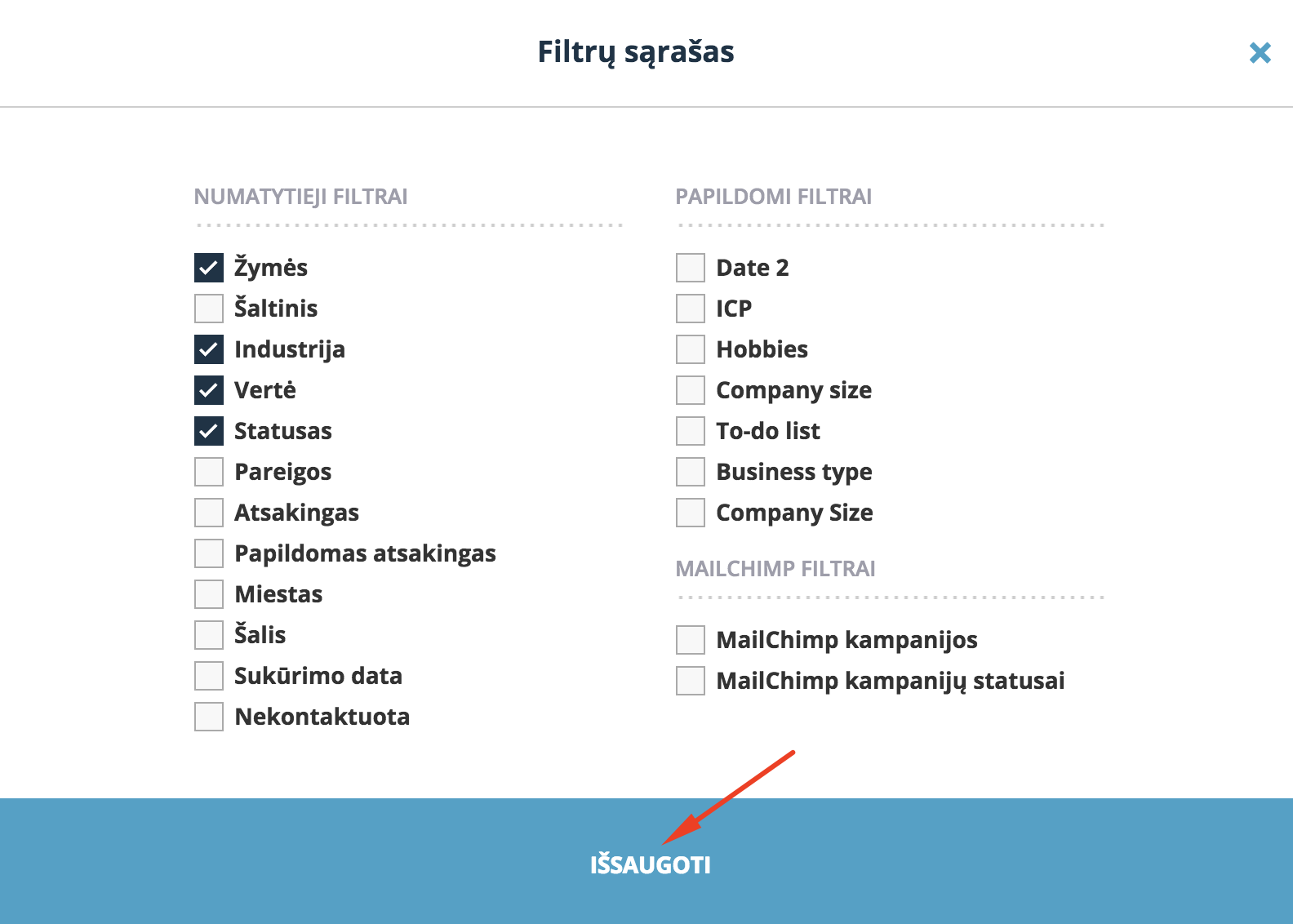
1.2. Cliquez sur l'icône « Liste de filtres » et dans la fenêtre qui s'affiche, cochez les options de filtre que vous souhaitez voir chaque fois que le filtre s'ouvre. Enregistrez les modifications.
1.3. Si vous avez besoin d'utiliser temporairement d'autres filtres, cliquez sur « Ajouter plus de filtres » et sélectionnez les paramètres et leurs valeurs requis > cliquez sur « Appliquer ».
1.3. Après avoir utilisé le filtre, cliquez toujours sur « Effacer ».
2. Quelles sont les options de filtrage disponibles ?
En haut du filtre, vous trouverez les options de filtre rapide. Vous ne pouvez pas supprimer ces filtres.
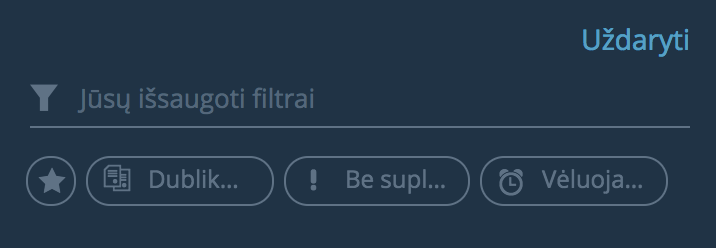
- Important– le système affichera une liste de clients marqués comme importants.
- Doublons– le système affichera une liste de clients en double. En utilisant ce filtre, vous pouvez facilement supprimer tous les enregistrements en double du système et maintenir une base de données organisée.
- Sans actions planifiées. Le système filtrera les contacts pour lesquels vous n'avez planifié aucune action c'est-à-dire appel, tâche ou réunion.
- En retard - le système affichera une liste de clients pour lesquels les actions planifiées sont en retard. De cette façon, vous pouvez reprogrammer ou exécuter.
les actions. Vous pouvez ajouter toutes les autres options de filtre selon vos besoins. Vous pouvez également créer votre propre combinaison de filtres.
Vous pouvez ajouter ces options au filtre :
- Étiquettes;
- Source– caractéristique de contact qui indique son origine, c'est-à-dire d'où ce contact « vient » ou « est obtenu ». Les variantes possibles sont : a participé à un séminaire, recommandation d'un employé, conférence B2B des directeurs, recherche Google, lettre d'information, etc.
- Secteur d'activité ;
- Valeur;
- Statut;
- Fonction ;
- Responsable;
- Responsable supplémentaire ;
- Ville;
- Pays;
- Date de création - sélectionnez la période pendant laquelle le contact froid a été ajouté à Teamgate CRM ;
- Non contacté - sélectionnez la période pendant laquelle le contact froid n'a pas été contacté - e-mail envoyé, appel passé ou réunion créée ;
- Campagnes MailChimp;
- Statuts des campagnes MailChimp.
- Vous pouvez ajouter 3 champs supplémentaires. Le filtrage n'est effectué que selon les champs supplémentaires dont le type est « un seul choix » ; « plusieurs choix » ; « date » et « cases à cocher ».
- Étiquettes
- Source
- Secteur d'activité
- Statut du client
- Statut d'achat
- Responsable
- Responsable supplémentaire
- Ville
- Pays
- Date de création
- Non contacté
- Campagnes MailChimp
- Listes de campagnes MailChimp
- Vous pouvez ajouter 3 champs supplémentaires. Le filtrage n'est effectué que selon les champs supplémentaires dont le type est « un seul choix » ; « plusieurs choix » ; « date » et « cases à cocher ».
- Étiquettes;
- Source;
- Secteur d'activité ;
- Statut ;
- Responsable;
- Responsable supplémentaire ;
- Date de création;
- Date de vente prévue;
- Non contacté;
- Produit.
Remarque– vous ne pouvez activer ce filtre que si vous sélectionnez l'affichage calendrier en liste.

- Statut - complété, en retard, en attente;
- Type d'événement;
- Auteur;
- Responsable;
- Date d'exécution prévue;
- Date d'exécution;
- Date de création.

