En intégrant l'application Xero à Teamgate CRM, vous pourrez voir les factures émises à vos clients, créer de nouvelles factures et copier facilement les données d'un système à l'autre. Vous pouvez également importer la base de données clients de Xero dans Teamgate.
Vous trouverez les instructions d'installation de Xero ici.
Une fois Xero intégré, vous trouverez un bloc Xero vide dans les fiches Entreprises, Contacts et Ventes. Pour voir les informations de Xero, vous devez associer le contact Teamgate au contact Xero.
1. Comment associer un client Teamgate à un client Xero ?
1.1. Si le client existe dans l'application Xero, cliquez sur « + » et utilisez la recherche pour trouver le client souhaité.
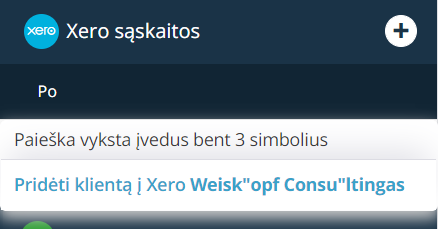
IMPORTANT : Lorsque vous recherchez des clients, n'utilisez pas de guillemets (par exemple : « Entreprise SARL »), car vous ne pourrez pas trouver le contact souhaité.
1.2. Si le client n'existe pas dans Xero, cliquez sur « + » et appuyez sur « ajouter le client à Xero ». Vous créerez ainsi un client dans Xero et l'associerez à Teamgate.
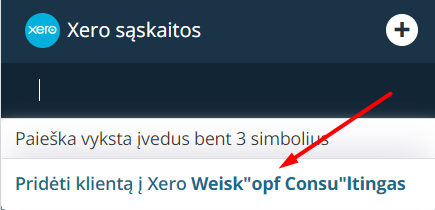
1.3. Si vous recevez un message d'erreur en essayant d'associer un client, cela signifie que vous essayez de créer un client qui existe déjà dans Xero. Suivez les instructions décrites au point 1.1.
2. Statuts des factures.
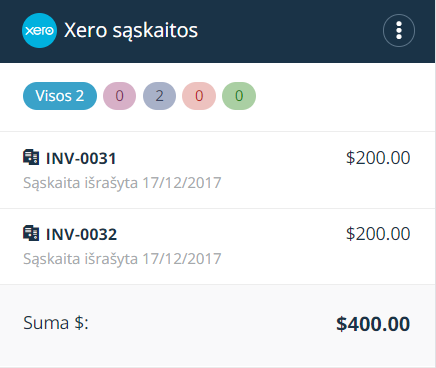
Après l'association des clients, le bloc Xero commencera à afficher les factures selon leurs statuts :
Approuvées – signifie que la facture a été approuvée et attend le paiement ou a été partiellement payée ;
Brouillon– brouillon de facture (par défaut) ;
Approuvées en attente – factures en attente d'approbation ;
Payées – factures entièrement payées.
Montant – montant total des factures émises dans Xero. Si les factures sont émises dans des devises différentes, le montant total sera indiqué dans la devise définie comme devise principale dans Xero.
3. Autres fonctionnalités :
En cliquant sur les trois points du bloc des factures Xero, vous ouvrirez le menu :

3.1. Dissocier de Xero– le client ne sera plus associé à Teamgate. Cette fonction peut être utile si le client a été associé par erreur ou si vous souhaitez associer un autre client.
3.2. Créer une facture– dans la fenêtre contextuelle, remplissez les données nécessaires à la facture et cliquez sur « enregistrer ». Pour ouvrir la facture créée, cliquez simplement sur son nom.
Vous pouvez également créer une facture au moment où vous remportez une vente.
3.3. Copier les données client vers Xero:
– nom de l'entreprise ou nom et prénom du contact ;
– adresse ;
– adresse e-mail ;
– numéro de téléphone.
3.4. Copier les données client de Xero:
– nom de l'entreprise ou nom et prénom du contact ;
– adresse ;
– adresse e-mail ;
– numéro de téléphone.
3.5. Ouvrir Xero– le brouillon de facture s'ouvrira dans Xero.

