Importez facilement l'intégralité de votre base de données clients Xero directement dans Teamgate. Cette fonctionnalité vous permet d'économiser beaucoup de temps, car vous n'aurez plus besoin de créer les contacts manuellement. De plus, après l'importation de la base de données clients, les contacts Xero seront automatiquement associés aux contacts Teamgate.
1. Quelles informations client seront importées dans Teamgate ?
Selon les données de Xero, les informations suivantes apparaîtront dans Teamgate :
Entreprise et contact-dans le cas où le nom de l'entreprise et le prénom et le nom du contact seraient saisis dans Xero.
Entreprise uniquement– dans le cas où seul le nom de l'entreprise serait saisi dans Xero.
Contact uniquement– dans le cas où seuls le prénom et le nom du contact seraient saisis dans Xero.
Les informations suivantes seront attribuées au client créé :
-numéro de téléphone ;
-adresse ;
-adresse e-mail ;
-URL.
2. Comment importer des contacts dans Teamgate ?
2.1. Vous pouvez importer des données à partir de la liste Entreprises/Contacts ou en accédant aux paramètres :
-
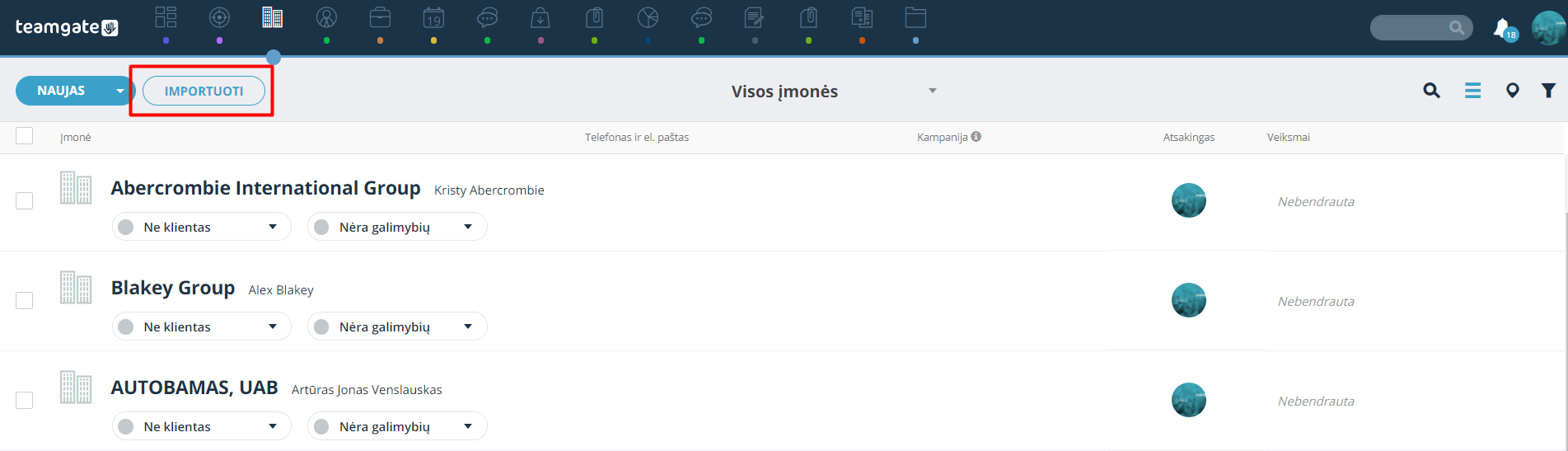
Dans la liste Entreprises ou Contacts, cliquez sur « Importer » ;
OU
-
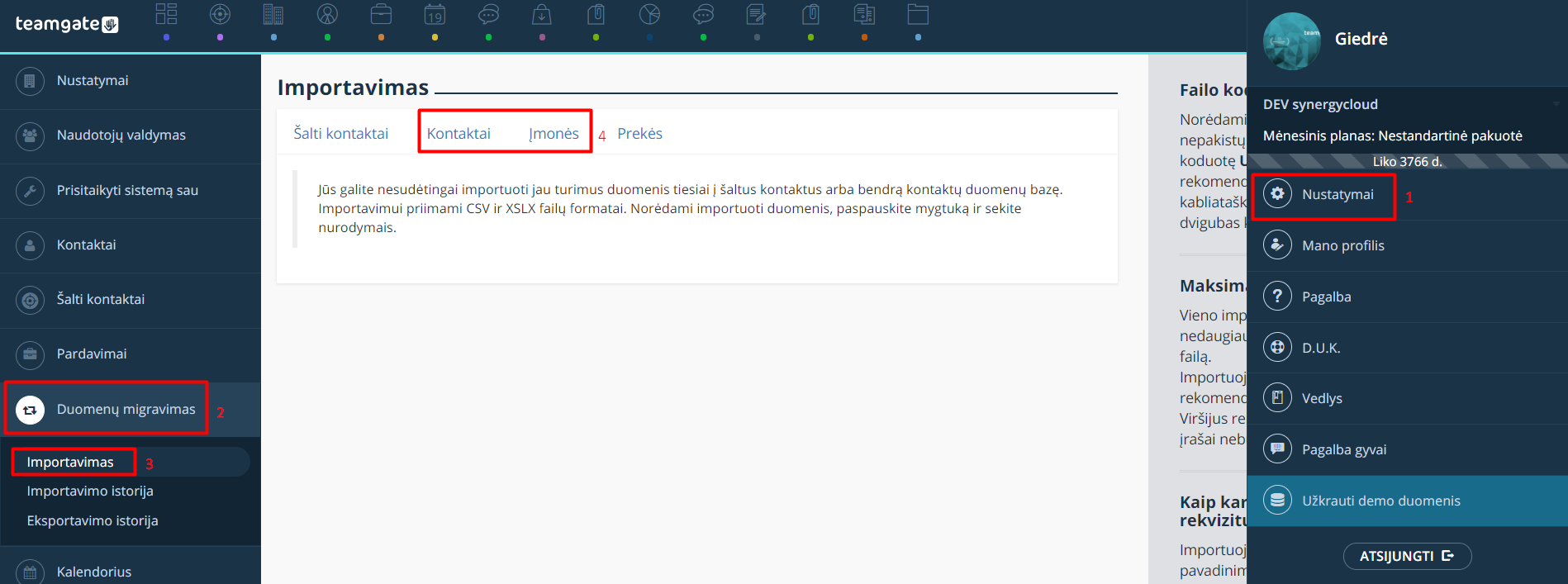
Paramètres > Migration des données > Importation > sélectionnez entreprises ou contacts.
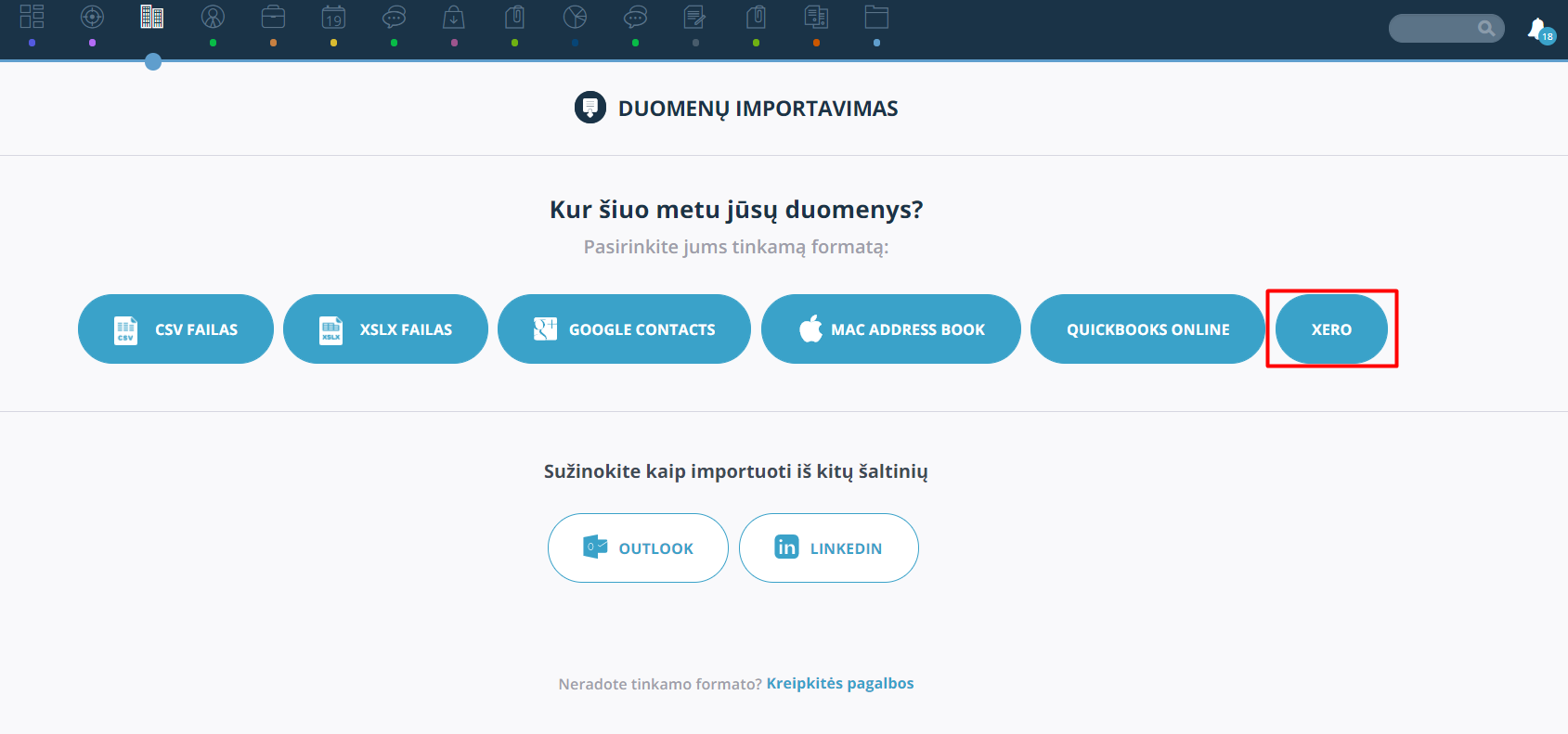
2.2. Dans la fenêtre d'importation, cliquez sur « Xero ».
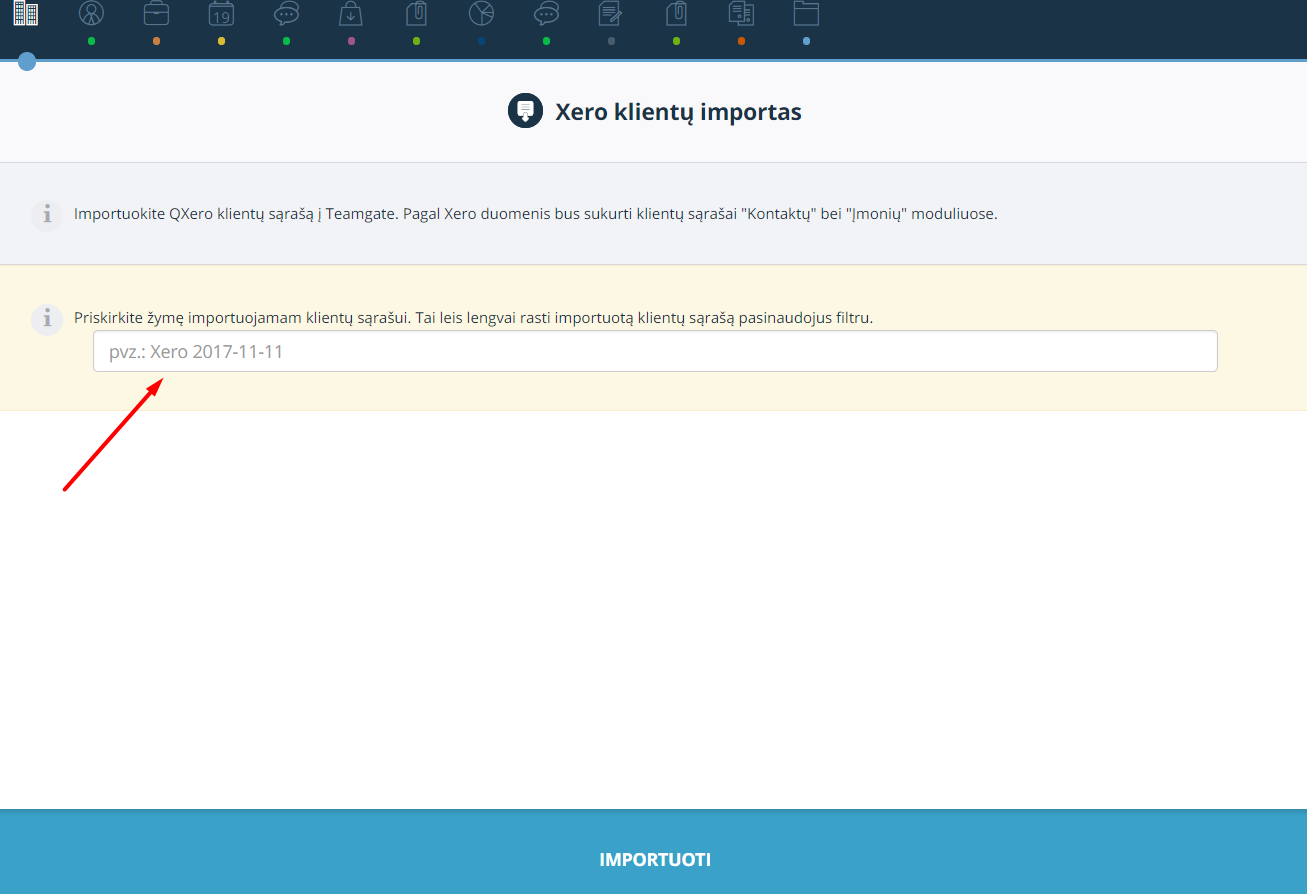
2.3. Si vous souhaitez ultérieurement filtrer les contacts importés, attribuez une étiquette et cliquez sur « Importer »
3. Comment annuler une importation ?
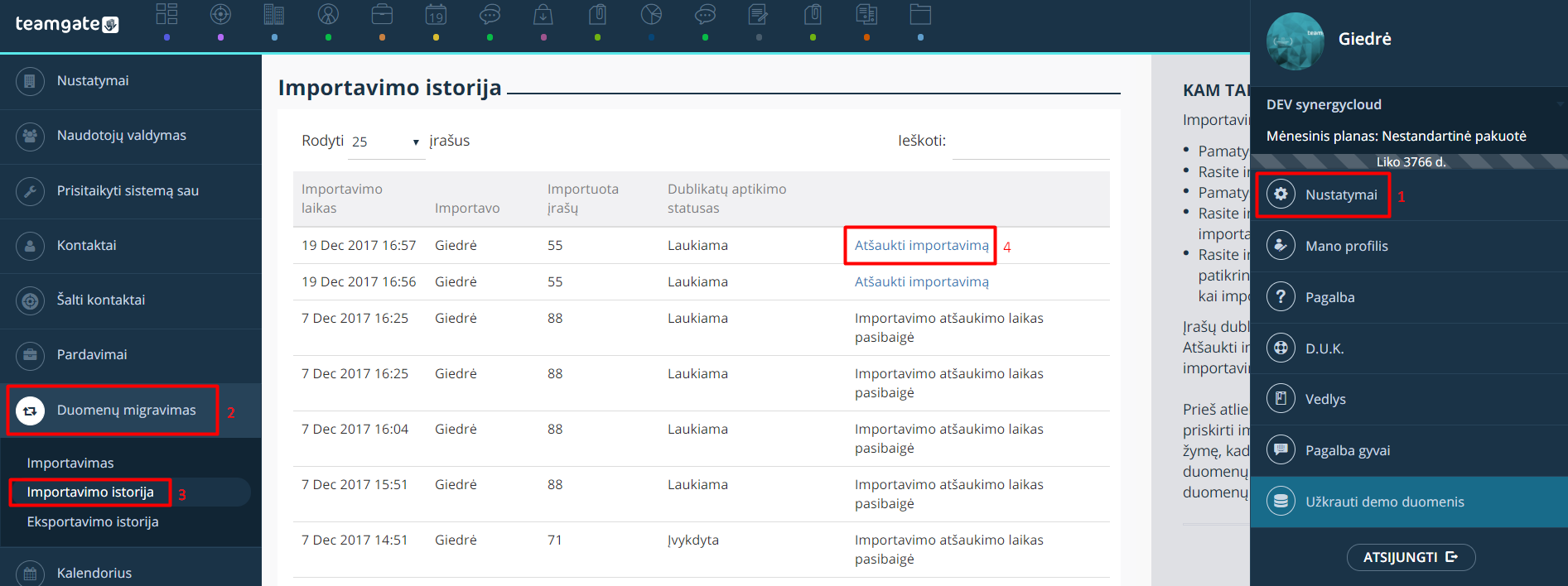
Pour annuler une importation, accédez à Paramètres > Migration des données > Historique d'importation > annuler l'importation > .
L'importation peut être annulée dans les 24 heures.