L'intégration Teamgate et QuickBooks vous permet de visualiser et de créer des factures QuickBooks depuis le système Teamgate et de copier les données clients d'un système à l'autre.
Vous trouverez des instructions sur la façon d'installer QuickBooks ici.
Quand QuickBooks sera connecté - vous trouverez un bloc QuickBooks vide dans les onglets Entreprises, Contacts et Ventes. Pour voir les informations de QuickBooks, vous devez lier le contact Teamgate au contact QuickBooks. Si vous importez les contacts QuickBooks dans Teamgate, ils seront liés automatiquement.

Pour voir les données de QuickBooks, vous devez lier le contact QuickBooks au contact Teamgate. Si vous avez importé la liste des contacts depuis QuickBooks, les contacts seront liés automatiquement.
1. Comment lier un contact QuickBooks à un contact Teamgate ?
1.1. Si le contact est saisi dans QuickBooks, cliquez sur le bouton "+" et saisissez le nom du contact que vous souhaitez lier dans le champ de recherche.
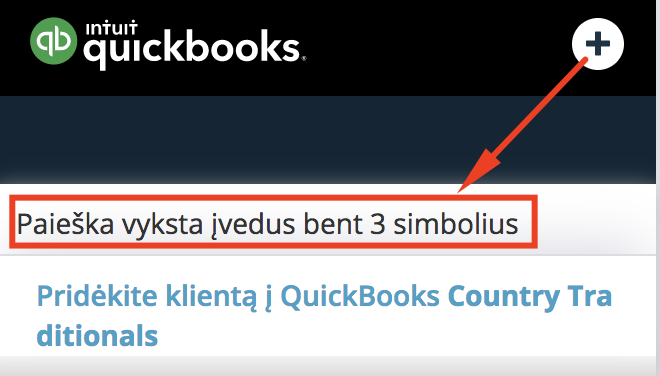
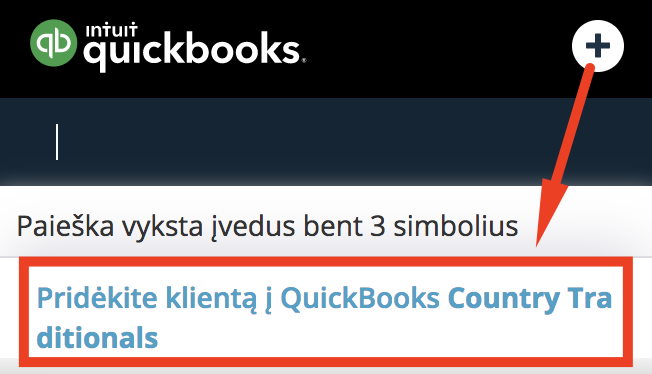
1.2. Si le contact n'existe pas dans QuickBooks, cliquez sur l'icône "+" et sélectionnez "Ajouter un client à QuickBooks".
2. Statuts des factures.
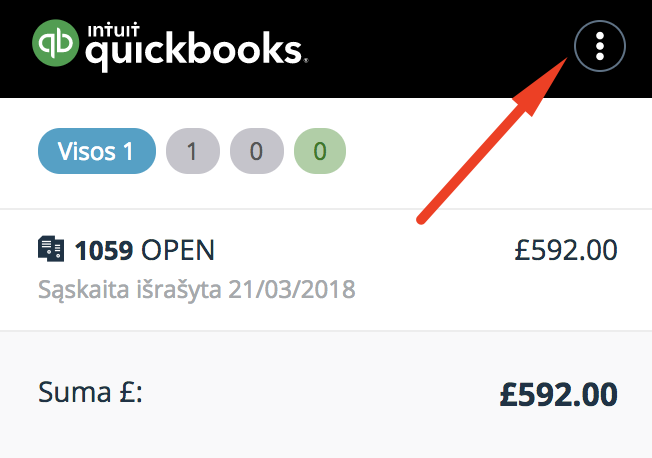
Après avoir lié les clients, le bloc QuickBooks affichera les factures selon leurs statuts :
Ouverte – signifie que la facture a été créée, mais n'a pas été envoyée au client.
En retard– factures dont la date d'échéance a dépassé ;
Payées – factures entièrement payées.
Montant – montant total des factures émises dans QuickBooks. Si les factures sont émises dans différentes devises, le montant total sera indiqué dans la devise définie comme devise principale dans QuickBooks.
3. Autres fonctionnalités :
En cliquant sur les trois points du bloc des factures QuickBooks, vous déplierez le menu :
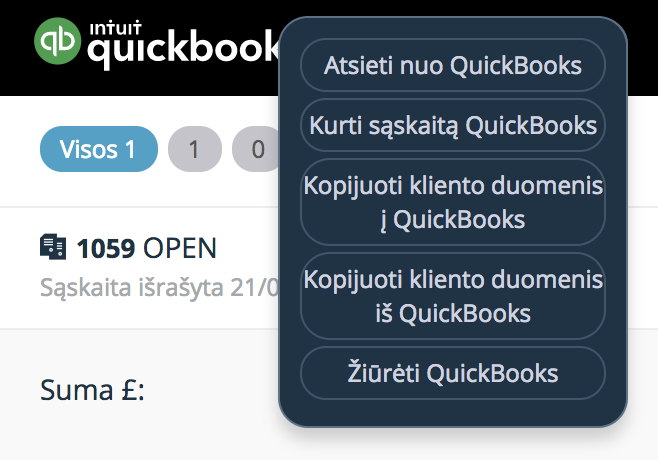
3.1. Dissocier de QuickBooks– le client ne sera plus associé à Teamgate. Cette fonction peut être utile si le client a été associé par erreur ou si vous souhaitez associer un autre client.
3.2. Créer une facture– dans la fenêtre contextuelle, remplissez les données nécessaires à la facture et cliquez sur « enregistrer ». Pour ouvrir la facture créée, cliquez simplement sur son nom.
Vous pouvez également créer une facture au moment où vous remportez une vente.
3.3. Copier les données client vers QuickBooks:
– nom de l'entreprise ou nom et prénom du contact ;
– adresse ;
– adresse e-mail ;
– numéro de téléphone.
3.4. Copier les données client à partir de QuickBooks:
– nom de l'entreprise ou nom et prénom du contact ;
– adresse ;
– adresse e-mail ;
– numéro de téléphone.
3.5. Ouvrir QuickBooks– le brouillon de la facture sera ouvert dans QuickBooks.

