En intégrant QuickBooks Online à Teamgate, vous pourrez :
- Afficher et créer des factures QuickBooks depuis l'application Teamgate. Les factures peuvent être émises au moment où vous remportez une vente !
- Copier les données client d'un compte à un autre
- Importer une base de données client de QuickBooks vers Teamgate.
Remarque: L'intégration QuickBooks et Teamgate n'est disponible que pour les utilisateurs du plan « Entreprise ».
1. Comment intégrer QuickBooks à Teamgate ?
Pour une intégration réussie, vous devez avoir votre propre compte QuickBooks et vos identifiants de connexion (adresse e-mail et mot de passe). Si vous n'avez pas de compte QuickBooks, vous pouvez en créer un en cliquant sur ce lien.
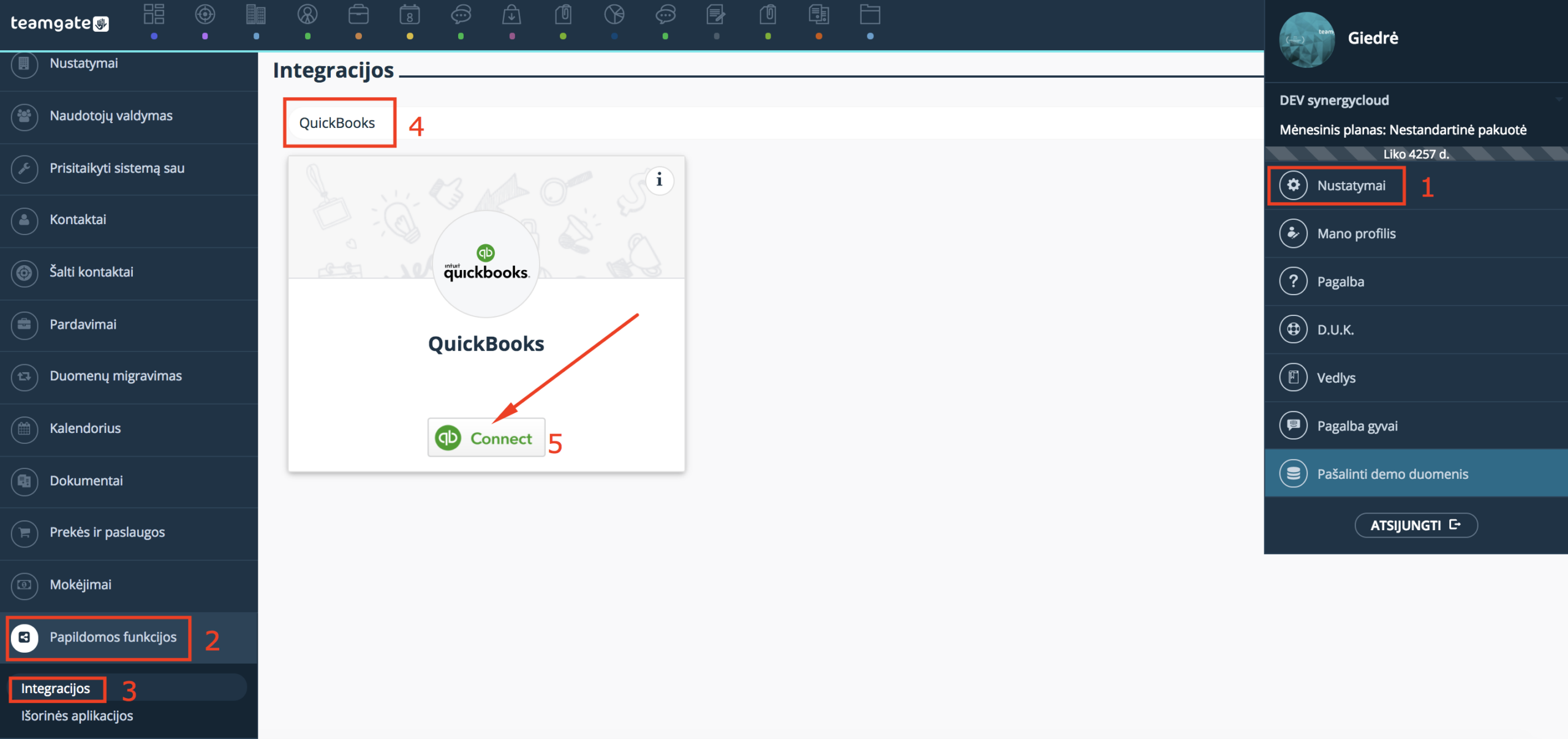
1.1. Connectez-vous à votre compte Teamgate et suivez ces étapes : Paramètres > Fonctionnalités supplémentaires > Intégrations > trouvez le QuickBooks bloc ou utilisez la recherche et cliquez sur «Connecter».
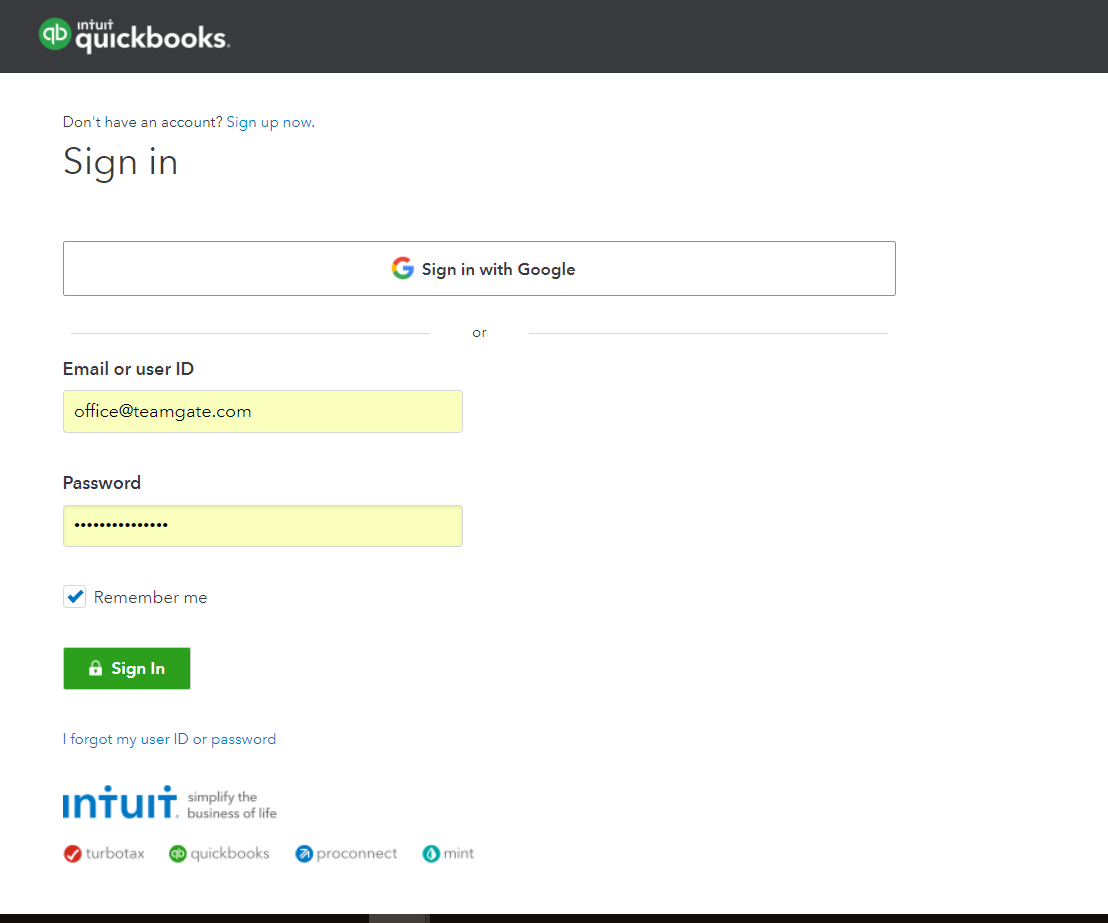
1.2. Entrez l'adresse e-mail et le mot de passe > cliquez sur «Se connecter«
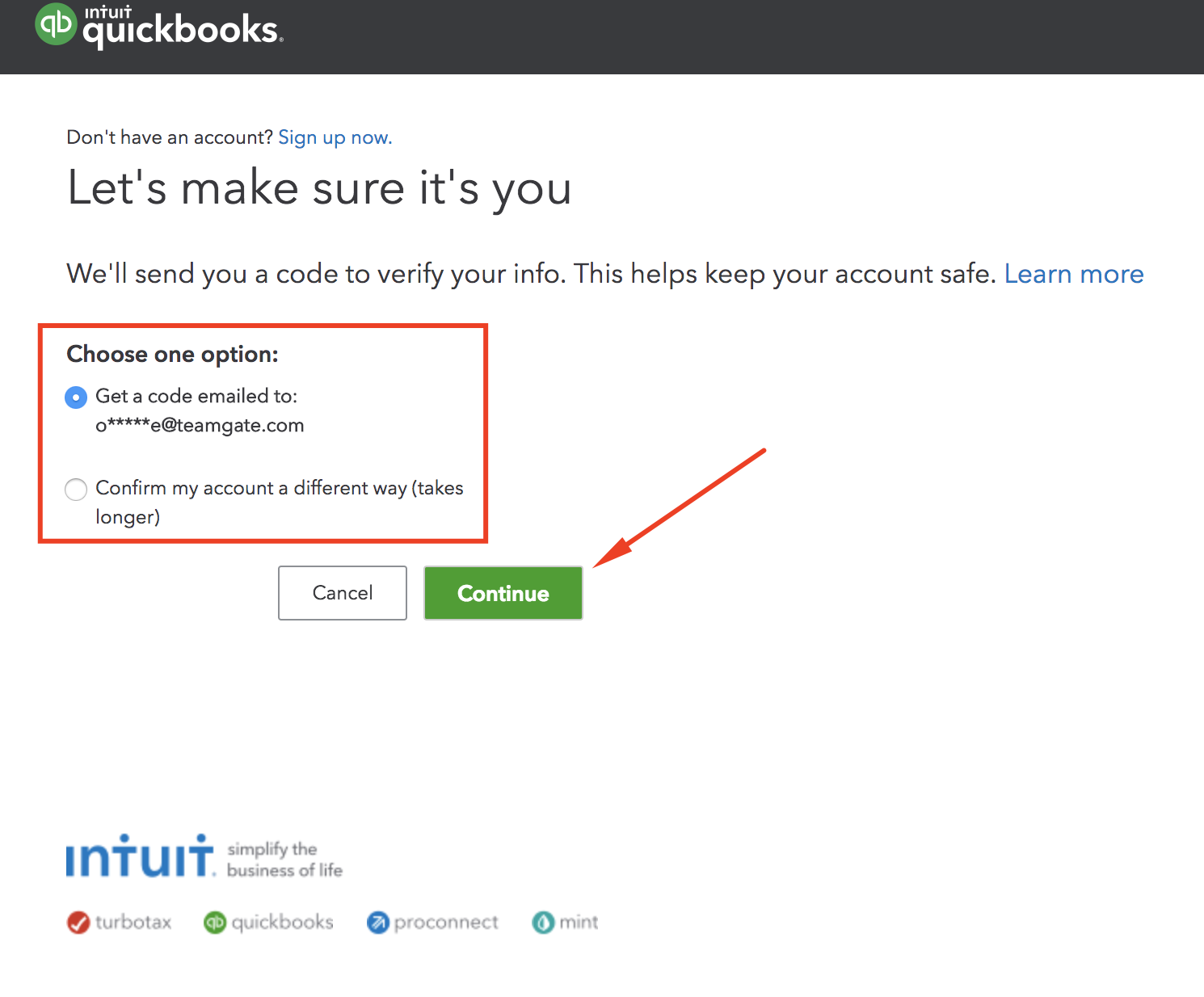
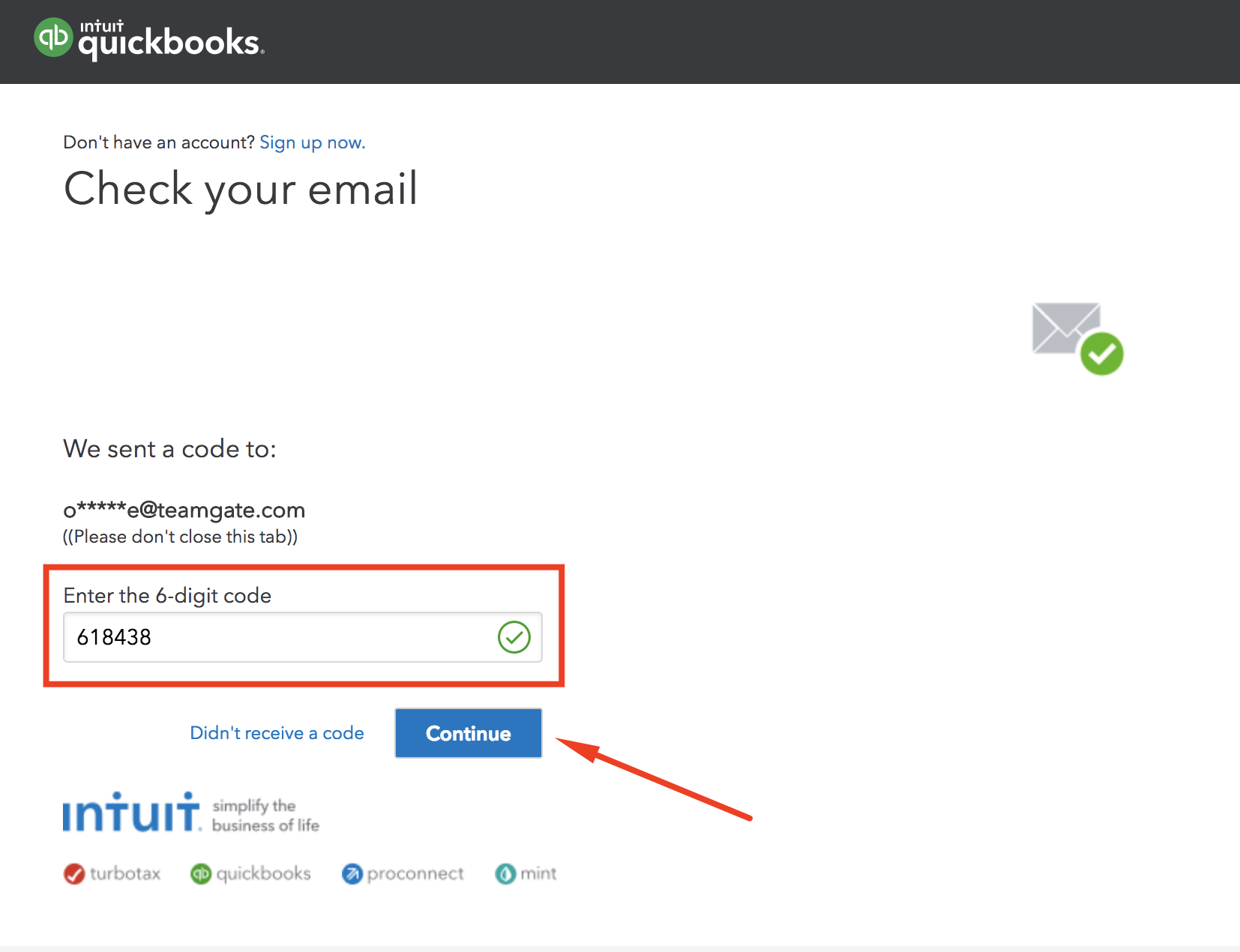
1.3. Confirmez que c'est votre compte en entrant le code à 6 chiffres reçu par e-mail et cliquez sur «Continuer».
1.4. Sélectionnez votre compte QuickBooks et cliquez sur «Autoriser«
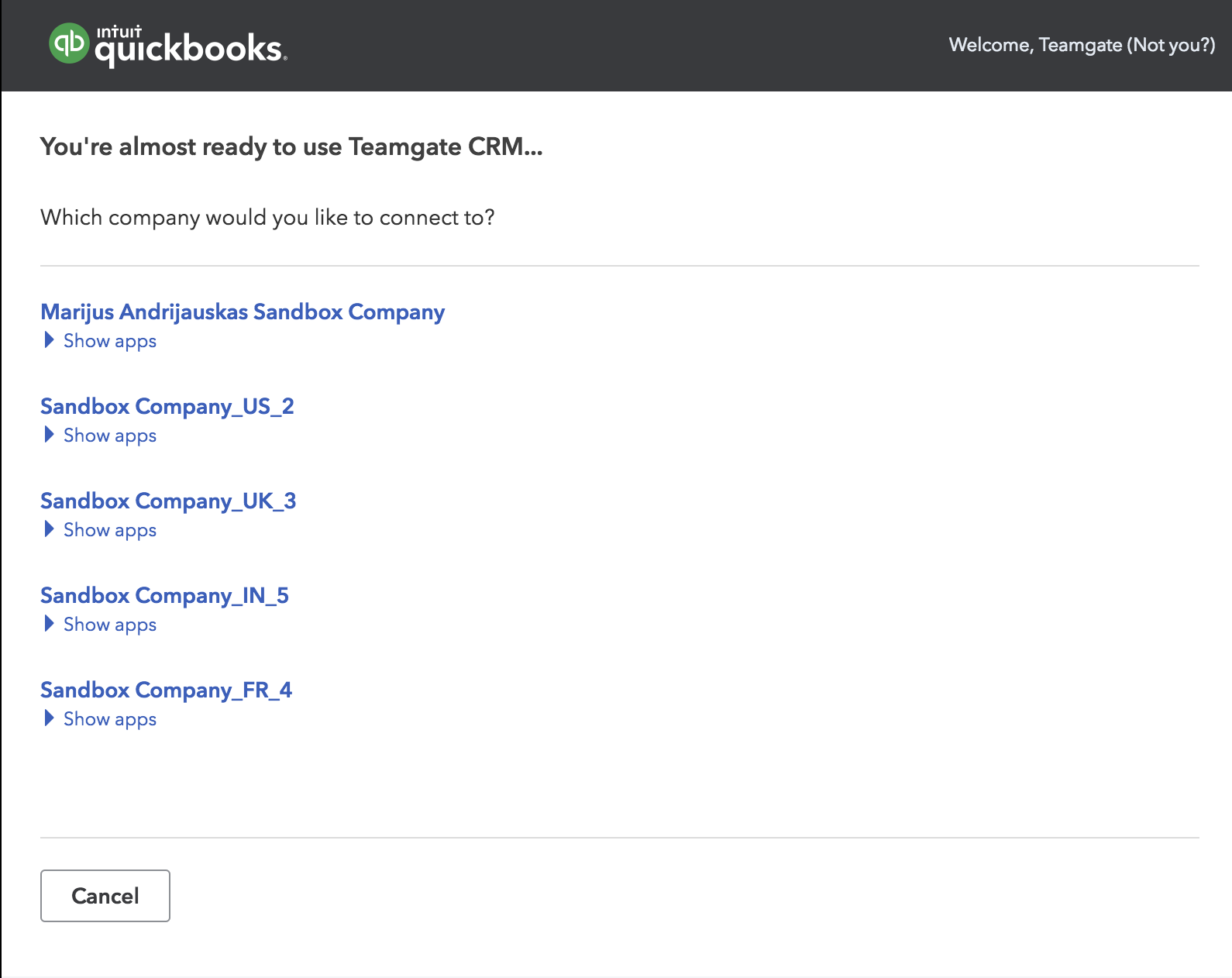
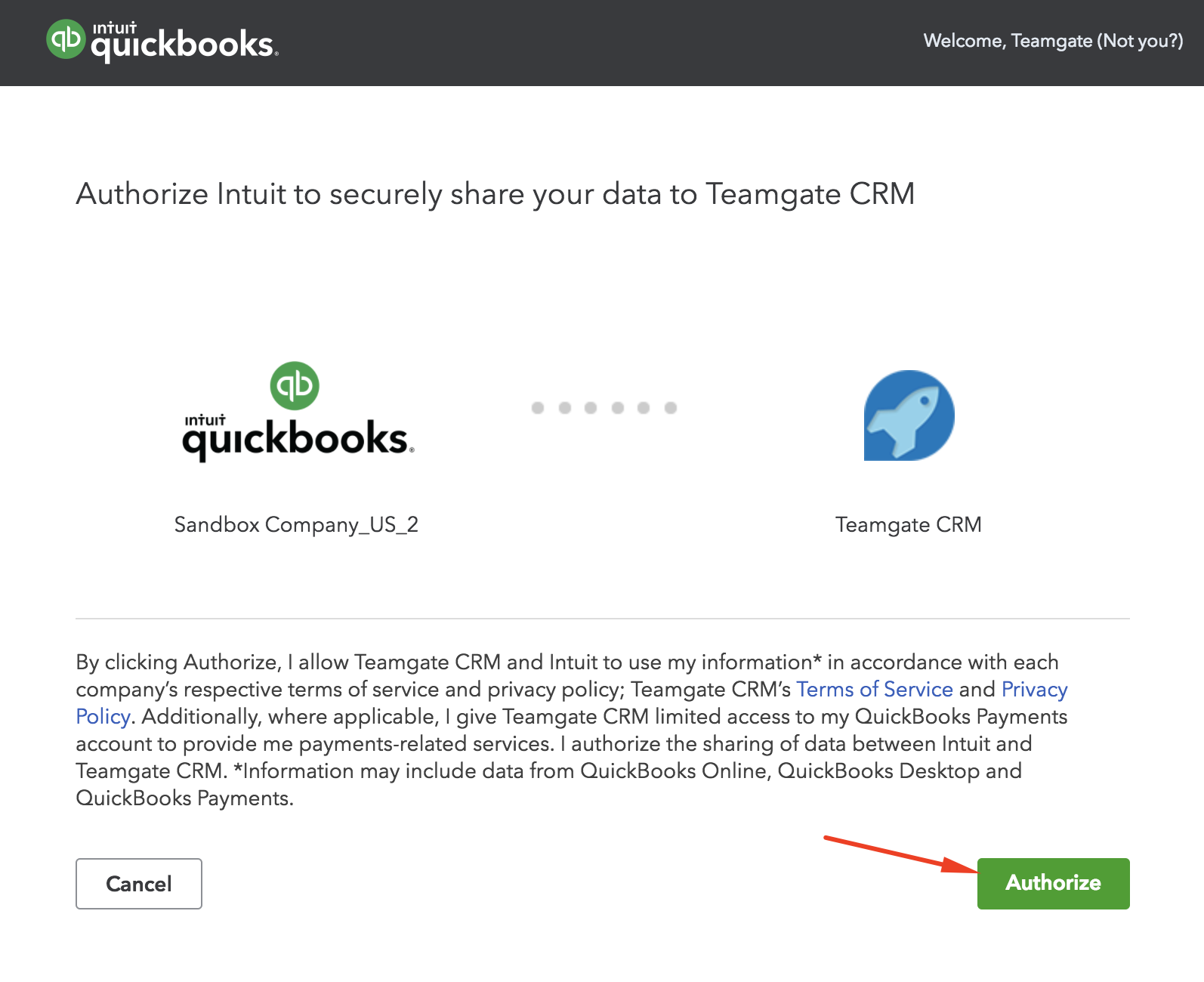
1.5. Après une intégration réussie, le système vous ramènera à la section des intégrations Teamgate. Un message vous informera que l'intégration a réussi. Dans ce bloc, vous verrez à quel compte QuickBooks vous êtes connecté.
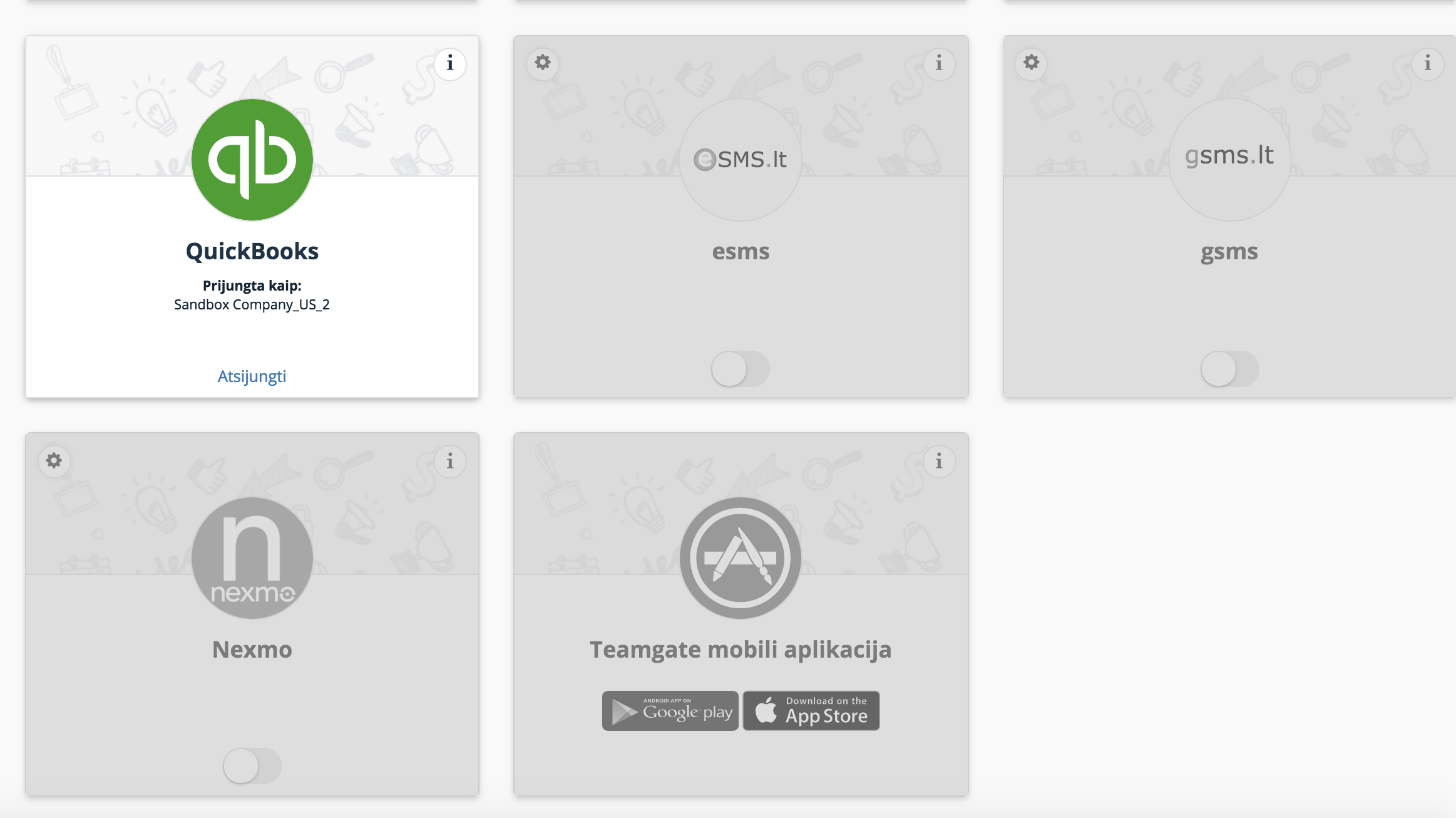
1.6. Pour déconnecter l'intégration, cliquez sur «Déconnecter».
Pour plus d'informations sur la façon d'utiliser l'intégration QuickBooks et Teamgate, consultez ici.

