L'importation de la base de données clients se compose de deux parties:
1. La préparation du fichier à télécharger correctement;
2. Lors de l'importation du fichier dans le système, il est nécessaire de lier les valeurs contenues dans le fichier aux valeurs contenues dans le système Teamgate.
1. Préparation de la base de données. Instructions détaillées- Comment préparer un fichier pour l'importation.
Remarque : Si vous souhaitez que les entreprises et les contacts soient liés les uns aux autres, importez-les dans un seul fichier.
Si vous avez votre propre base de données clients – elle peut être téléchargée dans Teamgate Entreprises et Contacts. La base de données doit respecter les exigences de téléchargement, elle sera alors affichée correctement dans le système et l'importation sera réussie.
Un fichier approprié pour l'importation peut être enregistré dans 2 formats possibles:
- CSV (Valeurs séparées par des virgules, jusqu'à 50 000 lignes (colonnes));
- XLSX (Format Excel plus récent). Vous pouvez calculer le nombre de lignes comme suit: 150000: divisé par le nombre de colonnes. Par exemple: votre fichier comporte 25 colonnes. Pour calculer le nombre de lignes que vous pouvez importer, effectuez les calculs suivants 150000: 25 = 6000.

La variante la plus simple et la plus populaire est l'importation au format XLSX, car la plupart des utilisateurs ont les applications MS Office. Si votre fichier a été exporté d'un autre système, il sera probablement au format CSV standard, séparé par des points-virgules.
Ensuite, nous expliquerons comment importer des données dans Teamgate Format XLSX. Si l'importation CSV vous intéresse, nous vous suggérons de lire cet article.
2. Quels champs puis-je importer?
Votre fichier doit être organisé et toutes les données doivent être à leur place. Organisez tout par colonnes: ville – colonne de la ville; adresse – adresse; nom prénom – dans une seule colonne ensemble; entreprise – colonne de l'entreprise et ainsi de suite. Champs obligatoires: Nom de l'entreprise/Nom du contact.
- Responsable;
- Statut du client;
- Statut d'achat;
Veuillez noter! que si aucune personne responsable n'est attribuée, l'utilisateur à partir duquel le fichier a été importé sera attribué comme personne responsable pour tous les contacts/entreprises.
|
Données de contact
|
Données de l'entreprise
|
Si vous avez plus d'enregistrements, il n'est pas nécessaire de les supprimer, il suffit de ne pas les sélectionner pour l'importation vers Teamgate (Cliquez sur X dans le bloc de téléchargement)
3. À quoi ressemble un fichier organisé?
Un exemple de fichier organisé pourrait ressembler à ceci:

4. Comment importer des coordonnées pour une entreprise et un contact?
Vous pouvez choisir où associer les coordonnées (téléphone, e-mail, adresse, etc.): à l'entreprise ou au contact. Si les coordonnées diffèrent ou doivent figurer à la fois pour le contact et l'entreprise, tout ce que vous devez faire est d'avoir deux colonnes dans votre fichier (par exemple, Téléphone de l'entreprise et Téléphone du contact). Dans l'environnement d'importation, il vous suffira de marquer que un champ appartient aux entreprises et l'autre aux contacts.

5. Pourrai-je filtrer les contacts par ville si elle est importée dans le même champ que l'adresse?
Malheureusement, non. La ville, le code postal (Écrivez uniquement les chiffres), le pays et l'adresse doivent être dans des champs séparés, seulement alors vous pourrez effectuer correctement le filtrage.
6. Si un contact a plusieurs numéros de téléphone ou adresses e-mail
Ils doivent être dans des colonnes différentes dans votre fichier. Dans l'environnement d'importation, vous pourrez choisir quel numéro de téléphone doit apparaître où et sélectionner son type.

7. Comment assigner plusieurs personnes de contact/employés à une entreprise?
Pour que deux ou plusieurs contacts/employés apparaissent pour une entreprise, vous devez télécharger une ligne supplémentaire dans le fichier XLSX, dans laquelle vous devez spécifier le nom de l'entreprise, la personne responsable, le nom et prénom du contact et les autres données nécessaires. Il doit y avoir autant de lignes qu'il y a de personnes de contact différentes. Il n'est pas nécessaire de répéter les données de l'entreprise.

8. Comment distinguerai-je les contacts importés de ceux déjà existants dans le système Teamgate?
Nous avons une proposition:
- Dans le système Teamgate, créez une nouvelle étiquette, nommez-la comme vous le souhaitez (Paramètres > Personnaliser le système > Étiquettes > Étiquettes de contact)
- Dans votre fichier à importer, ajoutez une colonne supplémentaire "étiquettes"
- Pour chaque ligne d'entreprise/contact, dans la colonne "étiquettes", entrez la valeur que vous avez entrée à la première étape dans le système Teamgate
- Dans l'environnement d'importation, sélectionnez que votre colonne correspond à la colonne système "Étiquettes" et attribuez la valeur.
- Dans les modules Entreprises et Contacts, le filtre "étiquettes" vous aidera à trouver tous les enregistrements récemment importés.
9. Je ne sais pas où importer les données qui ne me conviennent qu'à moi?
CHAMPS SUPPLÉMENTAIRES
Si le système n'a pas les valeurs qui sont dans votre fichier, nous vous proposons d'utiliser des Champs supplémentaires. Les champs supplémentaires – c'est la possibilité de créer dans le système Teamgate n'importe quel champ dont vous avez besoin, avec n'importe quel nom et n'importe quel type de fonctionnement. Il y a deux options pour procéder:
- D'abord, créez-les dans le système à Champs supplémentaires. Supposons que vous ayez besoin d'un champ où vous marquerez quel client a acheté des billets pour le séminaire. Allez à Paramètres – Personnaliser le système – Champs supplémentaireset créez un champ Séminaire, dans lequel lors de l'importation s'importe la caractéristique du client.
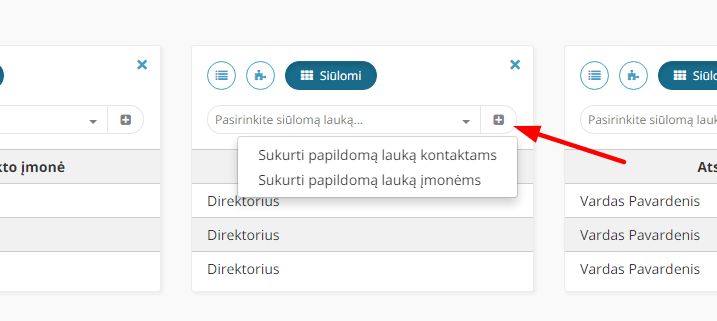
- Vous pouvez créer des champs supplémentaires directement à partir de l'environnement d'importation, en utilisant le bouton "+" prévu à cet effet et en choisissant où vous voulez que le champ supplémentaire soit attribué: à l'entreprise ou au contact.
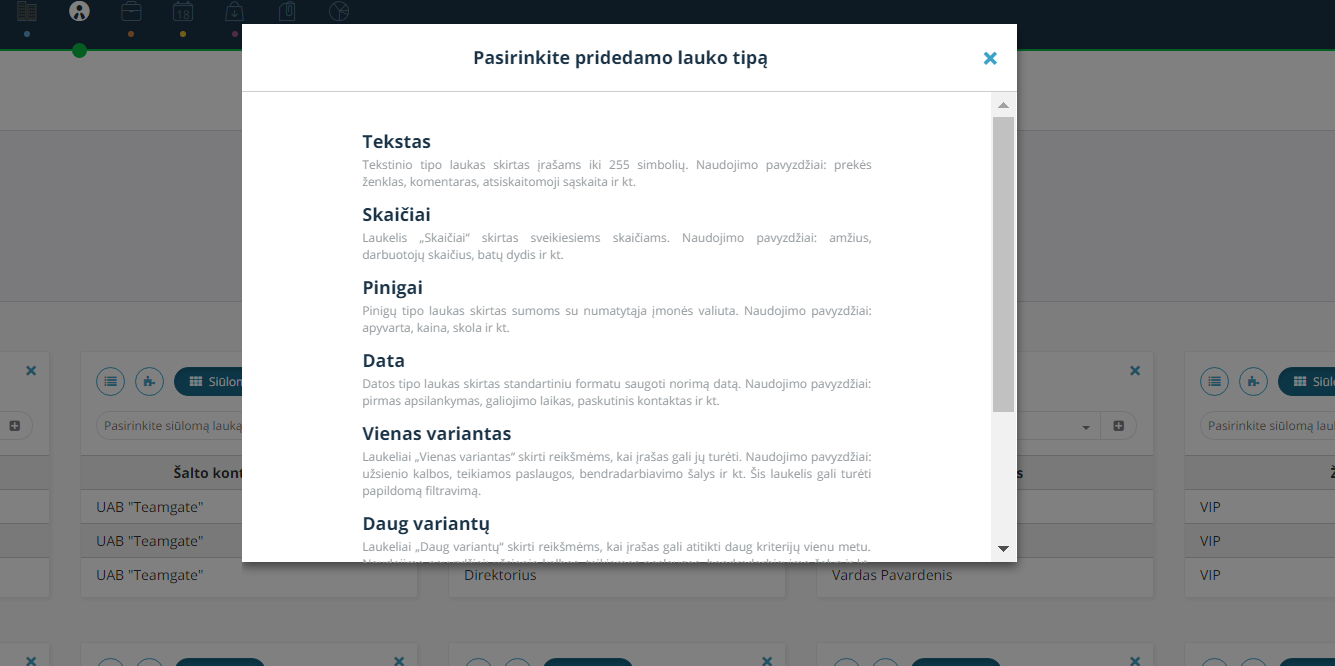
Pour plus d'informations sur la création de "Champs supplémentaires", consultez ici: Que sont les champs supplémentaires et comment les gérer ?
10. ÉTIQUETTES
Les étiquettes – cela peut être n'importe quelle caractéristique dont vous avez besoin pour un contact, par exemple: "à appeler", "a participé au séminaire", "achète des produits", "débiteur", "remise appliquée", "VIP", etc.
Contrairement aux "Champs supplémentaires", les "Étiquettes" doivent être créées avant d'importer le fichier, car il n'est pas possible de créer lors de l'importation.
Pour créer des étiquettes, suivez ces étapes: Paramètres > Personnaliser le système > Étiquettes > + Créer une nouvelle > entrez le nom de l'étiquette > enregistrer.
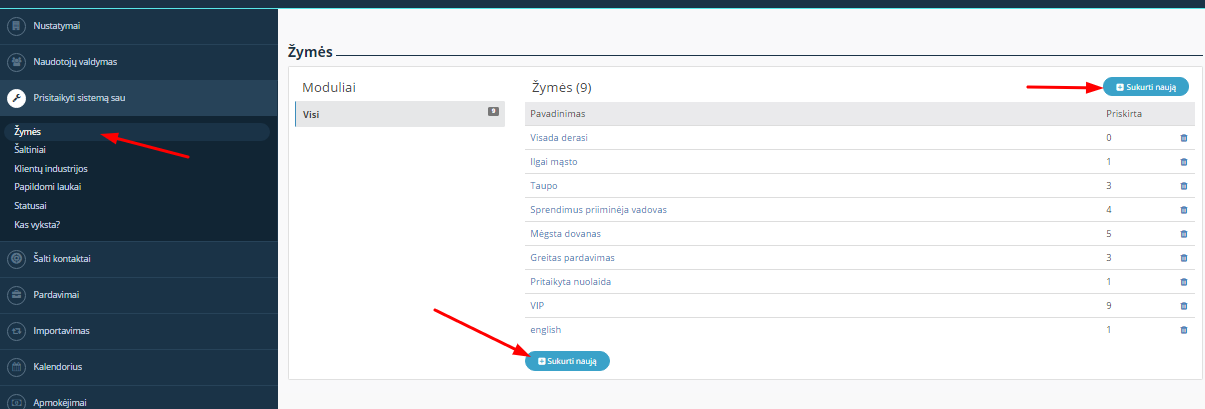
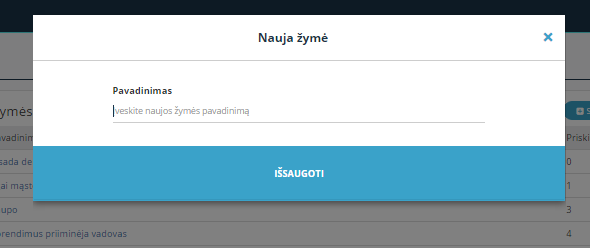
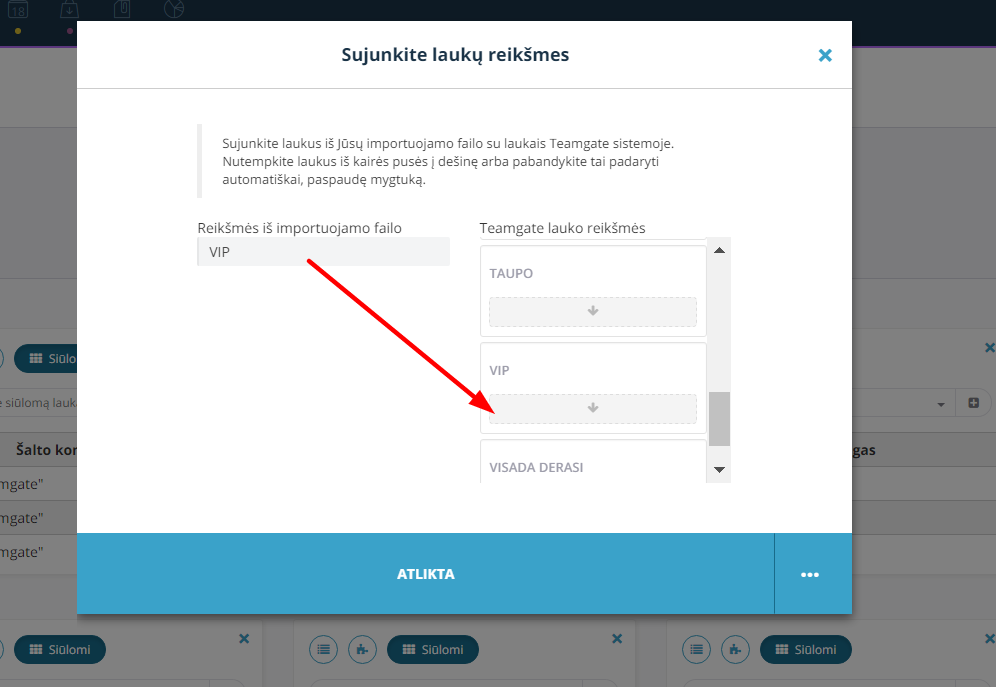
Après avoir créé les étiquettes dans le système, lors de l'importation du fichier, sélectionnez si l'étiquette doit être attribuée au contact ou à l'entreprise. Cliquez sur la flèche à côté de "Sélectionner le champ proposé" et sélectionnez en conséquence:
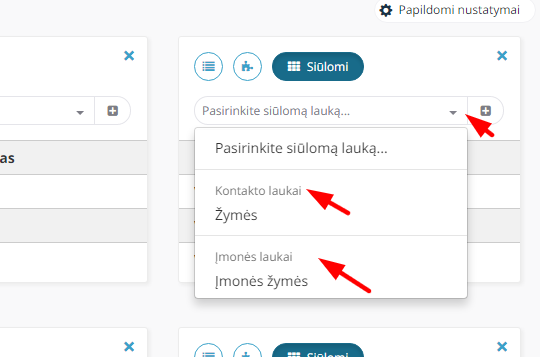
Si les valeurs du fichier sont identiques aux valeurs entrées dans Teamgate, alors ces valeurs de champ seront liées automatiquement.
Veuillez noter! S'il reste des étiquettes qui ne se sont pas appariées automatiquement, c'est-à-dire qu'il y a des valeurs du côté gauche- cela signifie que cette valeur n'a pas été créée ou n'est pas complètement identique. Ensuite, associez manuellement les valeurs du champ en faisant glisser la valeur de gauche à droite.
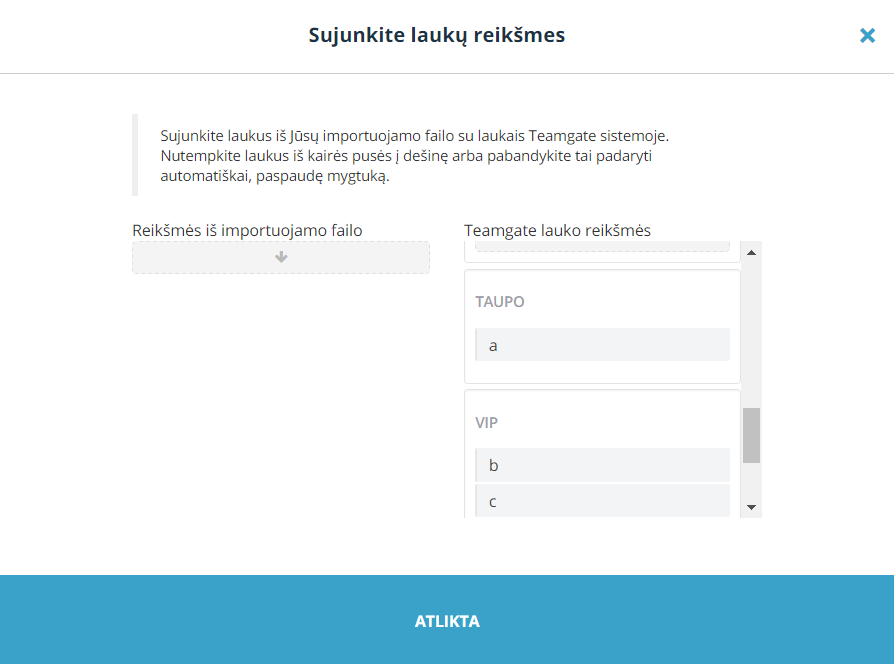
2) Comment importer les données préparées?
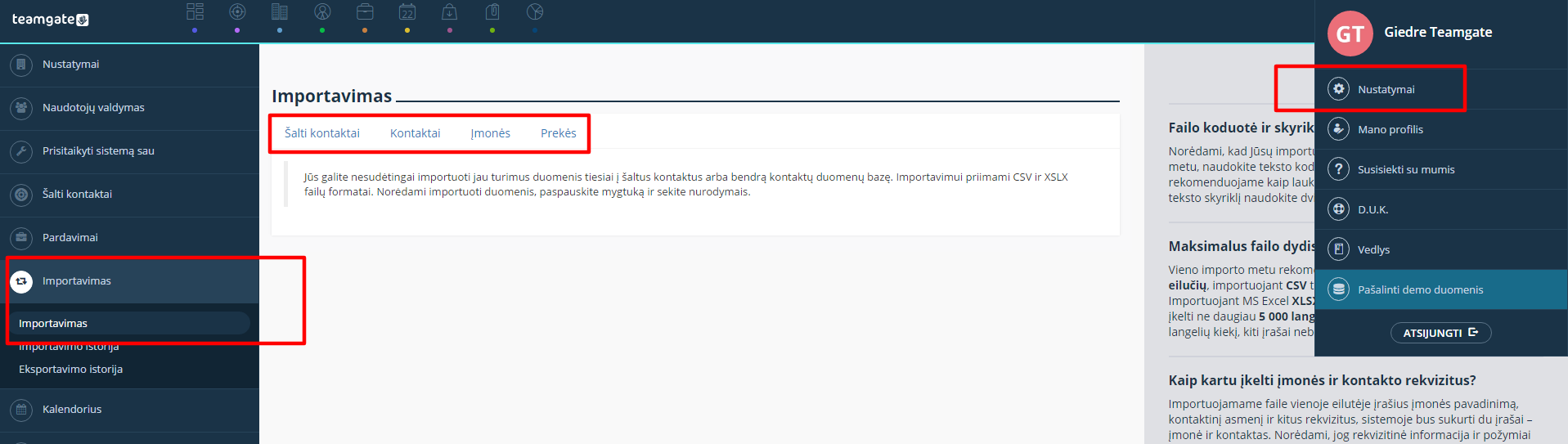
11. Vous trouverez le bouton d'importation dans 2 endroits:
1. En haut du module Entreprises ou Contacts, à côté du bouton "Nouveau".

2. Dans les paramètres (Paramètres > Migration des données > Importation)
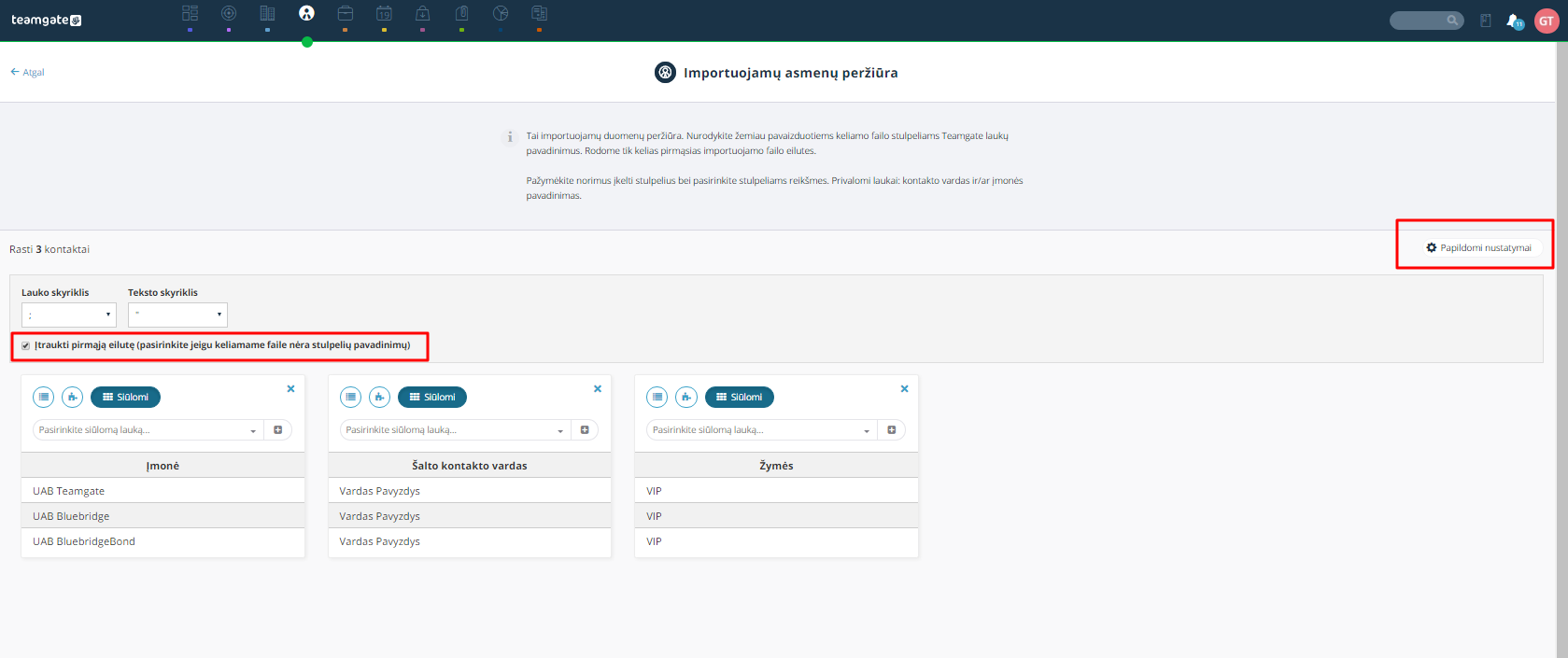
Cliquez sur le bouton Sélectionner et choisissez le fichier requis sur votre ordinateur. De cette façon, les colonnes de votre fichier se chargeront dans le système et il vous restera à assigner les sélections système aux colonnes de valeurs requises. Cliquez sur X dans les blocs que vous ne souhaitez pas télécharger.
Veuillez noter! Si votre fichier n'a pas de noms de colonnes, c'est-à-dire qu'il commence immédiatement par une liste de contacts, cliquez ensuite sur Paramètres supplémentaires > vernele pažymėkite
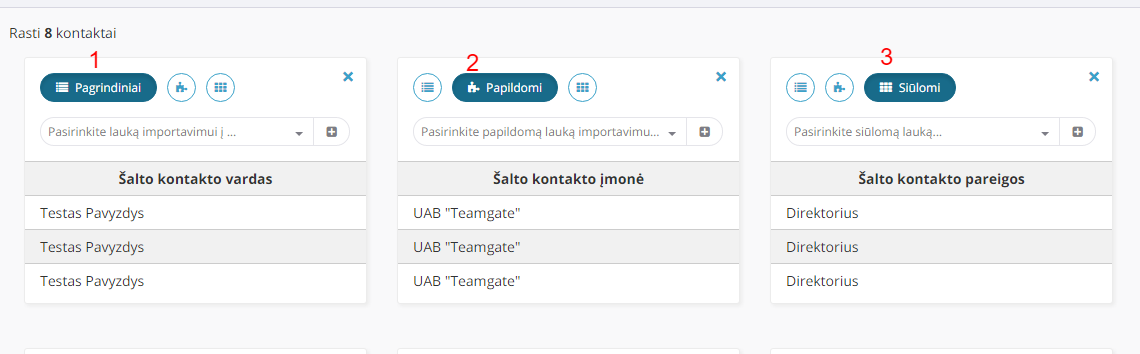
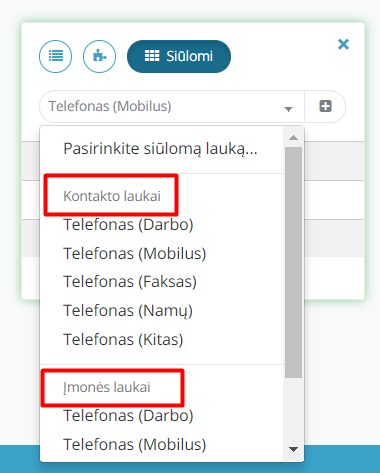
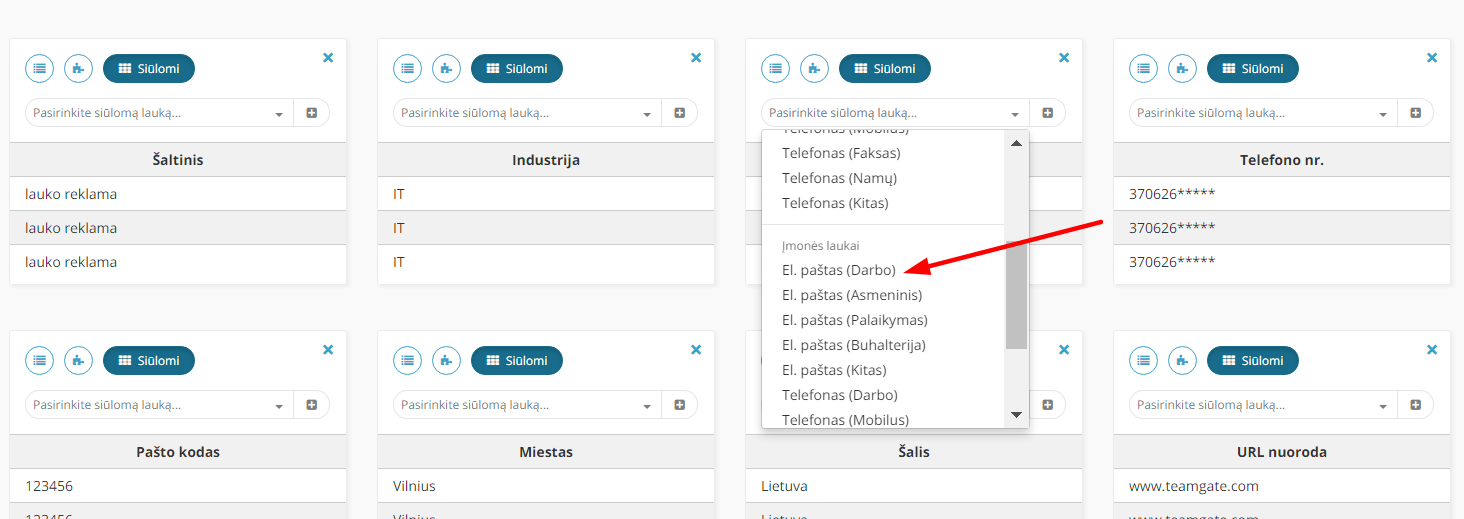
Įkėlus failą į sistemą matysite blokelius, kurie atitinka kiekvieną stulpelį importuojamame faile. Šiame etape reikia susieti failo laukelių reikšmes su reikšmėmis Teamgate. Pagal nutylėjimą sistema pasiūlo pasirinkti laukelio reikšmę (3 pav.), tuomet spaudžiant “Pasirinkti siūlomą lauką” lieka tik priskirti ją įmonei arba kontaktui. Jeigu sistema reikšmės neatpažįsta, arba laukelis neatitinka siūlomos reikšmės spauskite mygtuką “Pagrindiniai” > “Pasirinkti lauką importavimui į…” (1 pav.) tada matysite visą sąrašą reikšmių. Pirma matysite “Kontakto laukus”, žemiau “Įmonės laukus”. Anksčiau pasirinkti laukai vaizduojami kaip neaktyvūs. Norėdami sukurti Papildomą lauką, rinkitės mygtuką “Papildomi” ir “+”, kas leis sistemoje sukurti lauką, kurio sistemoje nėra, tačiau tokia informacija yra Jūsų faile. (Žr. aukščiau ties PAPILDOMI LAUKAI)
Žemiau pateikiamas laukų sąrašas, kuriuos įkeliant reikės sujungti laukų reikšmes Jūsų faile su reikšmėmis Teamgate sistemoje:
- Types ;
- Activités ;
- Statuts ;
- Sources ;
- Étiquettes;
- Pays ;
- Autres champs supplémentaires dont le type est "un seul choix" ou "plusieurs choix".
Pavyzdžiui: kai importavimo aplinkoje pasirinksite, jog jūsų stulpelį “Šalis” atitinka Teamgate sistemos laukas “Šalis”, jums pasiūlys:
- À gauche, tous vos enregistrements, pays ;
- À droite, tous les enregistrements Teamgate, pays.
Jums beliks tik nutempti kairiojo bloko reikšmę prie ją atitinkančios Teamgate sistemoje. Spauskite ant rodyklytės > Pasirinkite siūlomą lauką:
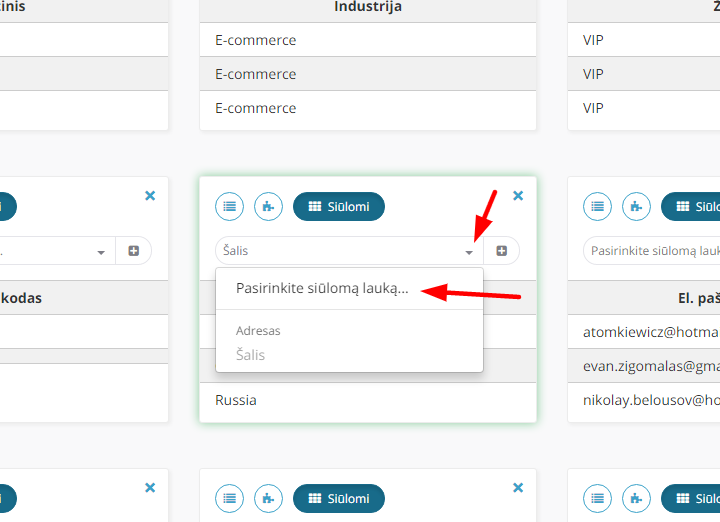
Susiekite reikšmes esančias įkeliamame faile su reikšmėmis Teamgate.
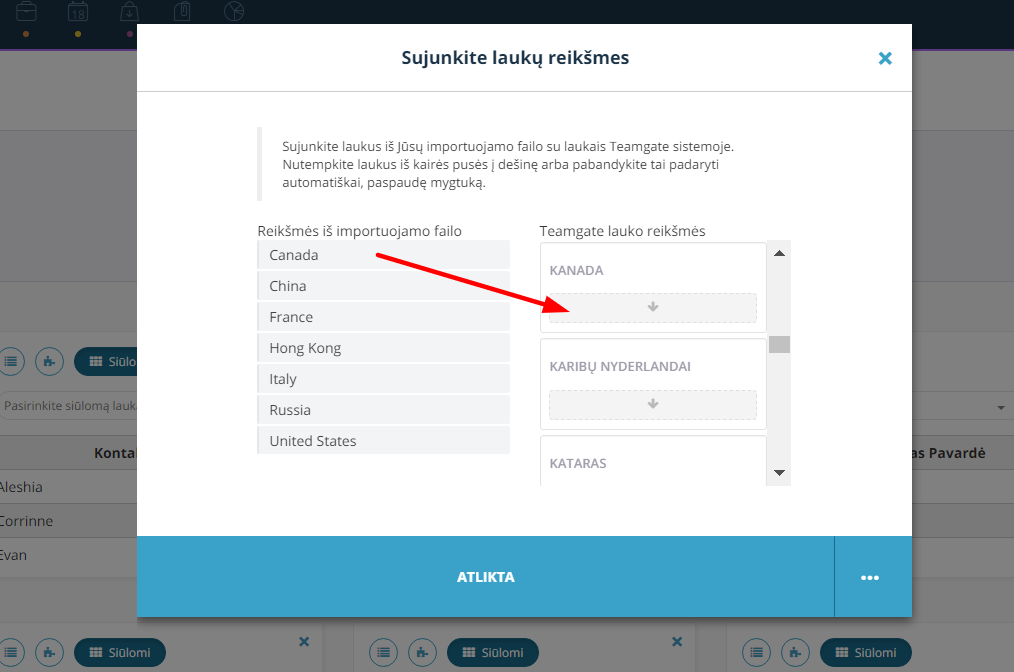
Veuillez noter! į apačioje esantį mygtuką “Priskirti automatiškai”. Jis padės jums išvengti rankinio darbo priskiriant reikšmes, o padarys tai už jus automatiškai. Jeigu pasirinkus priskirti žymes automatiškai kairėje pusėje liko reikšmių- reiškia, kad tokia reikšmė nebuvo sukurta arba nėra visiškai identiška (Kaip pavyzdyje Canada ir Kanada). Tuomet galite pasinaudoti pirmu būdu ir priskirti reikšmes nutempiant laukelį į reikšmę atitinkančią vietą.
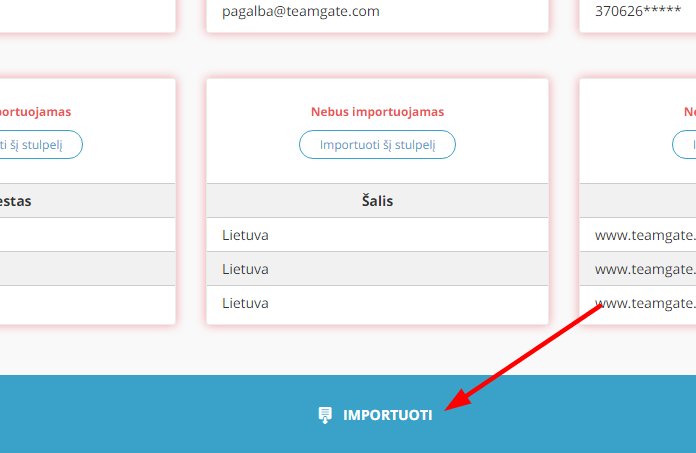
Atlikus visus veiksmus lango apačioje spauskite “Importuoti”.
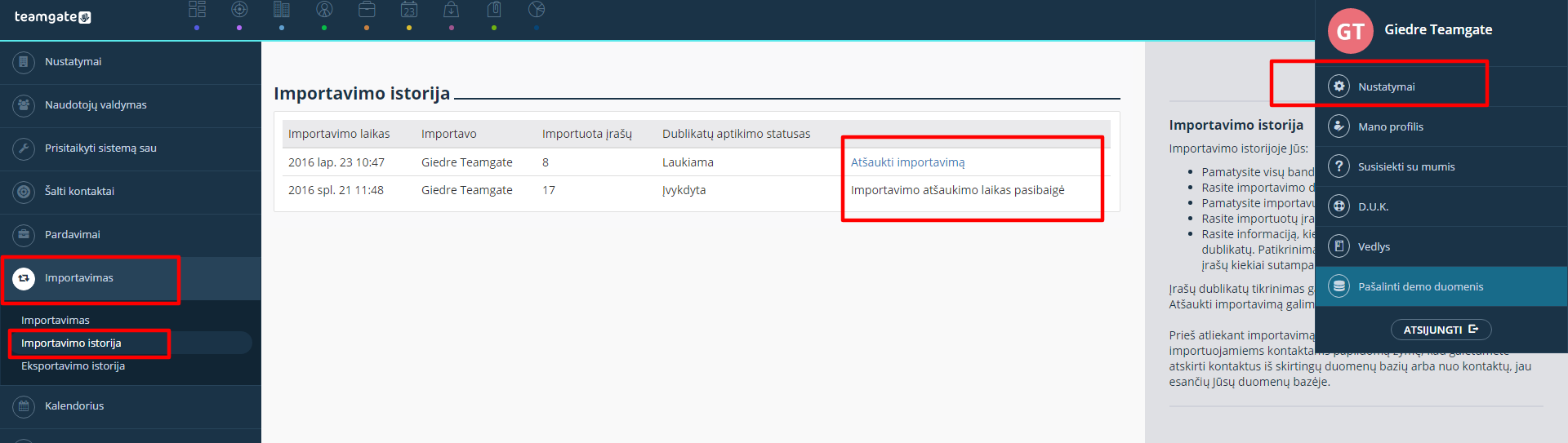
Jeigu importavę duomenis pastebėjote, kad informacija nėra atvaizduojama taip kaip tikėtąsi, galite atšaukti importavimą atšaukti. Atšaukimas galima ribotą laiką- 24val.
Nustatymai > Importavimas > Importavimo istorija > Atšaukti importavimą.