L'importation au format CSV est particulièrement pertinente si votre base de données a été exportée de Google Contacts, Outlook, d'un autre système CRM ou d'autres bases de données système.
Si vous préférez importer un fichier au format XLSX (format Excel plus récent), nous vous suggérons de lire cet article.
1. Préparation à l'importation
Votre fichier doit être bien organisé et toutes les données doivent être à leur place. Répartissez tout par colonnes : ville – colonne ville, adresse – adresse, nom et prénom – également séparés, entreprise – colonne entreprise, etc.
Teamgate prend en charge par défaut ces colonnes de données :
- Nom et prénom du contact
- Nom de l'entreprise
- Date de naissance
- Code d'entreprise
- Personne responsable (du travail avec l'entreprise)
- Poste du contact
- Numéro d'identification personnelle
- Numéro de TVA
- Courrier électronique (professionnel, personnel, assistance, supplémentaire)
- Numéro de téléphone (professionnel, mobile, fax, domicile, supplémentaire)
- Lien (site Web, Twitter, Blog, Facebook, LinkedIn, URL supplémentaire, Skype)
- Adresse (adresse, ville, code postal, pays)
- Groupes (type, source, activité, statut)
- Description
- Chiffre d'affaires
- Nombre d'employés
- Sexe
- État/Province
- Étiquettes
- Champs dynamiques supplémentaires
Si vous avez plus d'enregistrements, il n'est pas nécessaire de les supprimer, simplement Teamgate ne les sélectionnez pas lors du chargement c'est-à-dire appuyez sur X lors de l'importation.
Si le système n'a pas les valeurs qui se trouvent dans votre fichier (par exemple les types, les activités), créez-les d'abord dans le système sous Champs supplémentaires. Par exemple, vous avez besoin d'un champ pour marquer quel client a acheté des billets pour le séminaire. Allez à Paramètres – Personnaliser le système – Champs supplémentaires et créez un champ Séminaire, dans lequel la caractéristique du client s'importera.
Voici à quoi ressemble un exemple de fichier bien organisé :

C'est un moment un peu plus complexe, mais très important :
Le système fonctionne selon le principe suivant : lors du téléchargement, un contact est créé et les données lui sont attribuées : informations, caractéristiques. La personne physique, le contact – est le plus important. Toutes les données sont affichées par rapport à lui. Si vous souhaitez importer non seulement les contacts, mais aussi les informations de l'entreprise, suivez ces instructions :
Copiez toutes les données dans le document : cliquez sur n'importe quelle cellule et sur le clavier de votre ordinateur, appuyez sur la combinaison de touches Ctrl + A (sélectionner) et Ctrl + C (copier) ;
Collez les données copiées à la fin du document : sélectionnez une cellule vide à la fin de la première colonne et collez (paste), cela se fait avec la combinaison de touches clavier
Ctrl + V ;
Dans la partie collée, supprimez tout le texte des colonnes « contact » et « poste », en ne gardant que celui que vous avez copié. Toutes les autres cellules et leurs valeurs doivent être dupliquées.
Enregistrez votre fichier au format XLSX. Excel > Enregistrer sous > .xlsx
2. Enregistrez le fichier au format CSV correct
Les données sont maintenant prêtes ! Il ne vous reste plus qu'à enregistrer au format CSV requis !
Si vous avez ouvert votre fichier Excel existant ou nouvellement créé (.xls, .xlsx formats), vous devez l'enregistrer CSV au format. Nous vous suggérons d'enregistrer le document via OpenOffice Calc (un produit gratuit similaire à Excel, que vous pouvez télécharger ici : http://www.openoffice.org/download), parce que Les normes suivantes sont prises en charge dans le système Teamgate :
- norme de codage UTF-8;
- nous séparons les champs de manière standard par une virgule (virgule séparant les valeurs);
- nous séparons le texte de manière standard par des guillemets.
Les images ci-dessous montrent comment les paramètres doivent apparaître lors de l'enregistrement via OpenOffice Calc :
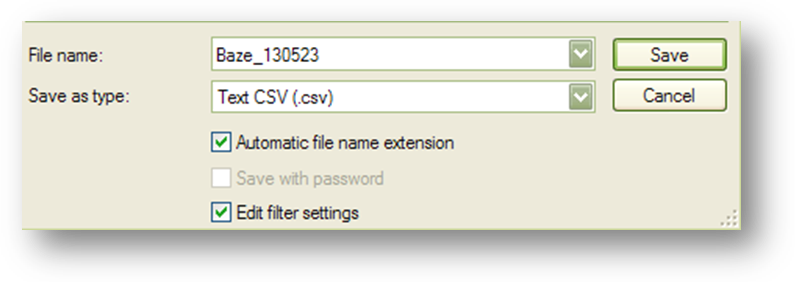
En sélectionnant Fichier > Enregistrer sous, sélectionnez le lieu d'enregistrement et cochez
la possibilité d'éditer les paramètres de filtrage
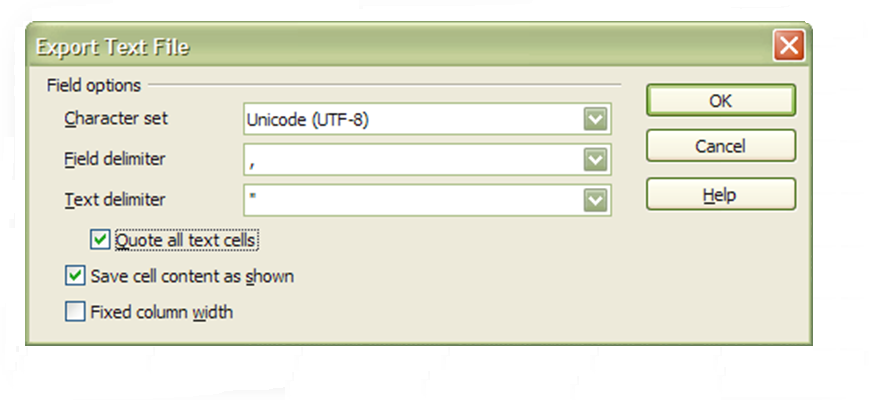
Sélectionnez le codage Unicode (UTF-8), la séparation des champs par une virgule et la séparation du texte par des guillemets, marquez que toutes les cellules seront séparées
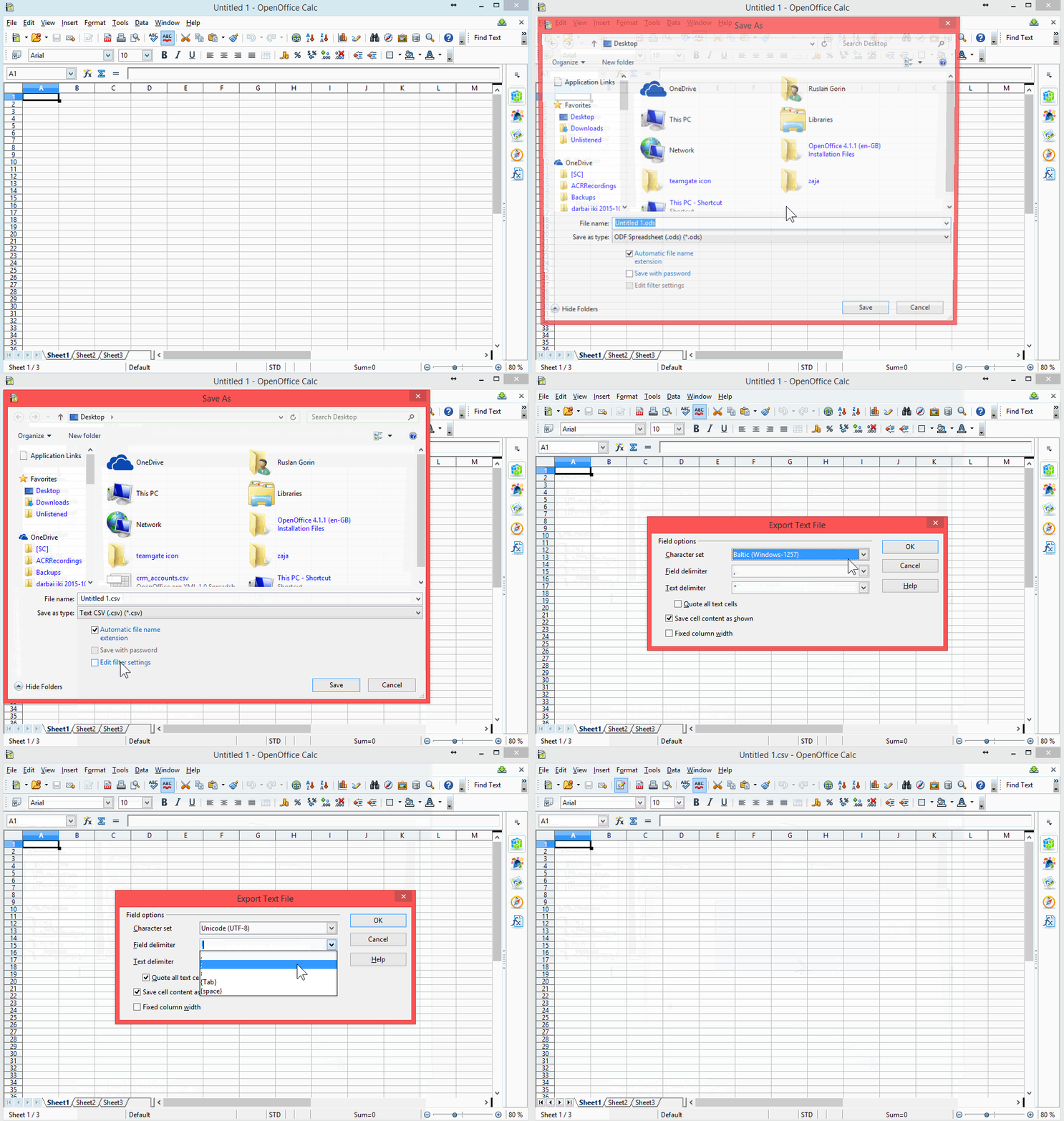
Ainsi, avec OpenOffice, vous enregistrerez correctement un fichier CSV qui sera lu par n'importe quel système.
Si vous travaillez avec Microsoft Excel et que vous souhaiteriez effectuer des actions avec ce programme sans télécharger d'autres logiciels, nous devons vous décevoir. MS Excel permet de sélectionner le format de fichier lors de l'ouverture d'un fichier CSV, mais il n'y a pas de possibilité d'enregistrer correctement les données au format requis. Cela se produit parce qu'Excel utilise les paramètres locaux de votre ordinateur, qui sont généralement WIN-1257 (Baltique). De ce fait, Excel déforme l'affichage du fichier et n'affiche pas correctement les caractères lituaniens. Pour afficher correctement votre fichier CSV avec Excel, suivez ces instructions :
-
Vous devez ouvrir un nouveau Excel document (nouveauté). Ensuite, sélectionnez Données et À partir d'un texte:
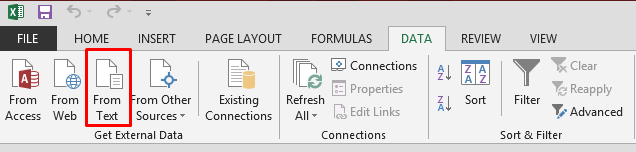
Données > À partir d'un texte
-
À la première étape, sélectionnez le fichier avec le nom requis. Dans le tableau qui s'ouvre, sélectionnez les valeurs Délimiteur et le codage 65001 : Unicode (UTF-8). Ensuite, cliquez sur Suivant.
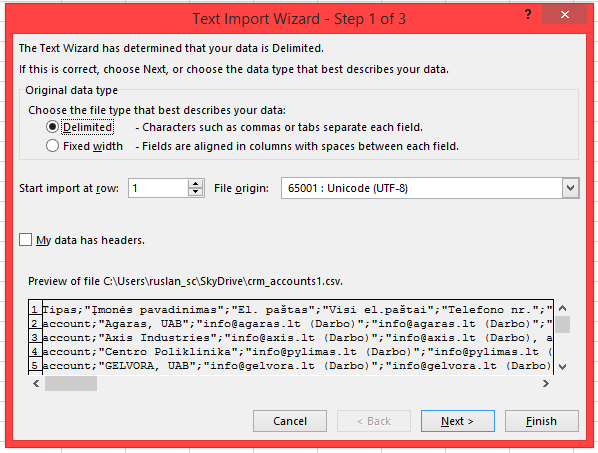 Délimiteur > Origine du fichier : 65001 : Unicode (UTF-8) > Suivant
 - À l'étape suivante du deuxième volet, sélectionnez la séparation point-virgule et la séparation du texte par des guillemets, puis cliquez sur Suivant.
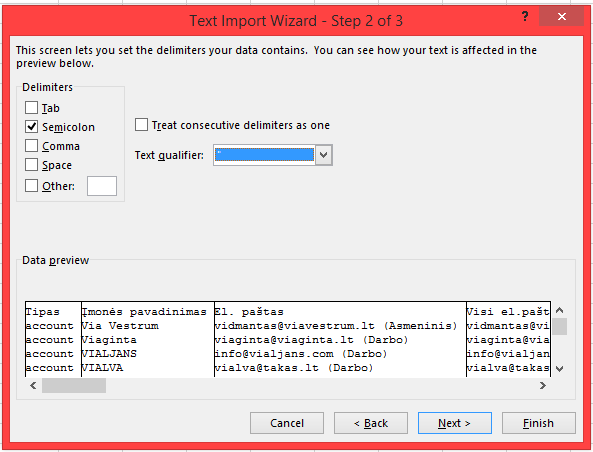 Virgule > Qualificateur de texte : " > Suivant
 - À la troisième étape, sélectionnez le format des données Texte, cliquez sur Terminer et ensuite OK.
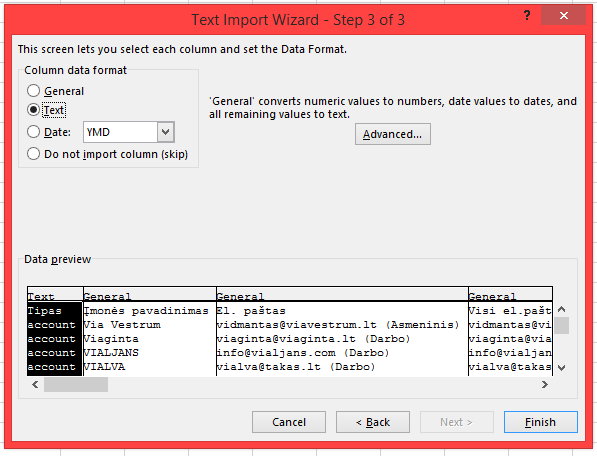
Texte > Terminer
Le texte s'affichera correctement, comme dans l'exemple de fichier. Mais en l'enregistrant à nouveau, il sera déformé, concrètement, les caractères lituaniens ne s'afficheront pas correctement, c'est pourquoi nous recommandons particulièrement d'utiliser OpenOffice.
3. Importation de données
Les capacités de l'assistant intelligent de Teamgate vous permettent d'importer vos clients dans la base de données des entreprises et des clients. Vous trouverez cette fonction dans le système en cliquant sur Paramètres – Importation.
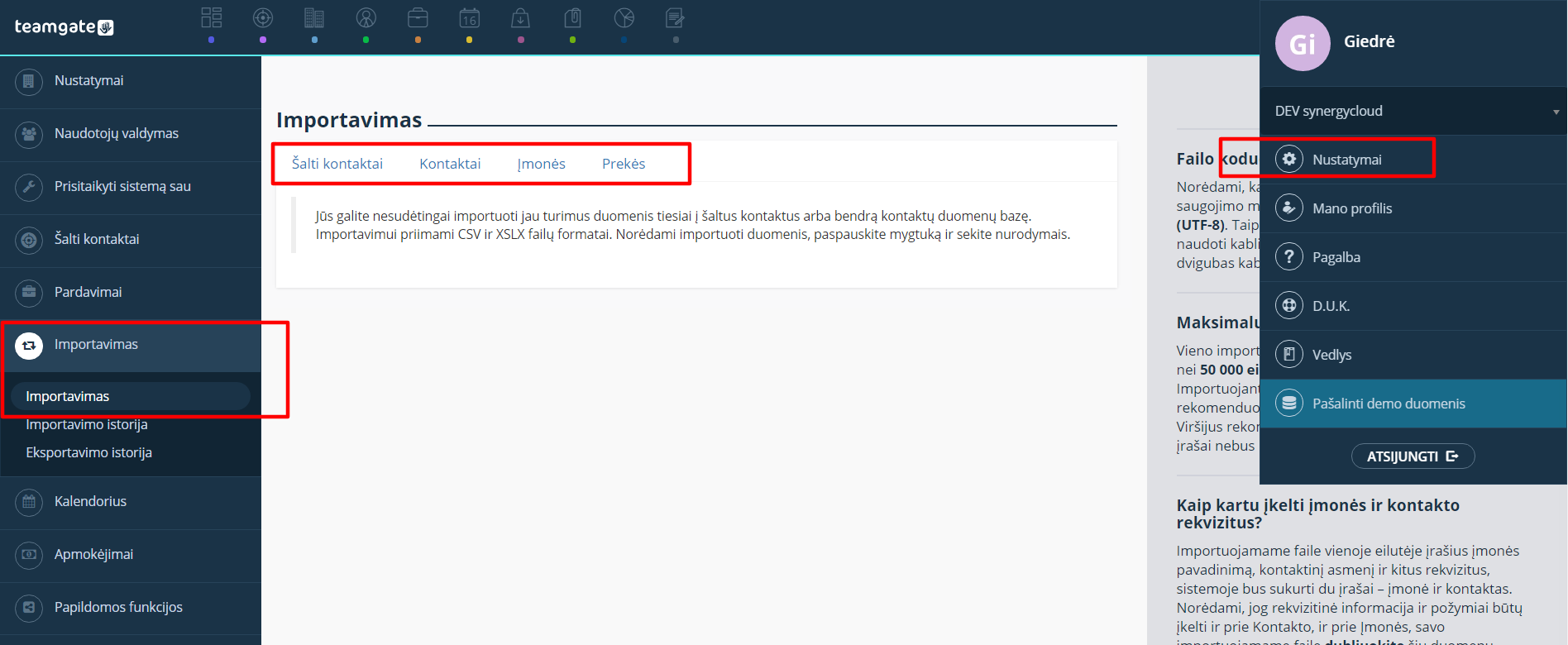
Paramètres > Importation
Cliquez sur le bouton Sélectionner et sélectionnez le fichier requis sur votre ordinateur. De cette façon, les colonnes de votre fichier se chargeront dans le système et il ne vous restera qu'à attribuer les sélections du système aux valeurs des colonnes requises. Décochez les colonnes dont vous n'avez pas besoin pour qu'elles ne se chargent pas.
En sélectionnant des pays ou certaines autres valeurs, comme les types, les activités, les statuts, attribuez les valeurs requises à leurs équivalents. Vous pouvez le faire simplement en cliquant avec le bouton gauche de la souris sur la carte du pays à gauche et en la faisant glisser vers la carte requise à droite.

