Vous pouvez facilement importer votre base de données de clients Teamgate dans les modules entreprises et contacts.
Premièrement, il est important de noter que pour le téléchargement vous devez préparer la base de données correctement préparer. La base de données doit répondre aux exigences d'importation, elle sera alors affichée correctement dans le système et l'importation sera réussie.
Vous pouvez importer ces données :
- Entreprises;
- Contacts;
- Contacts froids.
Le fichier approprié pour l'importation peut être enregistré dans 3 formats :
- CSV (Valeurs séparées par des virgules, jusqu'à 50 000 lignes (colonnes));
- XLSX (Format Excel plus récent, jusqu'à 5 000 cellules (cells));
- À partir de Google Contacts base de données de contacts.
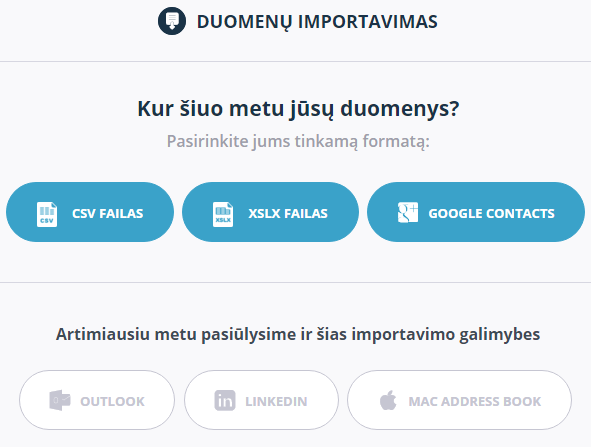
Il est important de noter que il n'est pas possible de télécharger votre fichier dans d'autres formats. L'option la plus simple et la plus populaire est l'importation au format XLSX, car la plupart des utilisateurs disposent des programmes MS Office. Si votre fichier a été exporté d'un autre système, il sera probablement au format CSV standard, séparé par des points-virgules.
Ensuite, nous expliquerons comment importer des données dans Teamgate Format XLSX. Si vous êtes intéressé par l'importation de fichiers CSV, nous vous suggérons de lire cet article.
Quels champs puis-je importer?
Votre fichier doit être organisé et toutes les données doivent être à leur place. Organisez tout par colonnes : ville – colonne ville, adresse – adresse, nom prénom – également dans une colonne séparée (nom et prénom doivent être dans une seule cellule), entreprise – colonne entreprise, etc.
Lors de l'importation de contacts froids, les données suivantes sont prises en charge :
|
|
|
Données de contact
|
Données de l'entreprise
|
Si vous avez plus d'enregistrements, il n'est pas nécessaire de les supprimer, il suffit de ne pas les sélectionner pour l'importation dans Teamgate (appuyez sur X).
Champs obligatoires : Nom du contact froid/Nom de l'entreprise/Nom du contact.
Je ne sais pas où et comment télécharger les données qui me conviennent uniquement
Si le système ne dispose pas de ces valeurs qui se trouvent dans votre fichier, nous vous proposons d'utiliser Champs supplémentaires. Les champs supplémentaires – c'est la possibilité de créer dans le système Teamgate n'importe quel champ dont vous avez besoin, avec n'importe quel nom et de n'importe quel type de comportement. Il existe deux façons de les utiliser :
- D'abord, créez-les dans le système à Champs supplémentaires. Supposons que vous ayez besoin d'un champ où vous marquerez quel client a acheté des billets pour le séminaire. Allez à Paramètres – Personnaliser le système – Champs supplémentaires laukai et créez un champ Séminaire, lors de l'importation duquel vous chargerez une caractéristique de client.
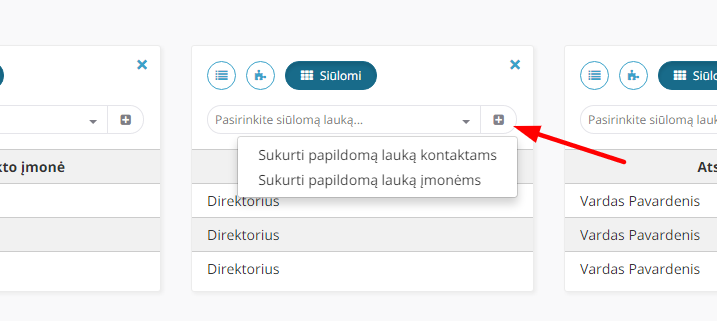
- Vous pouvez créer des champs supplémentaires directement depuis l'environnement d'importation en utilisant le bouton prévu à cet effet :
À quoi ressemble un fichier bien organisé?
Un exemple de fichier organisé pourrait ressembler à ceci:

"Comment télécharger les détails auprès de l'entreprise et du contact?:
En saisissant dans une seule ligne du fichier d'importation le nom de l'entreprise, la personne de contact et d'autres détails, deux enregistrements seront créés dans le système – l'entreprise et le contact. Pour que les informations de détail et les caractéristiques soient téléchargées à la fois au Contact et à l'Entreprise, dupliquez ces colonnes de données dans votre fichier d'importation. Lors de l'importation de données, indiquez quelle colonne de votre fichier correspond aux données de contact et quelle colonne aux données de l'entreprise.
Pourrai-je filtrer les contacts par ville si celle-ci se trouve dans le même champ que l'adresse lors de l'importation ?
Non, vous ne pourrez pas. La ville, le code postal, le pays et l'adresse doivent se trouver dans des champs distincts lors de l'importation du fichier, c'est uniquement ainsi que vous pourrez effectuer un filtrage correct.
Que faire si un contact possède plusieurs téléphones ou adresses e-mail ?
Ils doivent être dans des colonnes différentes dans votre fichier. Dans l'environnement d'importation, vous pourrez choisir quel numéro de téléphone doit apparaître où et sélectionner son type.
Comment distinguer les contacts importés de ceux déjà existants dans le système Teamgate ?
Nous avons une excellente suggestion : utilisez les étiquettes !
- Dans le système Teamgate, créez une nouvelle étiquette, nommez-la comme vous le souhaitez (Paramètres > Personnaliser le système > Étiquettes > Étiquettes de contact)
- Dans votre fichier à importer, ajoutez une colonne supplémentaire "étiquettes"
- Pour chaque contact froid ou ligne entreprise/contact, saisissez une valeur dans la colonne "étiquettes" que vous avez renseignée à la première étape dans le système Teamgate
- Dans l'environnement d'importation, sélectionnez que votre colonne correspond à la colonne système "Étiquettes" et attribuez la valeur.
- Dans les modules Entreprises et Contacts ainsi que Contacts froids, le filtre "étiquettes" vous aidera à trouver tous les enregistrements que vous venez d'importer.
Comment importer les données préparées ?
Le bouton d'importation se trouve à 2 endroits :
1. En haut du module Entreprises ou Contacts, à côté du bouton "Nouveau".

2. Dans les paramètres (Paramètres > Importation)
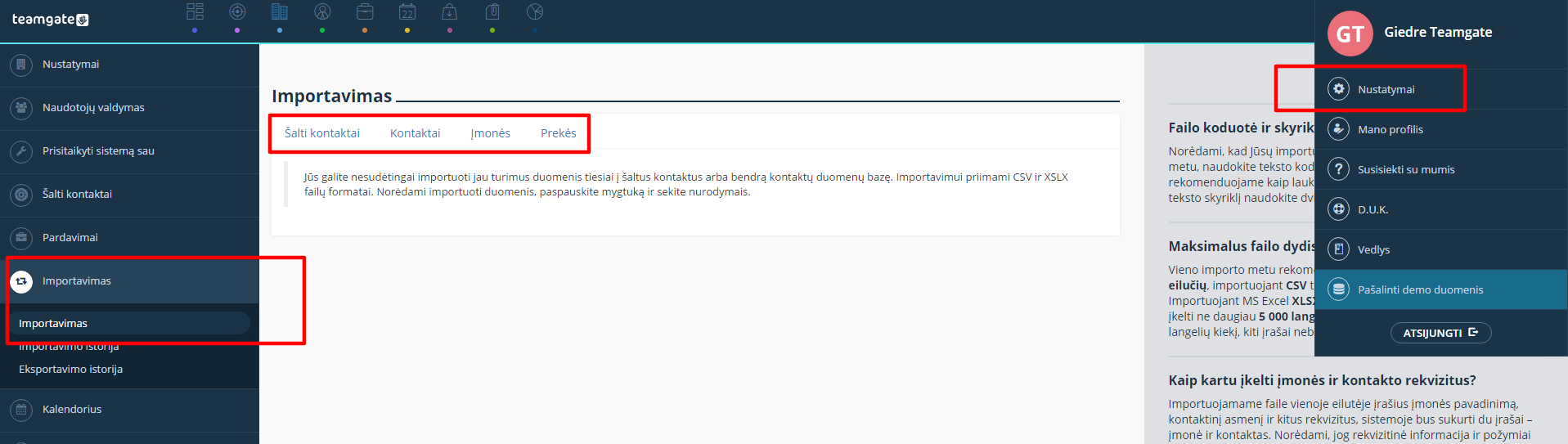
Cliquez sur le bouton Sélectionner et sélectionnez le fichier nécessaire sur votre ordinateur. De cette manière, les colonnes de votre fichier se chargeront dans le système et il vous restera à attribuer les paramètres du système aux valeurs des colonnes requises. Décochez les colonnes dont vous n'avez pas besoin pour qu'elles ne s'importent pas.
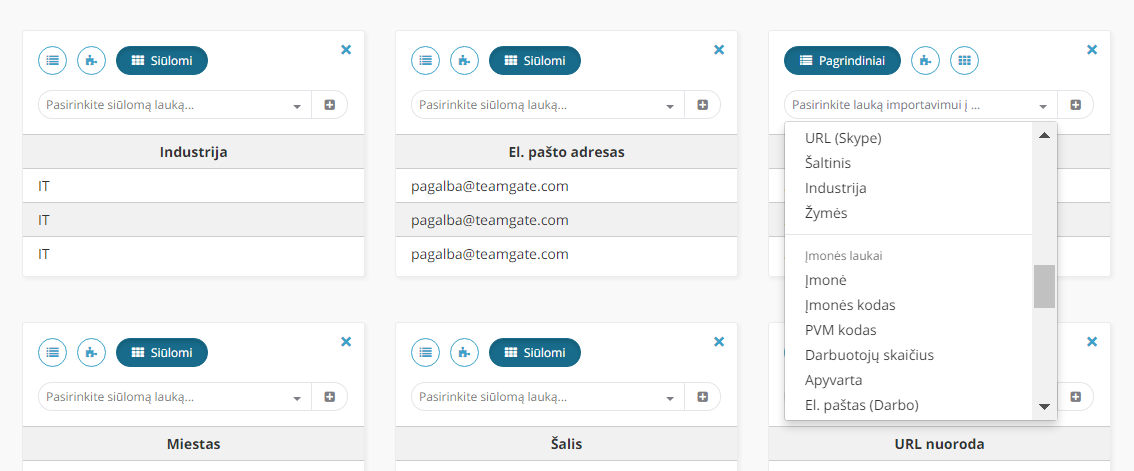
L'attribution de certains champs est un peu particulière. Voici la liste de tels champs :
- Types ;
- Activités ;
- Statuts ;
- Sources ;
- Étiquettes;
- Pays ;
- Autres champs supplémentaires dont le type est "un seul choix" ou "plusieurs choix".
Lorsque vous sélectionnez dans l'environnement d'importation que votre colonne "Pays" correspond au champ "Pays" du système Teamgate, il vous proposera :
- À gauche, tous vos enregistrements, pays ;
- À droite, tous les enregistrements Teamgate, pays.
Il vous suffira de faire glisser la valeur du bloc de gauche vers la valeur correspondante dans le système Teamgate. Cela ressemblera à ceci :
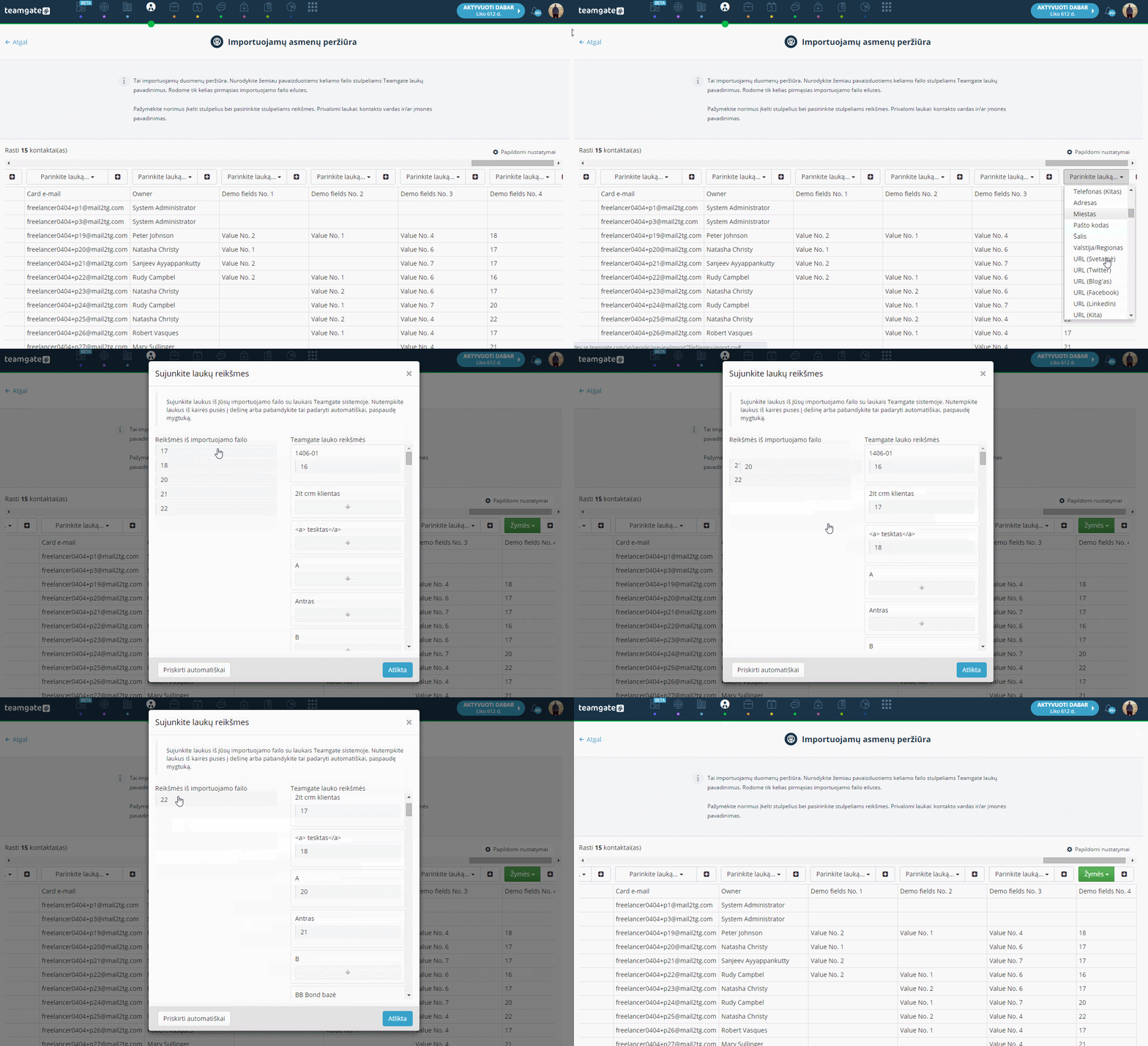
Veuillez noter le bouton "Attribuer automatiquement" en bas. Il vous aidera à éviter le travail manuel d'attribution des valeurs, et le fera automatiquement pour vous.

