1.1. En quoi cette statistique est-elle utile ?
L'analyse du coefficient de victoire fournira des informations permettant de répondre aux questions :
- Combien de nouvelles opportunités de vente fermées avez-vous eu au cours de la période sélectionnée et du processus de vente.
- Combien d'opportunités de vente ont été perdues à partir d'une étape spécifique.
- Vous pourrez voir la liste des opportunités de vente perdues.
- Quel pourcentage représentent les ventes gagnées par rapport aux ventes perdues.
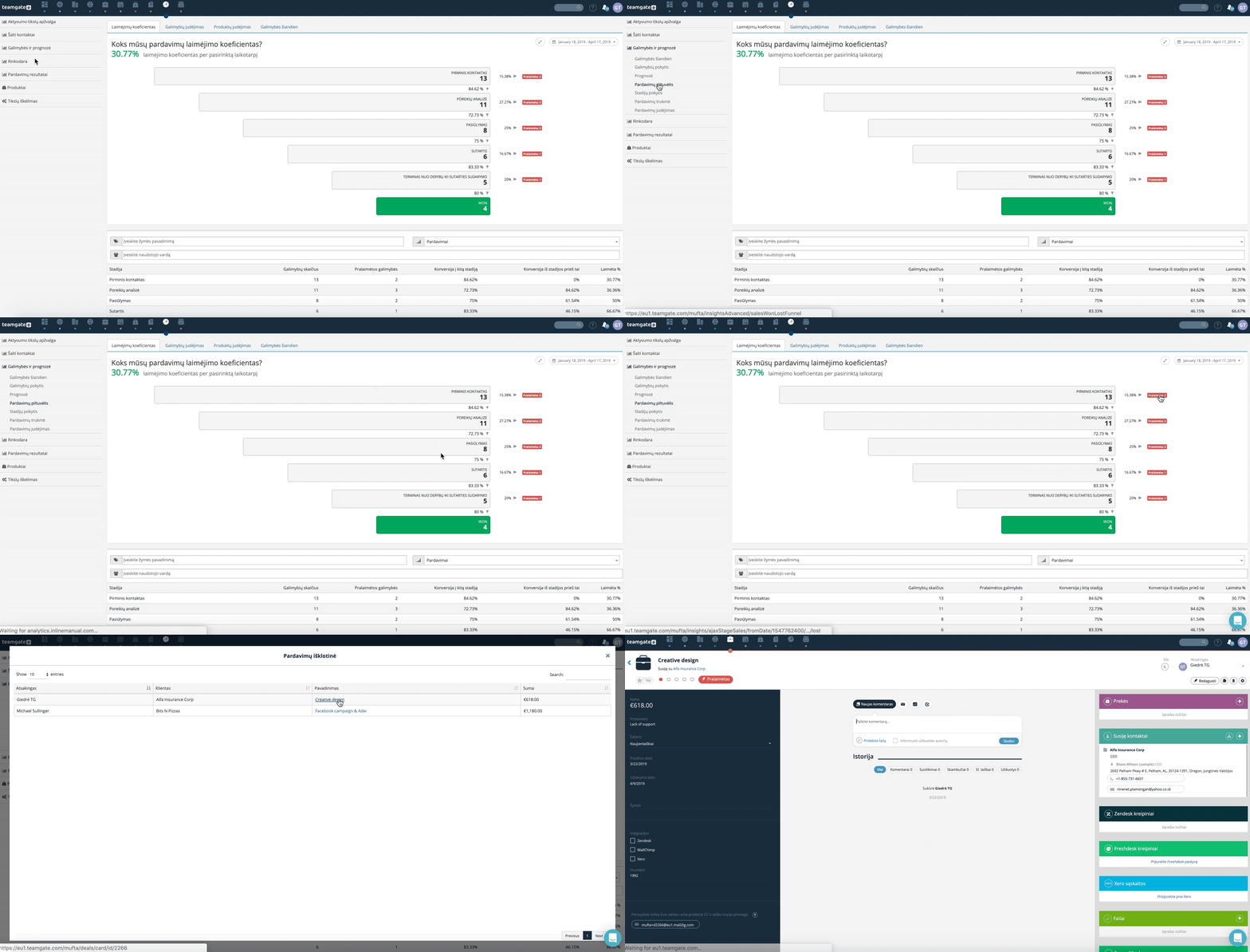
1.2. Quelles informations sont présentées dans cette statistique ?
L'analyse inclut uniquement les ventes fermées (gagnées/perdues) dont la date de fermeture se situe dans les limites sélectionnées dans le filtre de temps et qui correspondent aux autres paramètres du filtre.
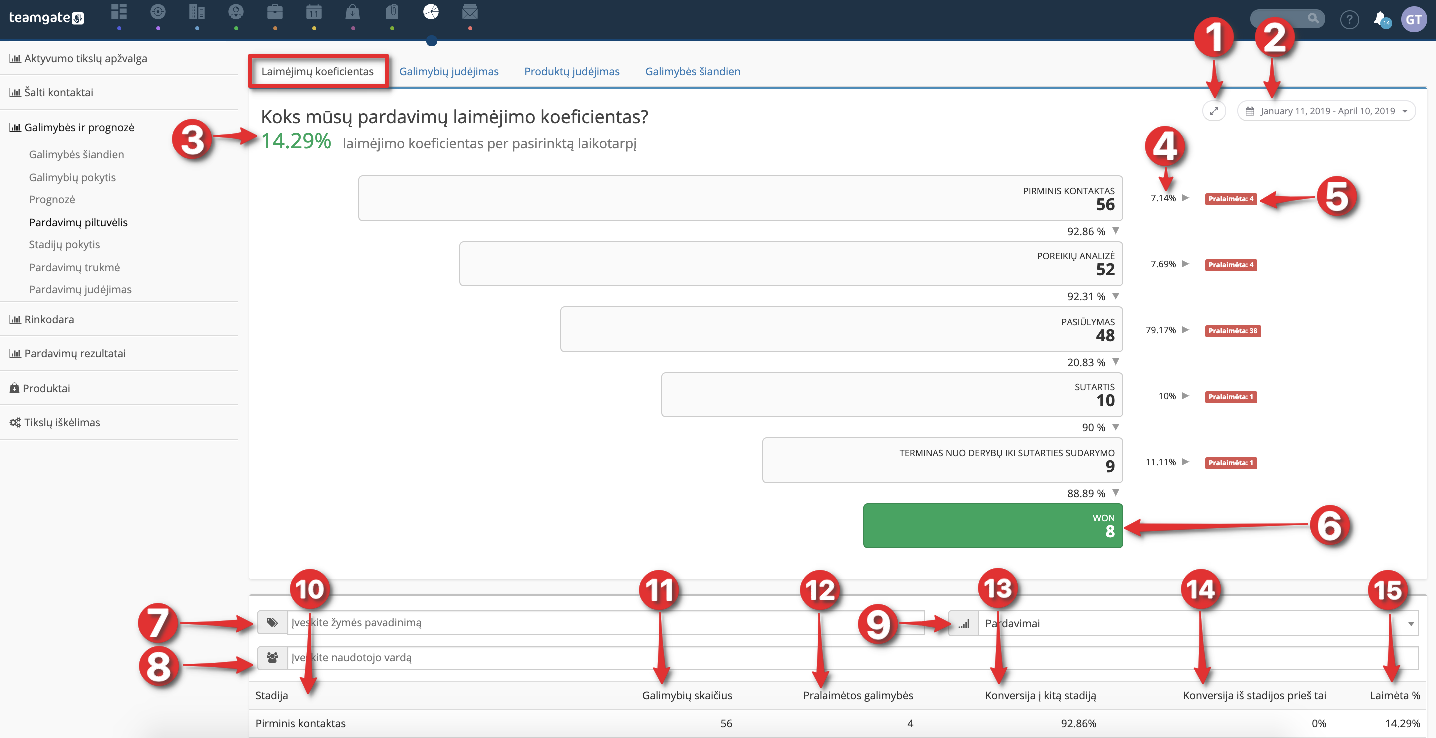
|
# |
Valeur |
Description |
|
1 |
Expansion de la fenêtre |
En cliquant sur le bouton, la fenêtre s'étend sur tout l'écran du moniteur et seul le graphique est affiché, sans le menu supérieur et latéral gauche. |
|
2 |
Filtre de temps |
Le filtre de temps est destiné à définir l'intervalle de temps dans lequel la date de fermeture de la vente doit se situer. Le filtre propose les intervalles de limites de temps suivants :
|
|
3 |
Pourcentage de ventes gagnées |
Le ratio en pourcentage entre le nombre total de ventes fermées (statut : gagnée ou perdue) et le nombre de ventes gagnées. Les calculs incluent uniquement les ventes qui correspondent à tous les critères de filtrage. |
|
4 |
Pourcentage de ventes perdues à l'étape |
Le ratio en pourcentage entre le nombre de ventes entrées à l'étape et le nombre de ventes perdues de cette étape. Les calculs incluent uniquement les ventes qui correspondent à tous les critères de filtrage. |
|
5 |
Nombre de ventes perdues à l'étape |
Nombre de ventes perdues de l'étape correspondante. En cliquant sur le nombre, une liste des ventes incluses dans le calcul s'affiche dans une fenêtre contextuelle. |
|
6 |
Nombre de ventes gagnées |
Le nombre de ventes gagnées qui correspondent à tous les critères de filtrage et dont la date de création se situe dans la période sélectionnée dans le filtre de temps. |
|
7 |
Filtre par étiquettes |
Par défaut, le filtre est vide. En sélectionnant les étiquettes souhaitées, seules les ventes qui ont au moins une des étiquettes sélectionnées seront filtrées. |
|
8 |
Filtre par utilisateurs du système |
Par défaut, le filtre est vide. Dans le filtre, l'utilisateur peut sélectionner les utilisateurs du système que les droits « Visibilité des informations » qui lui sont accordés lui permettent de voir. Pour plus d'informations, voir ici. |
|
9 |
Filtre par entonnoir de vente |
Par défaut, le premier processus de vente est sélectionné dans la liste. En fonction du processus de vente sélectionné, les étapes correspondantes seront affichées dans le graphique et les ventes seront calculées uniquement à partir de ce processus. |
|
10 |
Étape de l'entonnoir de vente |
Liste des étapes du processus de vente sélectionné. Dans tous les processus, l'étape « Gagnée » est ajoutée comme dernière étape. |
|
11 |
Nombre de ventes à l'étape |
Nombre de ventes qui sont entrées à cette étape. Si une vente a « sauté » l'étape, elle est toujours considérée comme ayant été à l'étape correspondante. |
|
12 |
Nombre de ventes perdues à l'étape |
Nombre de ventes perdues de l'étape correspondante. Les calculs incluent uniquement les ventes qui correspondent à tous les critères de filtrage. |
|
13 |
Pourcentage de ventes transférées à l'étape suivante |
Le ratio en pourcentage entre le nombre de ventes qui étaient à l'étape correspondante et le nombre de ventes qui ont été transférées à l'étape suivante. |
|
14 |
Pourcentage de ventes transférées de la première étape |
Le ratio en pourcentage entre le nombre de ventes qui étaient à l'étape correspondante et le nombre de ventes qui ont été à la première étape. |
|
15 |
Nombre de ventes gagnées à l'étape |
Le ratio en pourcentage entre le nombre de ventes qui étaient à l'étape correspondante et le nombre total de ventes gagnées. |
2.1. En quoi cette statistique est-elle utile ?
L'analytique du mouvement des opportunités fournira des informations permettant de répondre aux questions :
- Combien d'opportunités de vente avez-vous eu au total (fermées et toujours actives).
- Combien d'opportunités de vente sont toujours actives et consulter leur liste.
- Combien d'opportunités de vente ont été perdues au cours de la période, et consulter leur liste.
- Combien d'opportunités de vente avez-vous perdues à chaque étape et combien y restent actives.
- Combien de ventes avons-nous remportées.
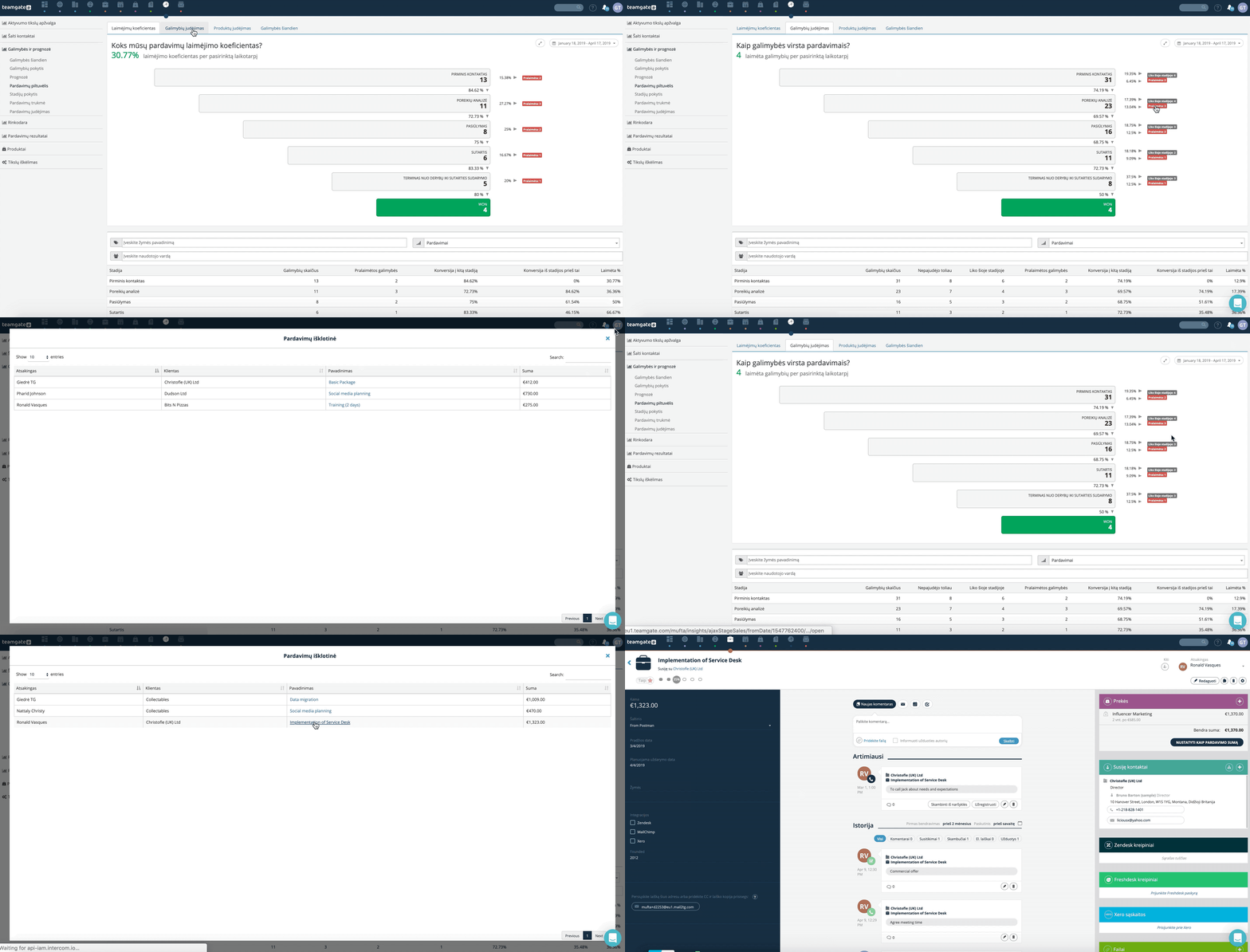
2.2. Quelles informations sont présentées dans cette statistique ?
L'analytique inclut uniquement les ventes fermées (gagnées/perdues) dont la date de fermeture tombe dans les périodes sélectionnées dans le filtre temporel et correspond aux autres paramètres du filtre et les ventes actives dont la date de création tombe dans les périodes sélectionnées dans le filtre temporel et correspond aux autres paramètres du filtre.
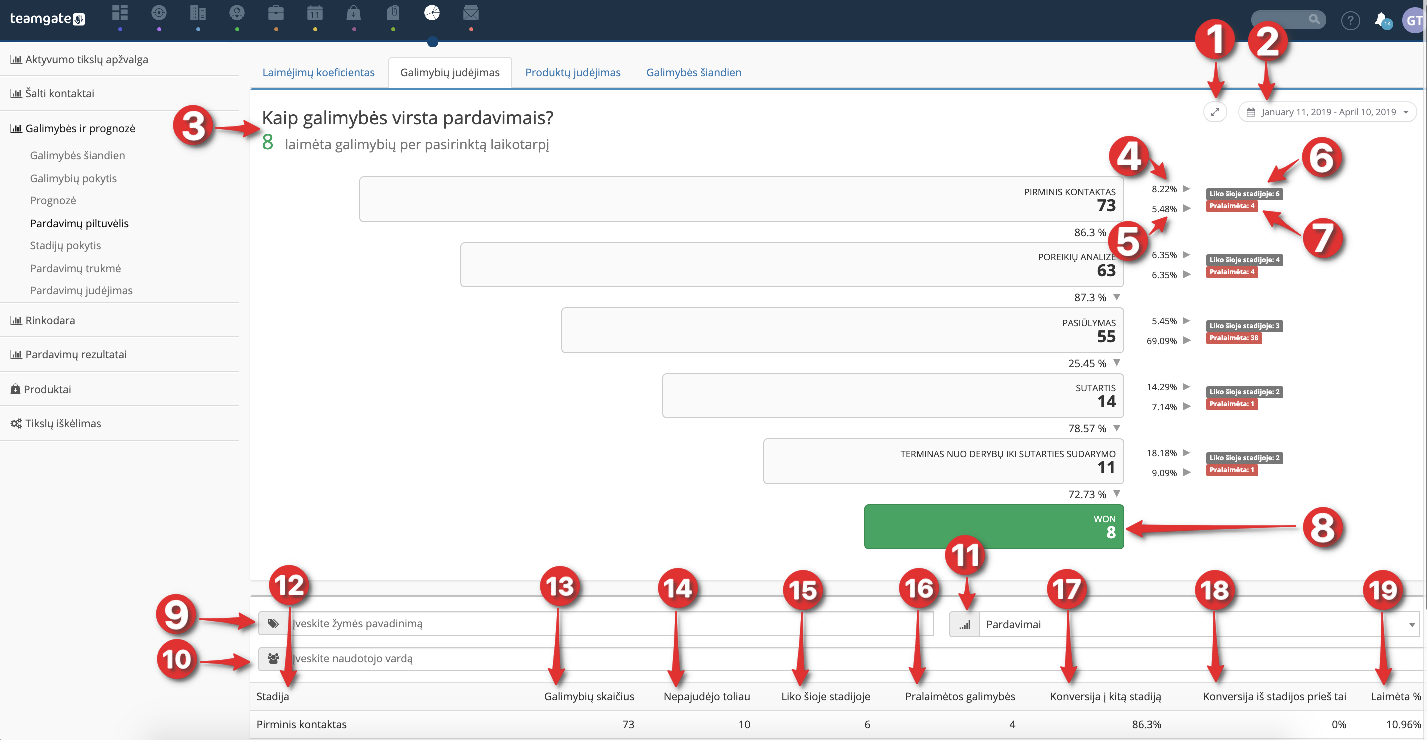
|
# |
Valeur |
Description |
|
1 |
Expansion de la fenêtre |
En cliquant sur le bouton, la fenêtre s'étend sur tout l'écran du moniteur et seul le graphique est affiché, sans le menu supérieur et latéral gauche. |
|
2 |
Filtre de temps |
Le filtre temporel est destiné à définir à partir de quel intervalle de temps les données doivent être utilisées dans le graphique. Le filtre propose les intervalles de temps suivants :
|
|
3 |
Nombre de ventes gagnées |
Le nombre de ventes gagnées qui correspondent à tous les critères de filtrage et dont la date de création se situe dans la période sélectionnée dans le filtre de temps. |
|
4 |
Pourcentage des ventes restant à l'étape |
Le ratio en pourcentage entre le nombre de ventes entrées à l'étape et le nombre de ventes perdues de cette étape. Les calculs incluent uniquement les ventes qui correspondent à tous les critères de filtrage. |
|
5 |
Pourcentage de ventes perdues à l'étape |
Le ratio en pourcentage entre le nombre de ventes entrées à l'étape et le nombre de ventes perdues de cette étape. Les calculs incluent uniquement les ventes qui correspondent à tous les critères de filtrage. |
|
6 |
Nombre de ventes à l'étape |
Nombre de ventes actuellement à l'étape correspondante. En cliquant sur le nombre, une fenêtre contextuelle affiche la liste des ventes incluses dans le calcul. |
|
7 |
Nombre de ventes perdues à l'étape |
Nombre de ventes perdues de l'étape correspondante. En cliquant sur le nombre, une liste des ventes incluses dans le calcul s'affiche dans une fenêtre contextuelle. |
|
8 |
Nombre de ventes gagnées |
Nombre de ventes gagnées qui correspondent à tous les critères des filtres et dont la date de création tombe dans la période sélectionnée dans le filtre temporel. |
|
9 |
Filtre par étiquettes |
Par défaut, le filtre est vide. En sélectionnant les étiquettes souhaitées, seules les ventes qui ont au moins une des étiquettes sélectionnées seront filtrées. |
|
10 |
Filtre par utilisateurs du système |
Par défaut, le filtre est vide. Dans le filtre, l'utilisateur peut sélectionner les utilisateurs du système que les droits « Visibilité des informations » qui lui sont accordés lui permettent de voir. Pour plus d'informations, voir ici. |
|
11 |
Filtre par entonnoir de vente |
Par défaut, le premier processus de vente est sélectionné dans la liste. En fonction du processus de vente sélectionné, les étapes correspondantes seront affichées dans le graphique et les ventes seront calculées uniquement à partir de ce processus. |
|
12 |
Étape de l'entonnoir de vente |
Liste des étapes du processus de vente sélectionné. Dans tous les processus, l'étape « Gagnée » est ajoutée comme dernière étape. |
|
13 |
Nombre de ventes à l'étape |
Nombre de ventes qui étaient à cette étape. Si une vente « a sauté » une étape, on considère tout de même que la vente a été à l'étape correspondante. Les calculs n'incluent que les ventes qui correspondent à tous les critères des filtres. Les ventes qui correspondent aux critères sont comptabilisées :
|
|
14 |
Nombre de ventes qui n'ont pas quitté l'étape |
Nombre de ventes qui n'ont pas été transférées à l'étape suivante, c'est-à-dire les ventes qui sont toujours à cette étape et les ventes qui ont été perdues à cette étape. |
|
15 |
Nombre de ventes à l'étape |
Nombre de ventes actuellement à l'étape correspondante. |
|
16 |
Nombre de ventes perdues à l'étape |
Nombre de ventes perdues de l'étape correspondante. Les calculs incluent uniquement les ventes qui correspondent à tous les critères de filtrage. |
|
17 |
Pourcentage de ventes transférées à l'étape suivante |
Le ratio en pourcentage entre le nombre de ventes qui étaient à l'étape correspondante et le nombre de ventes qui ont été transférées à l'étape suivante. |
|
18 |
Pourcentage de ventes transférées de la première étape |
Le ratio en pourcentage entre le nombre de ventes qui étaient à l'étape correspondante et le nombre de ventes qui ont été à la première étape. |
|
19 |
Pourcentage des ventes gagnées à l'étape |
Le ratio en pourcentage entre le nombre de ventes qui étaient à l'étape correspondante et le nombre total de ventes gagnées. |
3.1. En quoi cette statistique est-elle utile ?
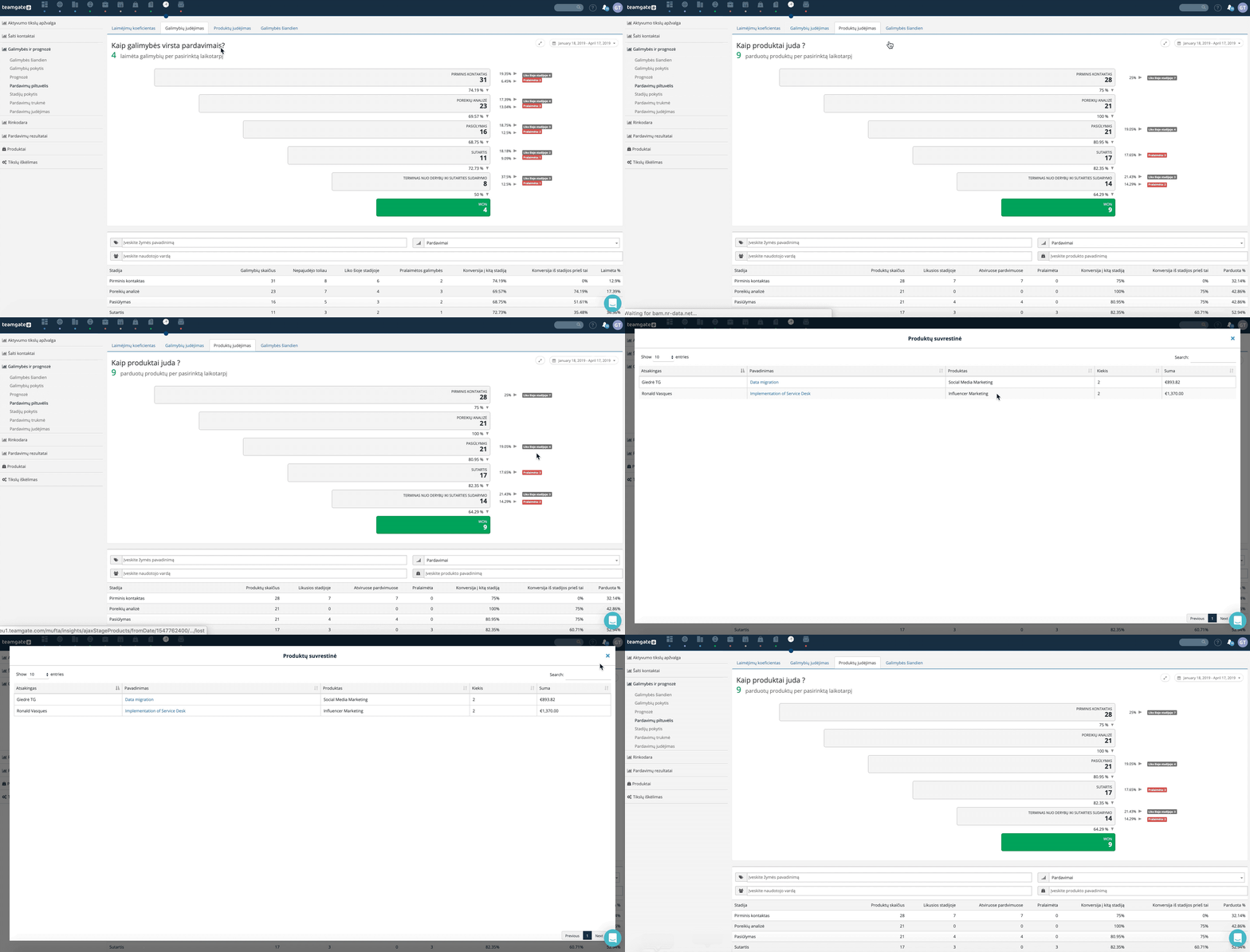
Dans cette analytique, vous pouvez suivre combien de produits attribués aux ventes sont vendus et consulter les listes des ventes actives et perdues auxquelles des produits sont attribués.
3.2. Quelles informations sont présentées dans cette statistique ?
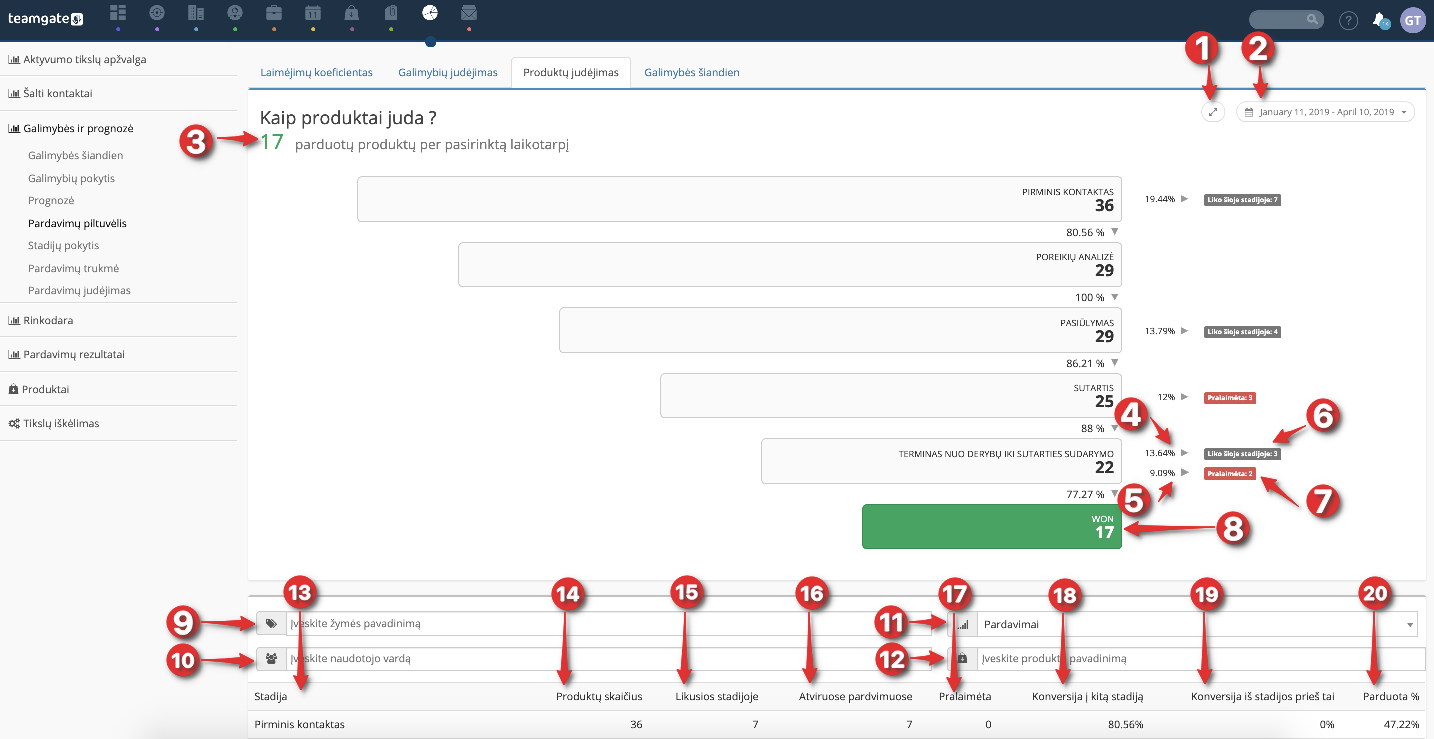
L'analytique inclut lesproduits attribués aux ventes actives dont la date de création tombe dans les périodes de temps sélectionnées et correspond aux autres choix de filtre, et les produits attribués aux ventes fermées (gagnées/perdues) dont la date de fermeture tombe dans les périodes du filtre temporel sélectionné et correspond aux autres choix de filtre.
|
# |
Valeur |
Description |
|
1 |
Expansion de la fenêtre |
En cliquant sur le bouton, la fenêtre s'étend sur tout l'écran du moniteur et seul le graphique est affiché, sans le menu supérieur et latéral gauche. |
|
2 |
Filtre de temps |
Le filtre temporel est destiné à définir à partir de quel intervalle de temps les données doivent être utilisées dans le graphique. Le filtre propose les intervalles de temps suivants :
|
|
3 |
Nombre de produits vendus |
Quantité totale de produits dans les ventes gagnées. |
|
4 |
Pourcentage des produits restant à l'étape |
Rapport en pourcentage entre les produits entrés dans l'étape et ceux qui y restent toujours en quantité. |
|
5 |
Pourcentage des produits perdus à l'étape |
Calcul du rapport en pourcentage entre le nombre de produits entrés dans l'étape et combien d'entre eux ont été perdus de cette étape. |
|
6 |
Nombre de produits à l'étape |
Nombre de produits à l'étape. En cliquant sur le nombre, une fenêtre contextuelle affiche la liste des ventes incluses dans le calcul. |
|
7 |
Nombre de produits perdus à l'étape |
Quantité de produits perdus de l'étape correspondante. En cliquant sur le nombre dans la fenêtre contextuelle, une liste des produits inclus dans le calcul s'affiche. |
|
8 |
Nombre de produits gagnés |
Nombre de produits gagnés qui répondent à tous les critères de filtre et dont la date de création se situe dans la période sélectionnée dans le filtre temporel. |
|
9 |
Filtre par étiquettes |
Par défaut, le filtre est vide. En sélectionnant les étiquettes souhaitées, seules les ventes qui ont au moins une des étiquettes sélectionnées seront filtrées. |
|
10 |
Filtre par utilisateurs du système |
Par défaut, le filtre est vide. Dans le filtre, l'utilisateur peut sélectionner les utilisateurs du système que les droits « Visibilité des informations » qui lui sont accordés lui permettent de voir. Pour plus d'informations, voir ici. |
|
11 |
Filtre par entonnoir de vente |
Par défaut, le premier processus de vente est sélectionné dans la liste. En fonction du processus de vente sélectionné, les étapes correspondantes seront affichées dans le graphique et les ventes seront calculées uniquement à partir de ce processus. |
|
12 |
Filtre par produits |
Par défaut, le filtre est vide. Après avoir sélectionné les produits souhaités, seules les ventes contenant au moins l'un des produits sélectionnés seront filtrées. |
|
13 |
Étape de l'entonnoir de vente |
Liste des étapes du processus de vente sélectionné. Dans tous les processus, l'étape « Gagnée » est ajoutée comme dernière étape. |
|
14 |
Nombre de produits à l'étape |
Quantité de produits qui se trouvaient à cette étape. Si une vente avec des produits a « dépassé » l'étape, il est toujours considéré que la vente se trouvait à l'étape correspondante. Les calculs incluent uniquement les ventes avec des produits qui répondent à tous les critères de filtre.. |
|
15 |
Nombre de produits n'ayant pas quitté l'étape |
Nombre de produits qui n'ont pas été transférés à l'étape suivante, c'est-à-dire les ventes qui se trouvent toujours à cette étape et les ventes qui ont été perdues à cette étape. |
|
16 |
Nombre de produits à l'étape |
Quantité de produits actuellement à l'étape correspondante. |
|
17 |
Nombre de ventes perdues à l'étape |
Quantité de produits perdus de l'étape correspondante. Les calculs incluent uniquement les ventes qui répondent à tous les critères de filtre. |
|
18 |
Pourcentage de produits transférés à l'étape suivante |
Rapport en pourcentage entre la quantité de produits à l'étape correspondante et la quantité de produits transférés à l'étape suivante. |
|
19 |
Pourcentage de produits transférés de la première étape |
Rapport en pourcentage entre la quantité de produits à l'étape correspondante et la quantité de produits à la première étape. |
|
20 |
Pourcentage de produits vendus à l'étape |
Rapport en pourcentage entre la quantité de produits à l'étape correspondante et la quantité totale de produits gagnés. |
4.1. En quoi cette statistique est-elle utile ?
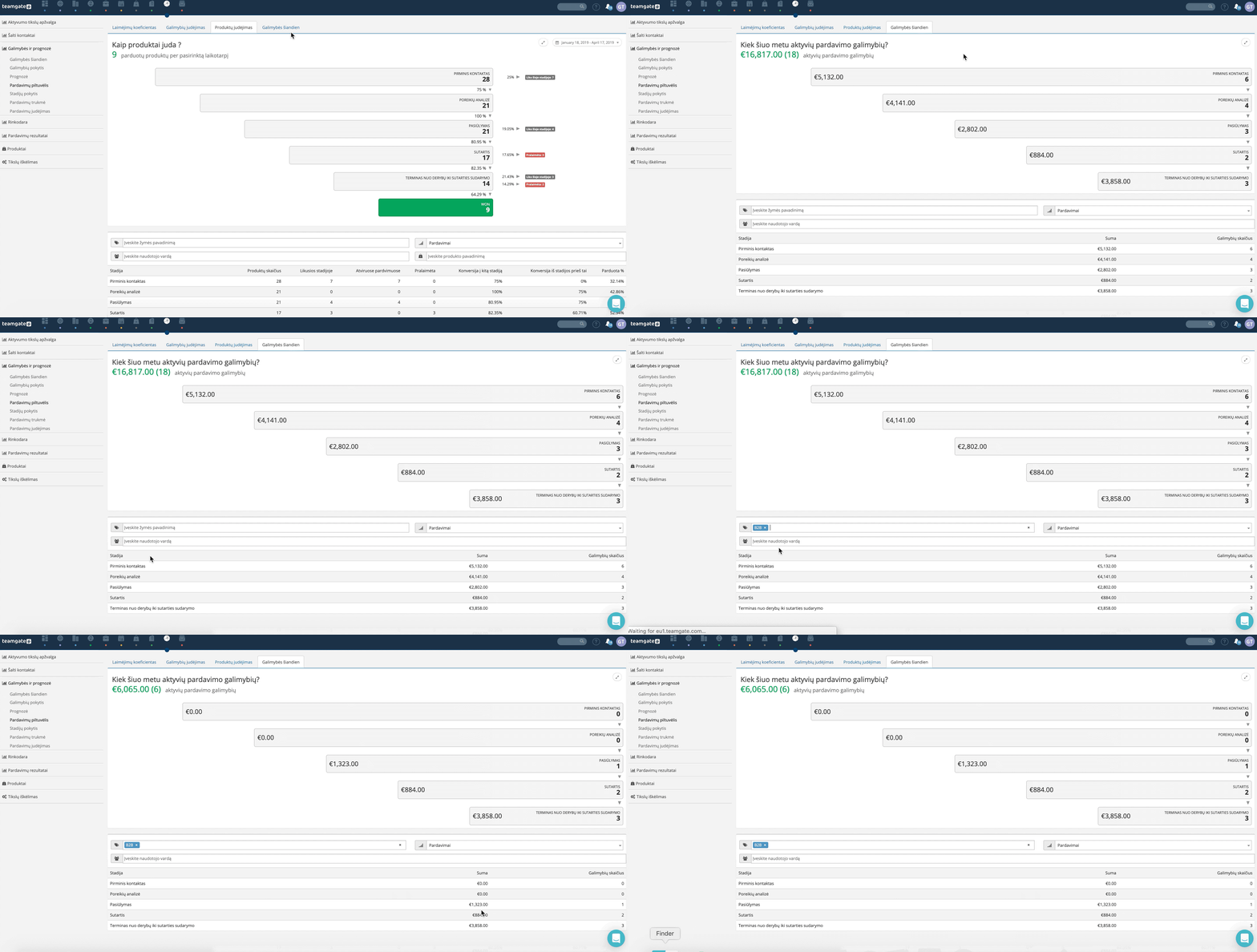
L'analytique Opportunités aujourd'hui fournira des informations pour répondre aux questions :
- Combien d'opportunités de vente ouvertes il y a aujourd'hui et quelle est leur valeur.
- Comment les opportunités de vente ouvertes sont distribuées dans les étapes du processus de vente.
- Pour quel montant l'entreprise a-t-elle l'opportunité de vendre, comment le montant est distribué entre les processus et étapes de vente.
4.2. Quelles informations sont présentées dans cette statistique ?
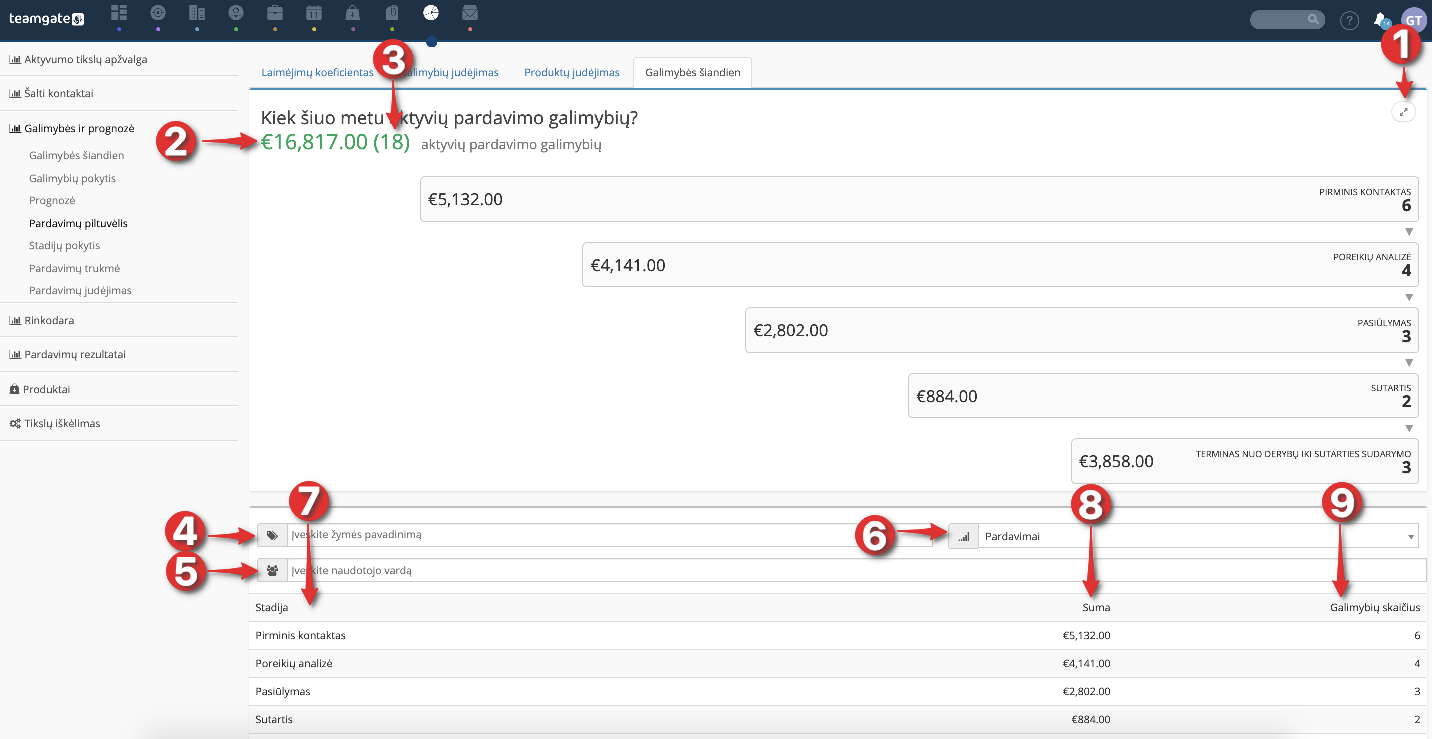
L'analytique affiche toutes les ventes actuellement actives présentes dans l'entonnoir de vente.
|
# |
Valeur |
Description |
|
1 |
Expansion de la fenêtre |
En cliquant sur le bouton, la fenêtre s'étend sur tout l'écran du moniteur et seul le graphique est affiché, sans le menu supérieur et latéral gauche. |
|
2 |
Somme totale des opportunités de vente |
Somme des opportunités de vente actives sur toute la période. |
|
3 |
Nombre d'opportunités de vente |
Nombre d'opportunités de vente actuellement actives présentes dans l'entonnoir de vente. |
|
4 |
Filtre par étiquettes |
Par défaut, le filtre est vide. En sélectionnant les étiquettes souhaitées, seules les ventes qui ont au moins une des étiquettes sélectionnées seront filtrées. |
|
5 |
Filtre par utilisateurs du système |
Par défaut, le filtre est vide. Dans le filtre, l'utilisateur peut sélectionner les utilisateurs du système que les droits « Visibilité des informations » qui lui sont accordés lui permettent de voir. Pour plus d'informations, voir ici. |
|
6 |
Filtre par entonnoir de vente |
Par défaut, le premier processus de vente est sélectionné dans la liste. En fonction du processus de vente sélectionné, les étapes correspondantes seront affichées dans le graphique et les ventes seront calculées uniquement à partir de ce processus. |
|
7 |
Étape de l'entonnoir de vente |
Liste des étapes du processus de vente sélectionné. Dans tous les processus, l'étape « Gagnée » est ajoutée comme dernière étape. |
|
8 |
Somme des ventes à l'étape |
Somme totale des ventes actuellement à l'étape correspondante. |
|
9 |
Nombre de ventes à l'étape |
Nombre total de ventes actuellement à l'étape correspondante. |

