Graphique Opportunités aujourd'hui – affiche les opportunités de vente ouvertes en les répartissant en catégories risquées et non risquées. En analysant ce graphique, vous pouvez décider lesquelles des clôtures de vente devraient être priorisées. En bas, les bulles rouges suffisamment grandes indiquent les ventes de faible valeur, en retard, avec de nombreuses actions effectuées (beaucoup d'efforts). En haut, les petites bulles vertes indiquent les ventes de grande valeur, mais avec peu d'actions effectuées pour les clôturer avec succès.
Remarque: Le module Insights n'est accessible que aux utilisateurs du plan Entreprise. aux utilisateurs du plan Entreprise.
1.1. Quelles informations sont présentées dans les statistiques ?
Dans le graphique, chaque bulle représente une vente distincte. La position de la vente est déterminée par le montant de la vente (axe y) et par la date prévue de clôture de la vente (axe x). La taille de la bulle varie en fonction du nombre d'actions effectuées. Les ventes vertes sont non risquées, les ventes rouges sont risquées. Les ventes sont considérées comme risquées lorsque l'étape de la vente est en retard pour passer à l'étape suivante. étape de vente.
Les statistiques incluent ces ventes :
- les ventes actives dont la date de clôture prévue se situe dans la plage du filtre de temps sélectionné.
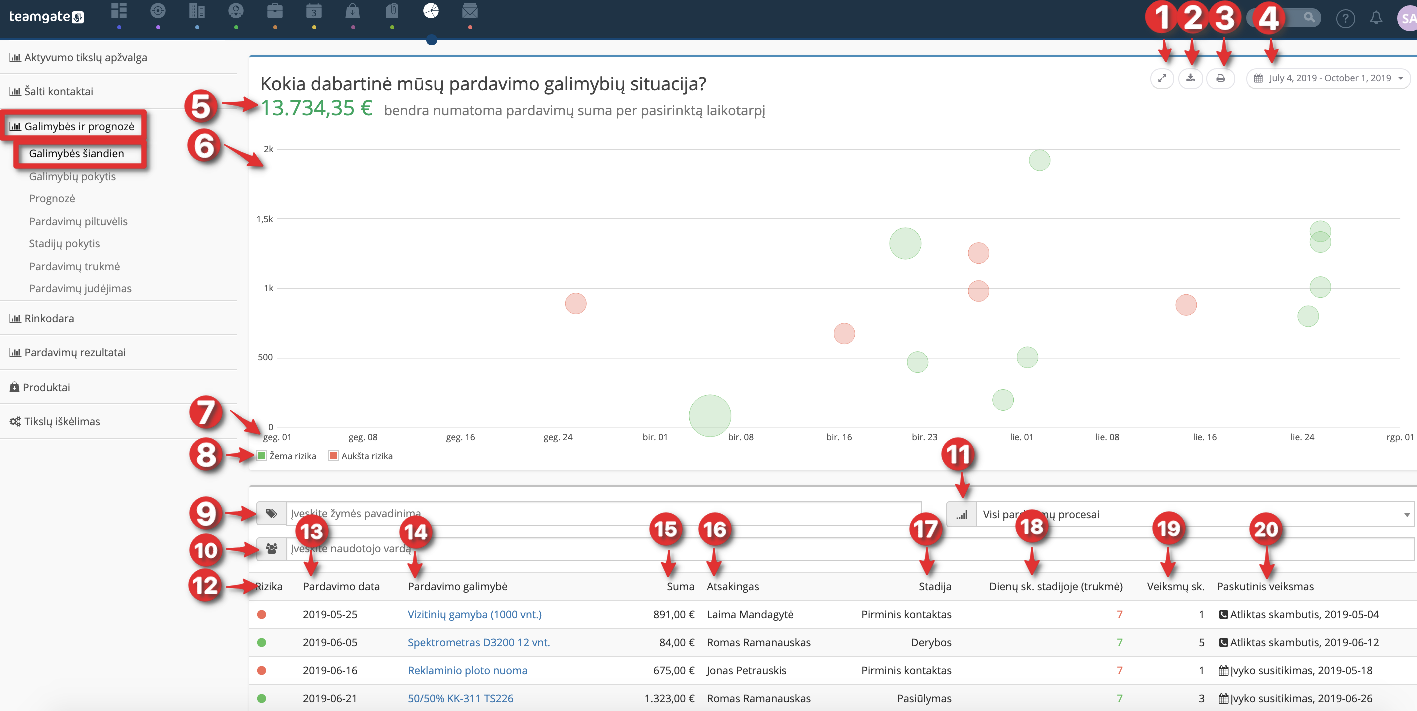
|
# |
Valeur |
Description |
|
1 |
Expansion de la fenêtre |
En cliquant sur le bouton, la fenêtre s'étend sur tout l'écran du moniteur et seul le graphique est affiché, sans le menu supérieur et latéral gauche. |
|
2 |
Exportation |
Téléchargement des données du tableau au format .xlsx en tenant compte de tous les filtres (temps et utilisateurs). |
|
3 |
Version pour impression |
Préparation du graphique et du tableau ci-dessous pour l'impression. |
|
4 |
Filtre de temps |
Le filtre de temps est destiné à définir l'intervalle de temps dans lequel doit se situer la date de clôture de la vente. Le graphique affiche également les ventes dont la date de clôture prévue est antérieure à la dernière date de la période sélectionnée. Le filtre propose les intervalles de temps suivants :
* – lors de la sélection d'un intervalle de temps librement sélectionnable, la date la plus ancienne est « demain ». ** – en réalité, le graphique inclut toutes les ventes dont la date de clôture prévue est antérieure à la date indiquée dans le champ « jusqu'au ». |
|
5 |
Somme totale des opportunités de vente |
Somme des opportunités de vente actives qui se situent dans la plage du filtre de temps sélectionné. |
|
6 |
Graphique des opportunités de vente |
Dans le graphique, chaque bulle correspond à une vente. En pointant le curseur sur la bulle, les informations relatives à la vente s'affichent. La position de la bulle est déterminée par la valeur de la vente et la date prévue de clôture.
|
|
7 |
Échelle de temps |
L'échelle de temps est définie automatiquement en fonction de la date de clôture prévue des ventes incluses dans le graphique. |
|
8 |
Légende |
La légende explique les couleurs utilisées dans le graphique.
|
|
9 |
Filtre par étiquettes |
Par défaut, le filtre est vide. En sélectionnant les étiquettes souhaitées, seules les ventes qui ont au moins une des étiquettes sélectionnées seront filtrées. |
|
10 |
Filtre par utilisateurs du système |
Par défaut, le filtre est vide. Dans le filtre, l'utilisateur peut sélectionner les utilisateurs du système que les droits « Visibilité des informations » qui lui sont accordés lui permettent de voir. Pour plus d'informations, voir ici. |
|
11 |
Filtre par processus de vente |
Par défaut, le premier processus de vente est sélectionné dans la liste. En fonction du processus de vente sélectionné, les étapes correspondantes seront affichées dans le graphique et les ventes seront calculées uniquement à partir de ce processus. |
|
12 |
Risque de la vente |
|
|
13 |
Date prévue de clôture de la vente |
La date prévue de clôture de la vente est indiquée. Le format de la date dépend de la locale sélectionnée par l'utilisateur. locale. |
|
14 |
Nom de l'opportunité de vente |
Le nom de la vente contient un lien actif qui permet à l'utilisateur d'accéder à la fiche de vente correspondante. |
|
15 |
Montant de la vente |
Le montant de la vente et la devise s'affichent. Le format du montant dépend de la locale sélectionnée par l'utilisateur. locale. |
|
16 |
Responsable |
Nom de l'utilisateur responsable de la vente. |
|
17 |
Étape de l'entonnoir de vente |
Le nom de l'étape du processus de vente sélectionné, où se trouve actuellement la vente. |
|
18 |
Nombre de jours à l'étape | Le nombre de jours pendant lesquels la vente est à l'étape correspondante. |
|
19 |
Nombre d'actions effectuées |
Nombre total d'actions complétées liées aux ventes. Seules les actions exécutées sont comptées. Les actions planifiées ne sont pas incluses dans les calculs :
|
|
20 |
Dernière action complétée | Nom et date d'exécution de la dernière action liée aux ventes. |

