Pour pouvoir envoyer des e-mails directement depuis Teamgate, vous devez saisir les paramètres SMTP de votre serveur de messagerie. Pour votre commodité, nous avons préconfiguré les paramètres par défaut des principaux serveurs de messagerie, mais veuillez noter que la configuration de votre serveur de messagerie peut différer. Si vous ne êtes pas sûr des paramètres SMTP de votre serveur de messagerie – nous vous recommandons de contacter l'administrateur de votre serveur de messagerie.
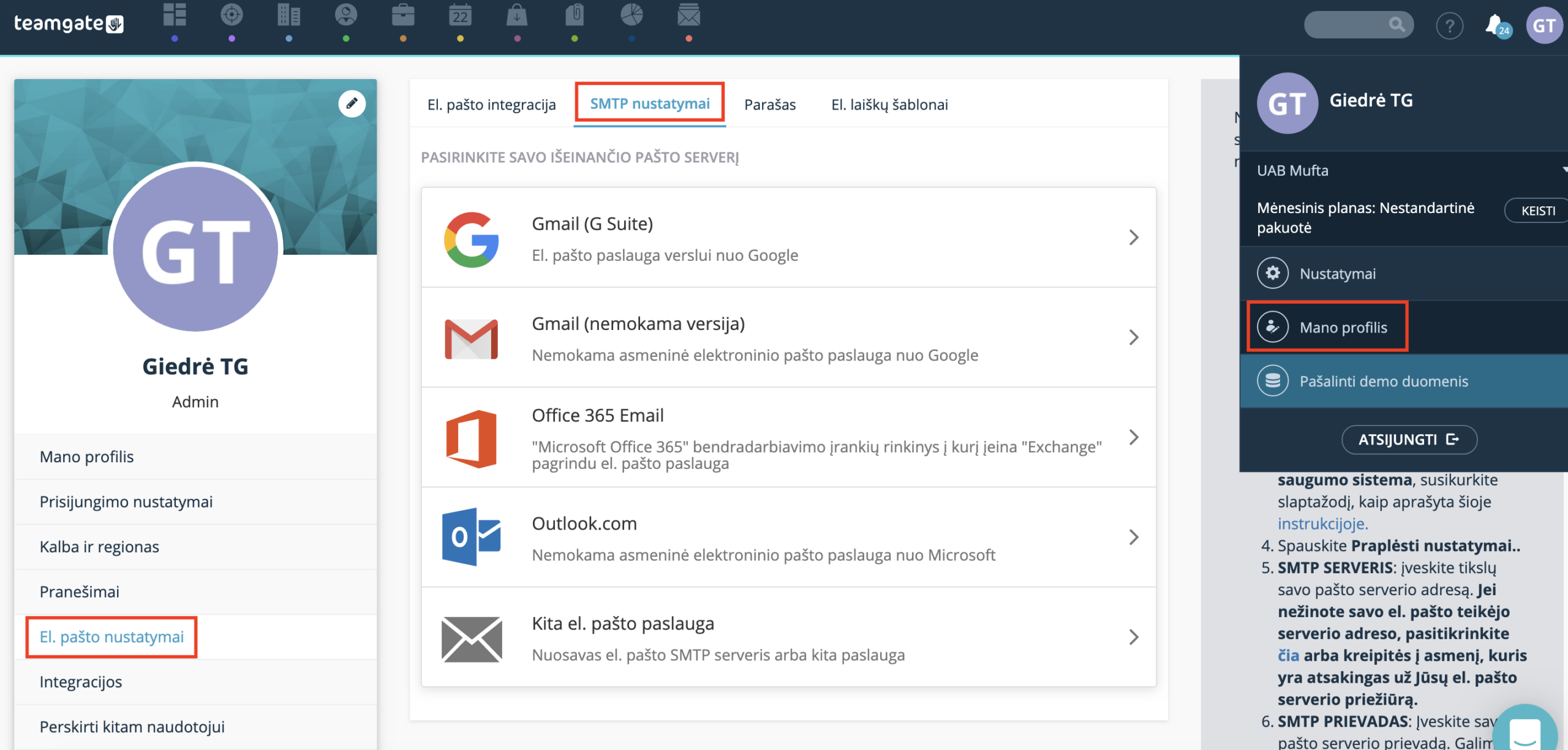
1. Où trouver SMTP paramètres du serveur dans le compte Teamgate ?
1.1. Allez à Mon profil
1.2. Cliquez sur Paramètres e-mail
1.3. Appuyez sur Paramètres SMTP > Connecter votre application de messagerie.
1.4. Sélectionnez votre serveur d'envoi dans la liste. Si vous utilisez un fournisseur de services de messagerie qui ne figure pas dans la liste, choisissez « Autre service de messagerie ».
Remplissez les champs suivants :
1.5. UTILISATEUR SMTP : entrez le nom d'utilisateur de votre serveur de messagerie. Généralement, il correspond à votre adresse e-mail.
1.6. MOT DE PASSE SMTP : entrez votre mot de passe e-mail. Si vous utilisez la vérification en deux étapes de Gmail, générez le mot de passe selon ce instructions. Si vous n'avez pas configuré l'authentification à deux facteurs (recommandée), vous devez accorder l'accès à votre compte Google pour les applications de messagerie via le lien «applications moins sécurisées »
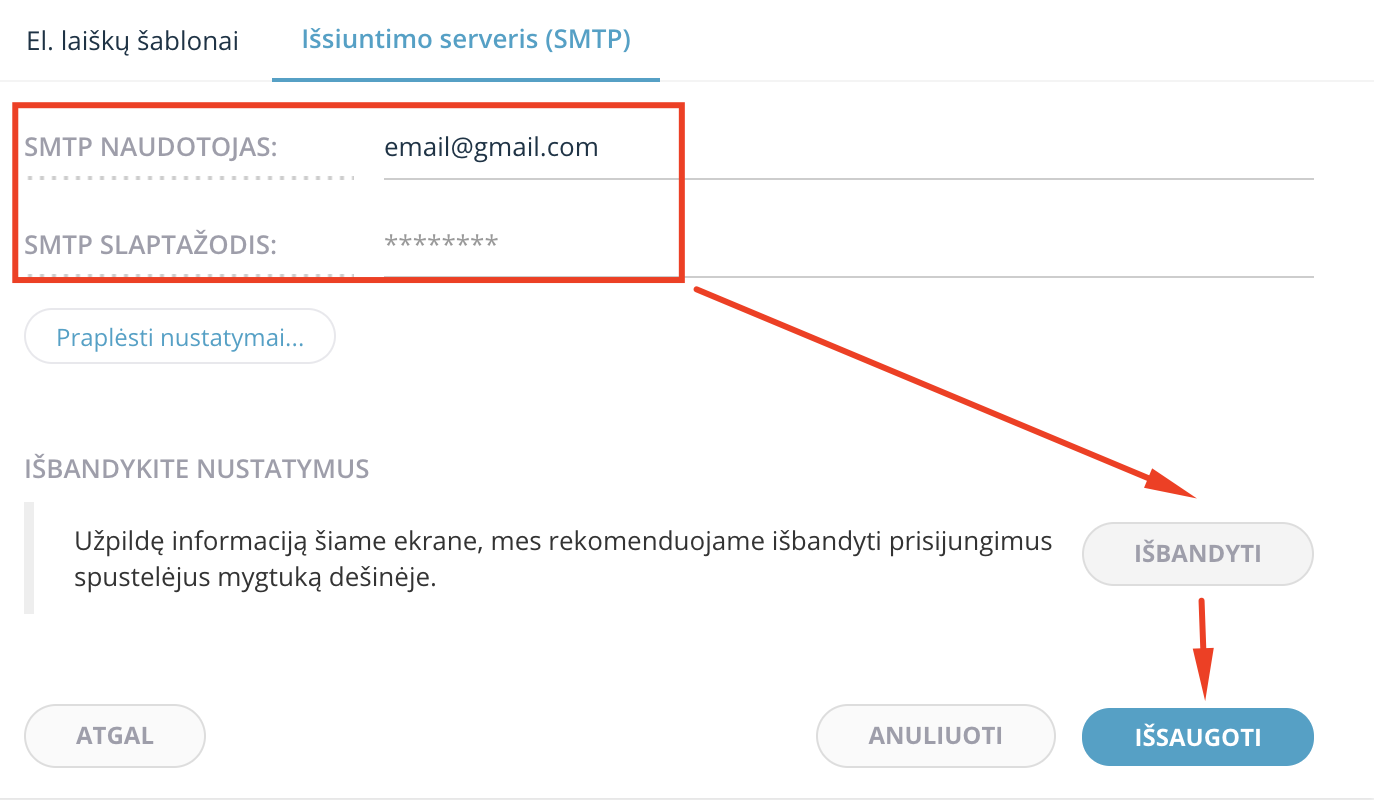
1.7. Une fois les champs remplis, cliquez sur TESTER.

Si les paramètres sont saisis correctement – le message illustré ci-dessus s'affichera et un e-mail sera envoyé confirmant que votre e-mail a été connecté avec succès :
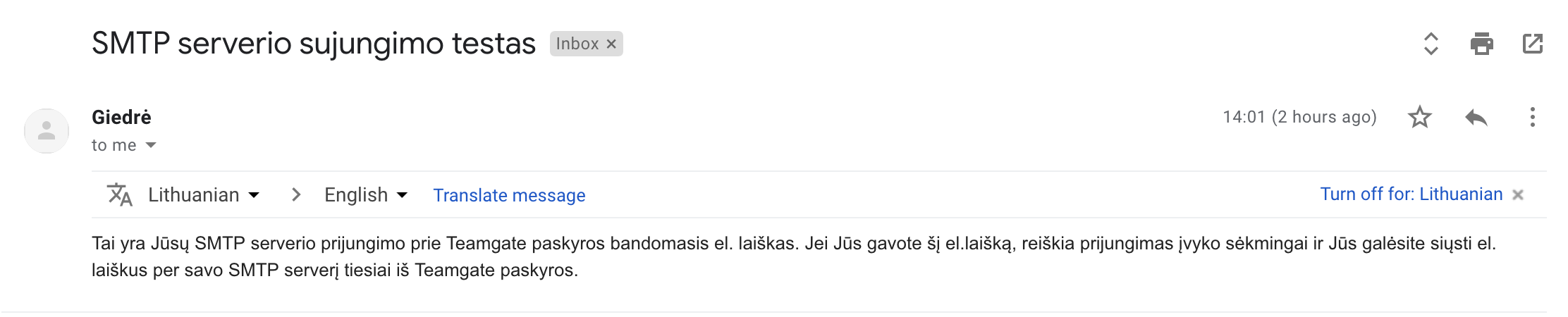
1.8. Si le test réussit – cliquez sur le bouton ENREGISTRER.
2. Le test a échoué et la connexion au serveur SMTP n'a pas pu être établie.
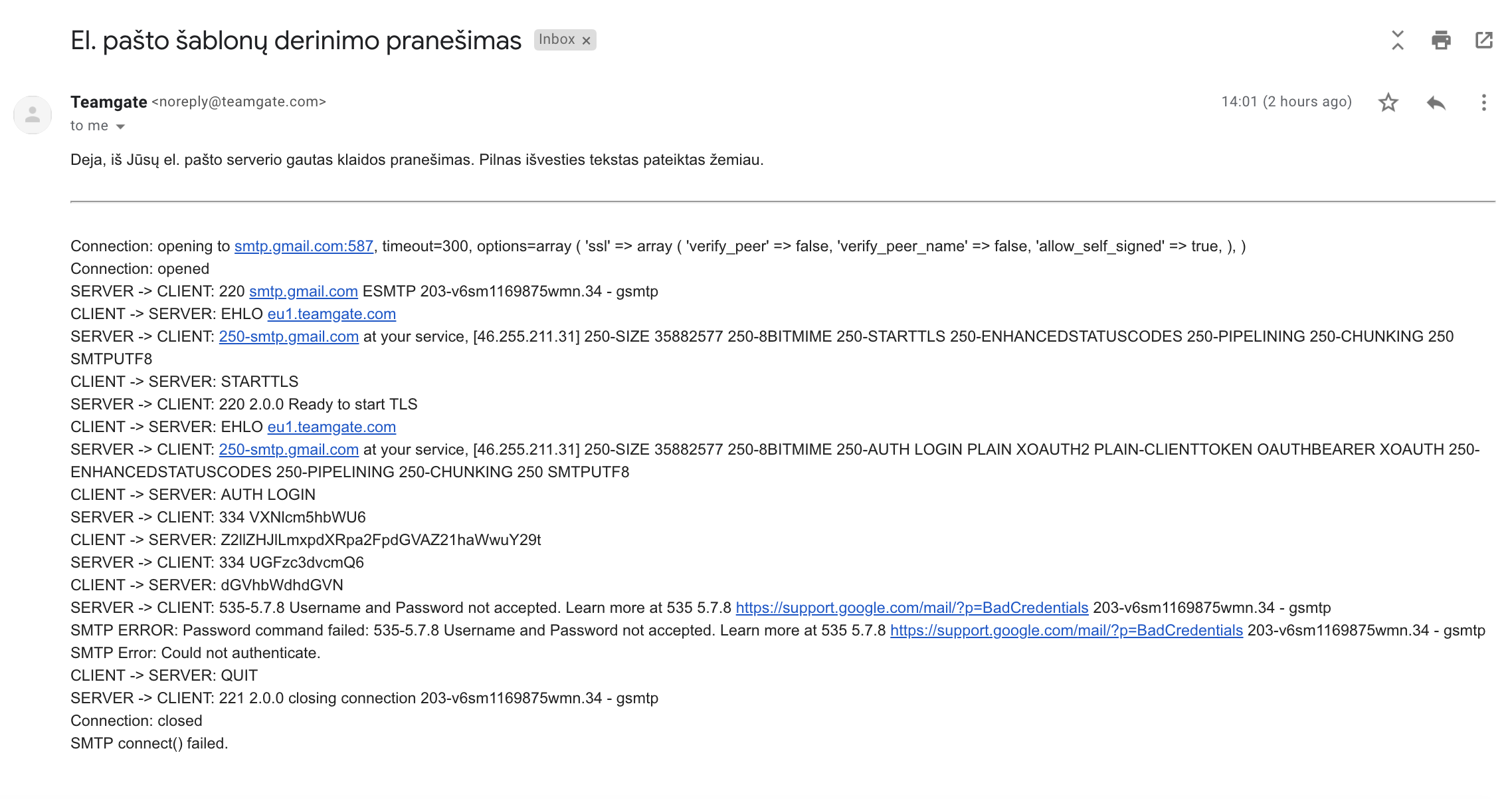
2.1. Dans ce cas, si après avoir cliqué sur TESTER un message d'erreur s'affiche – d'abord vérifiez que vous n'avez pas commis les erreurs indiquées dans le message. 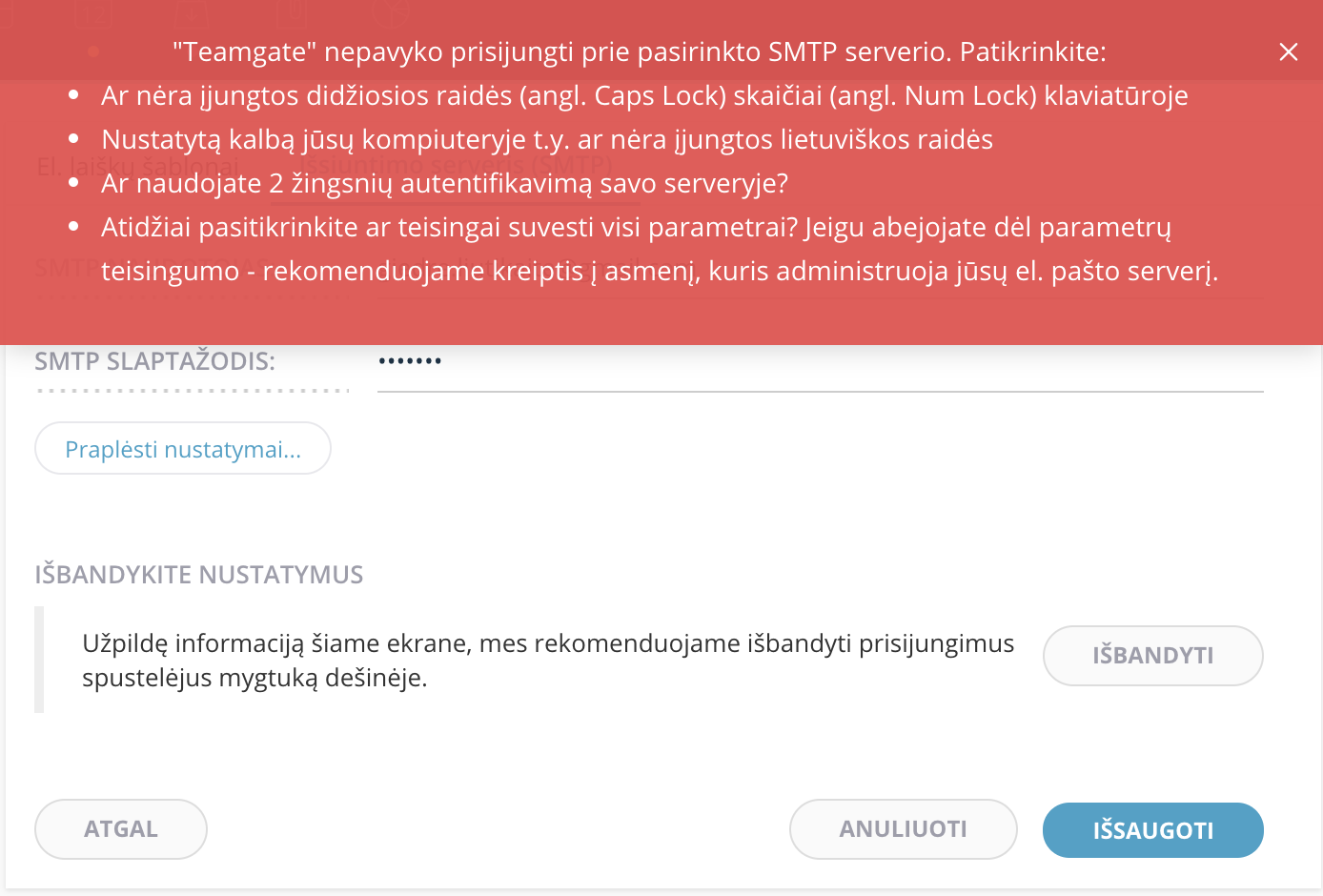
2.2. Une fois confirmé que l'utilisateur SMTP et le mot de passe sont saisis correctement – cliquez sur le bouton Paramètres avancés.
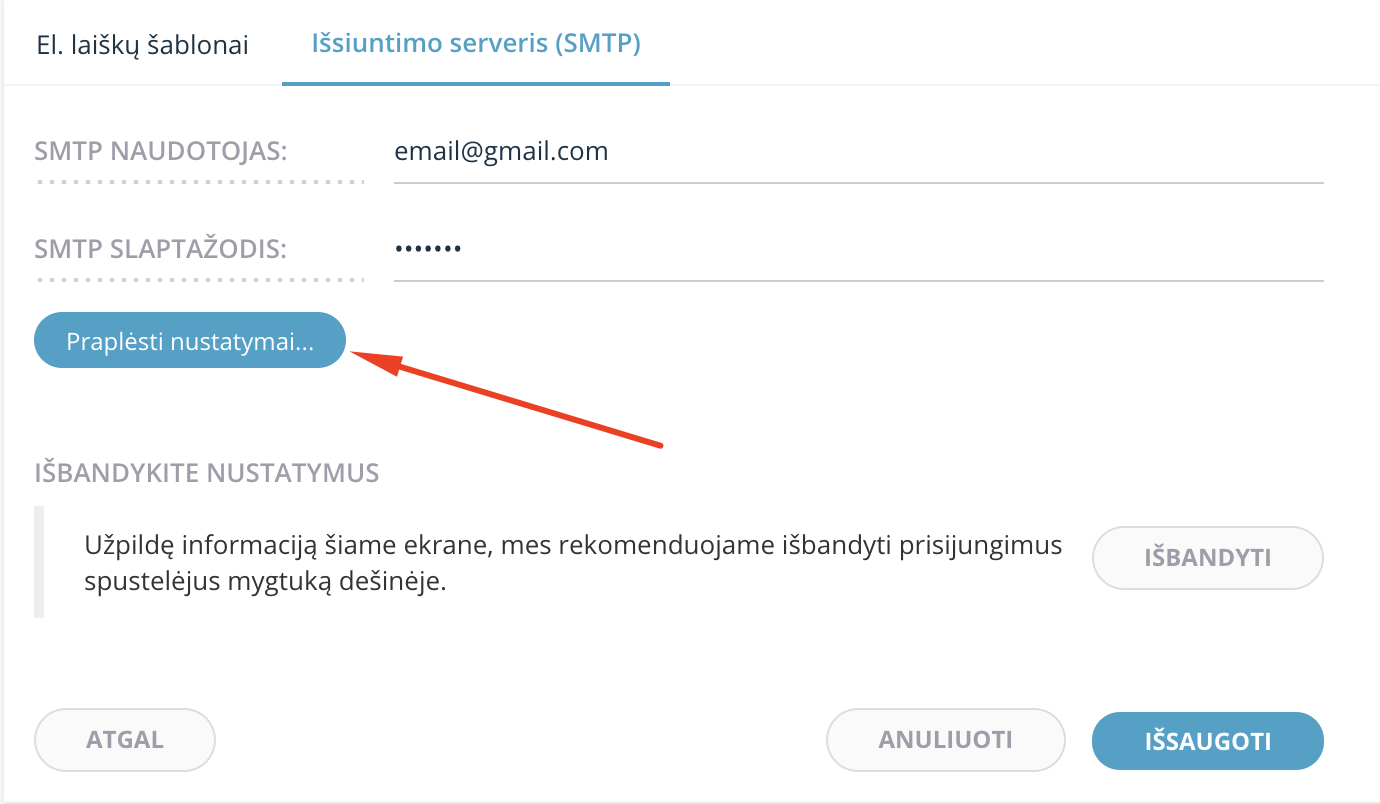
2.3. Vérifiez que les paramètres saisis par défaut correspondent aux paramètres SMTP de l'e-mail que vous souhaitez connecter. Si les paramètres diffèrent – entrez les paramètres corrects. Vous pouvez également faire attention au message d'erreur qui a été envoyé à l'adresse e-mail que vous connectez.
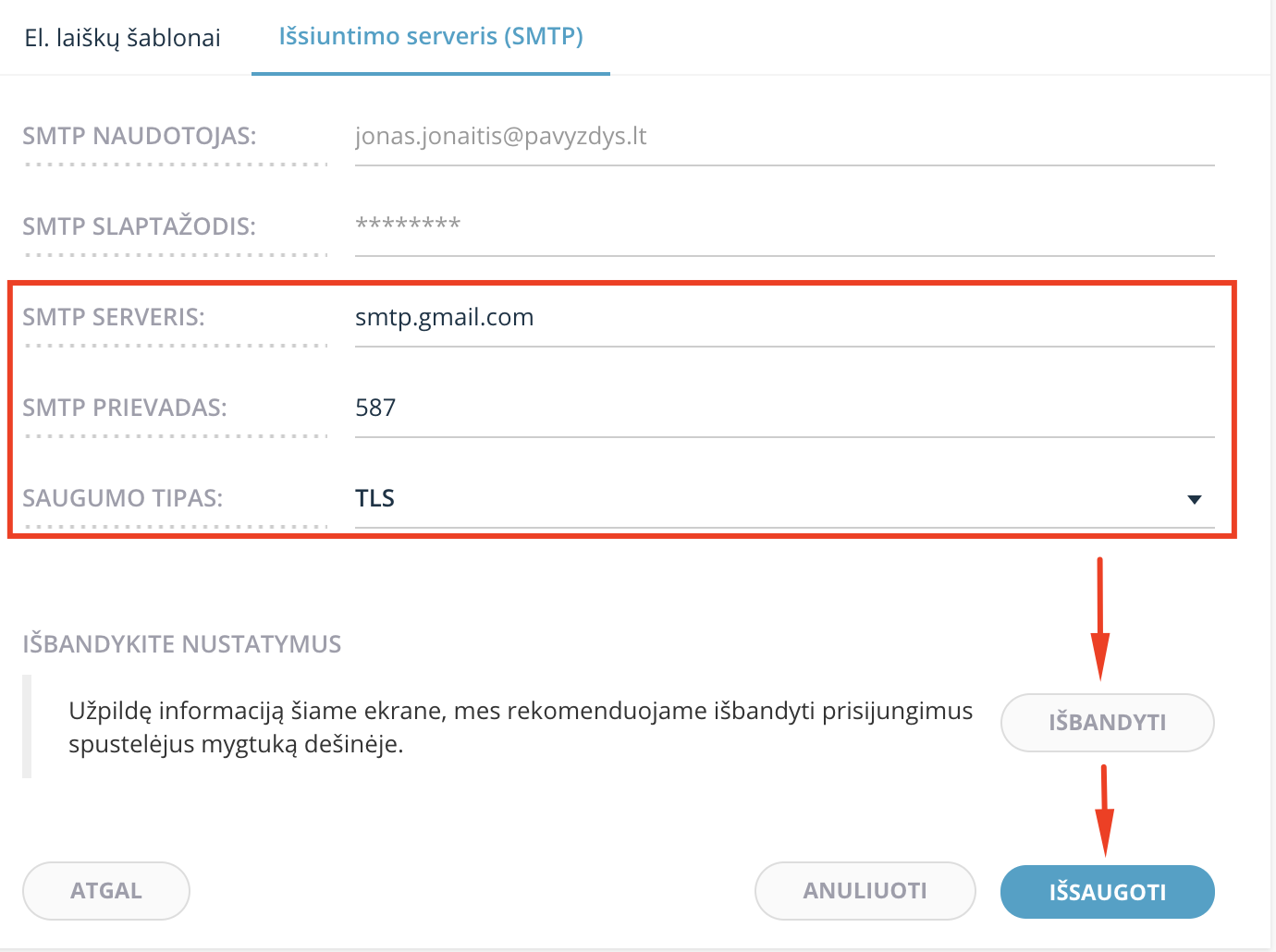
2.4. Une fois les champs remplis, cliquez sur TESTER.
2.5. Si le test réussit – cliquez sur le bouton ENREGISTRER.
3. Après avoir effectué tous les paramètres requis, commencez à créer modèles d'e-mail et envoyer des e-mails depuis Teamgate.

