La prévision de l'entonnoir de ventes est un moyen pratique de prévoir les revenus attendus et de suivre la valeur des ventes prévues à fermer par intervalles de semaines, mois ou trimestres.
1. Prévision
La fenêtre de prévision des ventes affiche toutes les ventes de processus que l'utilisateur peut voir en fonction des droits qui lui sont accordés. Toutes les ventes actives et fermées (gagnées) sont affichées. Par défaut, les ventes actives sont affichées au début de la liste.
Dans cette liste de ventes, vous pouvez effectuer toutes les actions comme dans l'affichage habituel de l'entonnoir de ventes : utiliser la recherche, filtrer, créer de nouvelles ventes et les fermer (gagner ou perdre).
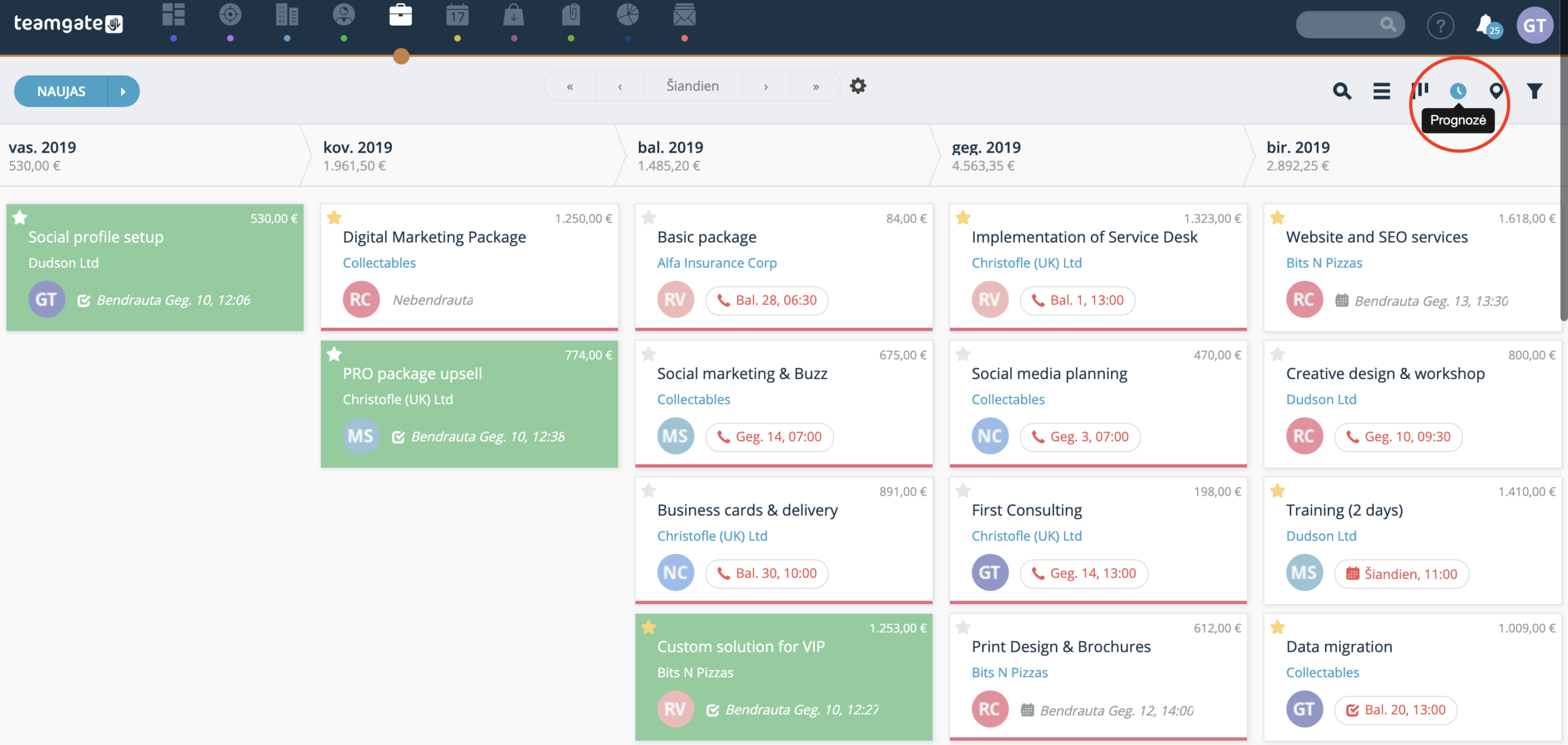
1.1. Ventes actives.
Les ventes actives sont affichées de la même manière que dans l'entonnoir de ventes. Il est possible de marquer une étoile (marquer comme important), de voir l'action planifiée la plus proche, ou de voir la dernière action effectuée. Vous pouvez également planifier des réunions et d'autres tâches, voir le délai de l'ensemble de la vente, ou le délai à l'étape. Vous pouvez également effectuer des actions d'édition rapide.

1.2. Ventes gagnées.
L'affichage des ventes gagnées diffère des ventes actives en ce que la couleur de fond du bloc de vente est verte et les délais de vente ne sont pas affichés (ni le délai global de la vente, ni le délai de l'étape).
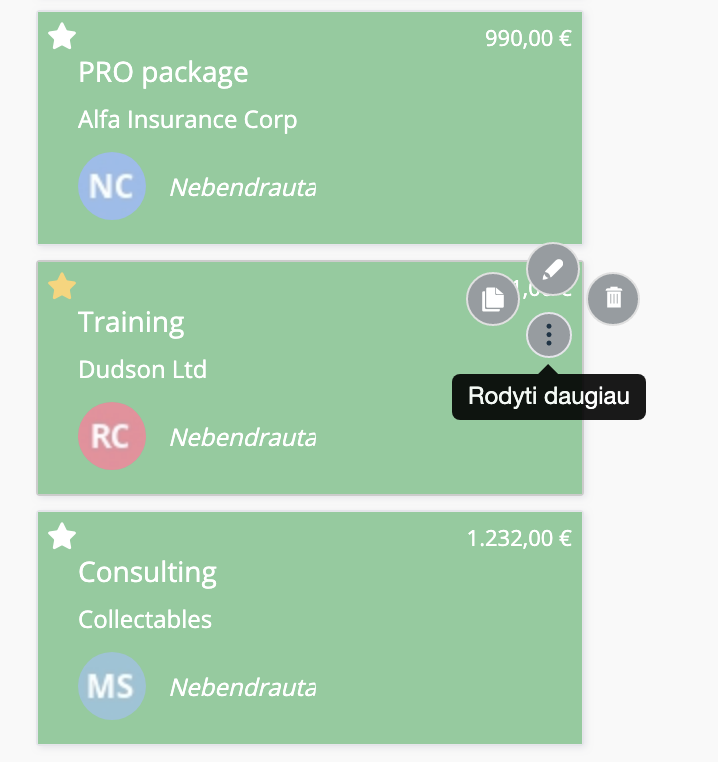
1.3. Modification des intervalles de temps
Le curseur situé dans la barre de titre permet de modifier l'intervalle de temps affiché en une période antérieure ou ultérieure.
Double flèche fait glisser l'intervalle vers le côté sélectionné par autant de colonnes qu'affichées à l'écran.
Simple flèche fait glisser l'intervalle vers le côté sélectionné d'une colonne.
Le bouton «Aujourd'hui» restaure la vue par défaut, c'est-à-dire que la première colonne est celle dans laquelle tombe la date d'aujourd'hui.
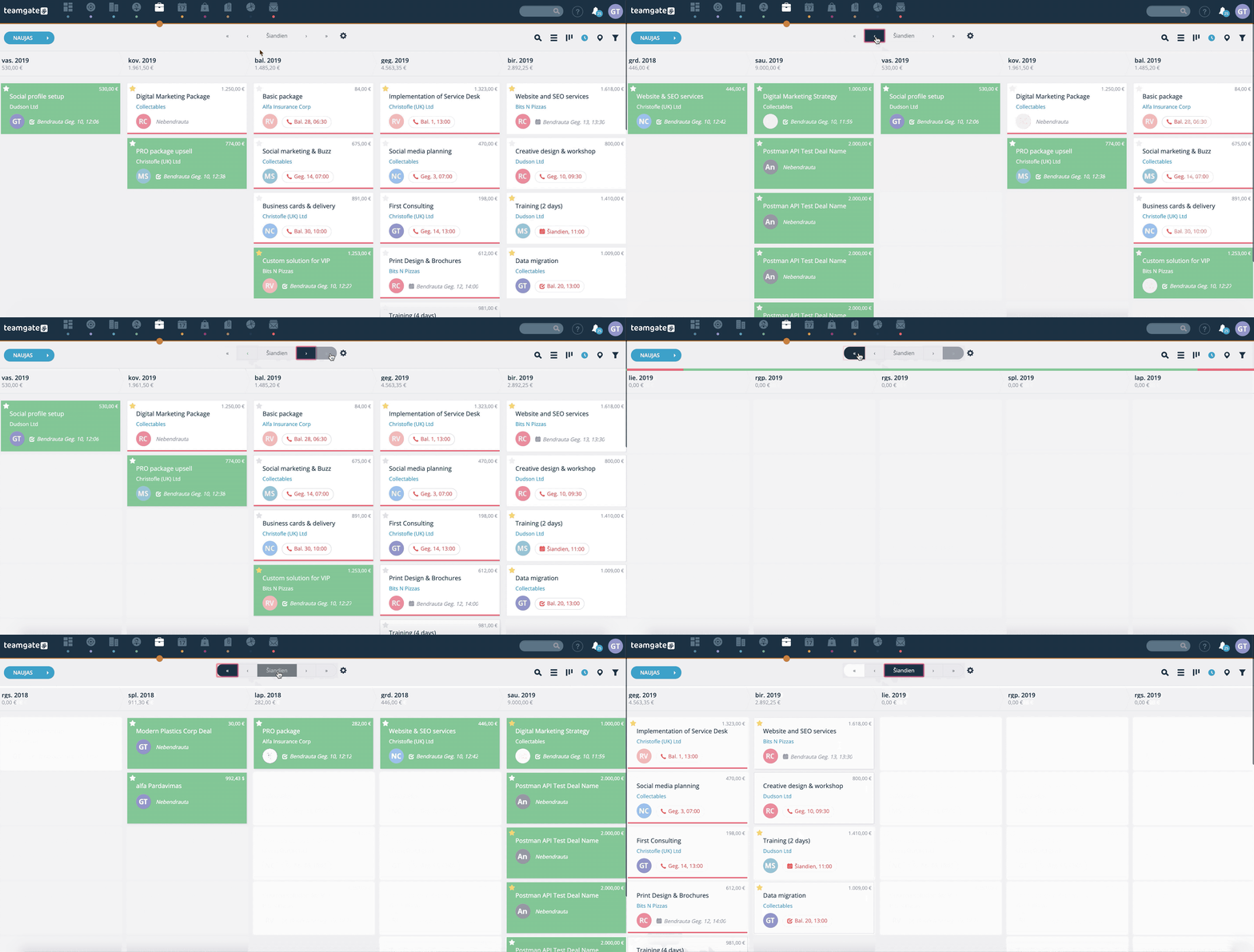
1.4. Valeur potentielle
Le montant affiché dans l'en-tête est composé de la somme totale des ventes actives et gagnées dans la colonne. Les ventes gagnées sont comptabilisées à plein montant, tandis que le montant des ventes actives est recalculé en fonction de l'étape de vente (par exemple, si le montant de la vente est 750 EUR et que la vente est à l'étape initiale avec une probabilité de 10%, alors 75 EUR seront comptabilisés dans le montant total). Lors du calcul du montant total, toutes les ventes dont la devise n'est pas la devise principale du système sont converties dans celle-ci.
En cliquant sur le montant total de l'étape, une fenêtre est ouverte dans laquelle la devise totale est divisée en deux parties. Une partie affiche le montant des ventes gagnées, l'autre partie affiche le montant prévu des ventes actives, en tenant compte des probabilités des étapes de vente.
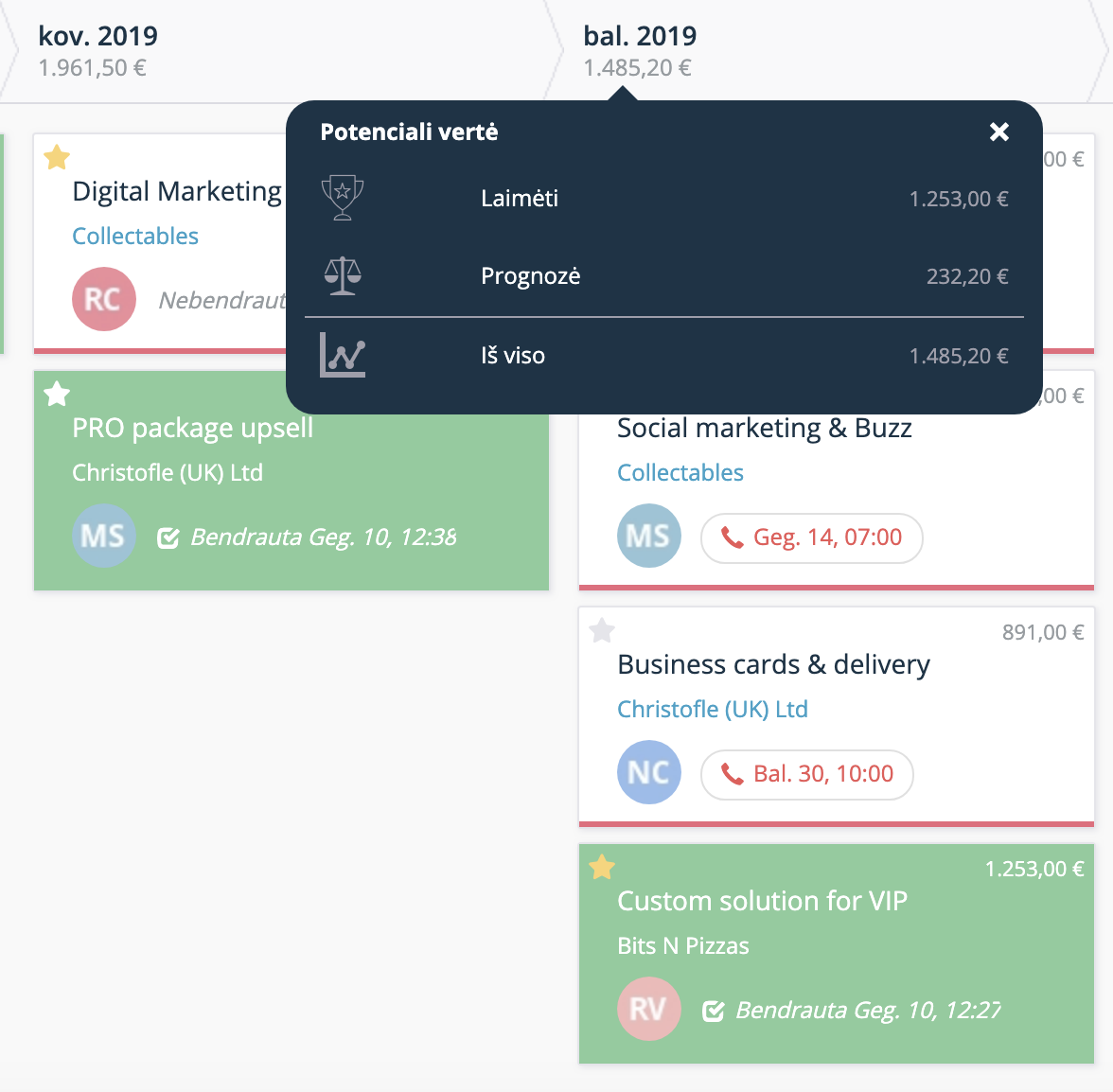
1.5. Déplacement de la vente à une autre période.
En fonction des paramètres sélectionnés par l'utilisateur (les options de paramètres sont expliquées dans la partie 2 de cet article), chaque colonne reflète la date de création ou de fermeture (prévue) de la vente. Par conséquent, en faisant glisser le bloc de vente vers une autre colonne, vous devez modifier la date de début ou de fin de la vente. Après chaque glissement, une fenêtre est ouverte dans laquelle l'utilisateur doit clarifier les nouvelles dates.
1.5.1. Lors de l'affichage par date de fermeture
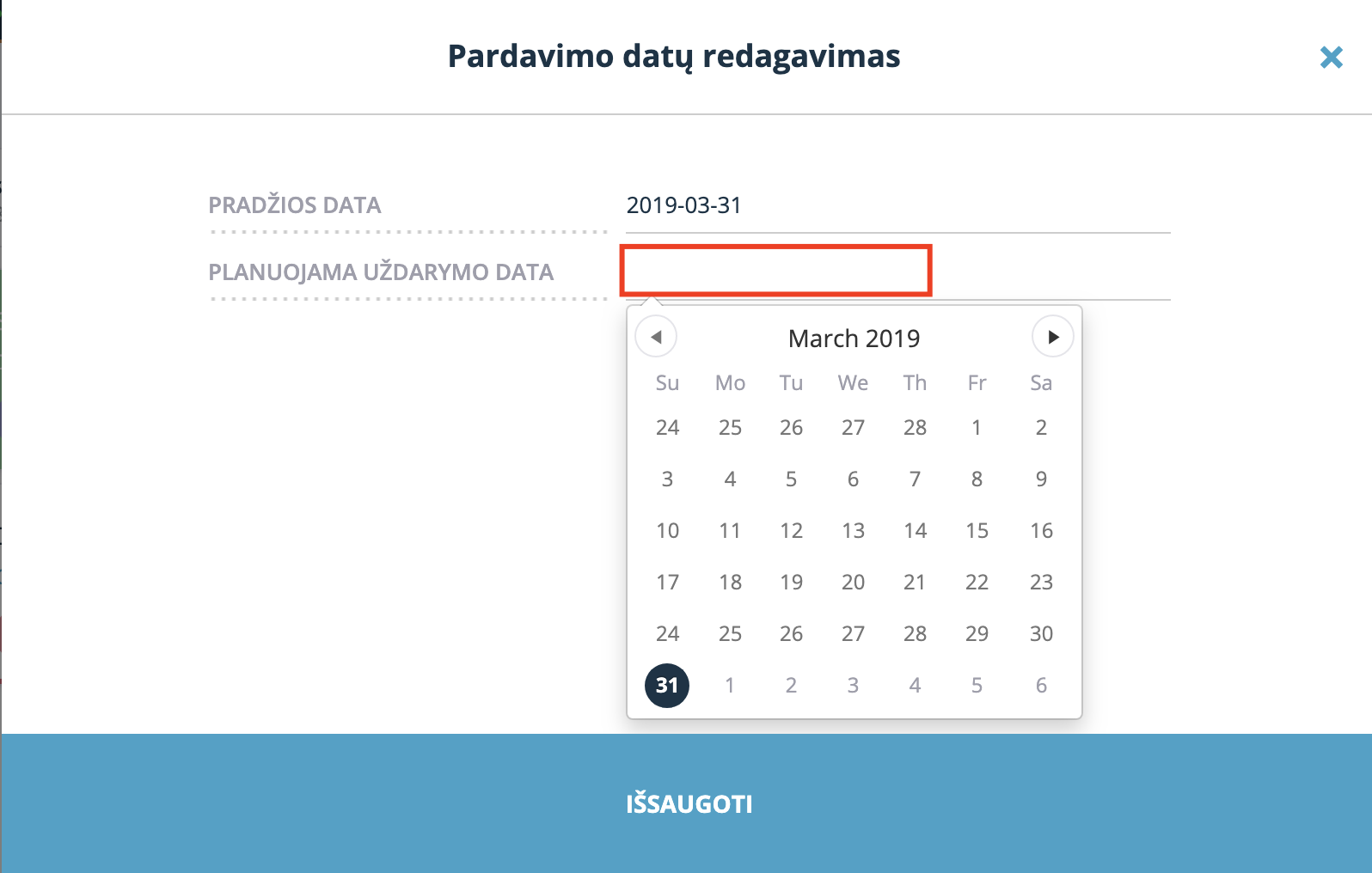
Dans le cas où les ventes sont classées par date de fermeture ou de fermeture prévue, la fenêtre pop-up présente deux champs pour modifier la date :
- Date de début. Le champ affiche par défaut la valeur actuelle.
- Date de fermeture OU date de fermeture prévue (selon l'état de la vente). Le champ doit contenir la date du premier jour de la période (colonne) sélectionnée. Remarque: la date de fermeture de la vente ne peut pas être antérieure à la date de création de la vente.
1.5.2. Lors de l'affichage par date de création
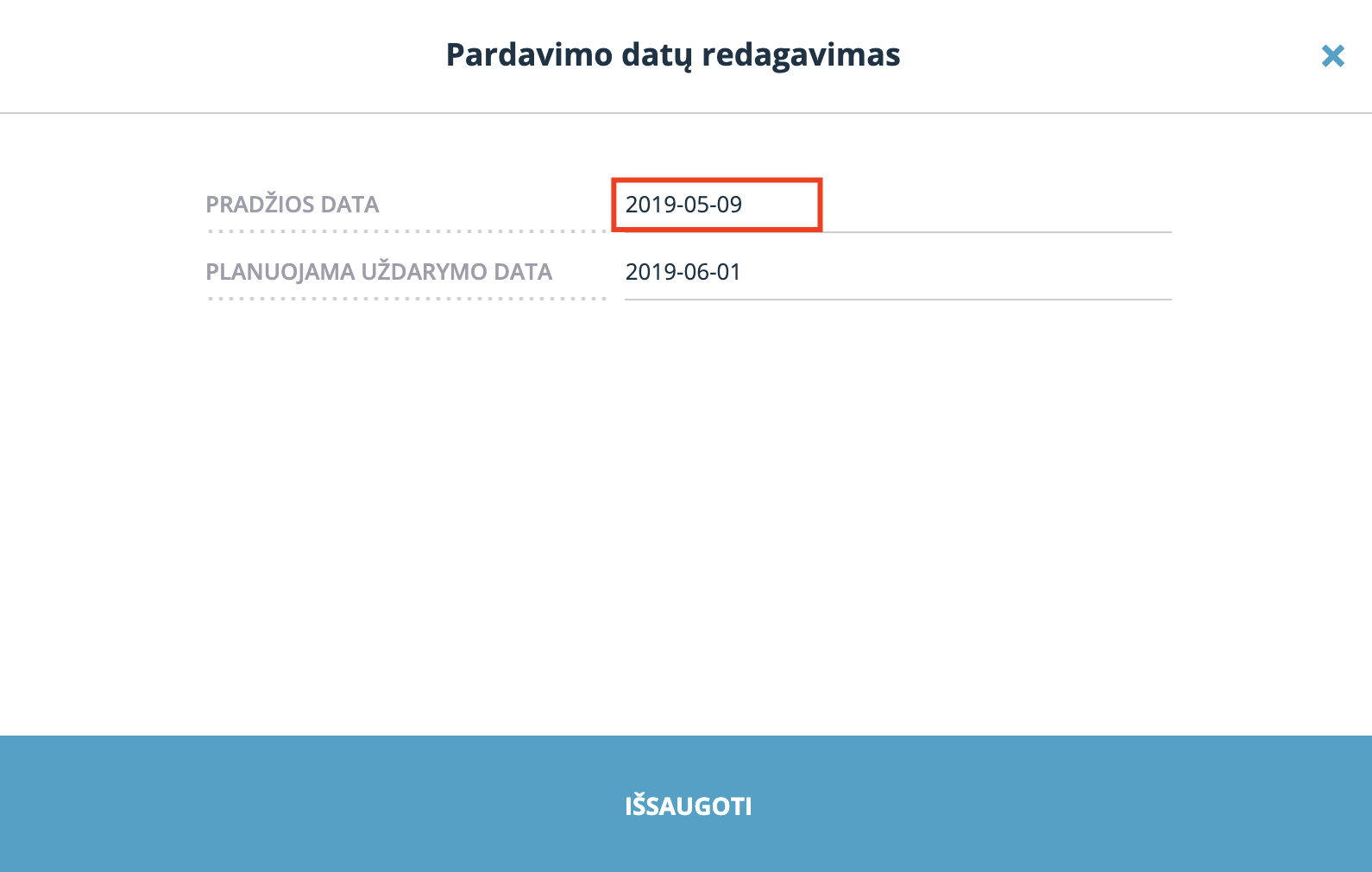
Dans le cas où les ventes sont classées par date de création, la fenêtre pop-up présente deux champs pour modifier la date :
- Date de début. Le champ doit contenir la date du premier jour de la période sélectionnée.
- Date de fermeture OU date de fermeture prévue (selon l'état de la vente). Le champ affiche par défaut la valeur actuelle. Remarque: la date de fermeture de la vente ne peut pas être antérieure à la date de création de la vente.
2. Paramètres d'affichage de la prévision.
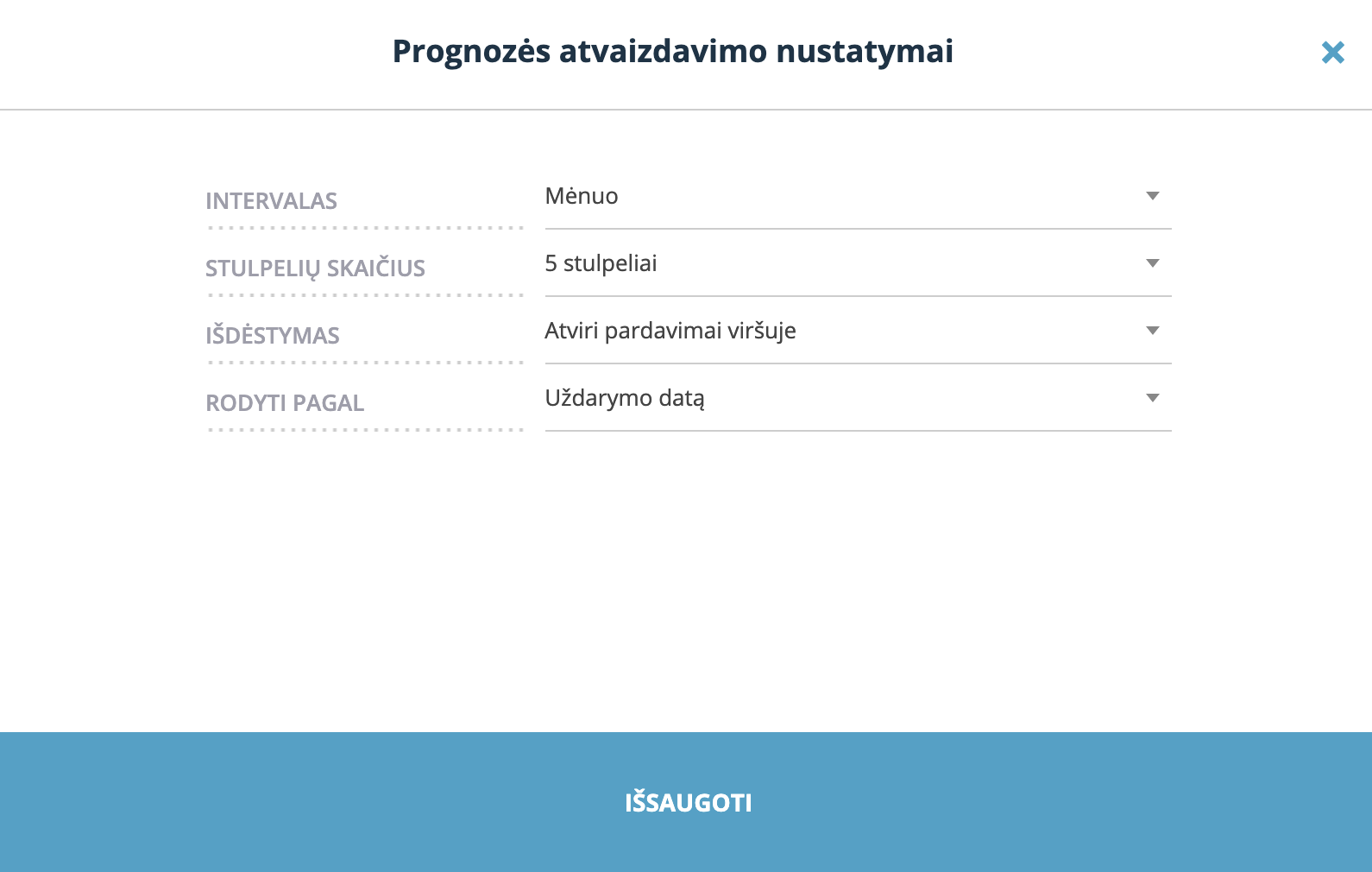
Vous pouvez modifier les paramètres en cliquant sur l'icône d'engrenage situé dans la barre de titre à côté du curseur. Les paramètres sélectionnés seront mémorisés et resteront identiques lors de la connexion via un autre navigateur ou un autre ordinateur. Vous pouvez modifier les paramètres selon vos besoins à tout moment. Après avoir effectué les modifications, appuyez sur Enregistrer.

2.1. Intervalles
L'intervalle des délais indique la durée d'une colonne. Les valeurs possibles sont :
- Semaine,
- Mois,
- Trimestre.
Par défaut, la valeur sélectionnée est : Mois.
En fonction de la longueur de l'intervalle sélectionné, le formatage de l'en-tête change. Les variantes possibles sont :
- Quand si la répartition est « Semaine », le numéro de la semaine et l'année sont affichés ;

- Lorsque la répartition est « Mois », le nom du mois et l'année sont affichés ;

- Lorsque la répartition est « Trimestre », le numéro du trimestre et l'année sont affichés.

2.2. Nombre de colonnes
Ce paramètre définit en combien de colonnes la fenêtre sera divisée. Les valeurs possibles sont :
- 3 colonnes,
- 4 colonnes,
- 5 colonnes.
Par défaut, la valeur sélectionnée est : 5 colonnes.
2.3. Disposition des ventes
Ce paramètre permet de choisir le tri par statut de vente. Les valeurs possibles sont :
- Ventes remportées en haut,
- Ventes ouvertes en haut.
Par défaut, la valeur suivante est sélectionnée : Ventes ouvertes en haut.
2.4. Dates des ventes
Ce paramètre permet de choisir selon quel paramètre les ventes seront divisées en intervalles de temps, c'est-à-dire en colonnes. Les valeurs possibles sont :
- Date de création,
- Date de fermeture.
Dans les cas où les ventes sont divisées par date de fermeture, les ventes ouvertes tiennent compte de la date de vente prévue. Par défaut, la valeur suivante est sélectionnée : Date de fermeture.

