Chaque contact de votre base de données nécessite une action. Par action, nous entendons vos appels aux clients, réunions ainsi que diverses petites tâches (tâches) que vous devez accomplir pour déterminer si ce contact convient à une collaboration et si vous avez la possibilité de lui vendre vos services.
Le système Teamgate est orienté non seulement vers l'accumulation d'informations sur la communication avec les clients, mais aussi vers les rappels. Cela signifie que le système vous informera toujours des actions planifiées à venir, et vous pourrez facilement voir votre liste complète de tâches dans le système lui-même ou dans votre courrier électronique.
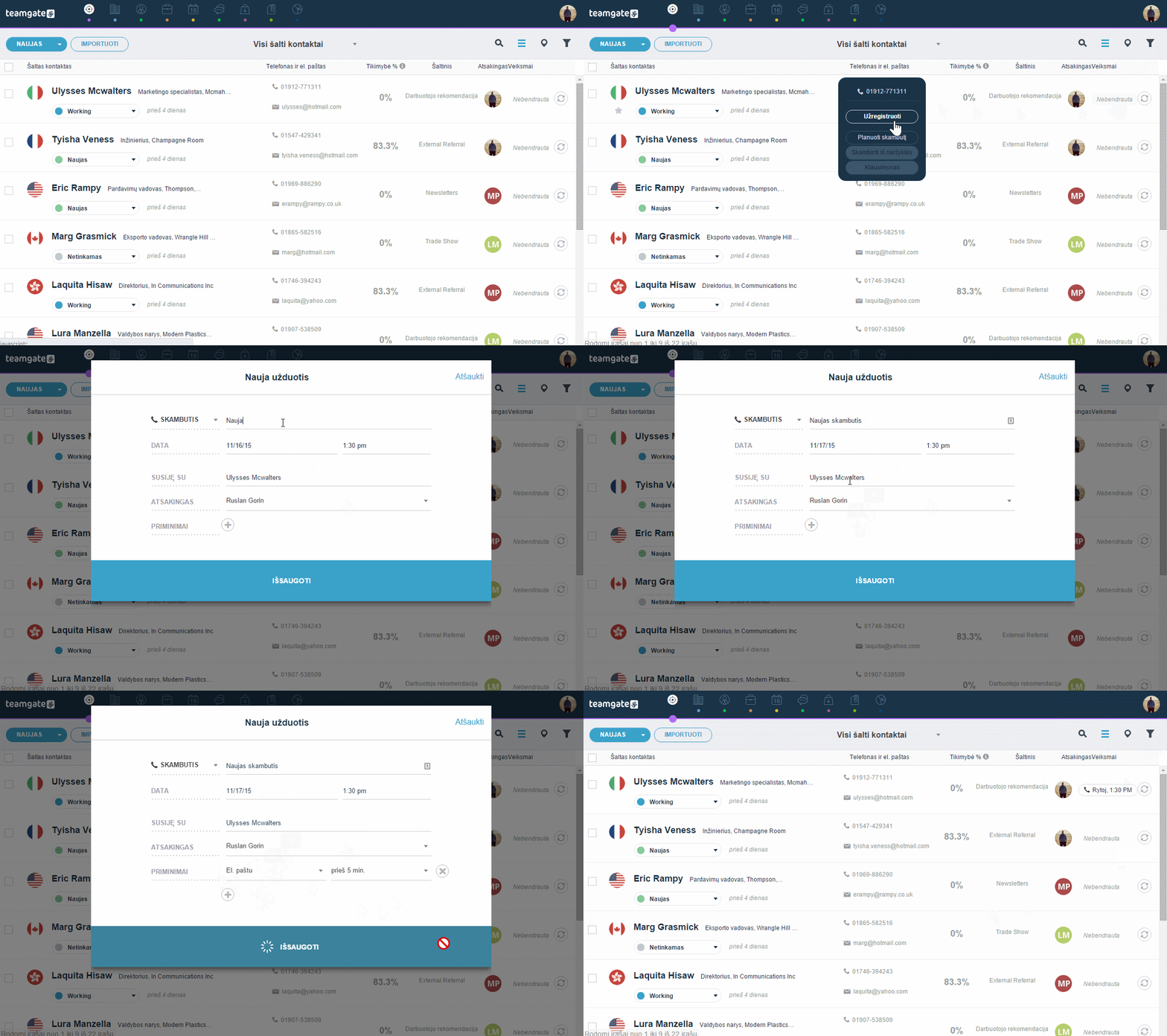
Planifier un appel
Vous pouvez planifier un appel de ces façons :
-
Cliquez sur :
– Sur le numéro de téléphone dans la section « Téléphone et courrier électronique » dans la liste ;
– Sur l'enregistrement « Non traité » dans la section « Actions » dans la liste. - Sélectionnez « Planifier un appel ».
- Entrez l'objet de l'appel que Teamgate vous rappellera, sélectionnez la date/l'heure et la possibilité que le système vous informe des plans par courrier électronique.
Enregistrer un appel effectué
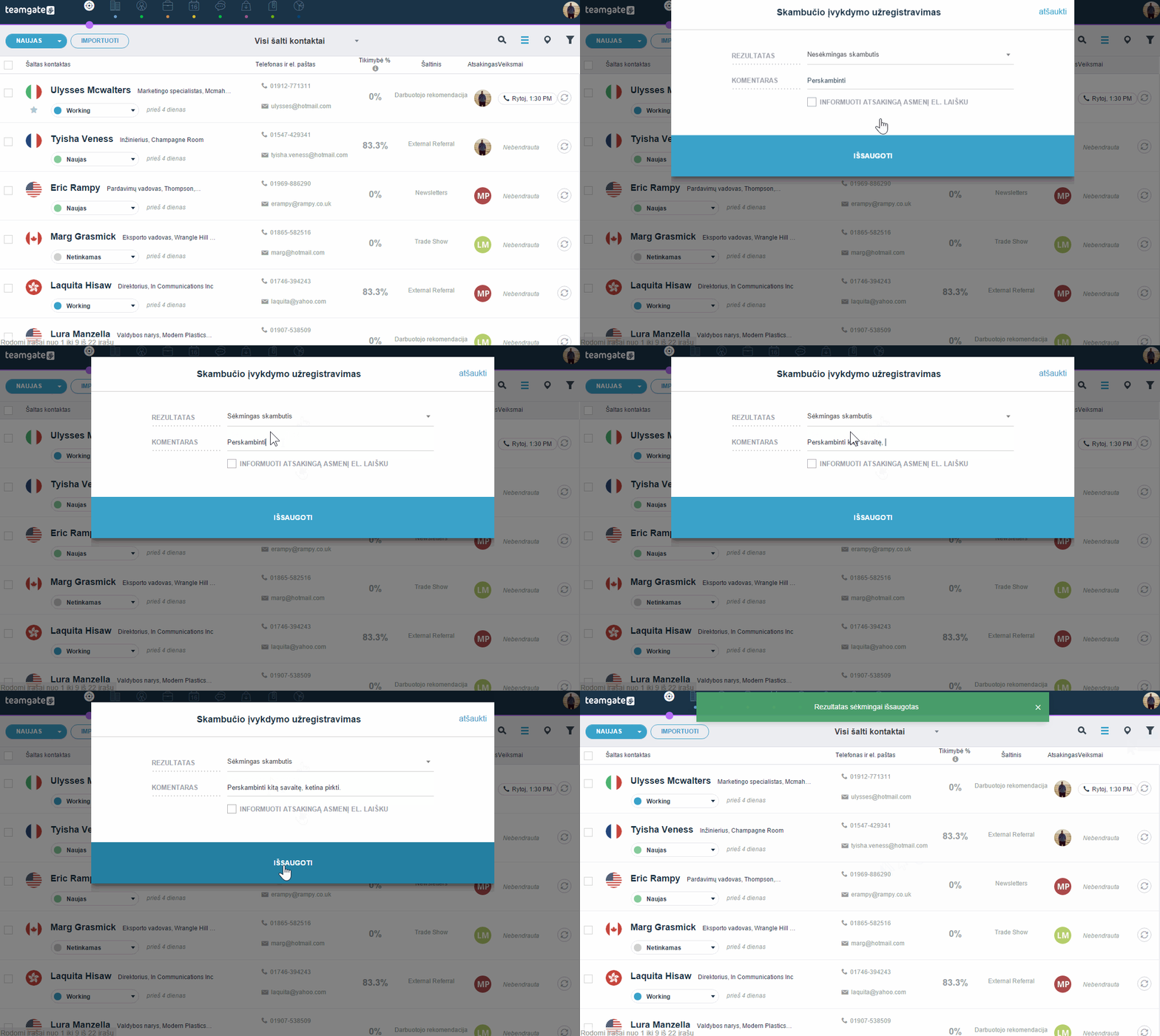
Lorsque vous n'avez pas l'intention de planifier un appel, mais que vous devez simplement laisser un enregistrement du fait que vous avez parlé avec un contact, il vous serait plus pratique d'enregistrer simplement le fait de communication. Vous pouvez enregistrer un appel effectué comme suit :
- Cliquez sur le numéro de téléphone dans la section « Téléphone et courrier électronique » dans la liste.
- Sélectionnez « Enregistrer »
- Sélectionnez le résultat « Appel réussi/Appel échoué », selon l'objectif de l'appel.
- Commentez le sujet de votre conversation avec le contact.
- Enregistrez.
Planifier une tâche
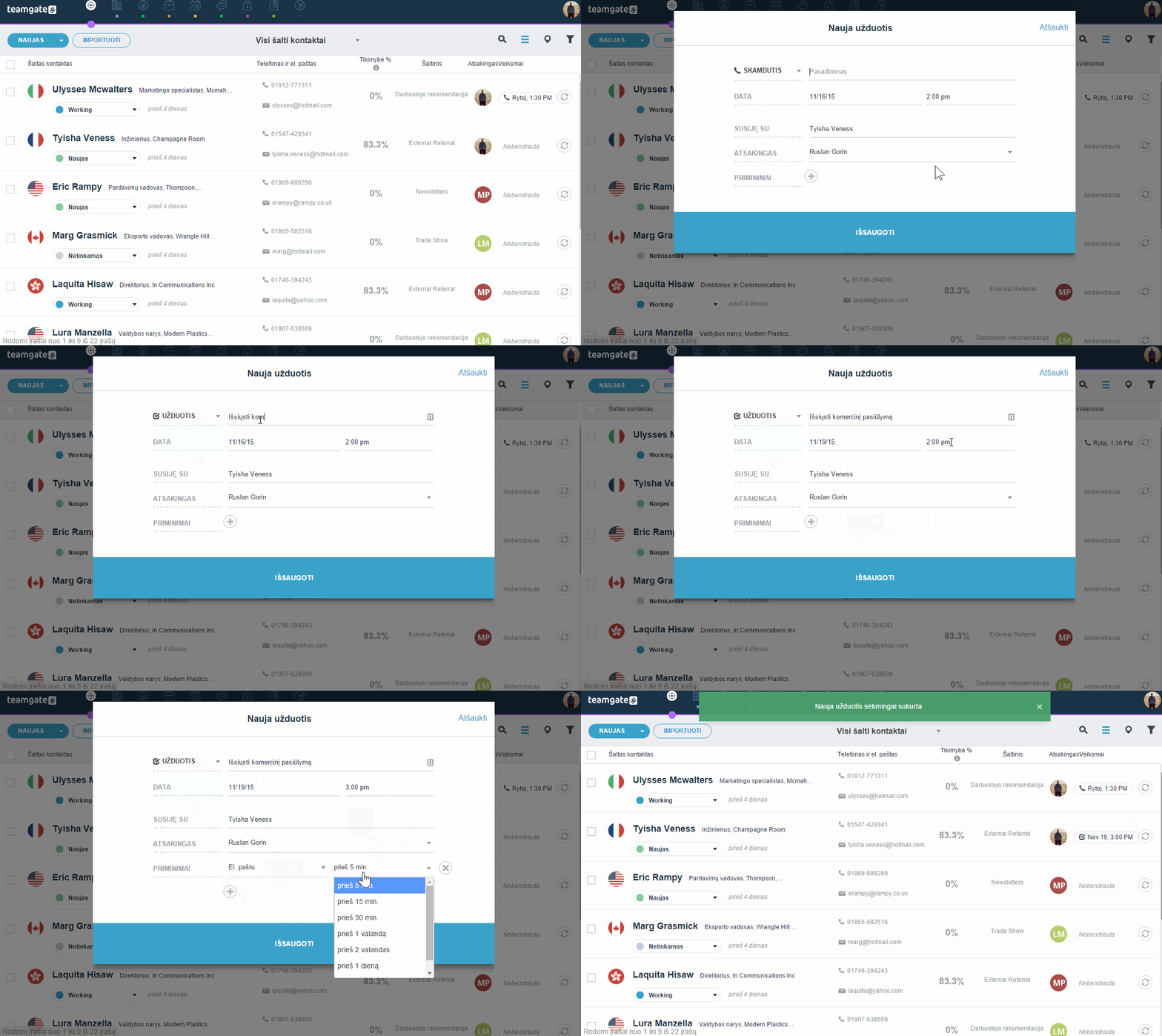
Lorsque l'action que vous effectuez n'est ni un appel, ni une réunion, mais plutôt une tâche, un travail à faire, il est plus pratique de planifier une tâche. Vous pouvez planifier une tâche de cette façon :
- Cliquez dans la liste « Actions » sur la colonne avec l'enregistrement « Non traité » et sélectionnez « Nouvelle tâche ».
- Sélectionnez le type de tâche. Pour plus d'informations sur les types d'actions, consultez les informations ici.
- Entrez la description de la tâche, sélectionnez l'heure à laquelle Teamgate vous rappellera son exécution et indiquez si vous souhaitez recevoir une notification par courrier électronique concernant la tâche.
- Enregistrez.
Planifier une réunion
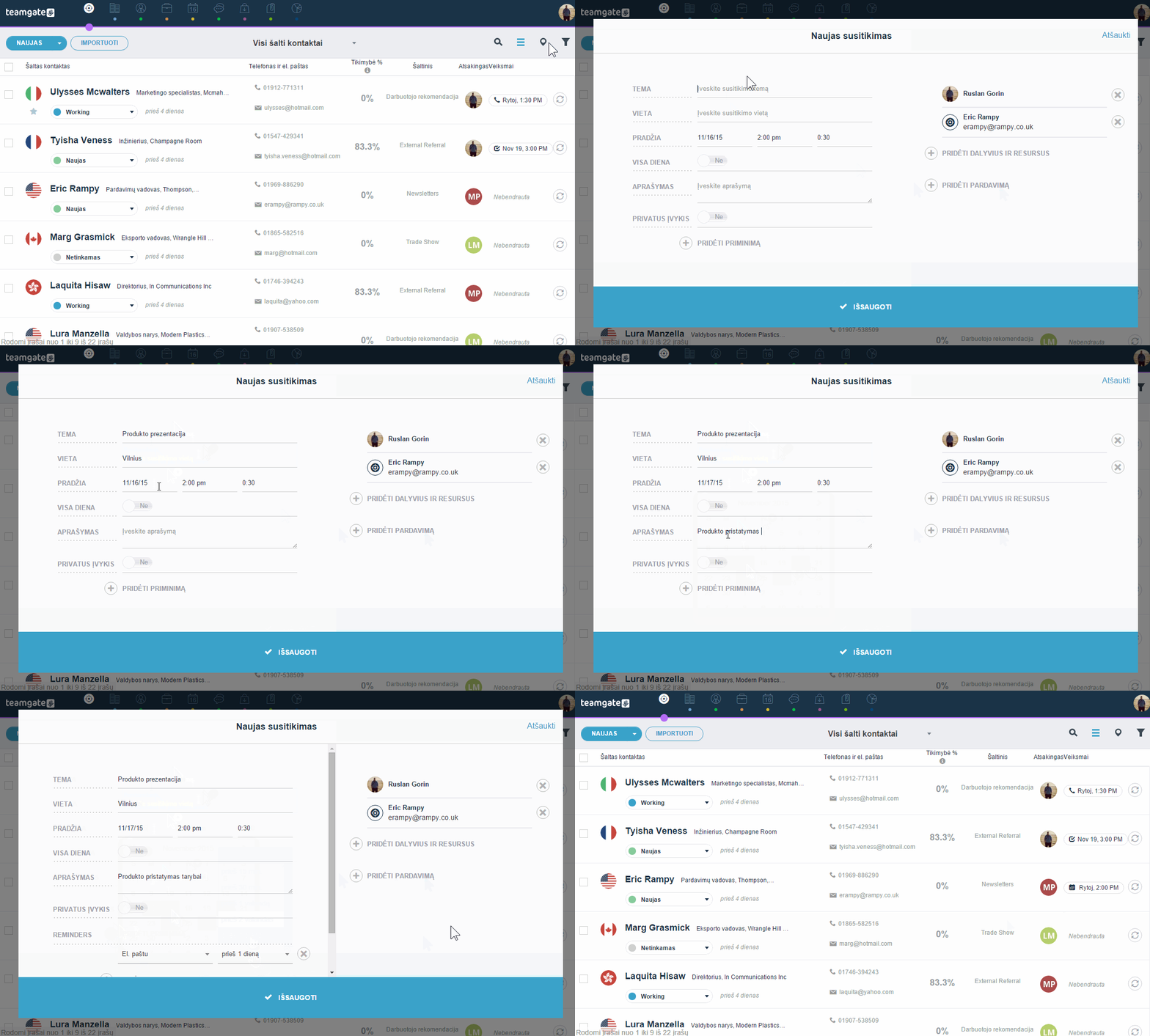
Lorsque vous prévoyez une réunion avec un client, il est très important de bien planifier cet événement. Un simple rappel pourrait ne pas suffire, c'est pourquoi Teamgate propose une sélection de fonctionnalités un peu plus large pour planifier les réunions.
Pour planifier une réunion :
- Cliquez dans la liste « Actions » sur la colonne avec l'enregistrement « Non traité » et sélectionnez « Nouvelle réunion ».
- Entrez un nom court pour la réunion afin qu'il soit plus facile de les distinguer les unes des autres.
- Sélectionnez la date/l'heure de la réunion, la durée. Ajoutez une description de la réunion.
- Ajoutez des collègues et d'autres participants à la réunion (contacts).
- Si nécessaire, ajoutez des ressources partagées (voiture, ordinateur, salle de réunion) si vous souhaitez réserver leur temps pour la réunion.
- Enregistrez.
Où consulter toutes les actions effectuées ?
Lorsque vous effectuez une action (vous la marquez comme terminée), elle se retrouve dans l'historique de la fiche de l'entreprise/contact. Pour consulter toutes les actions effectuées :
- Cliquez sur le nom de l'entreprise/du contact.
- Sur la fiche contact/entreprise, toutes les actions et communications qui ont été effectuées avec un contact ou une entreprise spécifique sont classées chronologiquement.
- Sélectionnez «Perspectives» module et Aperçu des activités de vente > Objectifs d'activité. Pour chaque collègue ayant un objectif d'actions, vous verrez combien d'appels/tâches/réunions ont été complétés et vous pourrez consulter leur liste. Pour plus d'informations sur les objectifs d'activité, consultez ici.

