Conseil: Selon l'avis des experts en ventes, il est optimal que l'entonnoir des ventes se compose de 3 à 5 étapes de vente! .
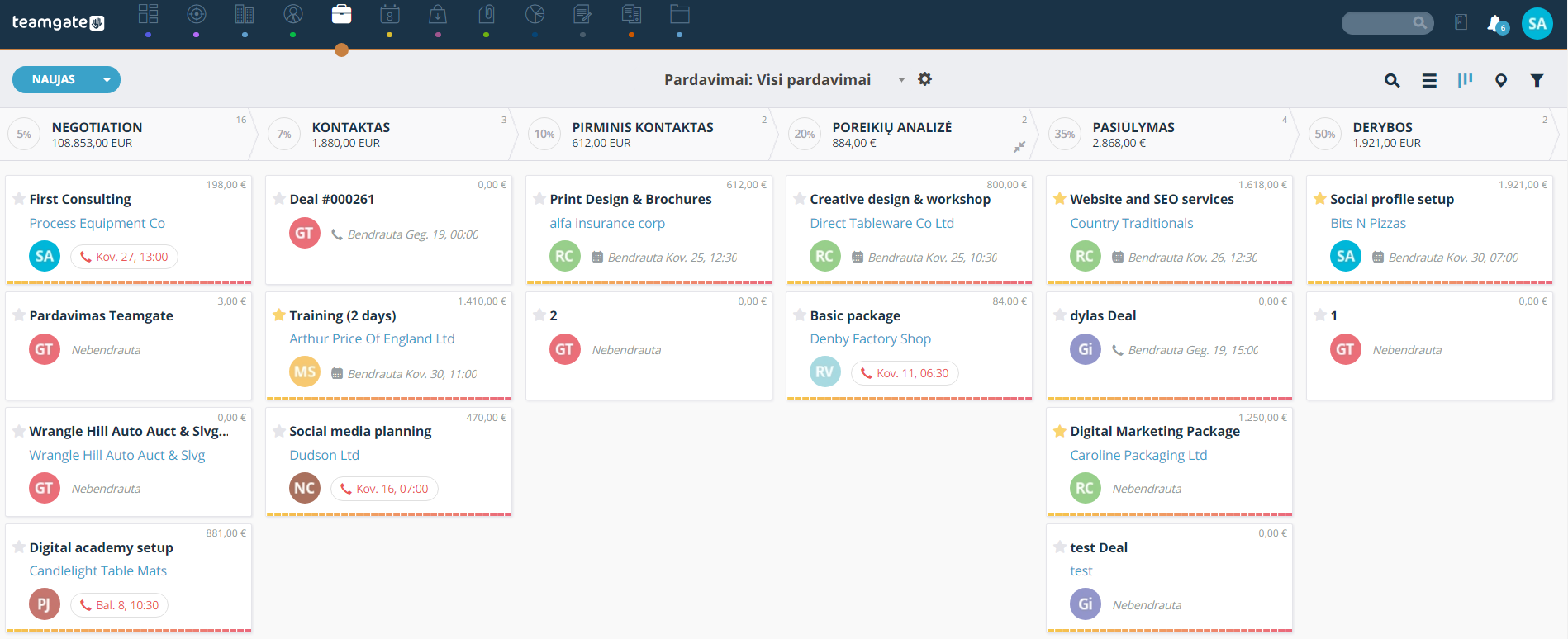
1. Comment créer les étapes de l'entonnoir des ventes?
1.1. Cliquez sur votre icône d'avatar en haut à droite.
1.2. Sélectionnez « Paramètres ».
1.3. À gauche, cliquez sur « Ventes » et « Paramètres des ventes ».
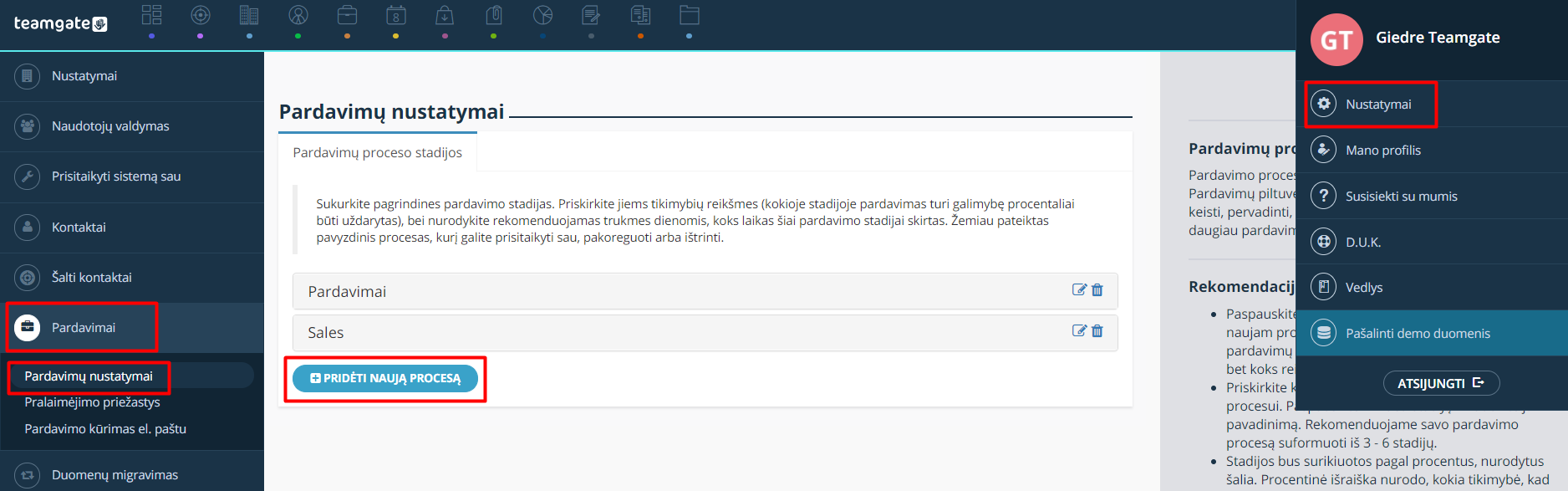
1.4. En bas, cliquez sur « Ajouter un nouveau processus ».
1.5. Saisissez le nom du nouveau processus et cliquez sur « Enregistrer ».
2. Comment ajouter des étapes à un processus?
2.1. Cliquez sur le nom du processus.
2.2. Cliquez sur « Ajouter une étape ».
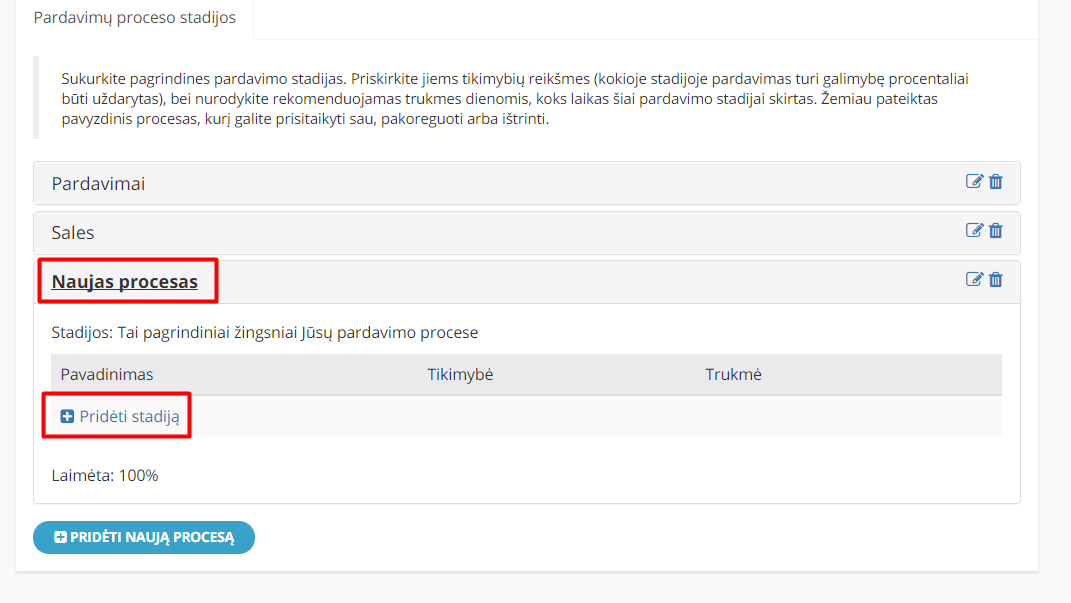
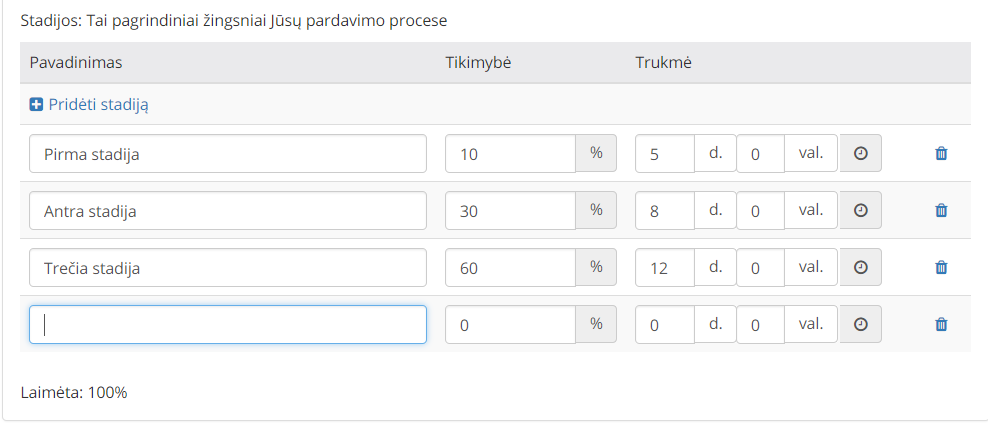
2.3. Entrez les noms des étapes.
2.4. Ajoutez la probabilité.
- Les étapes seront classées selon les pourcentages indiqués à côté. Le pourcentage indique la probabilité que l'opportunité de vente soit remportée à cette étape précise.
2.5. Définissez la durée de l'étape.
3. Comment ajouter une nouvelle étape à l'entonnoir des ventes?
3.1. Ouvrez « Paramètres » > Ventes > Processus de vente.
3.2. Sélectionnez le processus de vente et cliquez sur ajouter une étape.
Remarque: Les étapes seront classées selon les pourcentages indiqués à côté. Le pourcentage indique la probabilité que l'opportunité de vente soit remportée à cette étape précise.
4. Comment supprimer une étape?
4.1. Ouvrez « Paramètres » > Ventes > Processus de vente.
4.2. Sélectionnez le processus de vente.
4.3. Sélectionnez l'étape que vous souhaitez supprimer et cliquez sur l'icône de corbeille à la fin de la ligne:
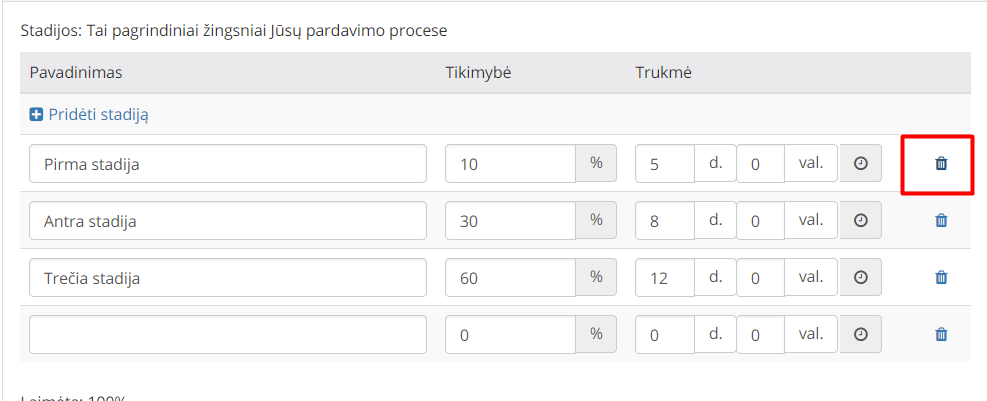
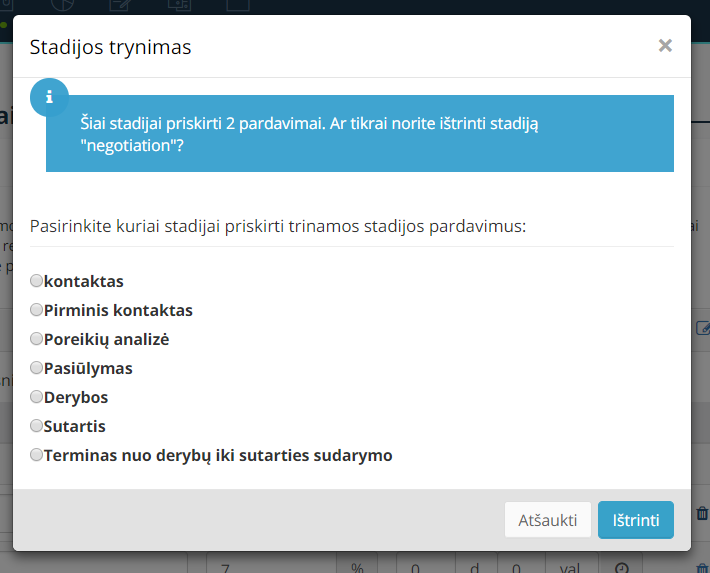
4.4. Si l'étape que vous allez supprimer a une vente active qui lui est attribuée, le système vous proposera de la réaffecter à une autre étape de vente. Sélectionnez l'étape requise et cliquez sur « supprimer ».