Créez et envoyez des modèles de courriels directement depuis Teamgate ! Si vous envoyez des courriels avec du contenu récurrent à vos clients, cette fonctionnalité vous permettra certainement de gagner du temps !
Remarque: Avant de créer des modèles, assurez-vous d'avoir effectué les paramètres nécessaires pour la connexion au courrier électronique : Paramètres du serveur SMTP pour les modèles d'e-mails envoyés.
1. Pour créer vos modèles de courriels, suivez ces étapes :
1.1. Sélectionnez Mon profil > Paramètres de courrier électronique > Modèles de courriels > Nouveau modèle
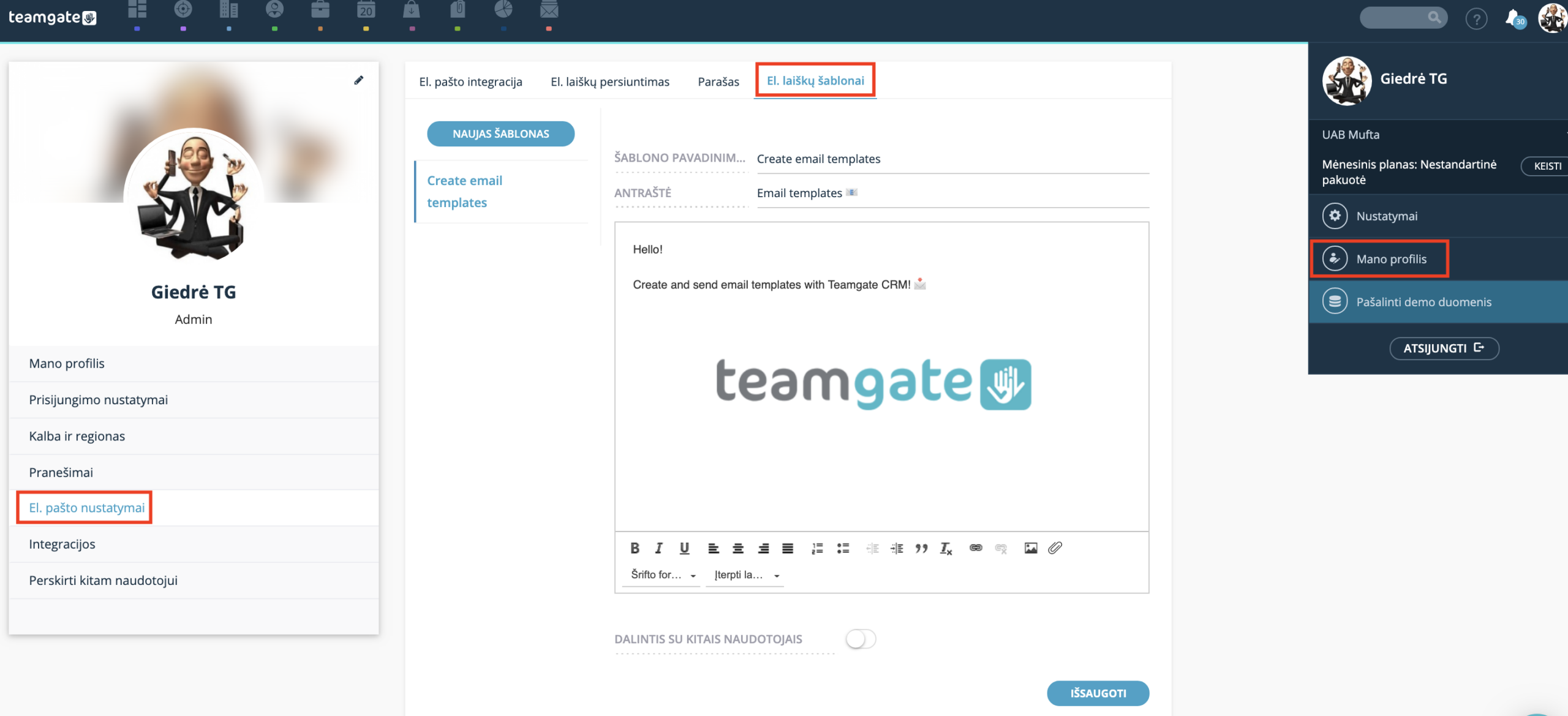
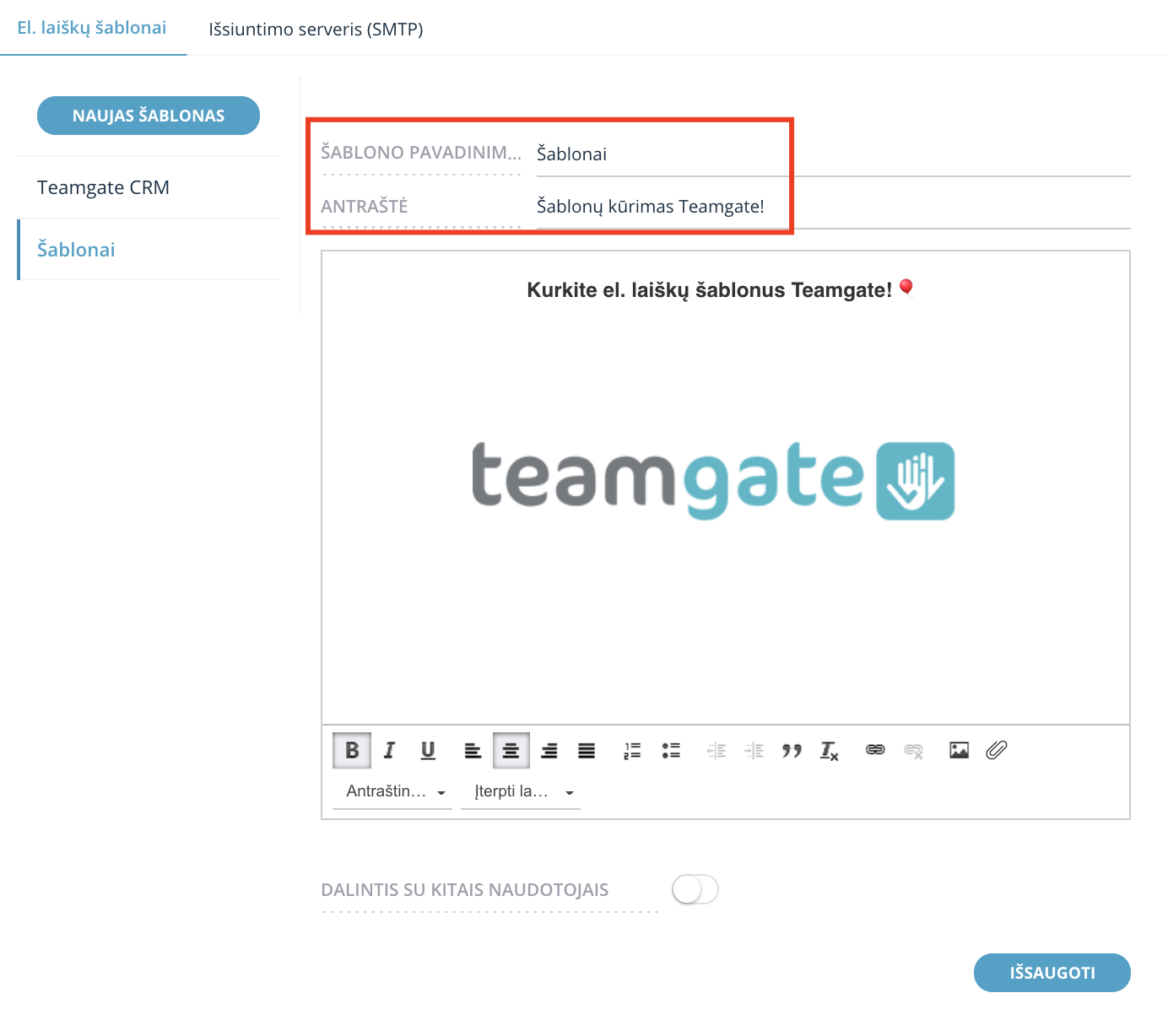
1.2. Entrez le nom du modèle

1.3. Entrez l'objet du message. Veuillez noter: cette ligne sera visible par votre client.
1.4. Commencez à créer le contenu du courrier électronique.
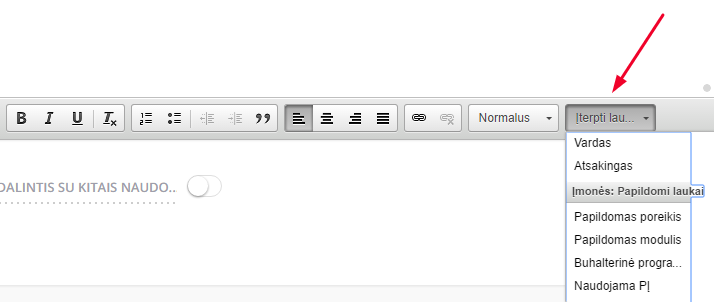
1.5. Notez que en cliquant sur le bouton "Insérer un champ vous pourrez ajouter des champs automatiques Nom et Responsable». Nom– le système ajoutera automatiquement le nom du contact froid / contact / entreprise. Responsable– le système ajoutera automatiquement le nom du contact froid / contact / entreprise.
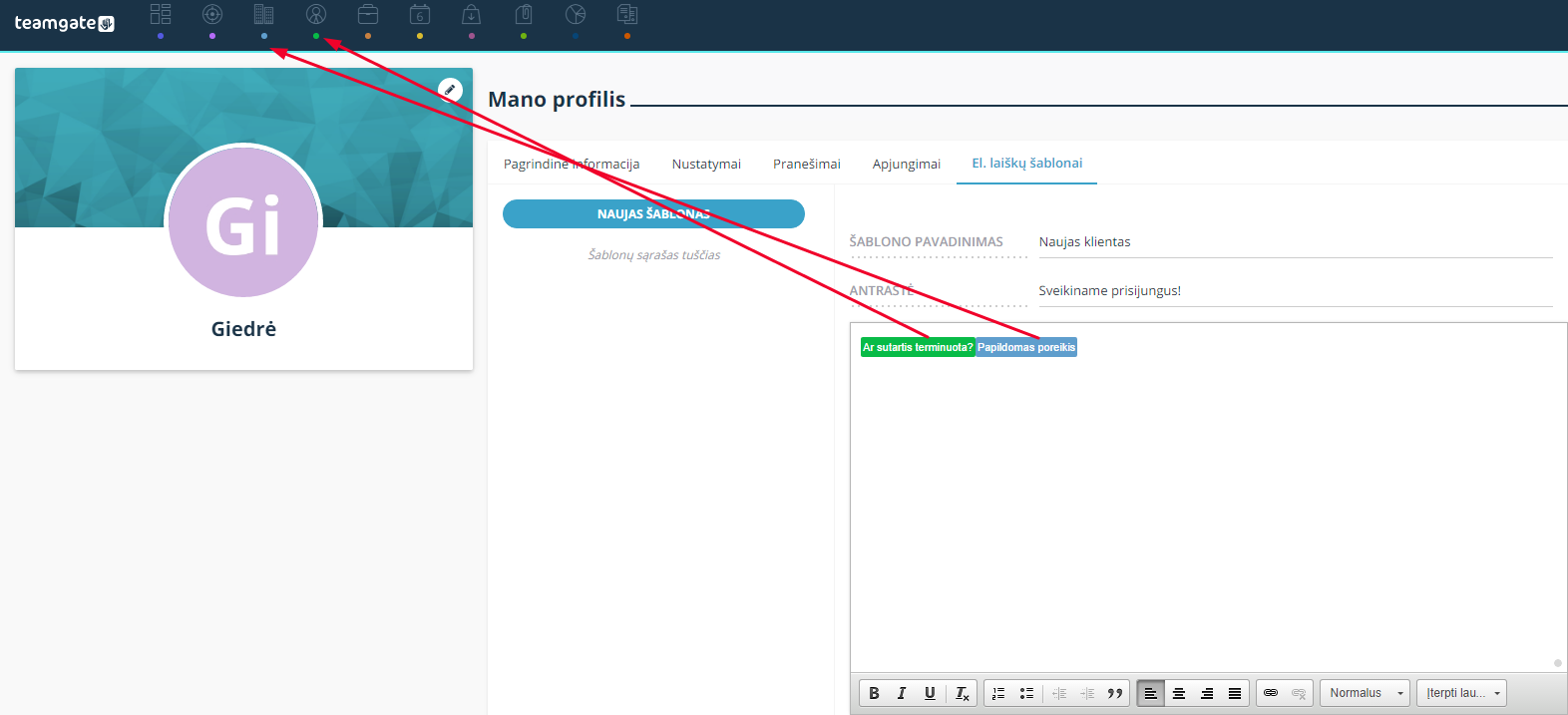
1.6. Vous pouvez également ajouter des champs supplémentaires. Cependant, vous ne pouvez ajouter que les champs supplémentaires qui sont utilisés dans le même module. Les champs supplémentaires seront marqués par les couleurs des modules auxquels ils appartiennent. Cela signifie que dans le modèle de message, les couleurs doivent être de la même couleur (à l'exception du nom et du responsable, qui sont toujours marqués en noir).
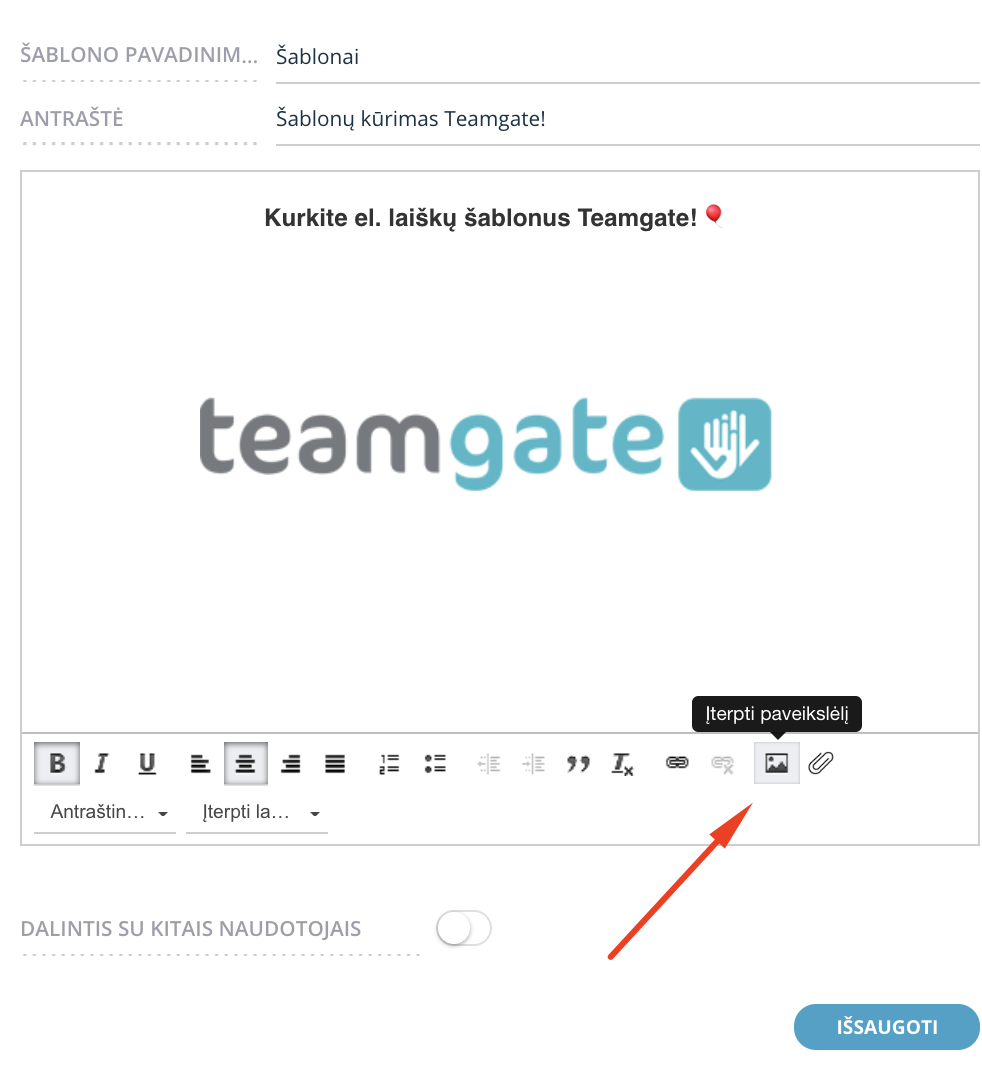
1.7. Vous pouvez insérer des images dans les modèles de courriels. Cliquez sur le bouton Insérer une image et sélectionnez celle que vous souhaitez depuis votre ordinateur.
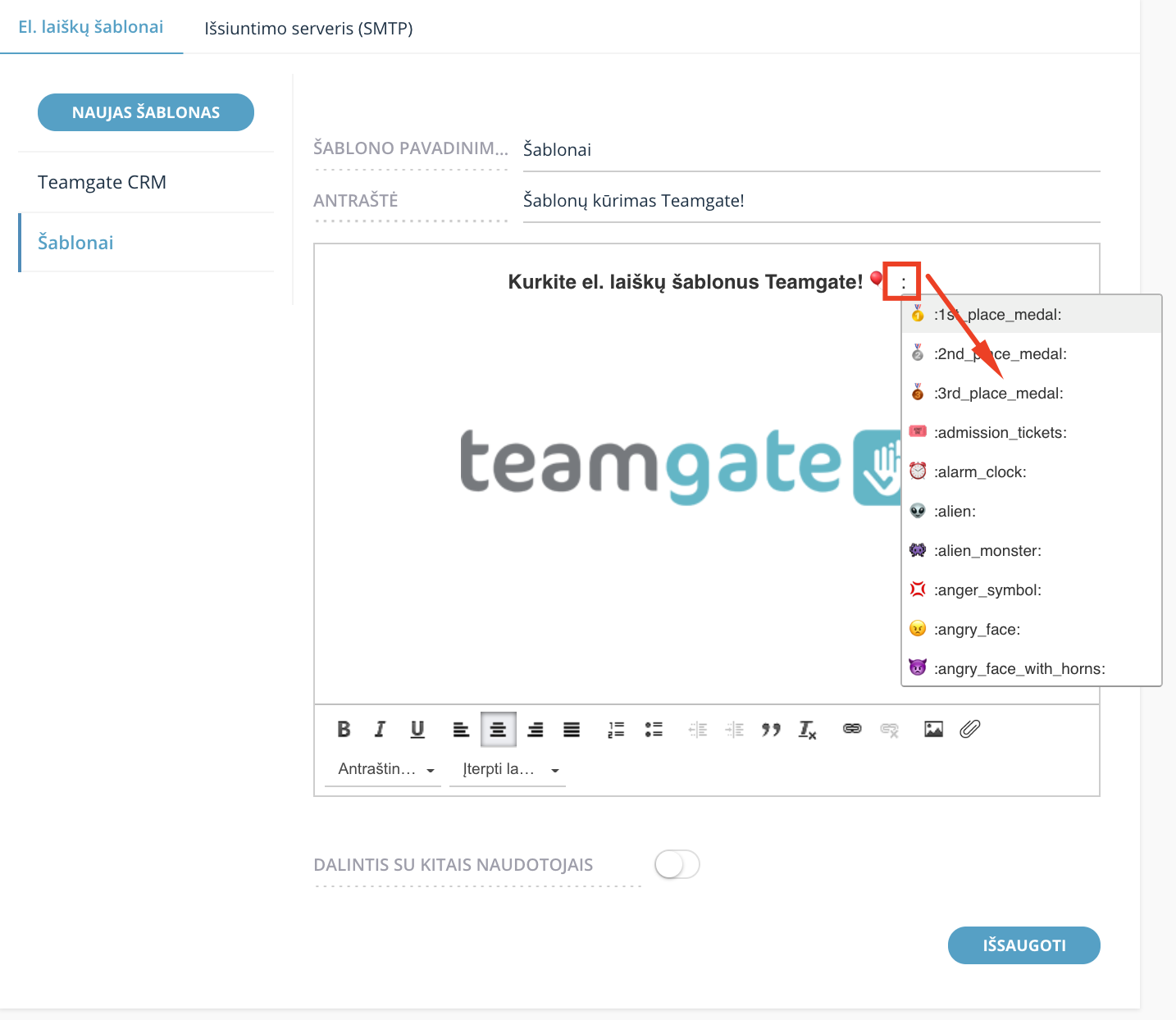
1.8. Vous pouvez insérer des emojis dans le contenu du message 🏆📩🤩 Commencez à taper " : " et sélectionnez les emojis souhaités dans la liste fournie.
1.9. Si vous souhaitez partager le modèle avec d'autres utilisateurs, activez l'option en déplaçant le curseur vers la droite. Si cette option est désactivée, le modèle de message ne sera visible que par vous.

1.10. Cliquez sur ENREGISTRER.

