Envoyez des e-mails et des modèles d'e-mail prédéfinis modèles directement depuis votre compte Teamgate ! Vous pouvez créer des modèles d'e-mail dans les paramètres "Mon profil". C'est particulièrement pratique pour les utilisateurs qui envoient fréquemment le même contenu à leurs clients.
Remarque: la fonctionnalité d'envoi d'e-mails n'est disponible que pour les utilisateurs du plan Enterprise. Pour plus d'informations sur les plans et les tarifs, consultez ici.
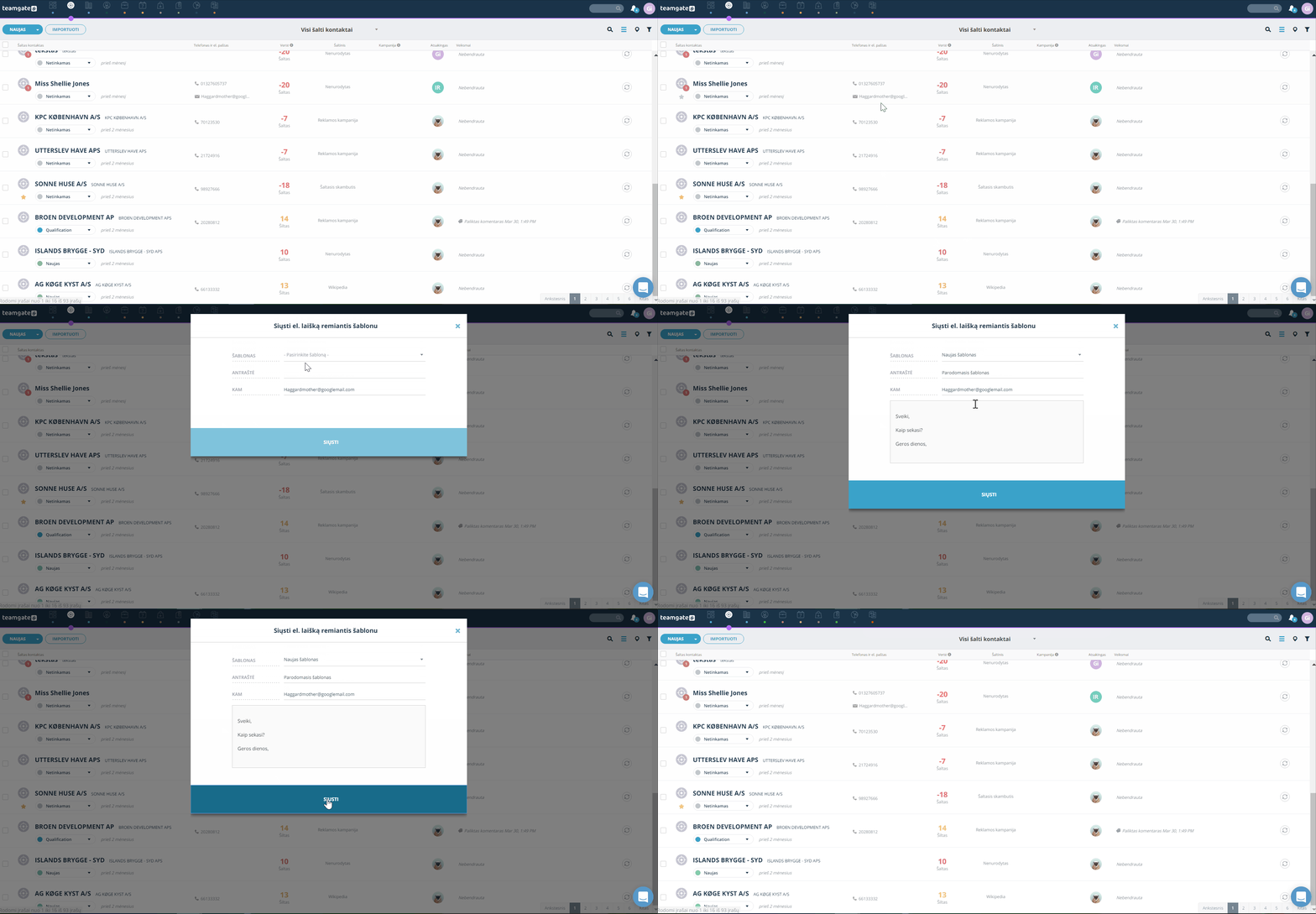
1. Comment envoyer des e-mails ?
Vous pouvez envoyer des e-mails depuis Teamgate de plusieurs façons :
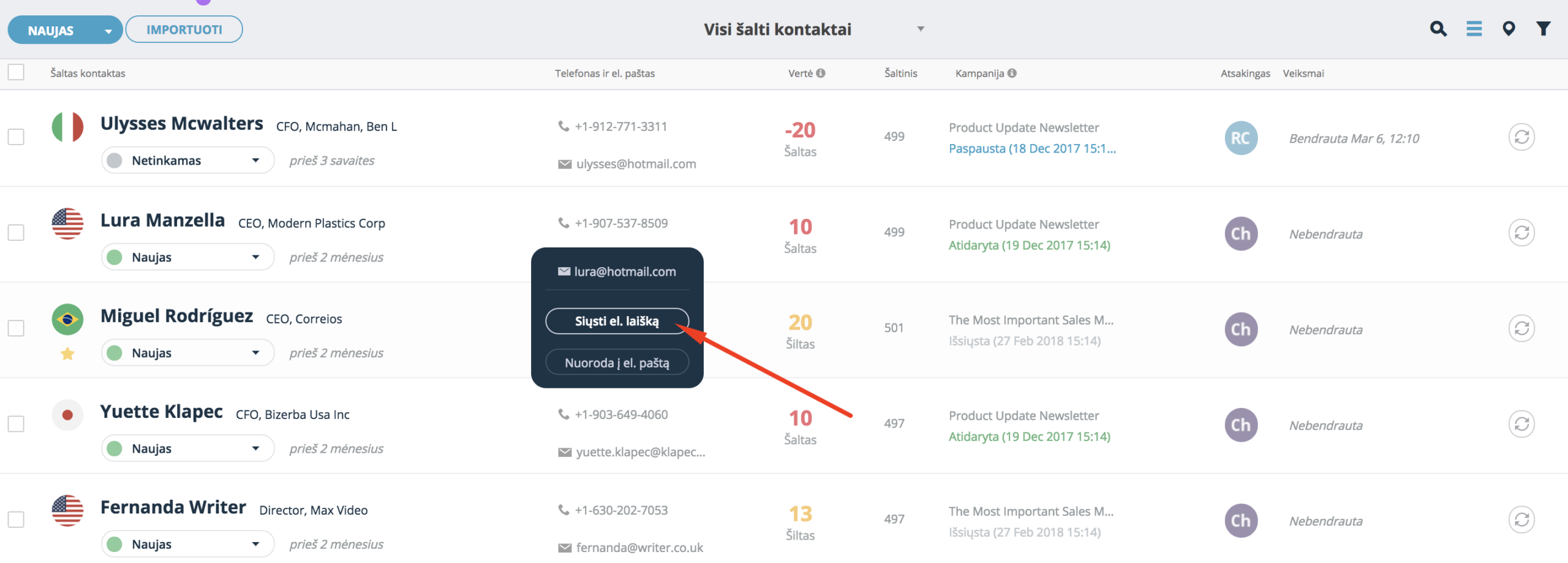
1.1. À partir de la liste. Ouvrez le module "Contacts froids", "Contacts" ou "Entreprises" > cliquez sur l'adresse e-mail > dans le menu qui s'affiche, sélectionnez "Envoyer un e-mail".
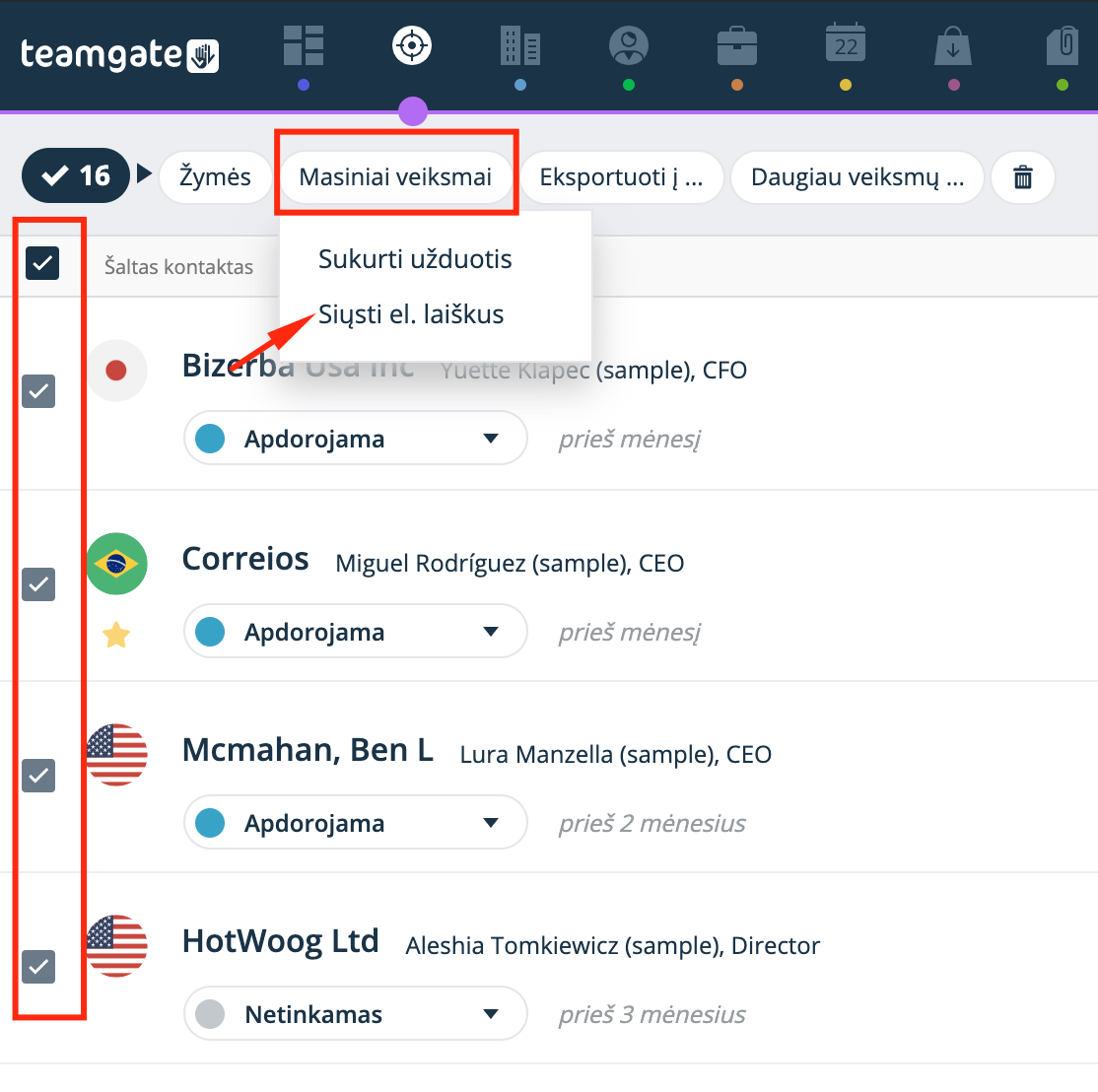
1.2. Envoi d'e-mail à plusieurs destinataires. Ouvrez le module "Contacts froids", "Contacts" ou "Entreprises" > sélectionnez plusieurs contacts, cliquez sur Actions en masse > dans le menu qui s'affiche, sélectionnez "Envoyer des e-mails". Les destinataires recevront des e-mails personnels distincts, les adresses e-mail des autres destinataires ne seront pas visibles aux destinataires. Ce type d'e-mail est soumis à une limite : vous pouvez sélectionner jusqu'à 1 000 destinataires.
1.3. À partir de la fiche de contact. Vous pouvez envoyer un modèle d'e-mail depuis la fiche client en cliquant sur l'adresse e-mail ou l'icône. 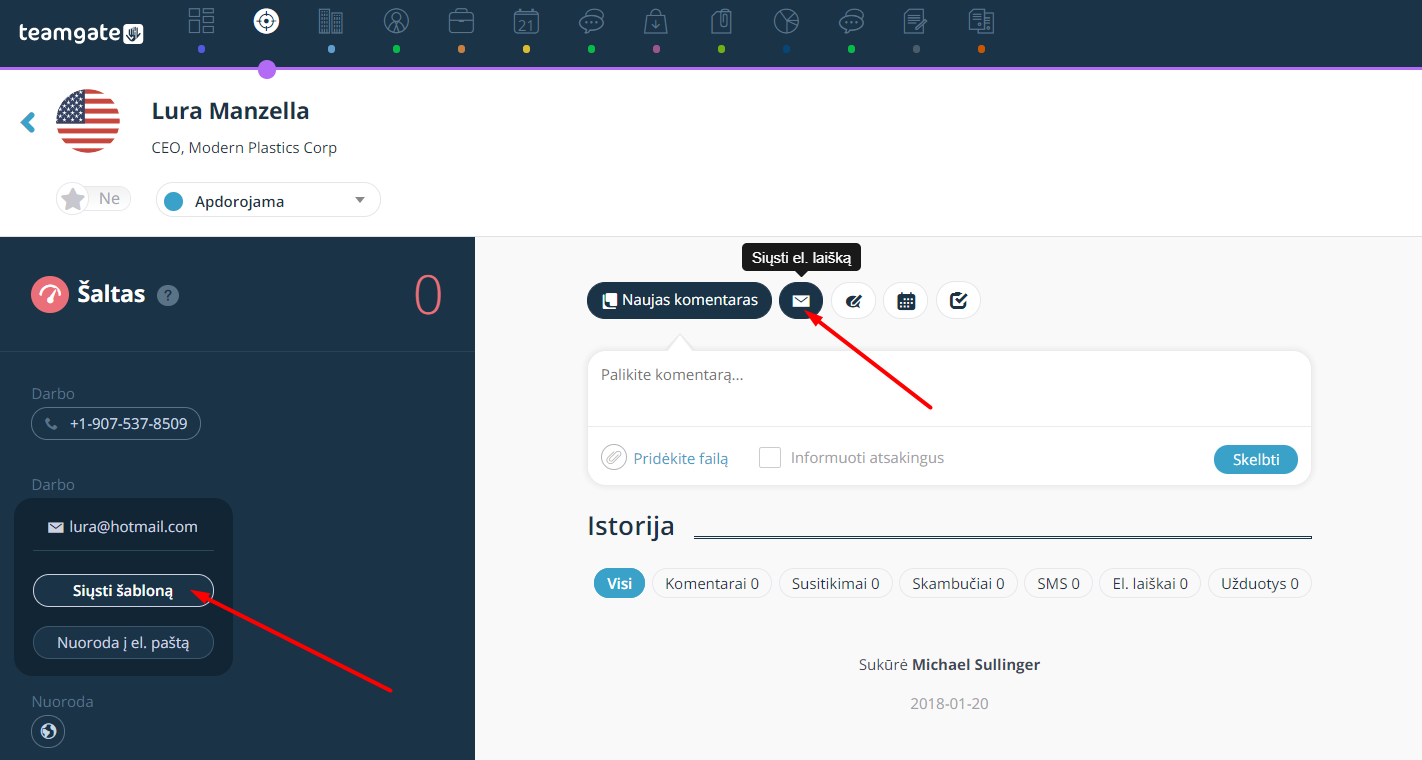
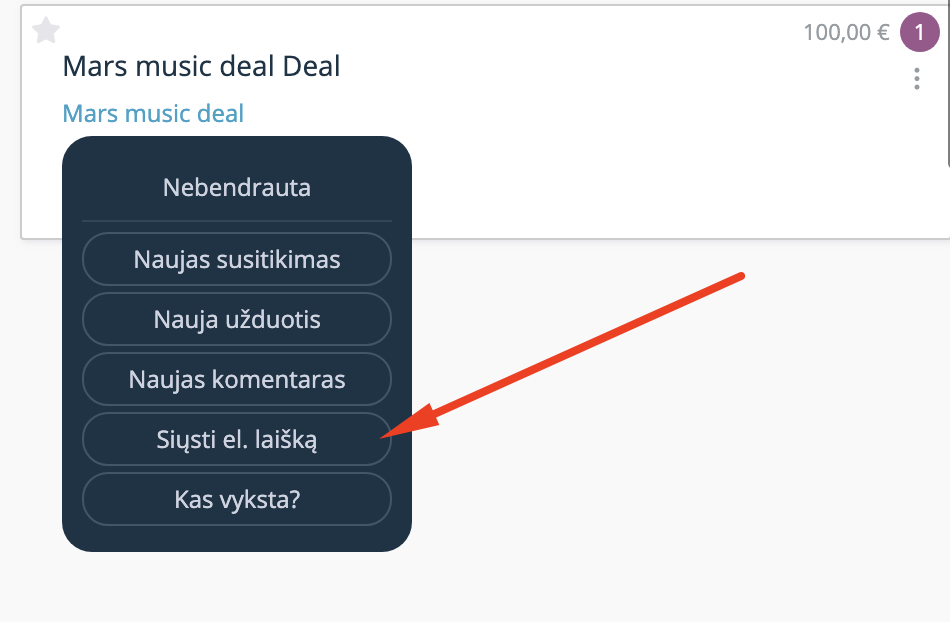
1.4. À partir de l'entonnoir de vente. Dans le bloc de vente, cliquez sur le champ "Non contacté" ou sur la tâche prévue et sélectionnez "Envoyer un e-mail" dans la liste.
1.5. Dans la fenêtre de création et d'édition d'e-mail, commencez à composer le contenu de l'e-mail que vous souhaitez envoyer ou dans la ligne "Modèle" sélectionnez un modèle dans la liste.
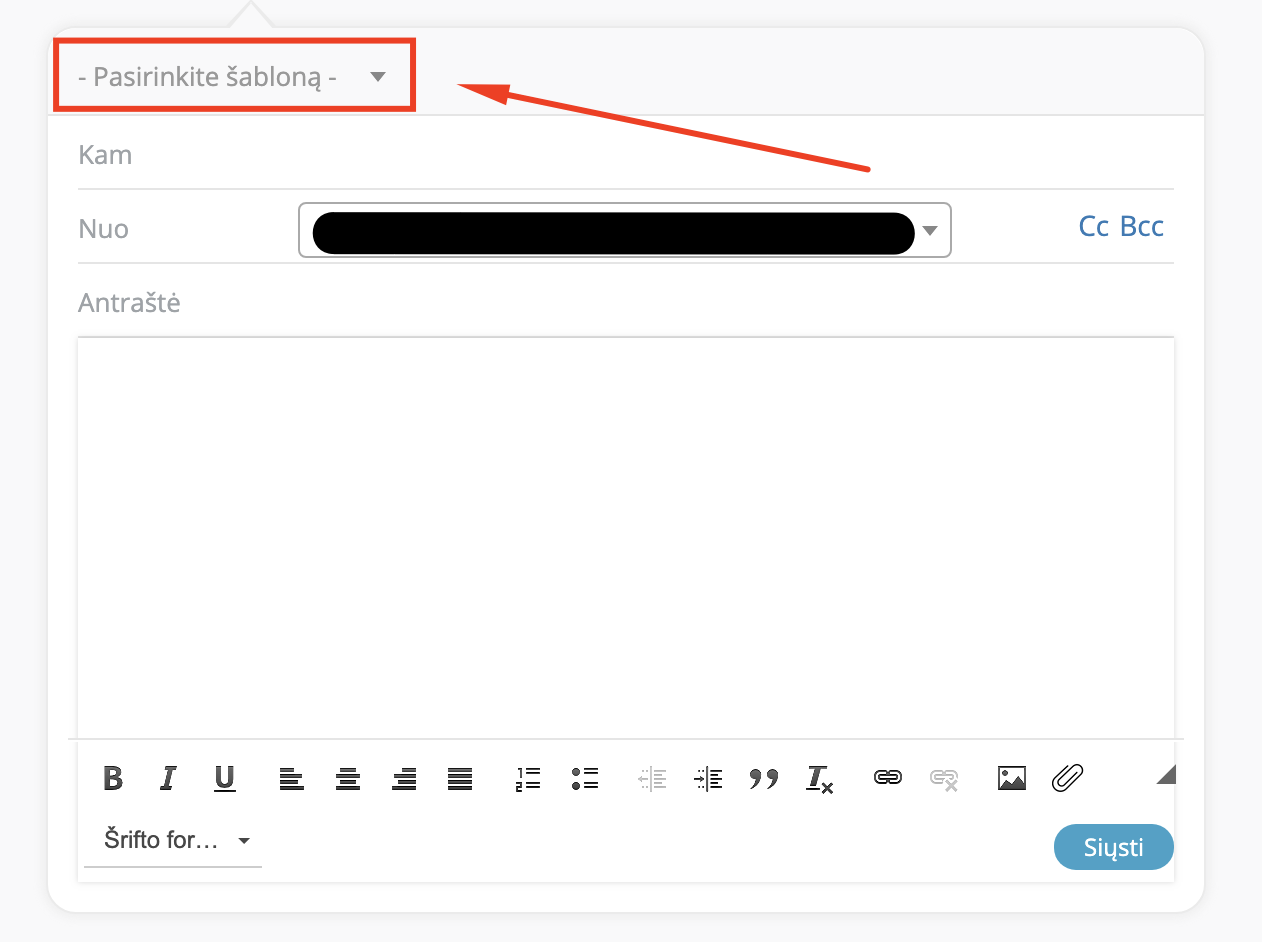
1.6. Dans cette fenêtre, vous pouvez modifier l'adresse e-mail, l'objet et le contenu de l'e-mail.
1.7. Cliquez sur "Envoyer».

