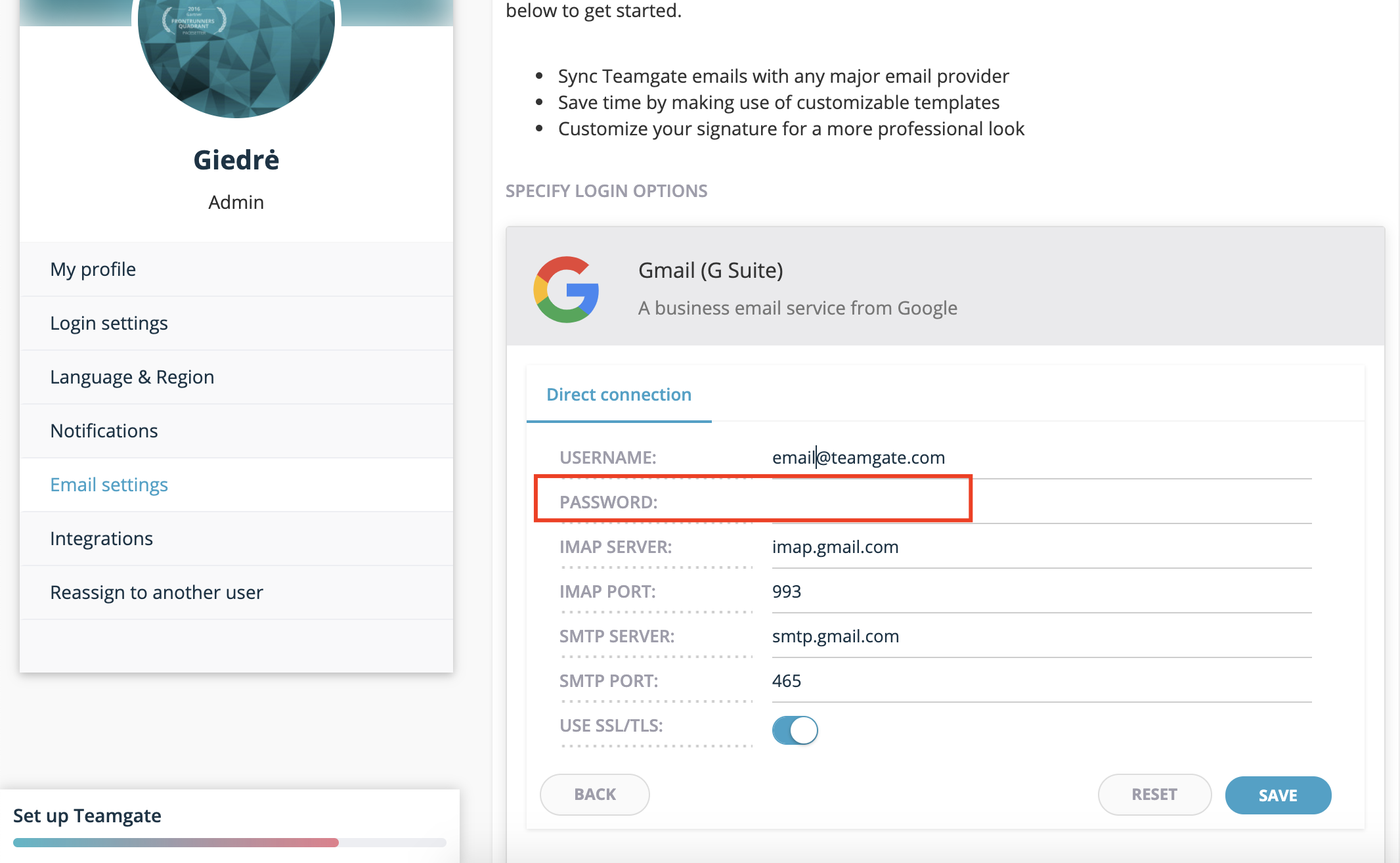
Si vous utilisez la vérification en deux étapes pour vous connecter à votre compte Google, vous devez créer un nouveau mot de passe pour saisir correctement les données pour la création de modèles d'e-mail.
Vous créerez un nouveau mot de passe en suivant ces étapes :
1. Connectez-vous à votre compte Google. Ouvrez une nouvelle fenêtre du navigateur et cliquez sur l'icône avec vos initiales (photo) dans le coin supérieur droit > sélectionnez « Mon compte »
2. Cliquez sur « Sécurité » et « Mots de passe des applications »
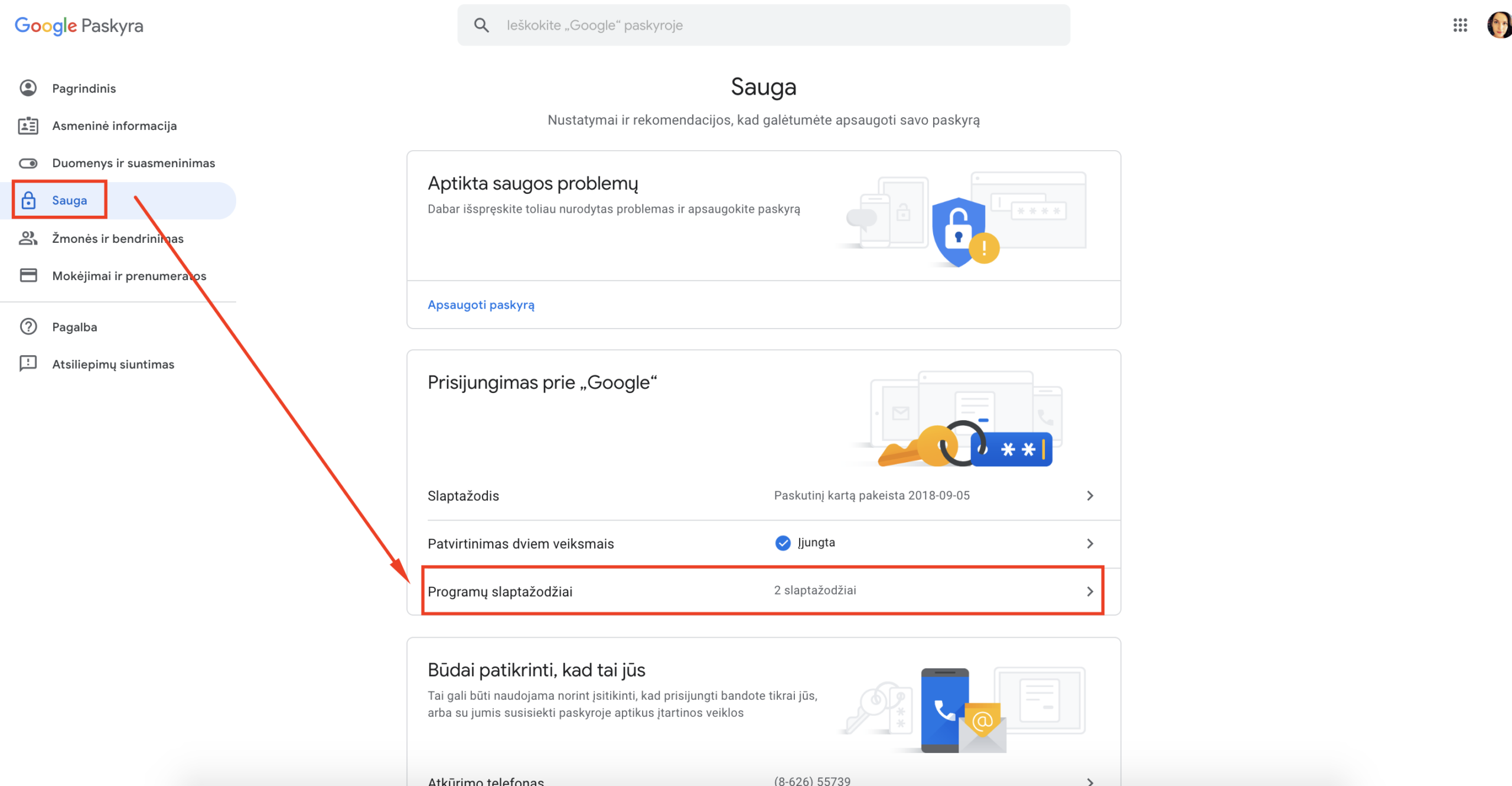
3. Connectez-vous à votre application de messagerie
4. Cliquez sur « Sélectionner une application » > Autre (nom personnalisé) et tapez Teamgate.
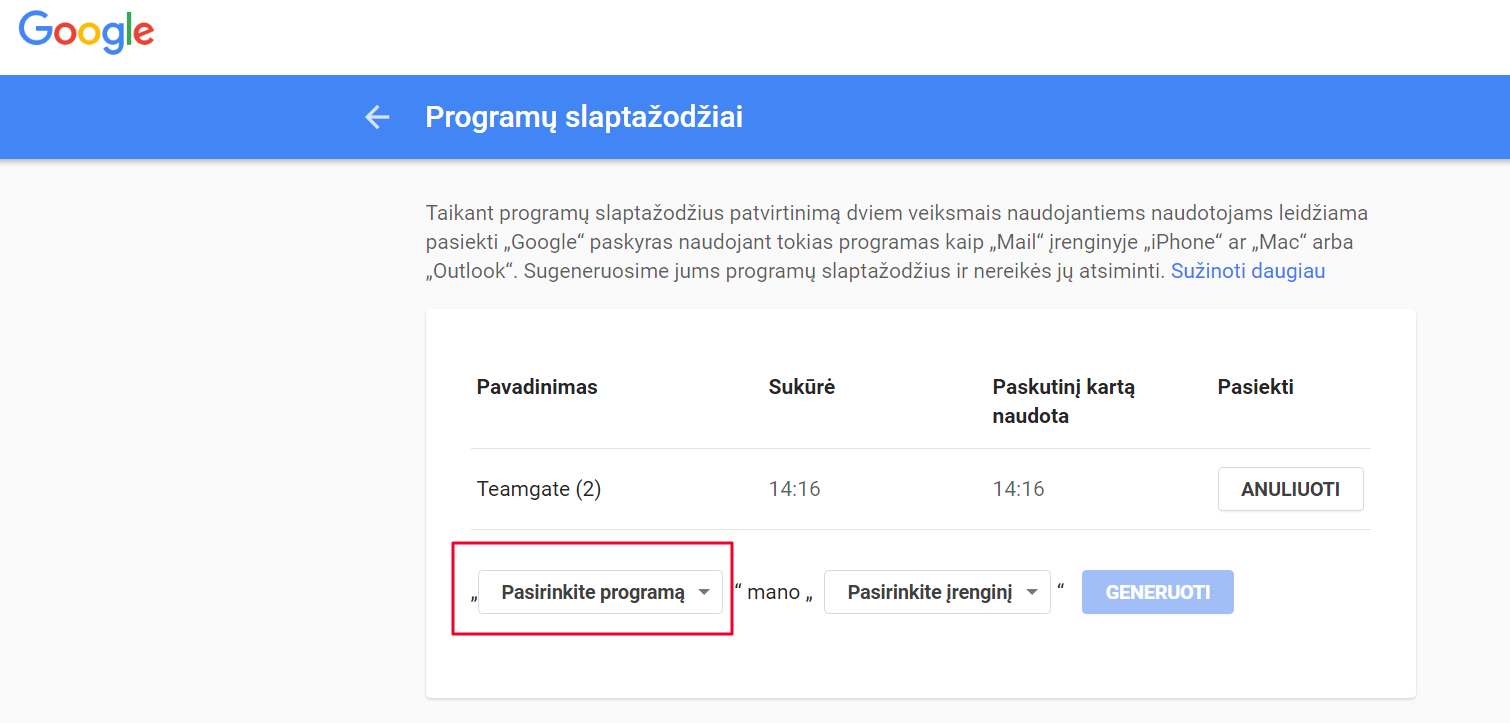
5. Cliquez sur GÉNÉRER
6. Copiez le mot de passe de l'application généré sur le fond jaune.
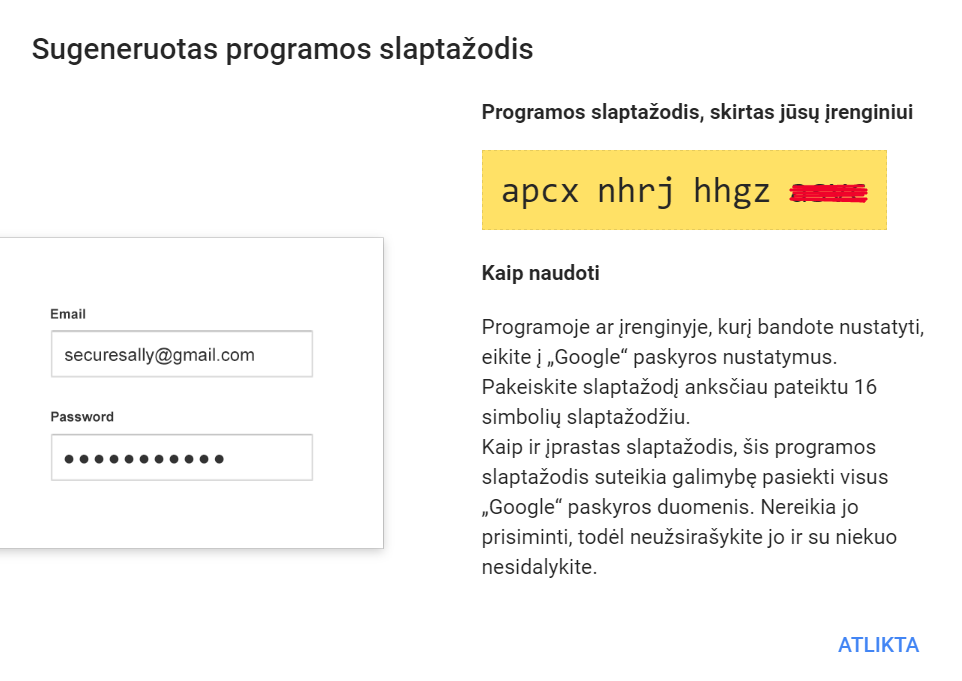
7. Entrez ce mot de passe dans la ligne de mot de passe SMTP ou lors de l'intégration de la boîte de réception e-mail dans Teamgate, entrez-le dans la ligne de mot de passe :