Connectez votre boîte e-mail à Teamgate CRM et envoyez et recevez des e-mails directement dans l'application CRM. L'intégration des e-mails vous aidera à économiser du temps en travaillant avec une seule application et à concentrer toute votre attention sur la tâche la plus importante : stimuler les ventes.
Les instructions pour les utilisateurs de Gmail se trouvent ici.
Pour utiliser cette fonctionnalité, chaque rôle du système doit avoir le module « E-mail » activé.
Un fournisseur tiers Nylas est utilisé pour l'intégration des e-mails. En acceptant de connecter votre boîte e-mail, vous autorisez Nylas à accéder à votre boîte e-mail. En savoir plus : Conditions d'utilisation pratique Politique de confidentialité. (en anglais)
Important: Le module Courrier est disponible uniquement pour les utilisateurs du plan Enterprise.
1. Comment connecter une application e-mail pour la première fois ?
Important: Avant de connecter votre boîte e-mail, assurez-vous que l'autorisation de connexion aux applications moins sécurisées est activée dans votre application e-mail. Exemple des paramètres Yahoo.
Important: Avant de connecter votre boîte e-mail, assurez-vous que toutes les options de paramètres décrites dans cet article sont configurées selon vos besoins individuels avant de commencer la synchronisation. Sinon, tous les changements ne s'appliqueront qu'aux nouveaux e-mails.
1.1. Accédez au module E-mail > cliquez sur le bouton CONNECTER E-MAIL.
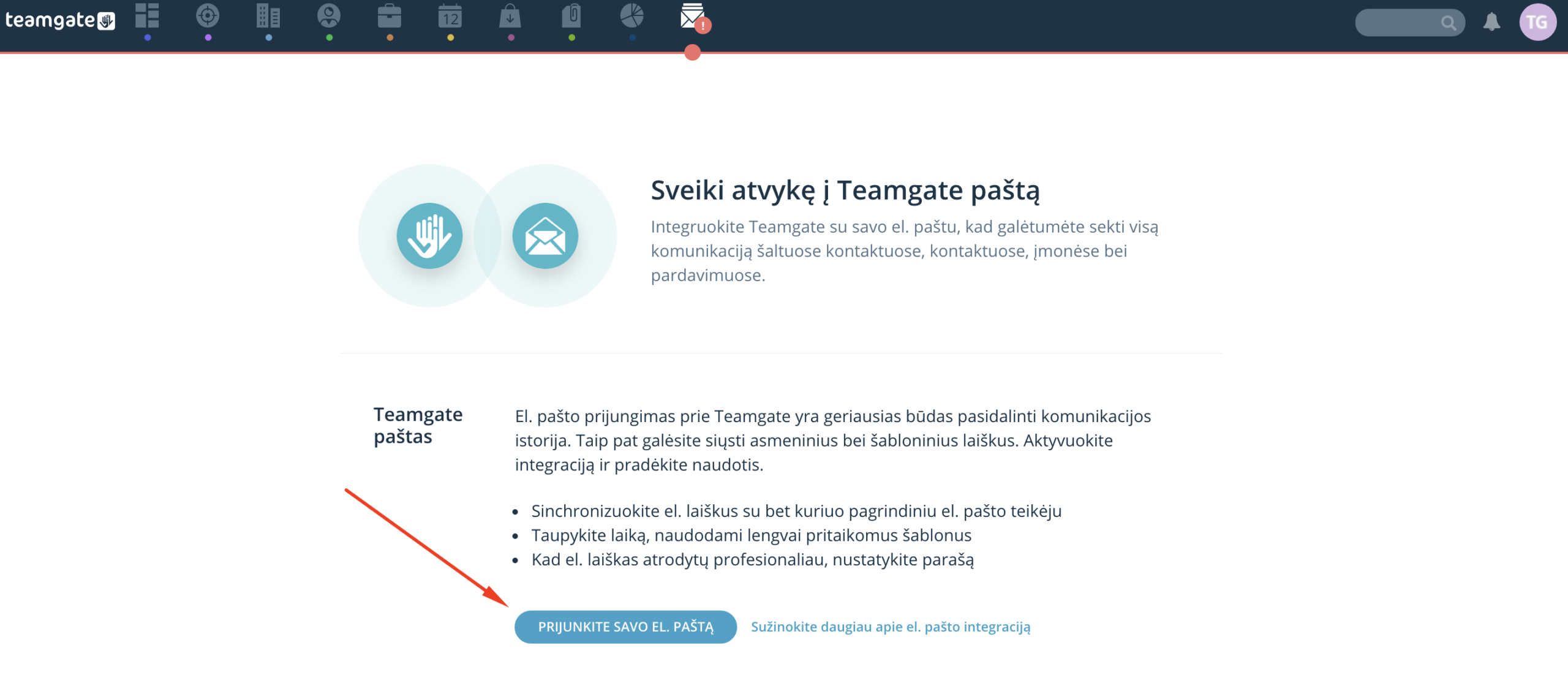
Si vous avez précédemment utilisé la fonctionnalité de pièce jointe d'e-mails aux fiches clients, vous trouverez ici tous les e-mails attachés aux fiches clients. Pour connecter votre boîte e-mail, cliquez sur l'icône de paramètres située à droite.

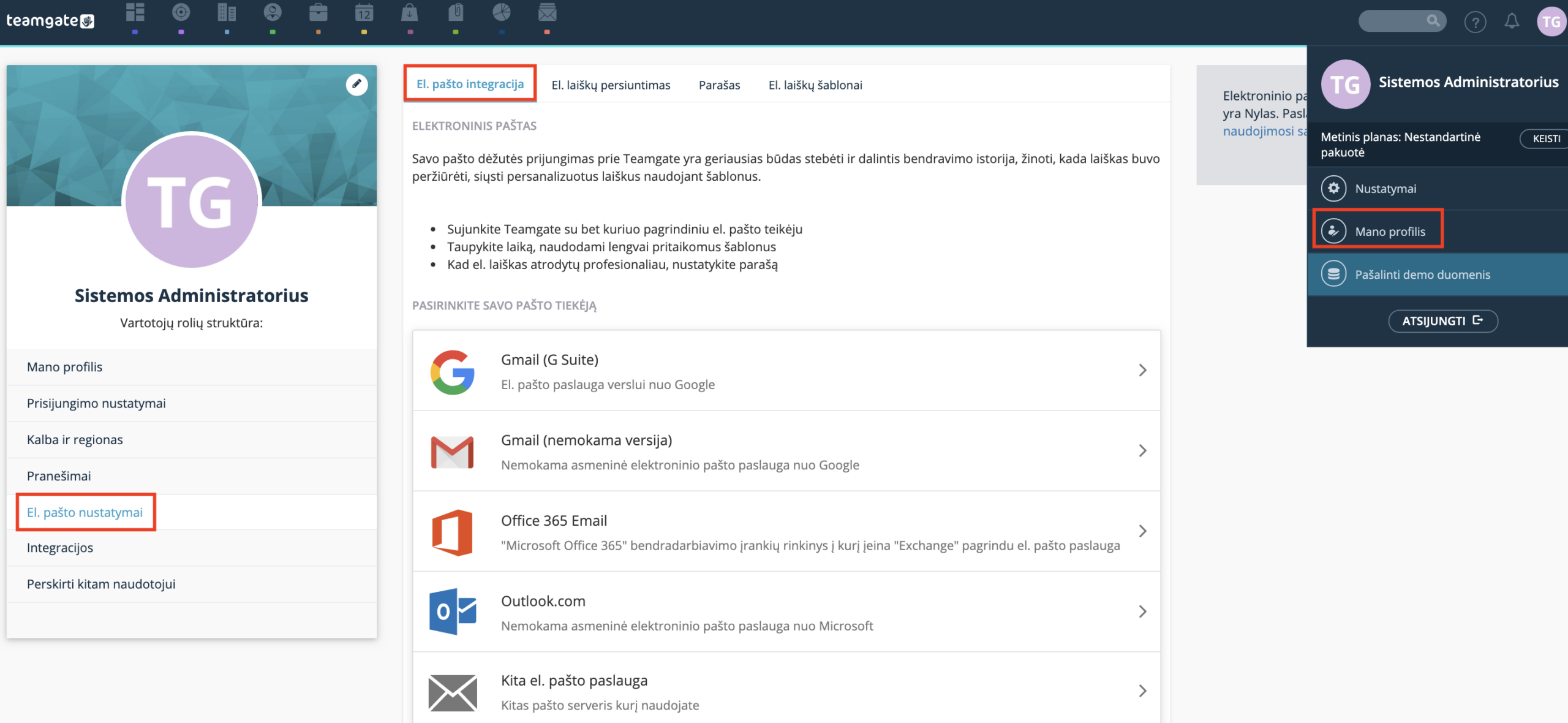
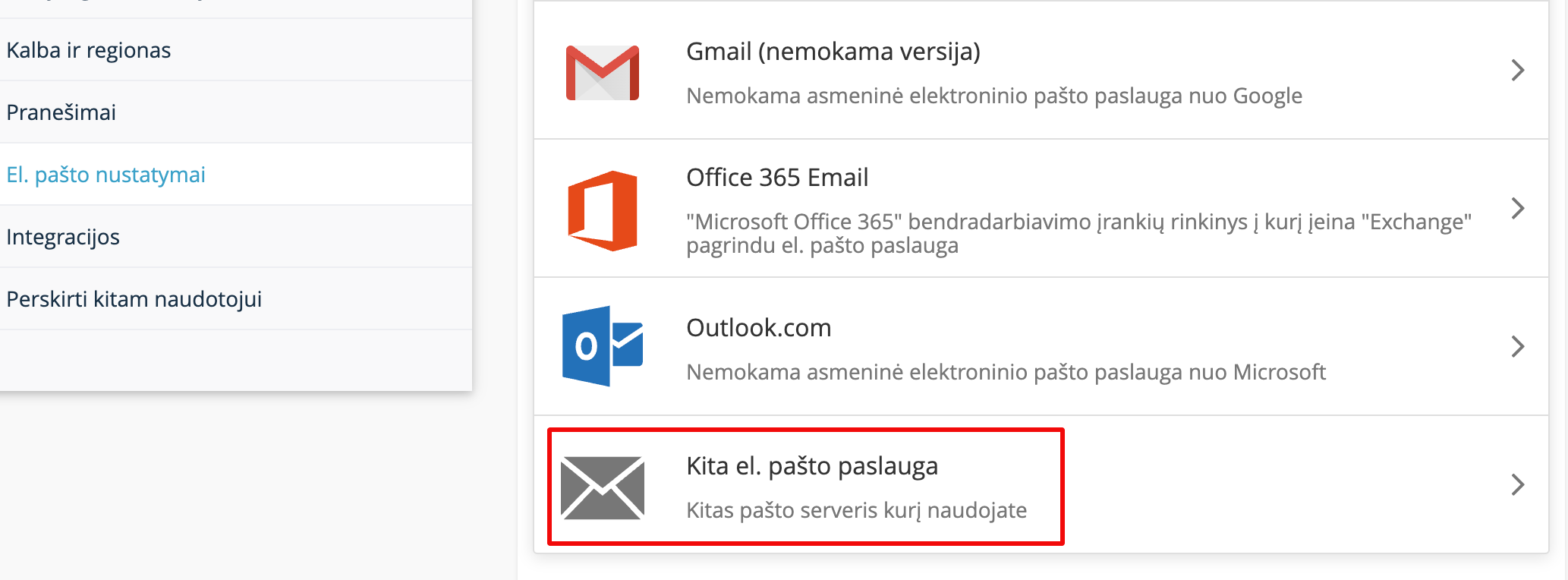
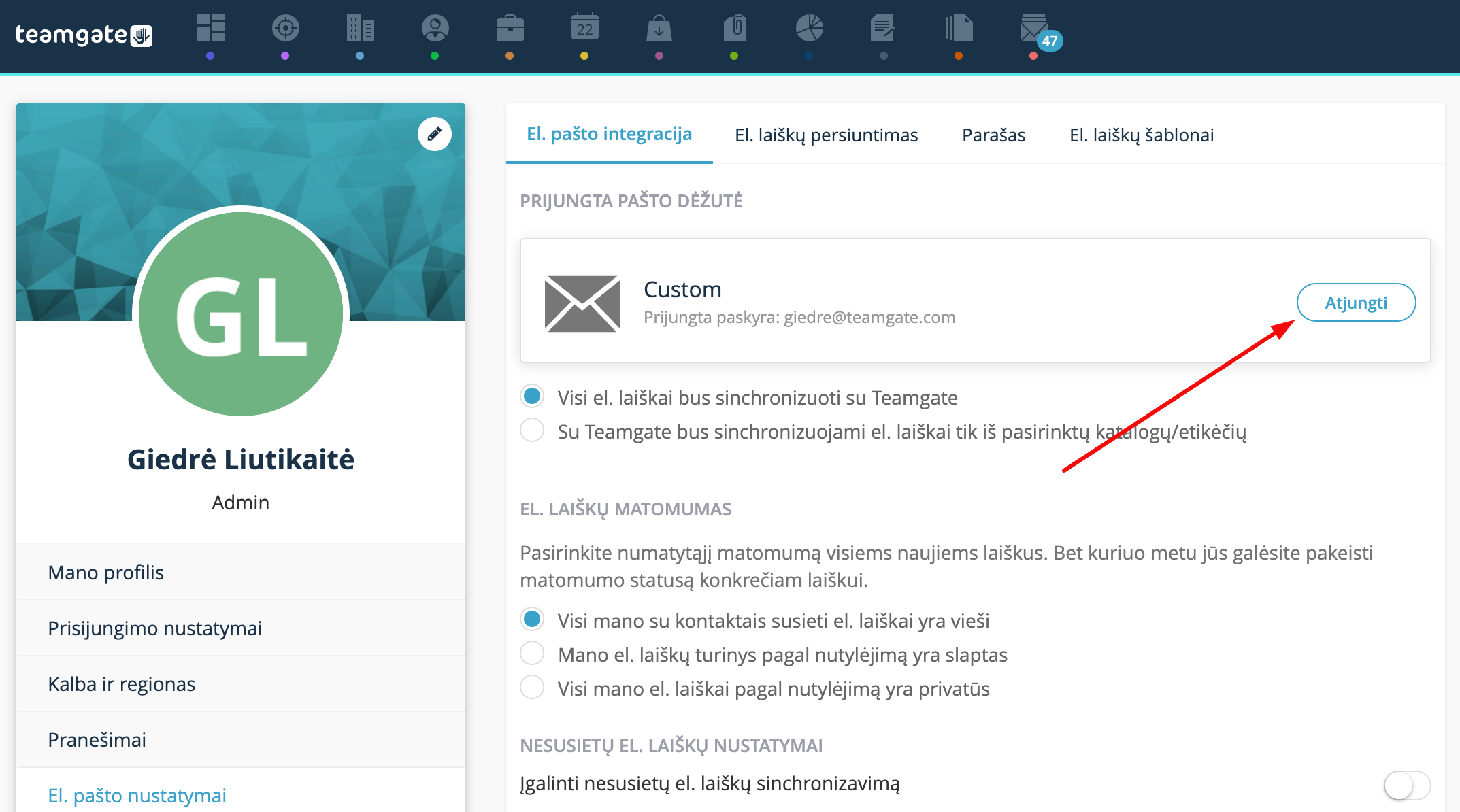
1.2. Ou, cliquez sur votre avatar dans le coin supérieur droit > Mon profil > Paramètres e-mail > Intégration e-mail > sélectionnez votre fournisseur e-mail (ou cliquez sur "autre service e-mail) > entrez l'adresse e-mail que vous souhaitez connecter à Teamgate (par défaut, l'adresse e-mail avec laquelle vous vous connectez au compte est entrée) > cliquez sur CONNECTER E-MAIL.
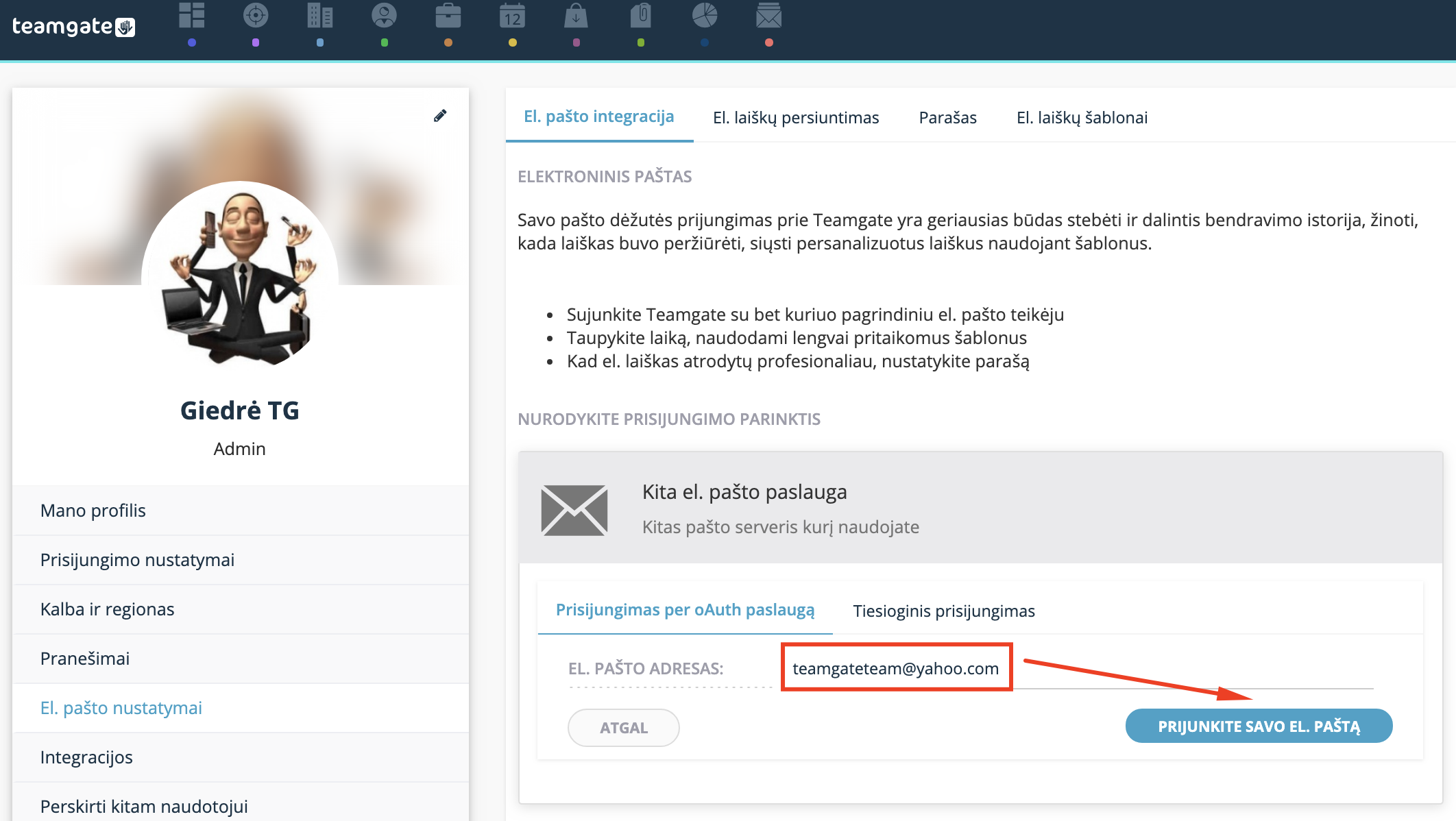
1.3. Connectez-vous à votre boîte e-mail en entrant votre adresse e-mail et votre mot de passe. Cette action donnera à Nylas accès à votre boîte e-mail et la synchronisation des e-mails commencera.
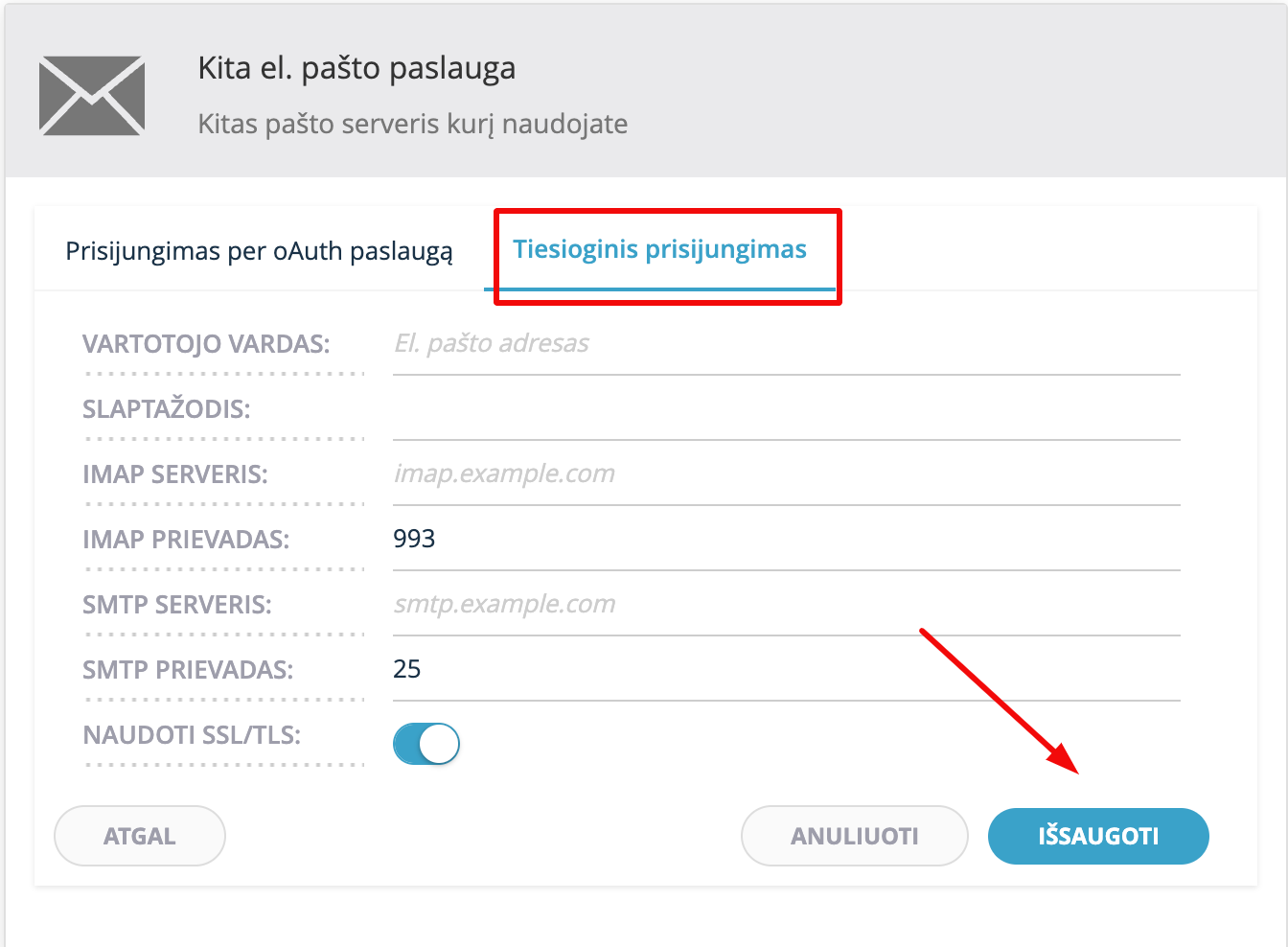
1.4. Vous pouvez également connecter votre serveur e-mail en entrant les paramètres SMTP. Vous pouvez le faire en sélectionnant Autre service e-mail > Connexion directe. Après avoir rempli les champs requis, cliquez sur Enregistrer.
2. Sélectionnez la période des messages à synchroniser?
Important: vous pouvez effectuer cette action uniquement lors de la première connexion. Par la suite, vous ne pourrez pas modifier votre sélection.
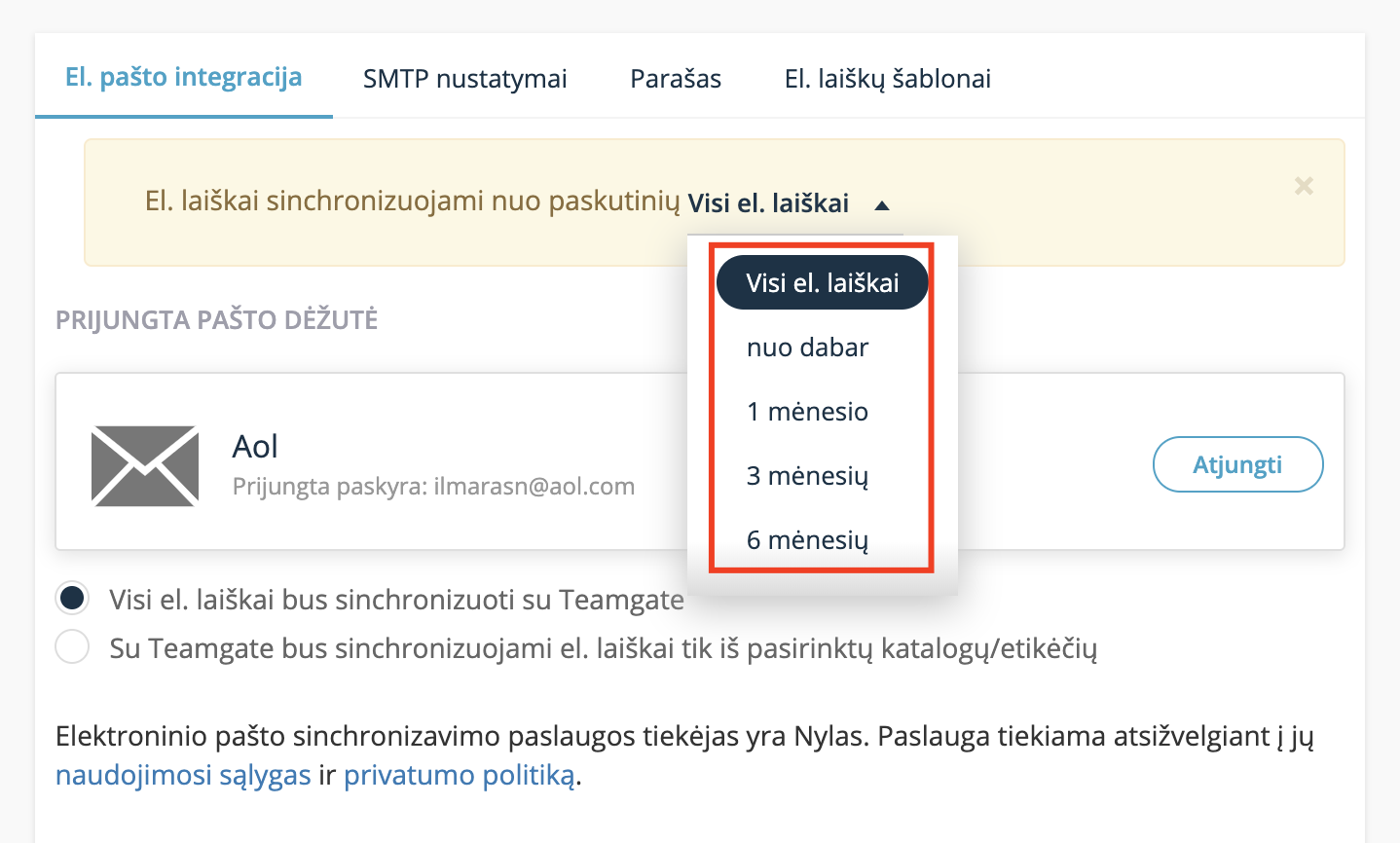
2.1. Lors de la première intégration de la boîte e-mail, le système commencera à synchroniser tous les e-mails. Pour synchroniser uniquement une partie des messages – sélectionnez dans les paramètres la période des messages à synchroniser. Si vous sélectionnez "Maintenant", aucun message historique ne sera synchronisé. Les options disponibles sont:
- Maintenant;
- Messages de 1 mois;
- Messages de 3 mois;
- Messages de 6 mois.
Selon le nombre de messages – la synchronisation des messages historiques peut prendre de quelques minutes à un jour.
3. Gérez les messages à synchroniser – tous ou uniquement ceux des dossiers spéciaux?
3.1. Par défaut, le système synchronise tous les messages, mais chaque utilisateur peut choisir de synchroniser tous les messages ou uniquement les messages des dossiers sélectionnés. Plusieurs dossiers peuvent être sélectionnés.

Ces paramètres n'affecteront pas les paramètres des autres utilisateurs.
4. Indiquez comment les messages doivent être attachés aux ventes.
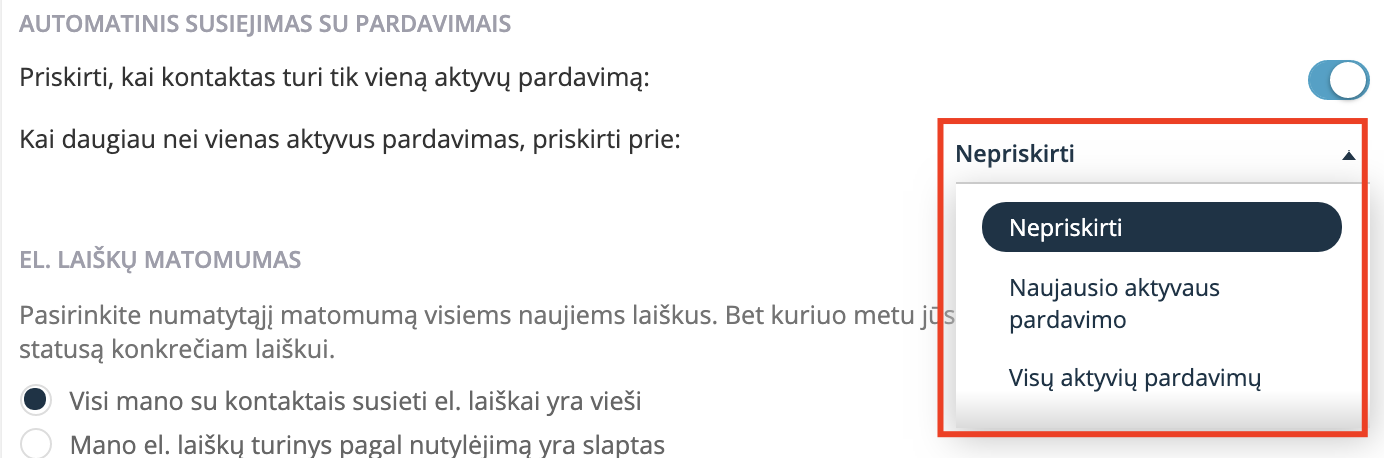
4.1. Par défaut, les messages sont attachés aux ventes automatiquement si vous correspondez avec un acheteur assigné à la vente (entreprise ou contact) et qu'un seul processus de vente actif a été lancé avec cet acheteur. Si plusieurs processus de vente actifs ont été lancés avec un acheteur – les messages ne seront pas attachés automatiquement. Pour attacher les messages même si plusieurs ventes actives ont été lancées avec l'acheteur, suivez cette instruction:
Sélectionnez comment attacher les copies d'e-mails aux ventes. 5. Indiquez quelle devrait être la visibilité des e-mails?
Ces paramètres n'affecteront pas les paramètres des autres utilisateurs.
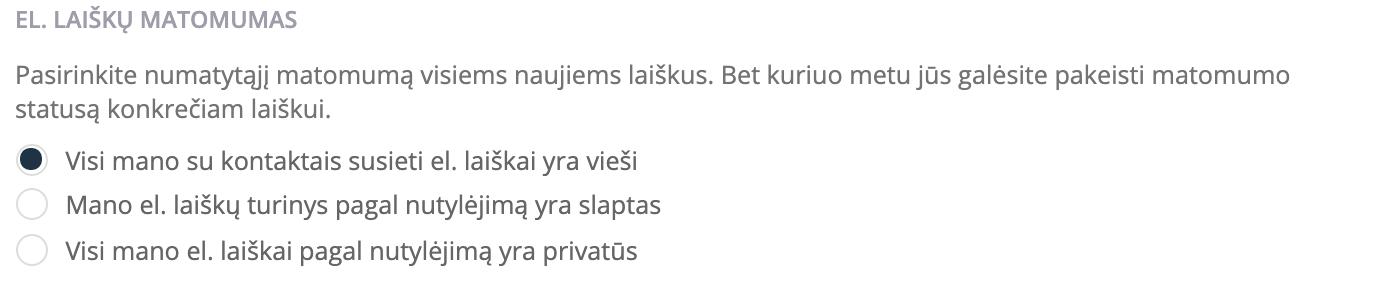
5.1. Chaque utilisateur du système peut choisir comment les messages qu'il reçoit/envoie seront affichés dans l'historique de communication sur les fiches de contacts et de ventes. En limitant la visibilité des messages – les modifications s'appliqueront aux nouveaux messages envoyés/reçus et n'affecteront pas les messages historiques. Pour modifier la visibilité d'un message déjà existant dans le système – cela peut être fait séparément pour chaque message. Les options de visibilité disponibles sont:
Tous mes e-mails associés aux contacts sont publics.
- Tous les messages seront visibles pour les autres utilisateurs du système dans l'historique de communication. Le contenu de mes e-mails est confidentiel par défaut.
- Il sera montré dans l'historique de communication que le message a été reçu/envoyé, mais le contenu du message ne sera pas visible pour les autres utilisateurs du système. Tous mes e-mails sont privés par défaut.
- Le message ne sera pas affiché dans l'historique de communication. Il ne sera visible que pour l'expéditeur/destinataire du message et uniquement dans le module "Courrier". 6. Sélectionnez si vous souhaitez synchroniser les messages non associés?
6.1. Par défaut, seuls les messages associés aux contacts dont les adresses e-mail sont entrées dans les fiches de contacts sont synchronisés. Tous les autres messages sont considérés comme non associés. Pour synchroniser les messages qui ne sont pas associés aux contacts saisis dans le CRM – déplacez le curseur vers la droite.
Tous les messages non associés aux contacts se retrouveront dans un dossier spécial "Non associés" et ne seront visibles que pour le propriétaire de ces messages. Si nécessaire – vous pourrez créer de nouveaux contacts directement à partir de ce dossier. Ceci est particulièrement pratique si vous recevez des demandes de clients potentiels.

6. Désactivation de la synchronisation e-mail
Pour arrêter la synchronisation des e-mails, sélectionnez Mon profil > Paramètres e-mail > cliquez sur Déconnecter. Après la déconnexion de la synchronisation, vous verrez l'option: reconnecter. Nous vous avertissons que vous ne pourrez reconnecter la même adresse e-mail qu'après 3 jours. Si vous essayez de reconnecter plus tôt – la synchronisation ne fonctionnera pas.
Les correspondances entre les utilisateurs du système Teamgate ne s'affichent pas dans la boîte e-mail Teamgate.
Important: Connectez votre boîte Gmail à Teamgate CRM et envoyez/recevez des messages directement dans l'application CRM. L'intégration e-mail vous permettra d'économiser du temps…

