Si vous décidez d'ajouter des collègues à votre compte Teamgate, vous pouvez le faire dans les Paramètres.
1. Cliquez sur l'icône avec vos initiales
2. Sélectionnez Paramètres
3. Cliquez sur Gestion des utilisateurs > Gestion des utilisateurs.
4. Cliquez sur "Nouvel utilisateur».
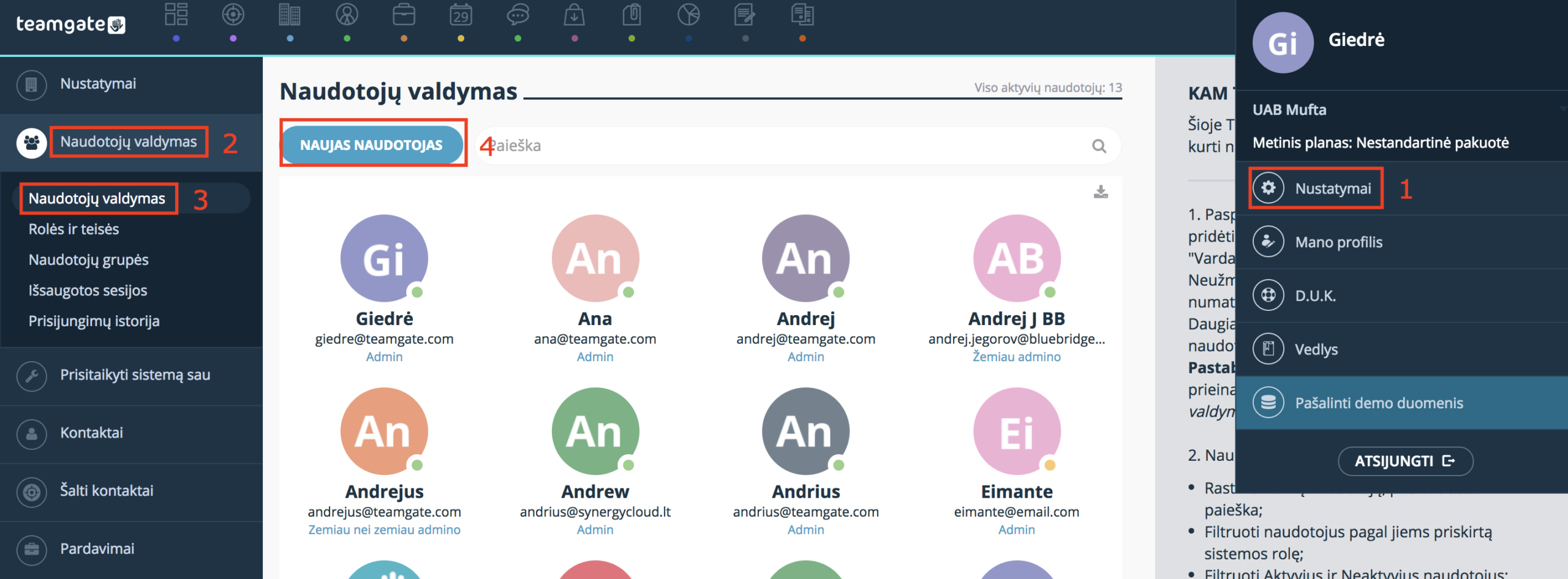
5. Après avoir cliqué Nouvel utilisateur sur le bouton, entrez les données suivantes :
- Nom et Prénom
- Adresse e-mail
- Sélectionnez le rôle de l'utilisateur
Vous pouvez ajouter plusieurs utilisateurs à la fois. Utilisez simplement le bouton Ajouter un autre.
Pendant la période d'essai, vous pouvez ajouter un nombre illimité d'utilisateurs gratuitement. Après avoir entré les données du nouvel utilisateur, cliquez simplement sur "Envoyer l'invitation».
6. Une fois qu'un nouvel utilisateur a été ajouté, il reçoit une invitation pour se connecter au compte Teamgate à l'adresse e-mail spécifiée. En ouvrant l'e-mail reçu, l'utilisateur doit cliquer sur Se connecter.
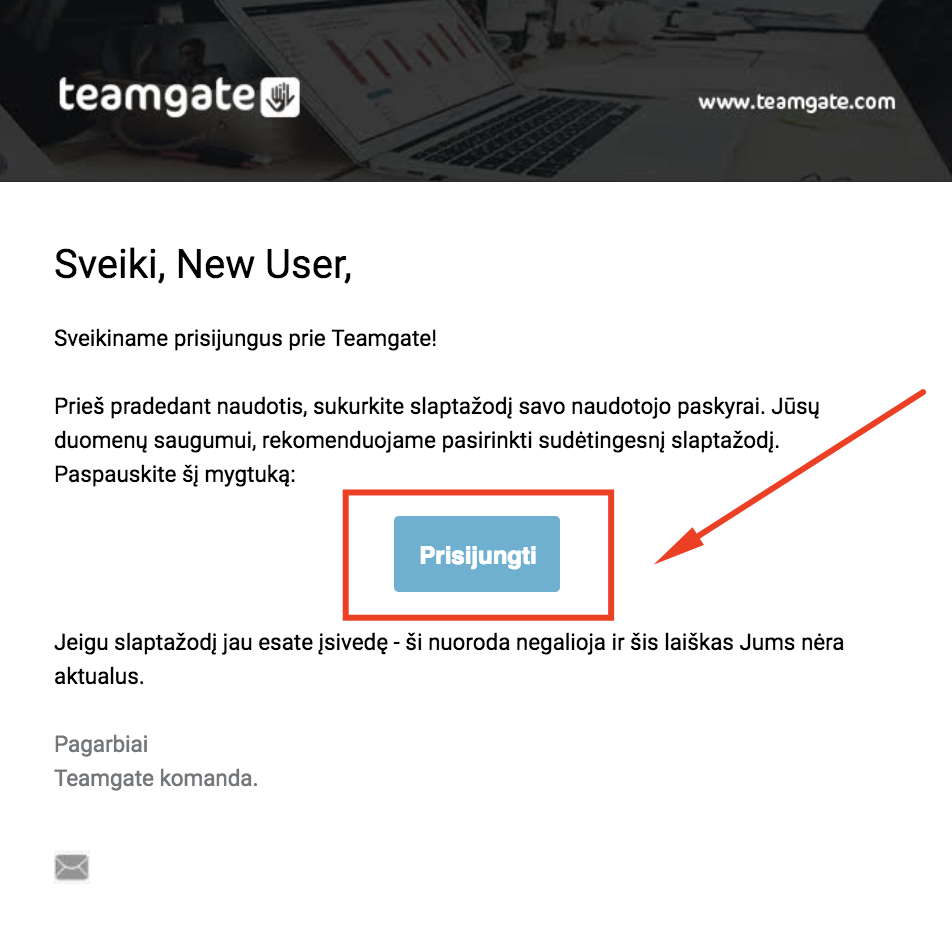
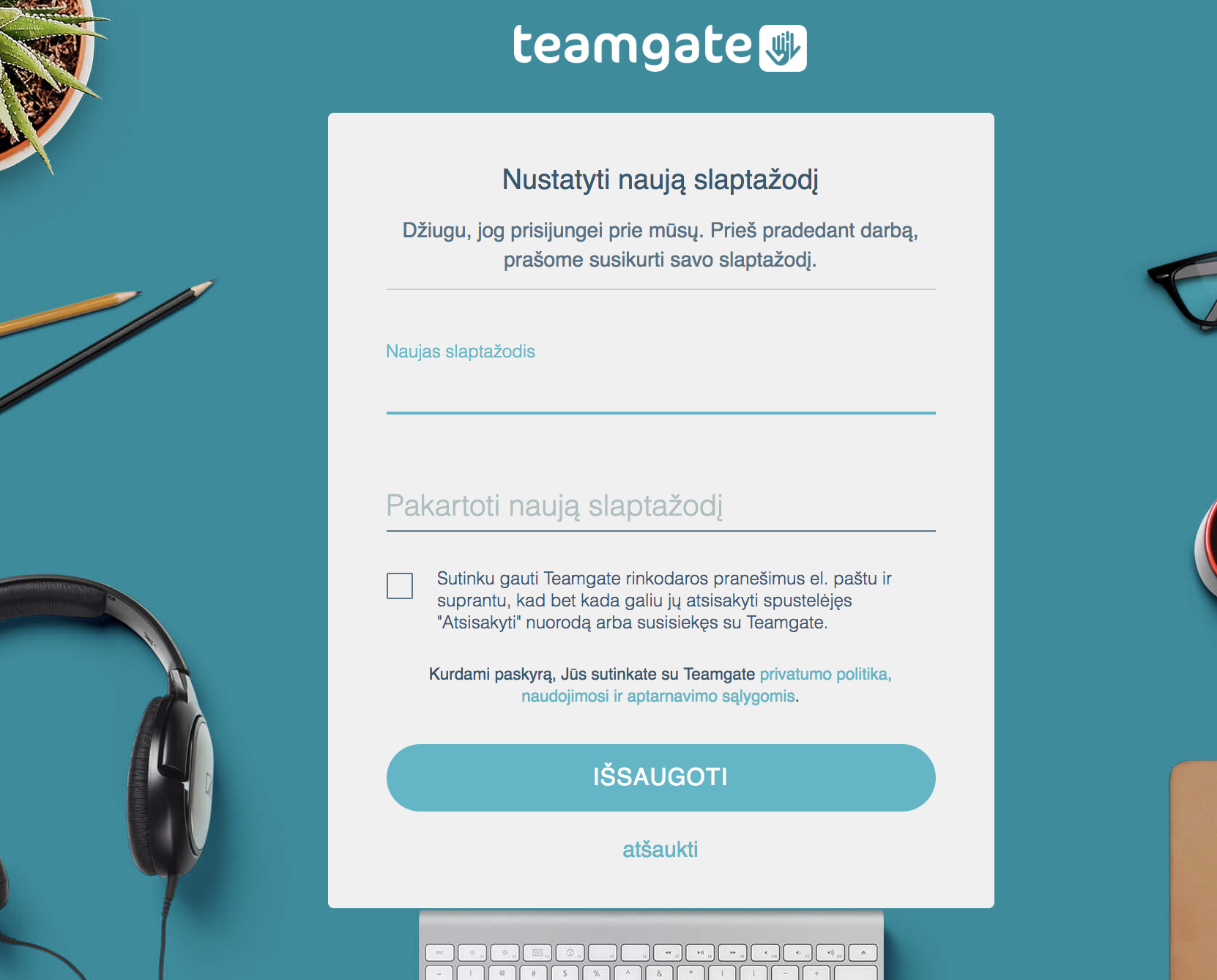
Répétez le mot de passe nouvellement créé deux fois.
7. Que faire si un utilisateur nouvellement créé ne reçoit pas l'e-mail d'invitation ?
1. D'abord, assurez-vous que l'adresse e-mail a été correctement saisie lors de la création du nouvel utilisateur (Paramètres > Paramètres des utilisateurs > Cliquez sur le nom d'utilisateur).
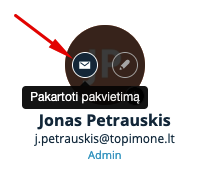
Si l'adresse e-mail a été saisie avec une erreur, corrigez-la et renvoyez l'invitation (Paramètres > Paramètres des utilisateurs)
2. Vérifiez que l'invitation n'est pas arrivée dans les dossiers Spam ou Junk de votre e-mail.
3. Une fois confirmé que l'adresse e-mail de l'utilisateur est correcte et que le message n'a pas été envoyé aux dossiers Spam ou Junk, renvoyez simplement l'invitation et vérifiez votre boîte de réception.

