Une grande partie de l'historique de communication avec les clients s'accumule dans les e-mails. Teamgate propose de stocker cette information non seulement dans la boîte de réception habituelle, mais aussi dans les fiches clients. Plus d'informations sur le fonctionnement de la pièce jointe des e-mails ici.
Pour que les e-mails envoyés aux clients soient automatiquement transférés vers Teamgate, vous devez créer une règle de transfert automatique d'e-mails dans votre compte Outlook (en anglais: «règle sur les messages que j'envoie»). C'est-à-dire que l'adresse de transfert d'e-mails de Teamgate doit être ajoutée à la ligne CC à chaque envoi d'e-mail.
L'adresse requise pour la pièce jointe des e-mails se trouve comme suit: Mon profil > Paramètres d'e-mail > Intégration d'e-mail > copiez l'adresse en cliquant sur l'icône de copie.
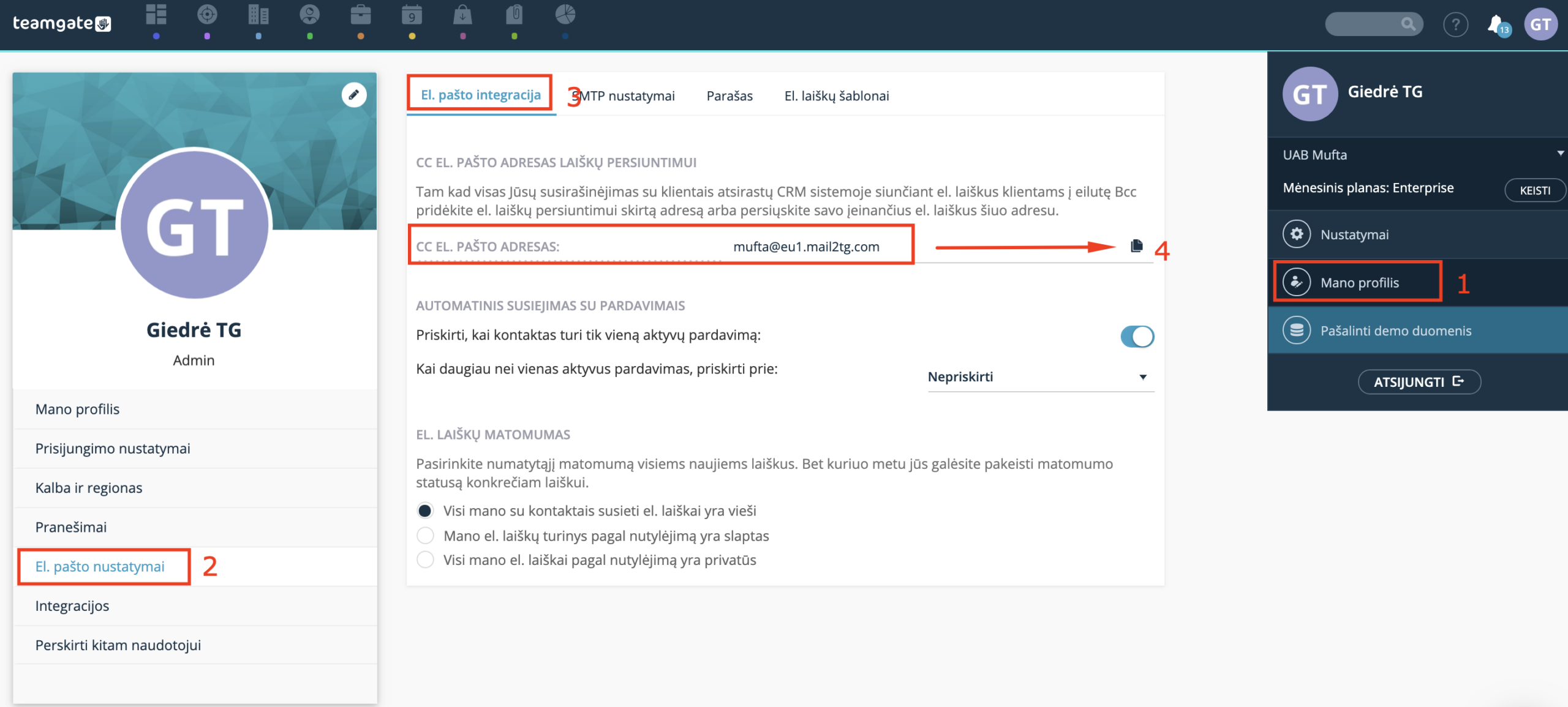
L'application Outlook existe en de nombreuses versions et les paramètres peuvent différer dans chacune d'elles. L'exemple ci-dessous montre comment créer une règle de transfert automatique d'e-mails pour les e-mails envoyés, applicable aux versions Outlook 2010 et 2013.
Si les paramètres de votre version Outlook diffèrent, nous vous recommandons de contacter la section d'aide d'Outlook.
Instructions (en anglais)
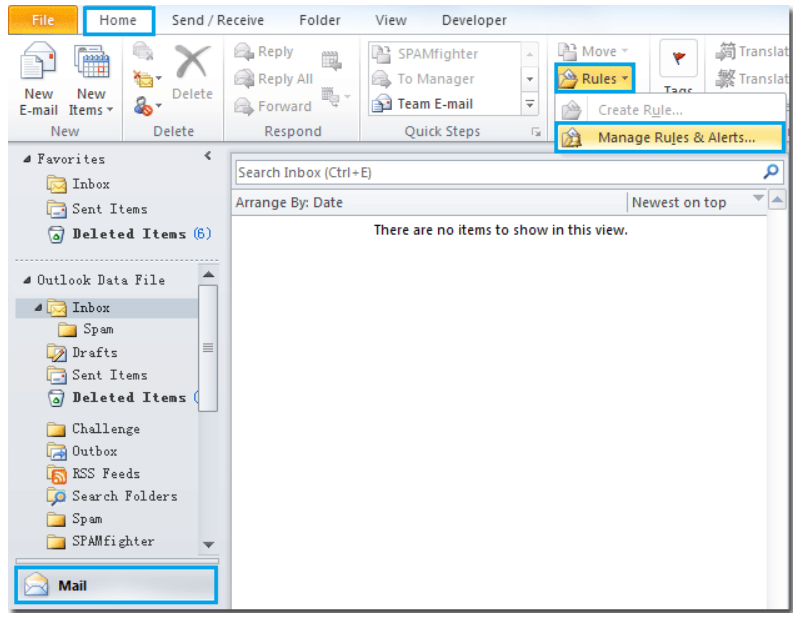
1. Lancez votre Outlook 2013 ou 2010, et assurez-vous que vous êtes dans la section messagerie . Ensuite, cliquez sur Accueil > Règles > Gérer les règles et les alertes. Voir la capture d'écran :
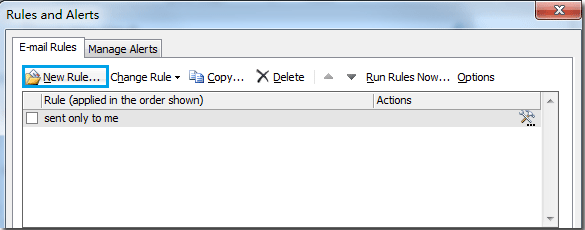
2. Après avoir sélectionné l'option Gérer les règles et les alertes , la boîte de dialogue Règles et alertes s'ouvrira. Sous Règles de messagerie cliquez sur Nouvelle règle option.
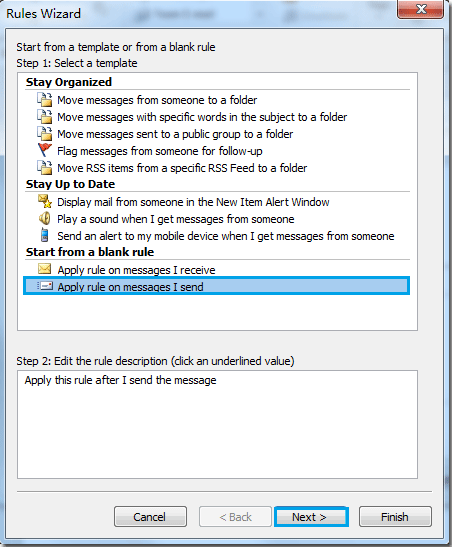
3. Dans l'assistant Assistant de règles cliquez sur Appliquer la règle aux messages que j'envoie puis cliquez Suivant pour continuer.
4. Une autre boîte de dialogue s'ouvrira.
-
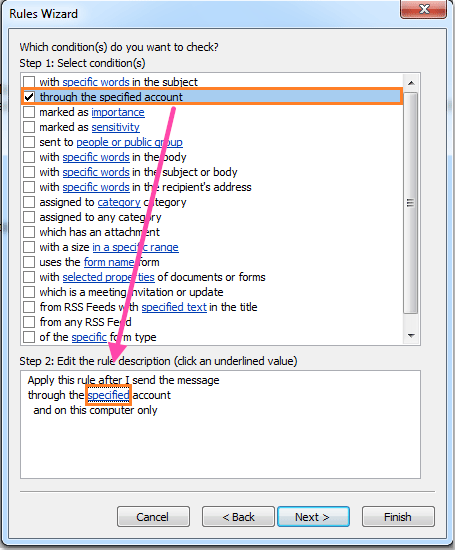
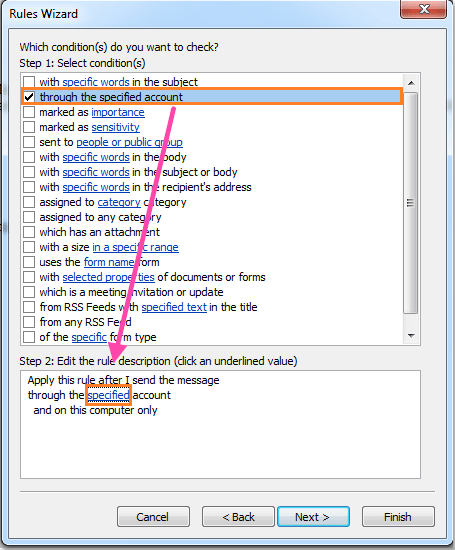
(1.) À l'étape 1 cochez via le compte spécifié case. À l'étape 2 cliquez sur le mot – spécifié.
-
(2.) Puis cliquez sur la Compte liste déroulante pour choisir le compte auquel vous souhaitez appliquer cette règle. Voir les captures d'écran :
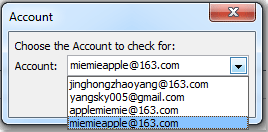
5. Après avoir sélectionné le compte et cliqué sur OK pour revenir à la fenêtre précédente, vous verrez le compte sélectionné dans le Assistant de règles. Ensuite, cliquez sur le Suivant bouton.
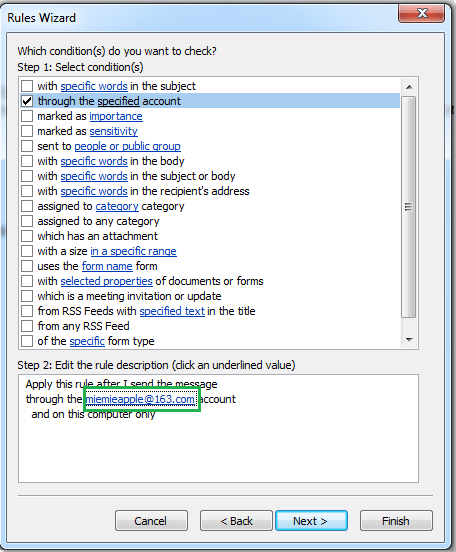
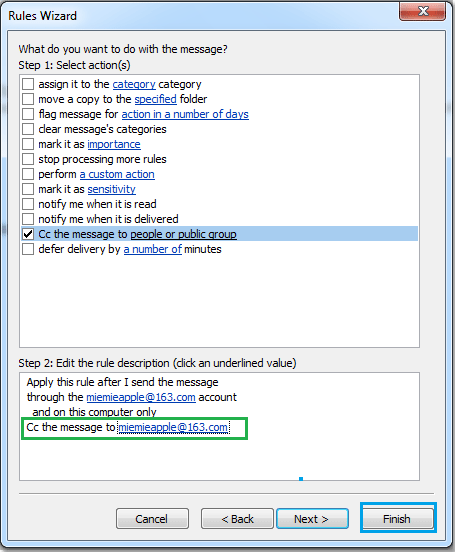
6. (1.) Dans cet assistant, cochez Ajouter le message en copie à des personnes ou à un groupe public case, puis cliquez sur personnes ou à un groupe public à l'étape 2.
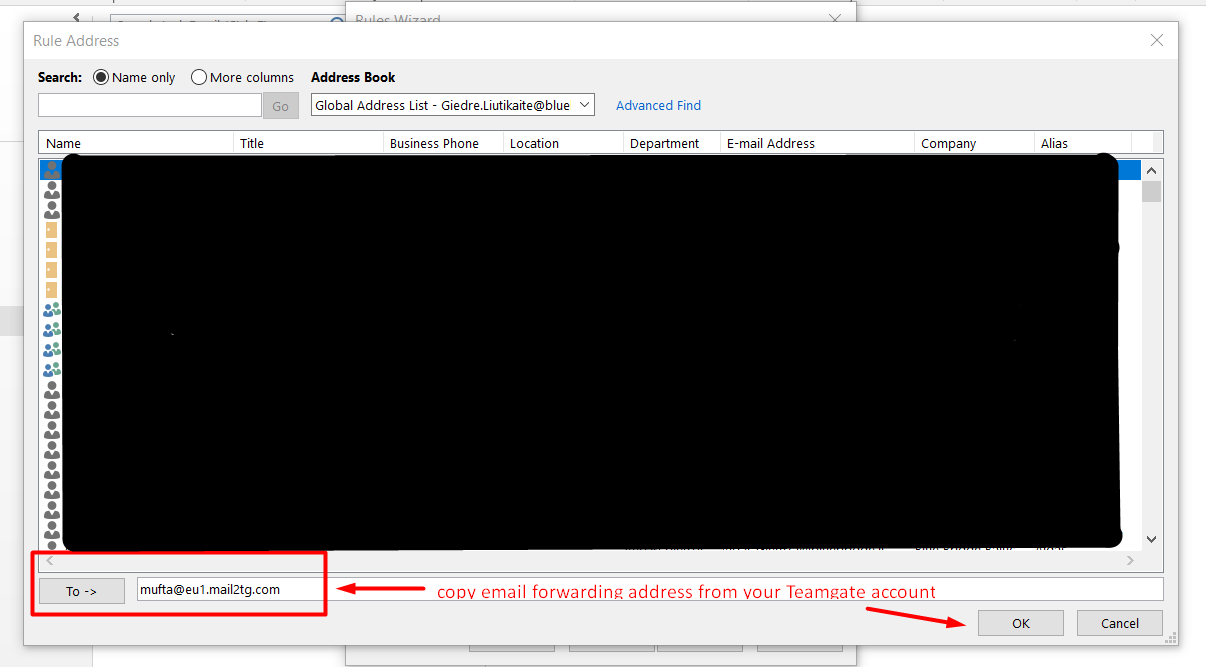
(2.) Dans la boîte de dialogue Adresse de la règle double-cliquez sur votre destinataire en copie pour ajouter l'adresse au champ Pour-> zone de texte, (Si je veux m'envoyer une copie, je vais sélectionner ou taper mon propre adresse e-mail dans la Pour-> colonne.) enfin, cliquez sur OK. Voir les captures d'écran :
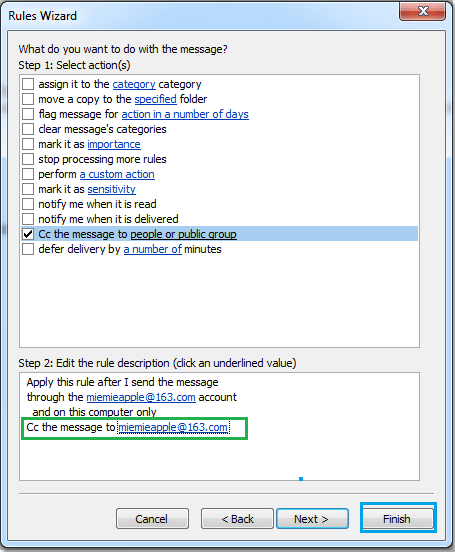
7. Cela revient alors à la fenêtre précédente et vous pouvez voir l'adresse du destinataire en copie apparaître. Cliquez ensuite sur le Terminer bouton. Voir la capture d'écran :
8. Vous êtes maintenant de retour à la boîte de dialogue initiale. Cliquez sur le OK bouton, puis la règle de copie sera créée. Si vous ne voulez pas activer la règle, décochez-la.
Après l'envoi ou le transfert d'un message e-mail à d'autres personnes avec votre compte spécifié, votre compte ou votre destinataire en copie spécifique recevra toujours le même message.

