Si vous utilisez les services de messagerie Outlook et souhaitez que vos e-mails reçus s'attachent automatiquement à la fiche client Teamgate, vous devez créer une règle (Rule) de transfert automatique des e-mails (Forwarding) dans le programme de messagerie Outlook.
Info: Ces paramètres fonctionneront pour les clients qui utilisent également le serveur Microsoft Exchange serveur. Un exemple est fourni à l'aide de la version Outlook 2016. Pour les utilisateurs d'autres versions d'Outlook, les paramètres peuvent différer. Pour obtenir de l'aide, nous vous recommandons de contacter le Centre d'aide Outlook.
1. Ouvrez votre programme de messagerie Outlook et suivez ces étapes :
2. Appuyez sur : Accueil > Règles > Gérer les règles et alertes > Nouvelle règle > Appliquer la règle aux messages que je reçois.



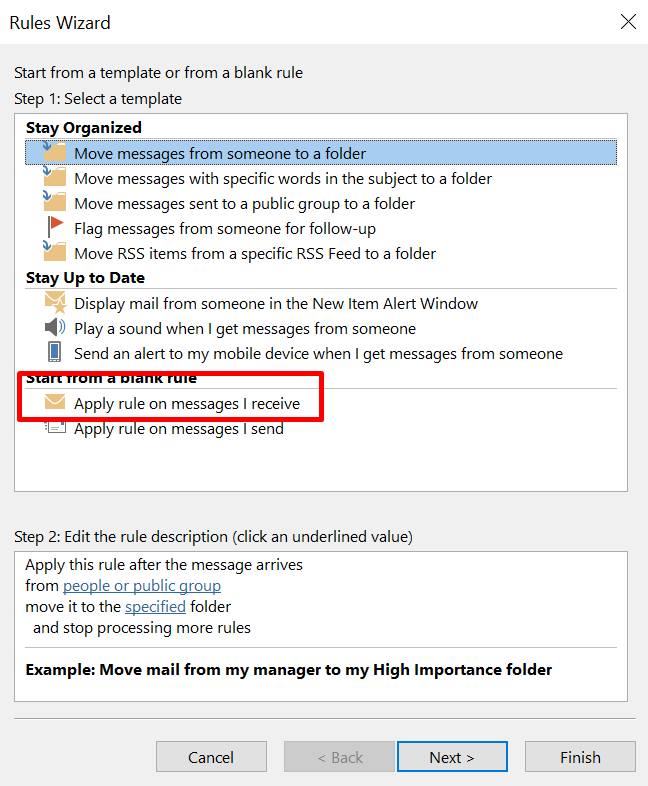
3. Appuyez sur Suivant > Suivant > Oui
4. Sélectionnez Le rediriger vers une personne ou un groupe public.
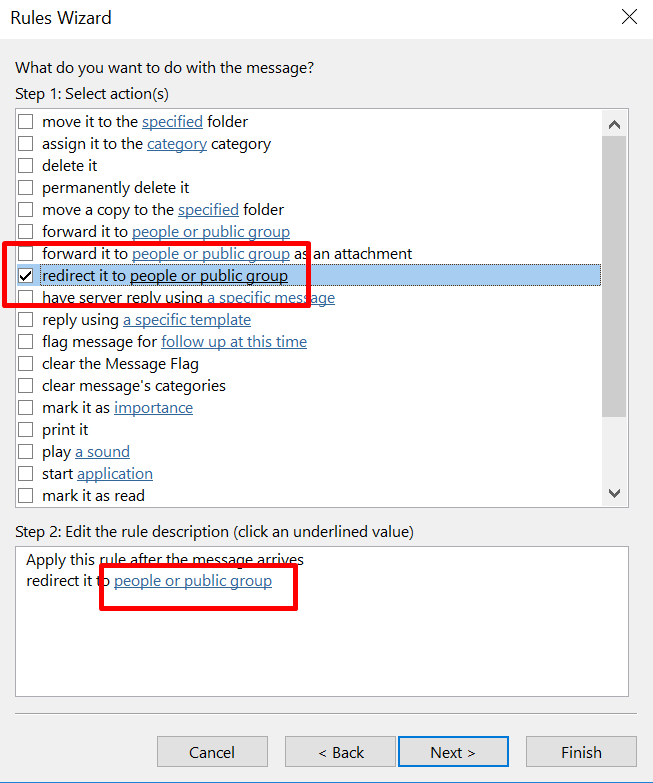
5. Cliquez sur personne ou groupe public.
6. Dans le champ À entrez l'adresse de transfert d'e-mail Teamgate, que vous trouverez en vous connectant à votre compte Teamgate Mon profil > Paramètres de messagerie > Intégration de messagerie.
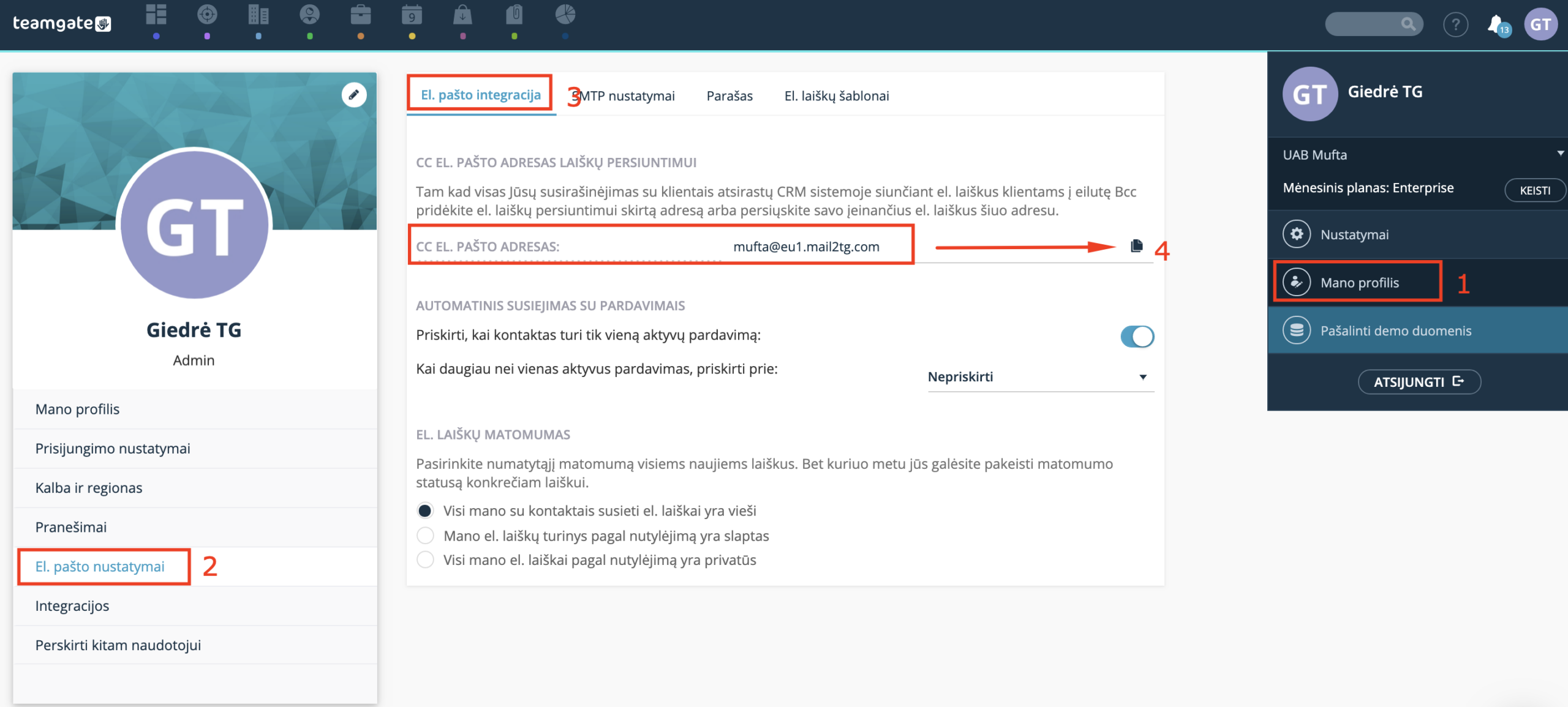
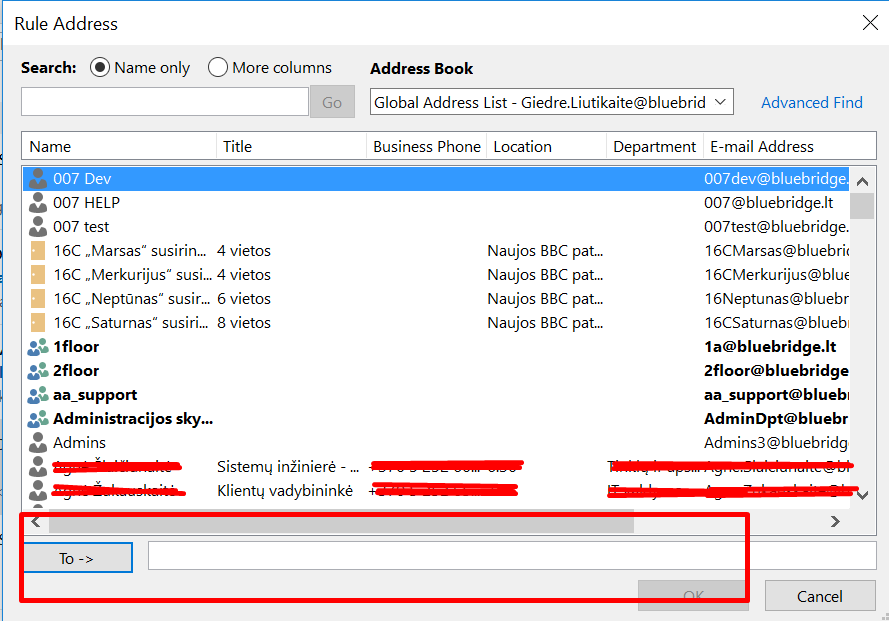
Cliquez sur > OK > Terminer
Que faire si vous n'utilisez pas le serveur Microsoft Exchange ?
Si vous n'utilisez pas de serveur Microsoft Exchange, vous avez besoin d'un serveur de messagerie supplémentaire, par exemple : Gmail, où vous pouvez configurer le transfert d'e-mails.
1. Installez et créez une boîte de messagerie Gmail.
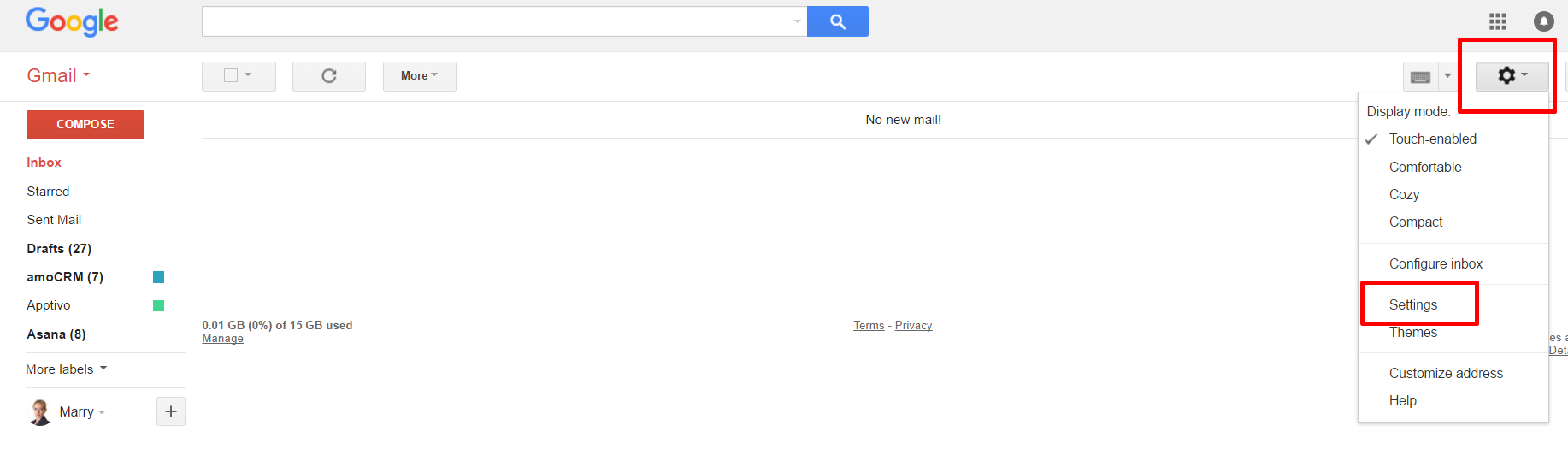
2. Ouvrez les paramètres :
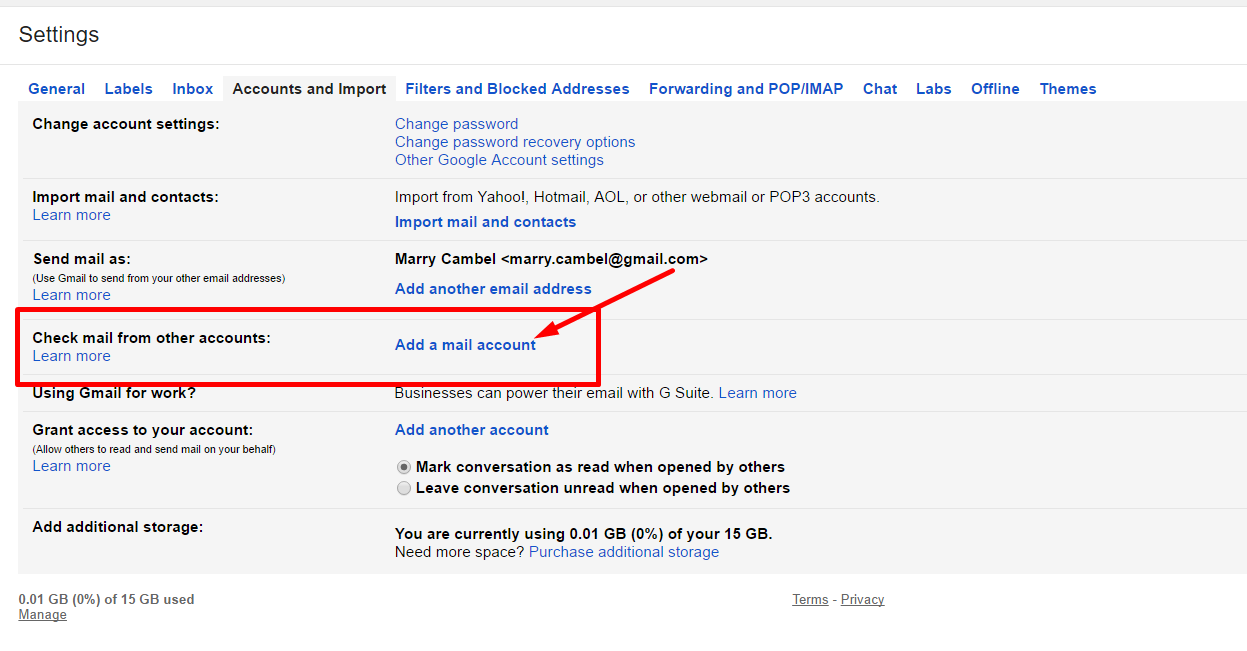
3. Appuyez sur "Comptes et importation et dans la ligne Consulter le courrier d'autres comptes appuyez sur Ajouter un compte de messagerie» :
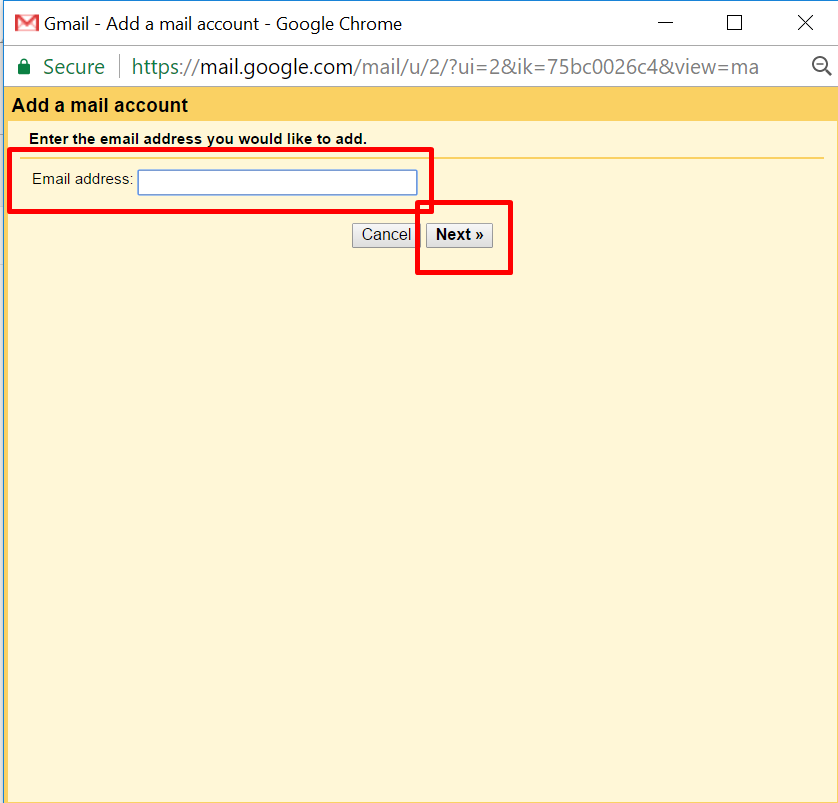
4. Entrez votre adresse e-mail Outlook et appuyez sur Suivant
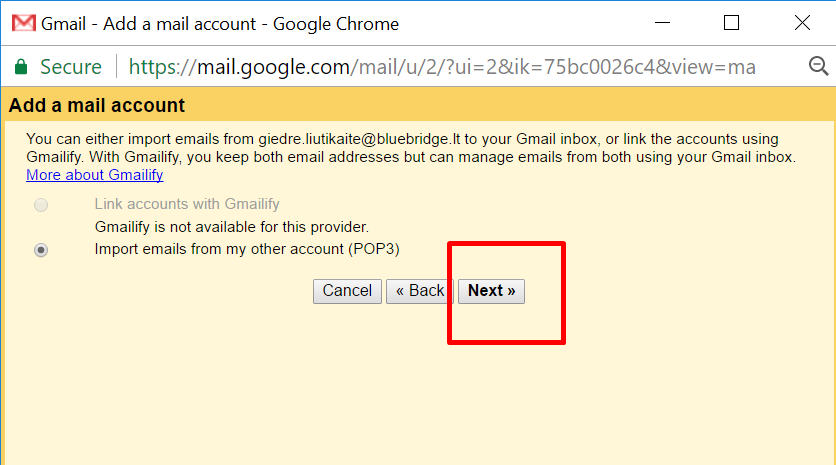
5. Cochez "Importer les e-mails de mon autre compte (POP3) et sappuyez sur «Suivant» :
6. Entrez votre e-mail Outlook Nom d'utilisateur (nom d'utilisateur), Mot de passe (mot de passe) et serveur POP. Cochez la case "Laisser une copie du message récupéré sur le serveur et appuyez sur Ajouter un compte».
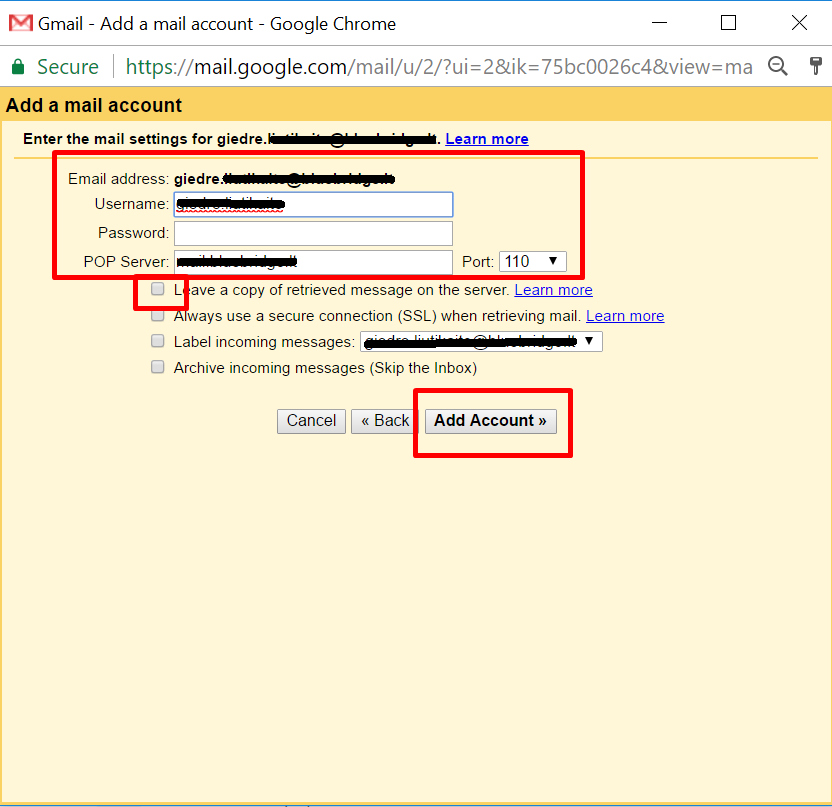
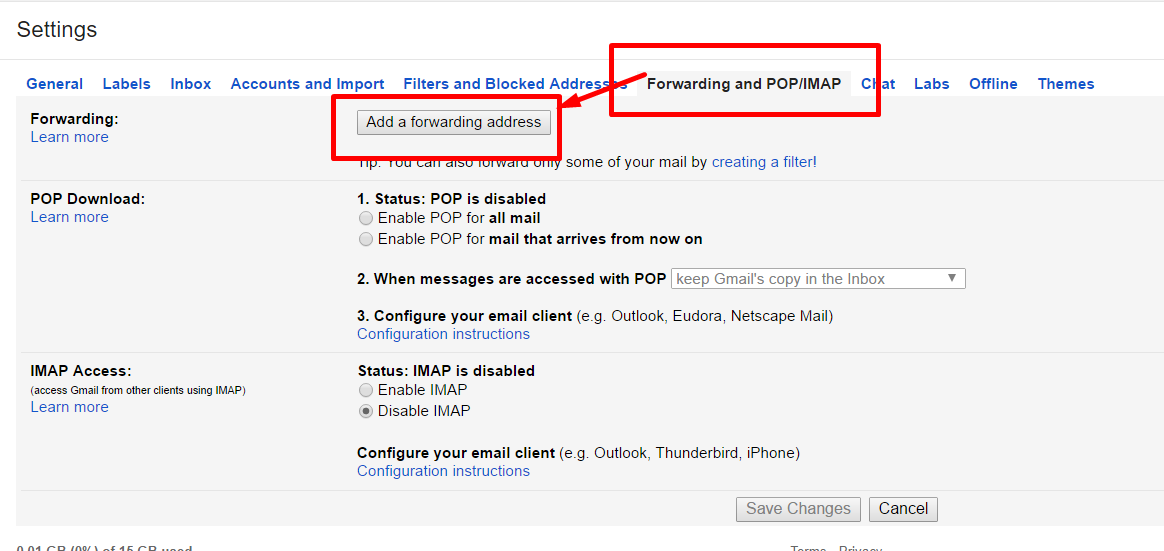
7. Après avoir effectué ces étapes, entrez l'adresse de transfert dans les paramètres. Appuyez sur "Transfert et POP/IMAP et appuyez sur Ajouter une adresse de transfert» :
8. Entrez l'adresse du serveur de messagerie de votre compte Teamgate ({nom_du_compte}@mail2tg.com).
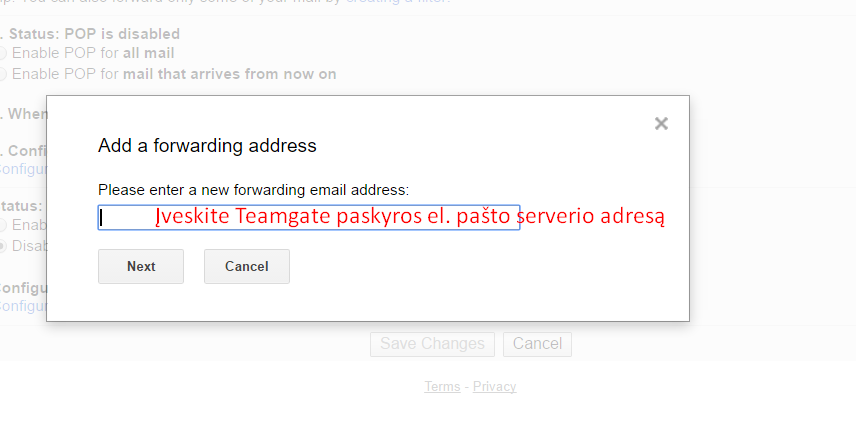
9. Appuyez sur "Suivant" > vous recevrez par e-mail (dans votre boîte de messagerie Gmail) un code de confirmation que vous devez entrer.
10. Après avoir effectué ces étapes, vous pourrez continuer à utiliser le programme de messagerie Outlook, mais les e-mails envoyés s'attacheront avec succès aux fiches contact Teamgate.

