Le formulaire Teamgate CRM pour WordPress vous permet de connecter votre site Web WordPress à votre compte Teamgate. En utilisant les formulaires proposés par Teamgate, vous pouvez automatiser la création de nouveaux contacts froids, de contacts, d'entreprises ou de ventes dans votre compte Teamgate.
Avec les formulaires proposés par Teamgate, vous pouvez créer des abonnements, des formulaires d'inscription, etc. En fonction des données saisies par vos clients dans le système, vous pourrez automatiquement créer un nouveau contact froid, un contact ou une opportunité de vente. Cette méthode garantira que vous ne perdrez jamais vos clients potentiels. Vous pouvez également consacrer plus de temps à travailler avec les données de vos clients plutôt que de réfléchir à de nouvelles façons d'attirer des clients.
Comment installer le plug-in ?
Pour installer le plug-in de formulaires Teamgate sur votre site Web WordPress, assurez-vous d'abord que vous avez installé le plug-in de formulaire de contact (Contact Form 7). Le plug-in Teamgate créera un certain code court que vous devrez copier dans WordPress.
1.
- Installez le plug-in depuis WordPress : Plugins > Ajouter nouveau > entrez dans le champ de recherche Teamgate > Installer maintenant
Ou :
- Si vous avez téléchargé un fichier .ZIP > cliquez sur Télécharger le plugin > Choisir un fichier depuis votre ordinateur > Installer maintenant (Télécharger ici)
2. Activez le plug-in via le menu « Plug-ins » de WordPress : Plug-ins > Plug-ins installés > Recherchez Plug-in de gestion des prospects Teamgate CRM > Activer.
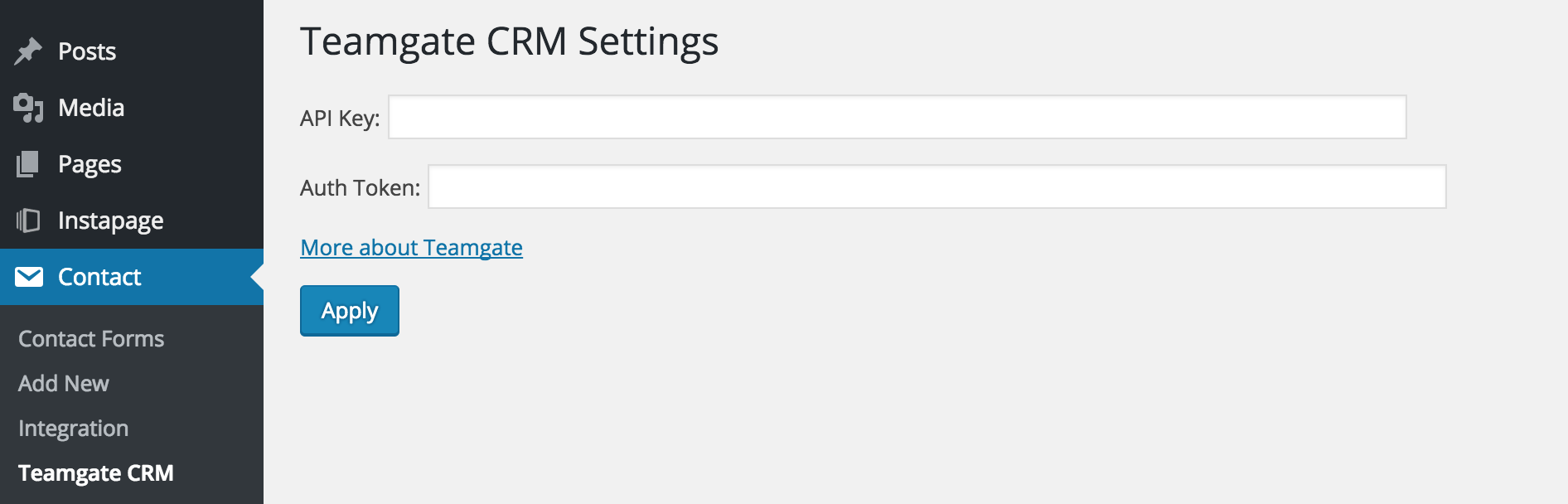
3. Accédez à Contact > Teamgate CRM > entrez Clé API et Jeton d'authentification.
Vous trouverez la clé API et le jeton d'authentification dans votre compte Teamgate :
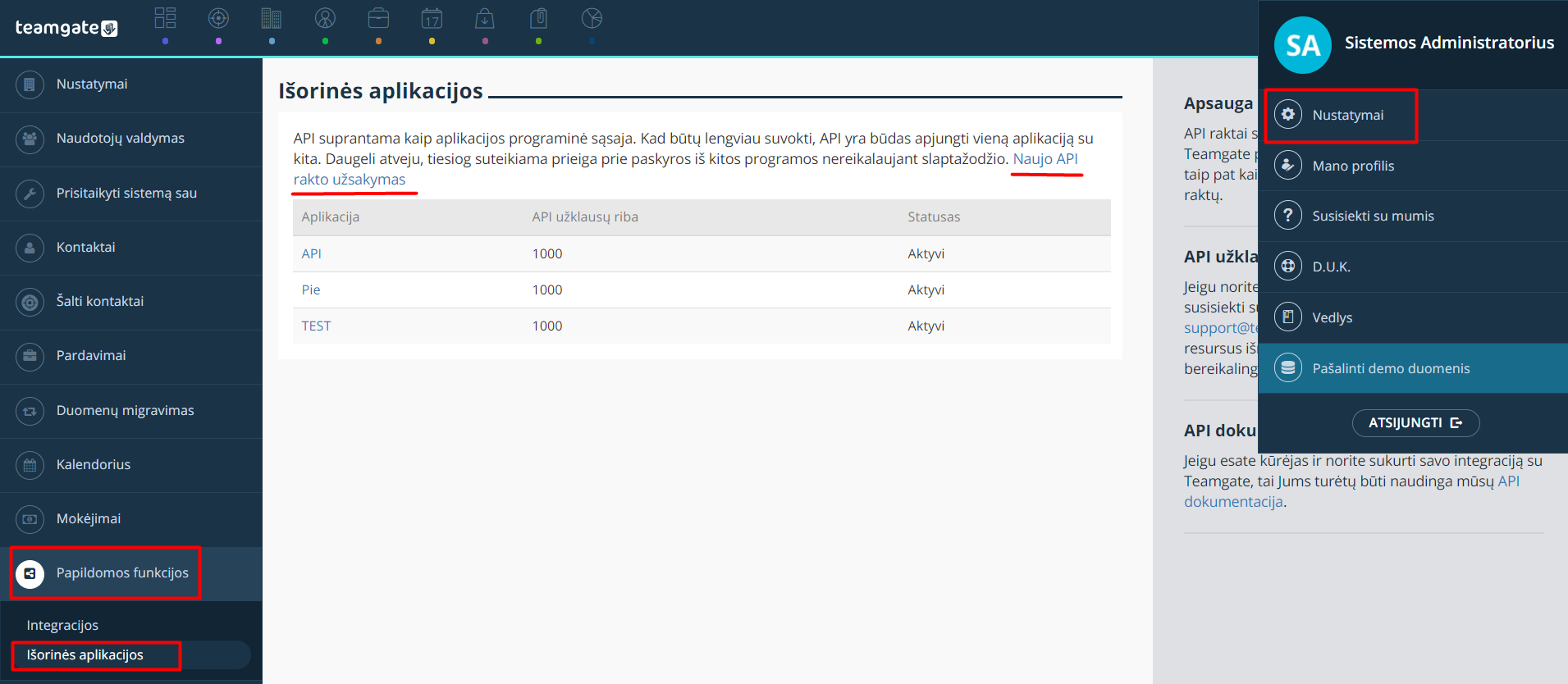
Clé API : Paramètres > Fonctionnalités supplémentaires > Applications externes > Demander une nouvelle clé API > entrez le nom de l'application > cliquez sur « créer ».
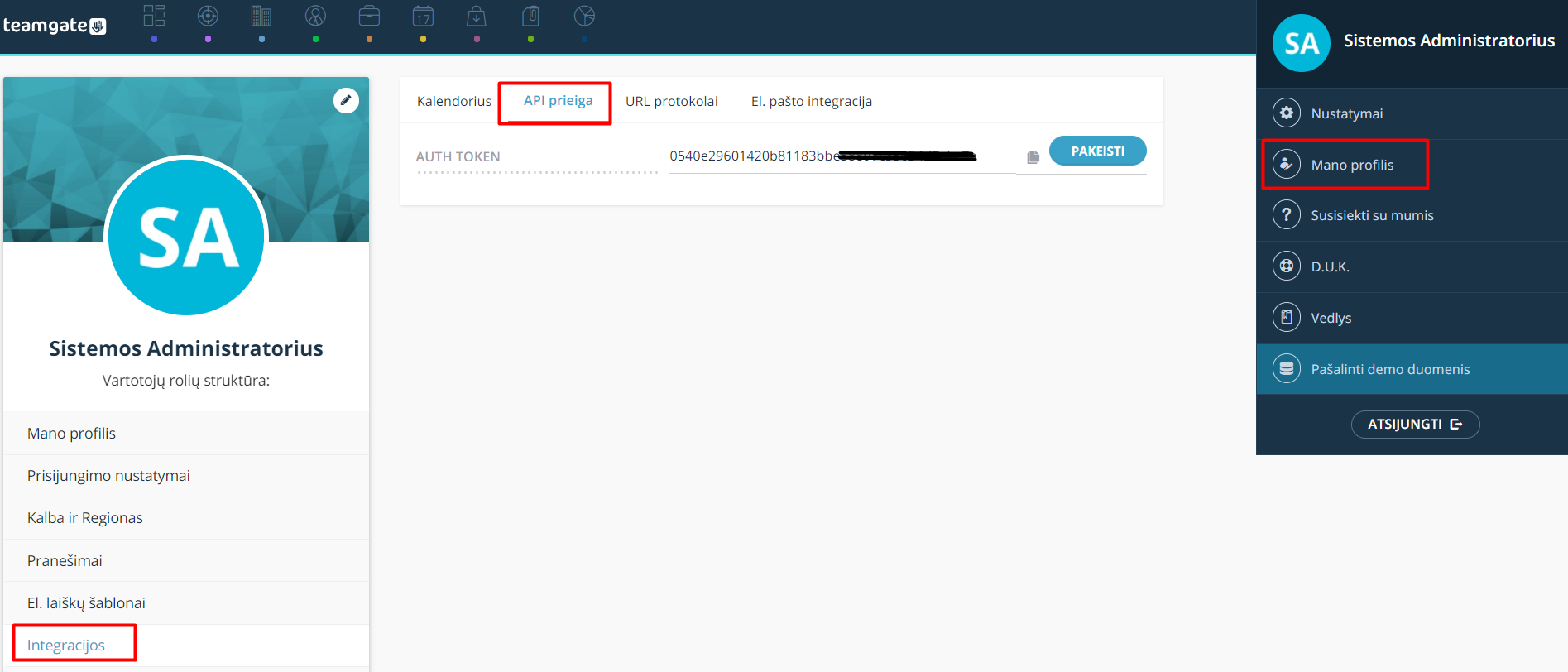
Jeton d'authentification : Mon profil > Intégrations > Accès API
4. Tous les champs du formulaire doivent être nommés avec le préfixe Teamgate. Par exemple :
<label> Votre téléphone
[tel* teamgate-phone] </label>
4.2. La deuxième partie du nom du champ doit être nommée comme indiqué dans la documentation de l'API Teamgate. Par exemple :
<label> Votre téléphone
[tel* teamgate-phone] </label>
Le bouton d'envoi des données du formulaire (Submit) doit être un bouton Teamgate spécial : [teamgatesubmit entry:leads "Send"]
<label> Votre nom (obligatoire)
[text* teamgate-name] </label>
<label> Votre email
[email teamgate-email] </label>
<label> Votre téléphone
[tel* teamgate-phone] </label>
<label> Votre message
[textarea teamgate-customFields-121] </label>
[teamgatesubmit entry:leads "Envoyer"]

