En intégrant Intercom et les applications Teamgate au même endroit, vous pourrez voir toutes les informations les plus importantes relatives aux clients. Une fois Intercom intégré, dans un bloc spécialement dédié à l'intégration, vous verrez les conversations avec les clients menées via ce programme. Le bloc affichera tous les types de conversations : via le programme de chat en direct, les messages envoyés par e-mail et les notifications système internes (en anglais : in-app messages).
1. Comment utiliser l'intégration ?
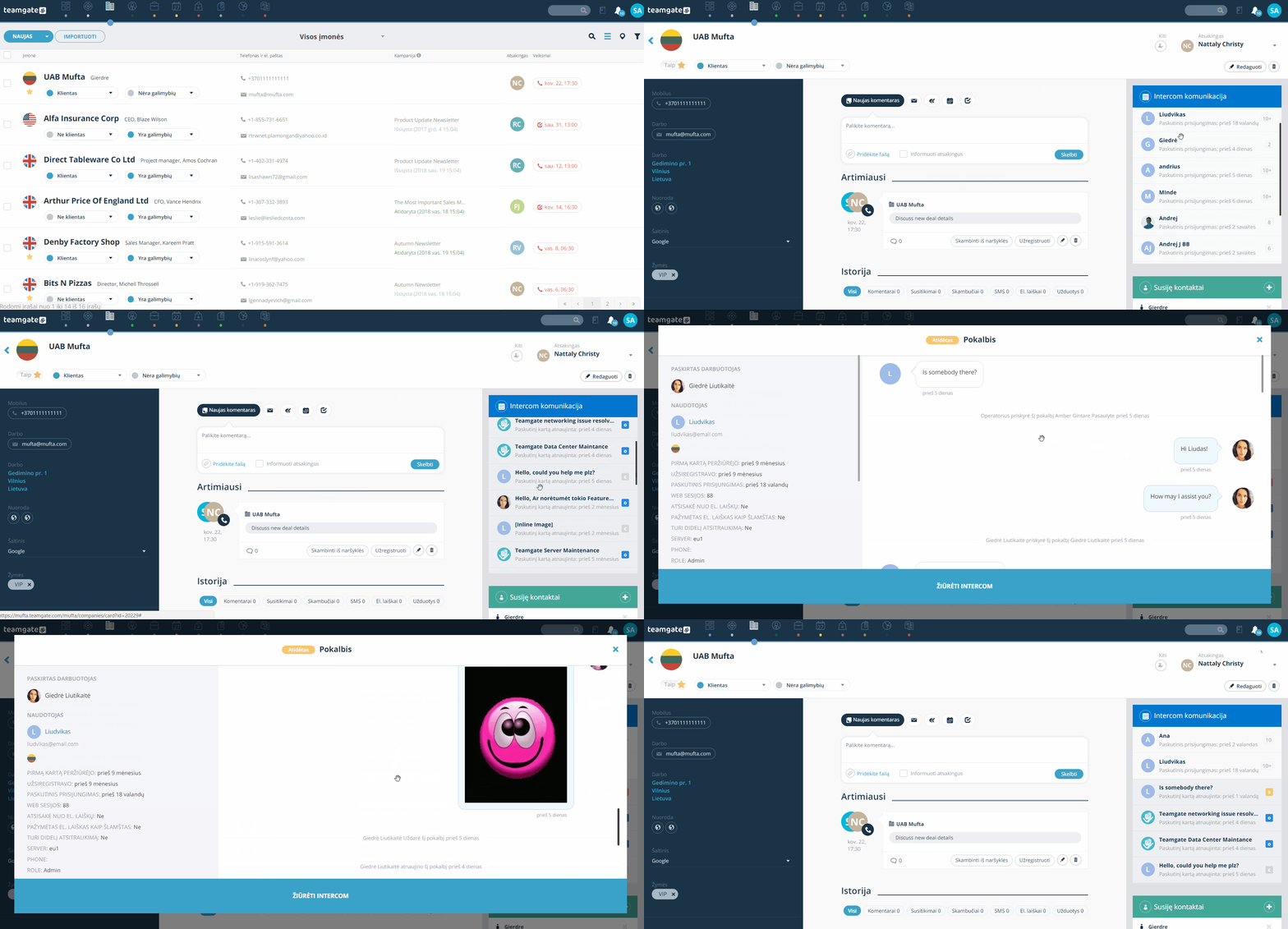
Après l'intégration réussie de l'application Intercom fusionner sur les fiches de contacts froids, de contacts et d'entreprises, les blocs Intercom apparaîtront : "Communication Intercom».
1.1. Fiches entreprise.
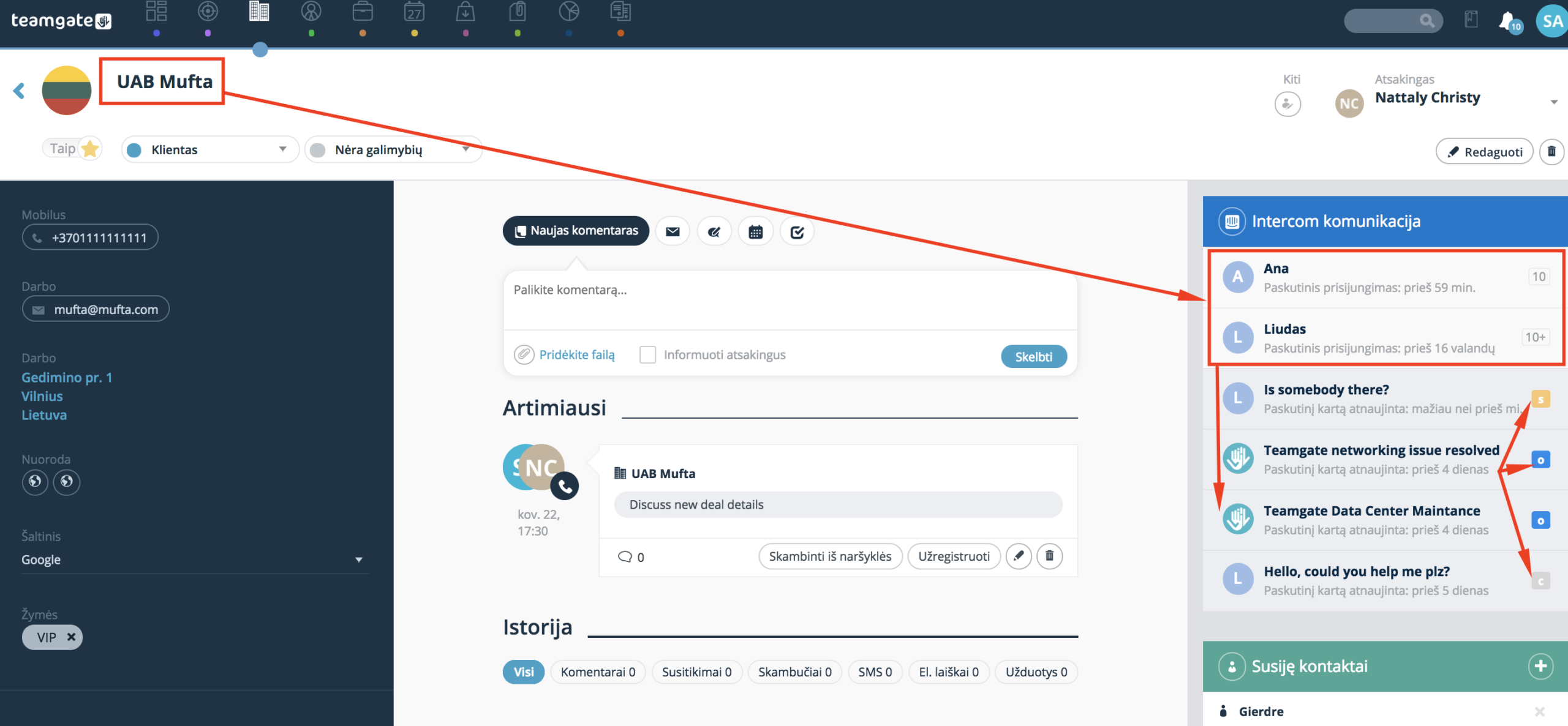
Les conversations sur la fiche entreprise sont identifiées par le nom de l'entreprise. Cela signifie que les noms d'entreprise dans les applications Intercom et Teamgate doivent correspondre. Dans le bloc de communication Intercom, vous verrez tous les clients assignés à l'entreprise dans Intercom et avec lesquels vous avez correspondu, ainsi que le nombre total de conversations avec ce client particulier et la dernière fois que le client s'est connecté au système où vous utilisez Intercom.
En cliquant sur le nom du client, toutes les conversations s'afficheront. À côté de la conversation, vous verrez son statut "O- ouvert", "C- fermé" et "S-reporté" ainsi que l'heure de la dernière mise à jour de la conversation. En cliquant sur le nom de la conversation, vous pourrez la consulter dans une fenêtre séparée. Vous pouvez également cliquer sur "Voir Intercom" pour être redirigé vers l'application Intercom où vous pourrez consulter la conversation.
2. Modules de contacts froids et de contacts.
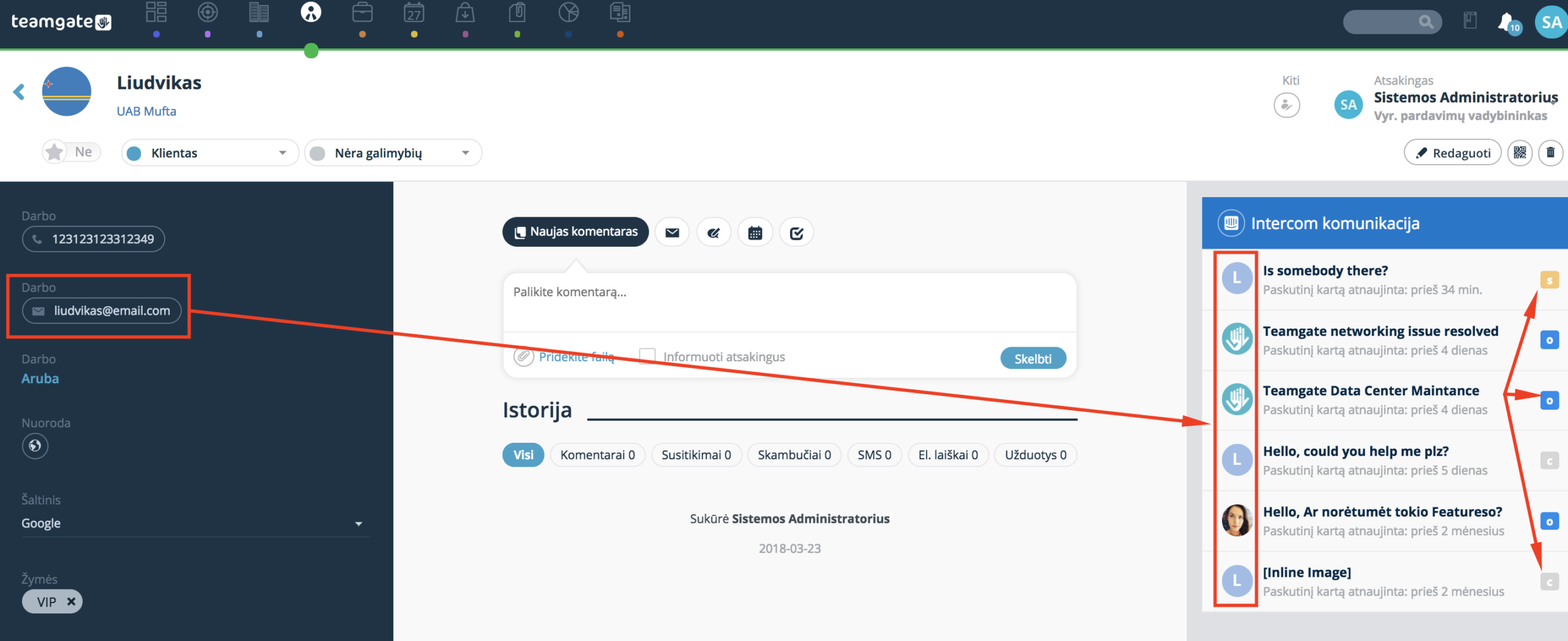
Dans ces modules, le bloc de communication Intercom affiche les conversations en fonction de l'adresse e-mail correspondante. Cela signifie que l'adresse e-mail du client doit correspondre dans les applications Intercom et Teamgate.
Dans le bloc de communication Intercom, vous verrez les 10 conversations les plus récentes. Pour en voir plus, cliquez sur "Charger plus" en bas du bloc. Le bloc affichera le titre de la conversation, la date de sa dernière mise à jour et le statut : "O-ouvert", "C-fermé", "S-reporté". En cliquant sur le titre de la conversation, vous pourrez la consulter dans une fenêtre séparée.
Si aucune conversation n'est attribuée à l'adresse e-mail, vous verrez le message suivant :

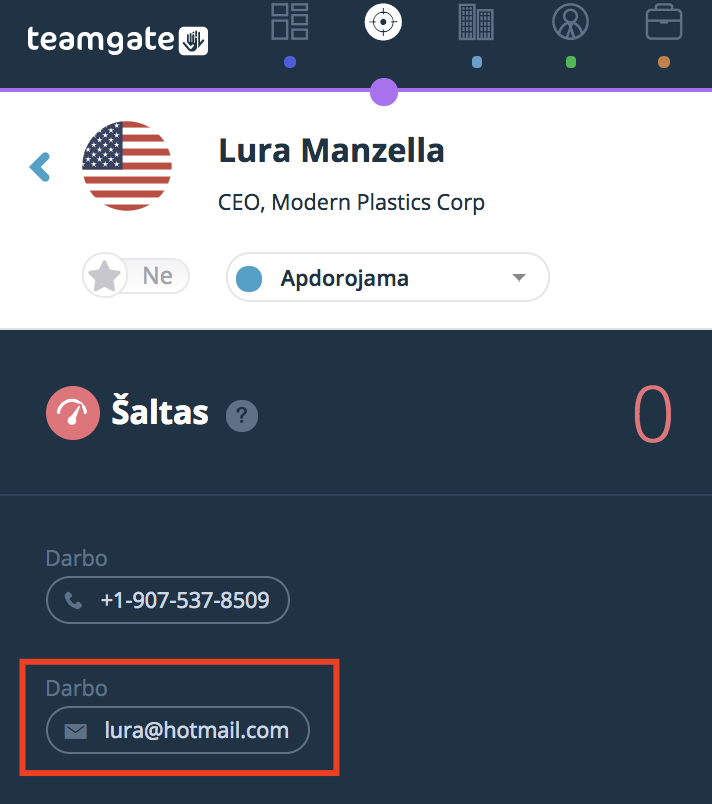
Intercom affiche les conversations en fonction de l'adresse e-mail. Sur la fiche de contact froid ou de contact, vérifiez :
- si une adresse e-mail a été saisie ;
- si l'adresse e-mail saisie correspond à l'adresse e-mail du même client dans l'application Intercom ;
- si l'adresse e-mail a été saisie sans erreur.
3. Quelles informations s'affichent dans la fenêtre de conversation ?
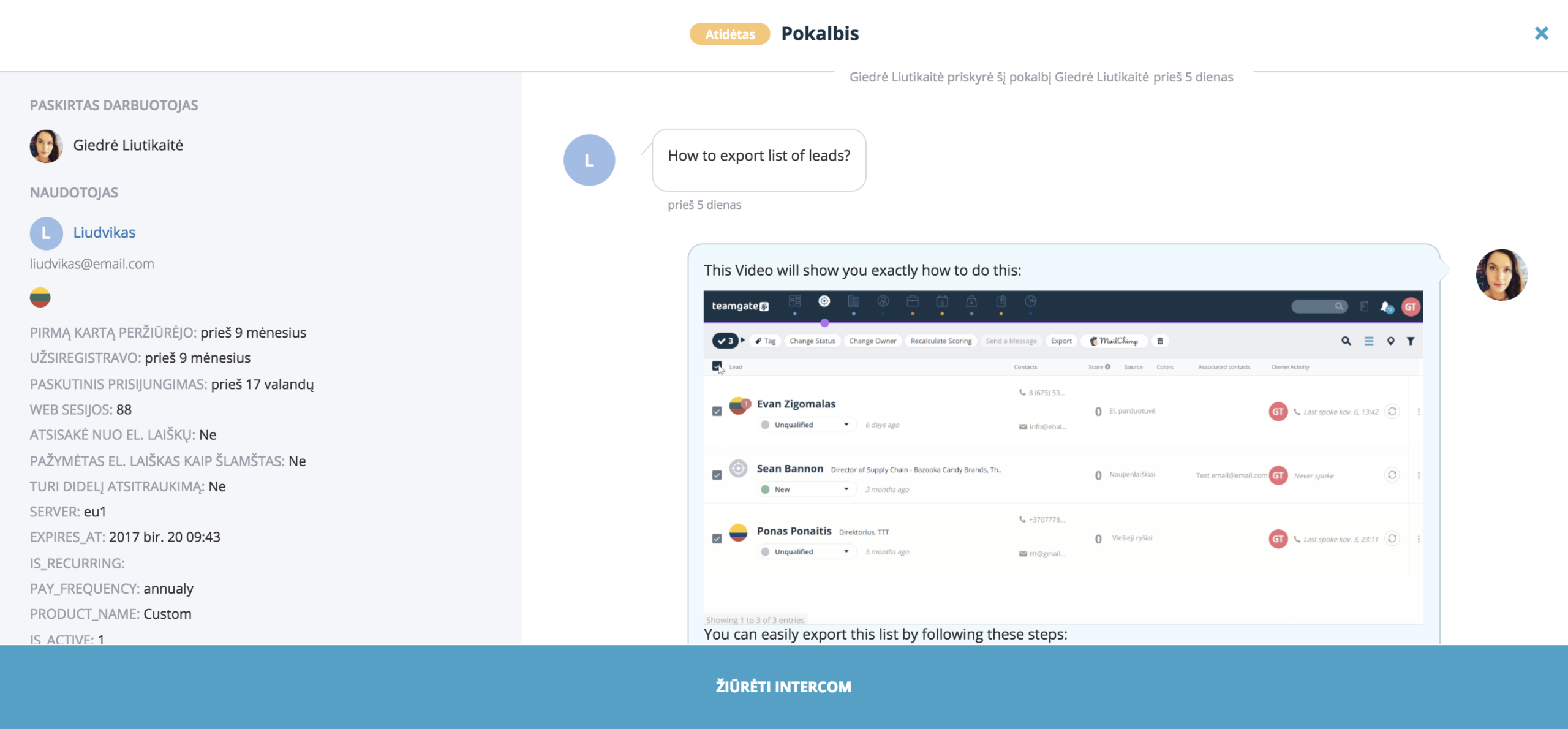
En haut de la fenêtre de conversation, vous verrez le titre de la conversation et son statut. Si la conversation n'a pas de titre, elle sera appelée "Conversation".
À gauche se trouvent les informations du profil client Intercom : employé assigné– l'employé responsable de la conversation ; utilisateur– le client avec lequel la conversation a été menée et ses coordonnées, pour afficher les informations sur le client dans Intercom, cliquez sur le nom du client ; autres informations système de l'application Intercom.
À gauche, vous pouvez consulter l'intégralité de la conversation entre l'employé assigné et le client.
En cliquant sur "Voir Intercom", vous serez redirigé vers la fenêtre de conversation dans l'application Intercom.
4. Le bloc de communication Intercom affiche le message : Erreur de données ! Plusieurs clients ont été trouvés dans le système Intercom selon l'adresse e-mail du contact. Pour afficher la communication, supprimez les clients en doublon. Comment résoudre le problème ?
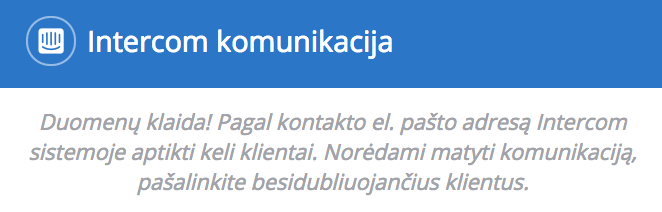
Étant donné qu'Intercom affiche les conversations en fonction de l'adresse e-mail, ce message indique qu'il existe plusieurs clients (Personnes) dans l'application Intercom avec la même adresse e-mail. Pour afficher les conversations dans le système Teamgate, modifiez les adresses e-mail des clients en doublon ou supprimez-les d'Intercom. Après avoir apporté les modifications, rechargez le bloc de communication Intercom pour mettre à jour les informations :