Dans le système Teamgate, vous pouvez supprimer les ventes :
Temporairement : après suppression, l'enregistrement sera conservé dans le système pendant la durée sélectionnée : 1 jour, 7 jours, 30 jours. Vous pouvez choisir la durée de conservation des données supprimées : Paramètres > Paramètres généraux > Conservation des enregistrements supprimés. Pendant la durée par défaut, les enregistrements temporairement supprimés peuvent être restaurés. Passé le délai de conservation des enregistrements supprimés, ils seront automatiquement supprimés sans possibilité de récupération.
Définitivement : vous pouvez également supprimer définitivement les enregistrements temporairement supprimés manuellement, sans attendre l'expiration de leur délai de conservation.
Remarque: si vous ne voyez pas le bouton de suppression, cela signifie que ce droit est limité pour votre rôle utilisateur. Pour obtenir des droits supplémentaires, contactez votre administrateur système.
1. Comment supprimer une ou plusieurs ventes ?
1.1. À partir de la fiche de vente
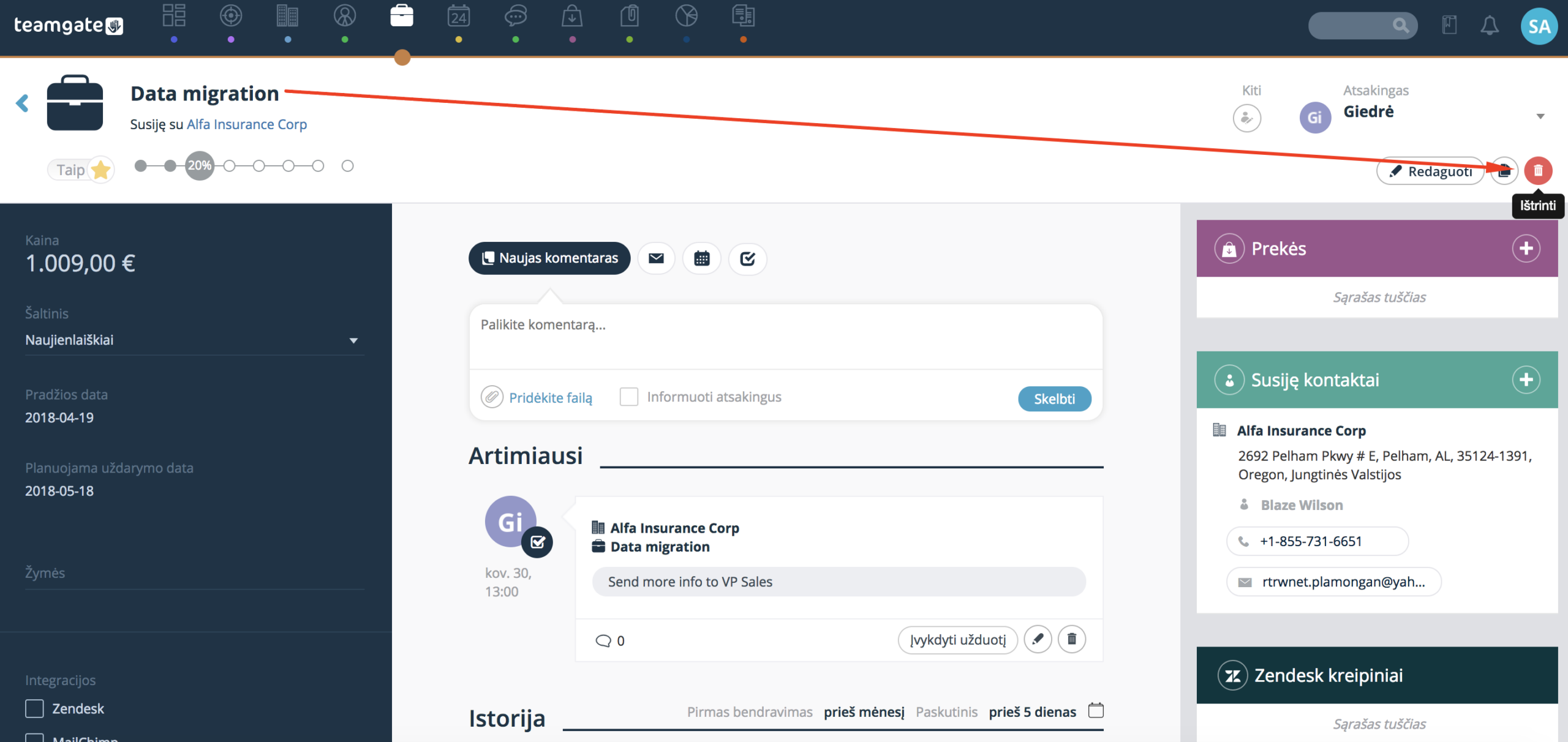
Cliquez sur le nom de la vente souhaitée pour accéder à la fiche de vente. En haut à droite, cliquez sur le bouton de suppression et après confirmation, la vente sera supprimée.
1.2. À partir de la liste des ventes
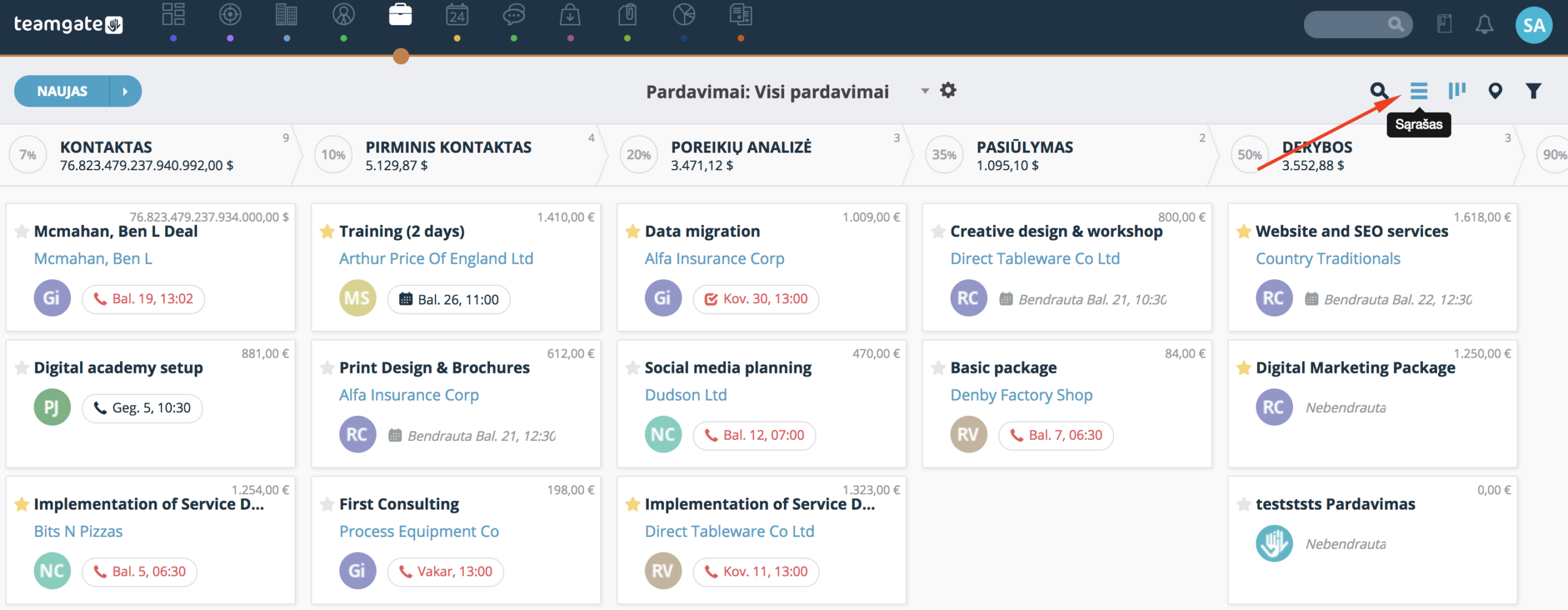
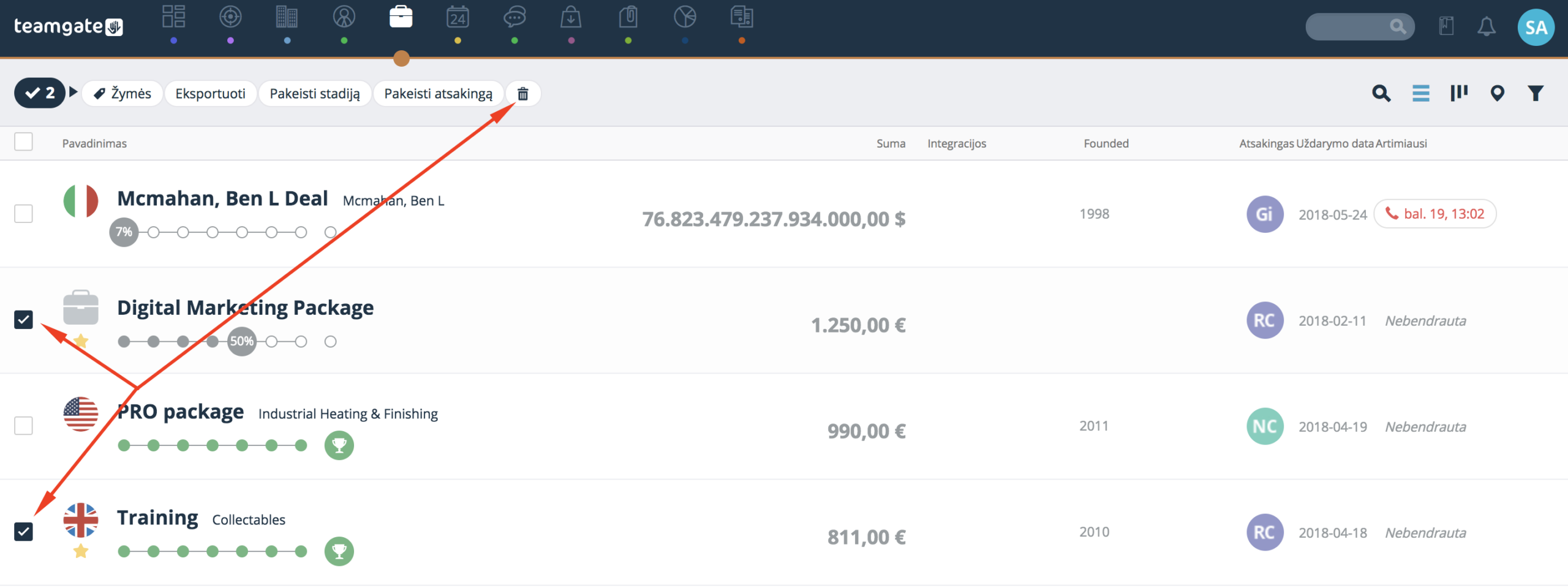
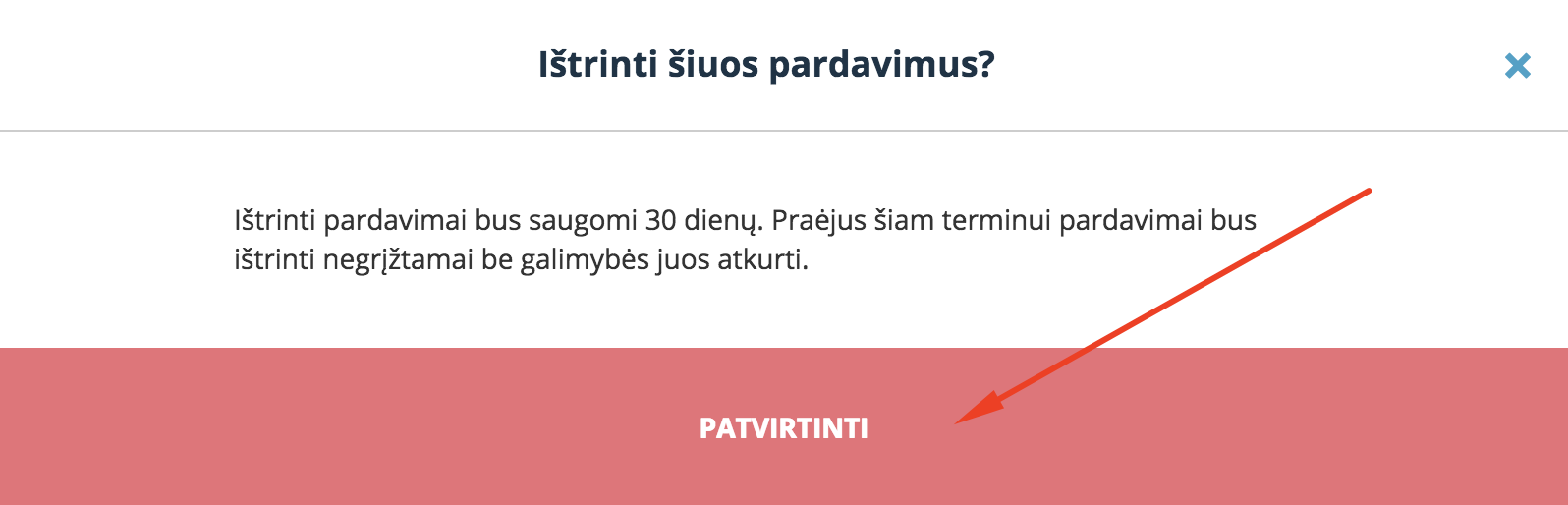
Commencez par changer l'affichage du filtre en affichage liste. Cochez la case à côté de la vente souhaitée. Dans le menu supplémentaire qui s'affiche en haut, cliquez sur l'icône «supprimer». Après confirmation, la vente sera supprimée. Avec cette action, vous pouvez supprimer une, toutes ou plusieurs ventes sélectionnées.
2. Comment supprimer les ventes définitivement ?
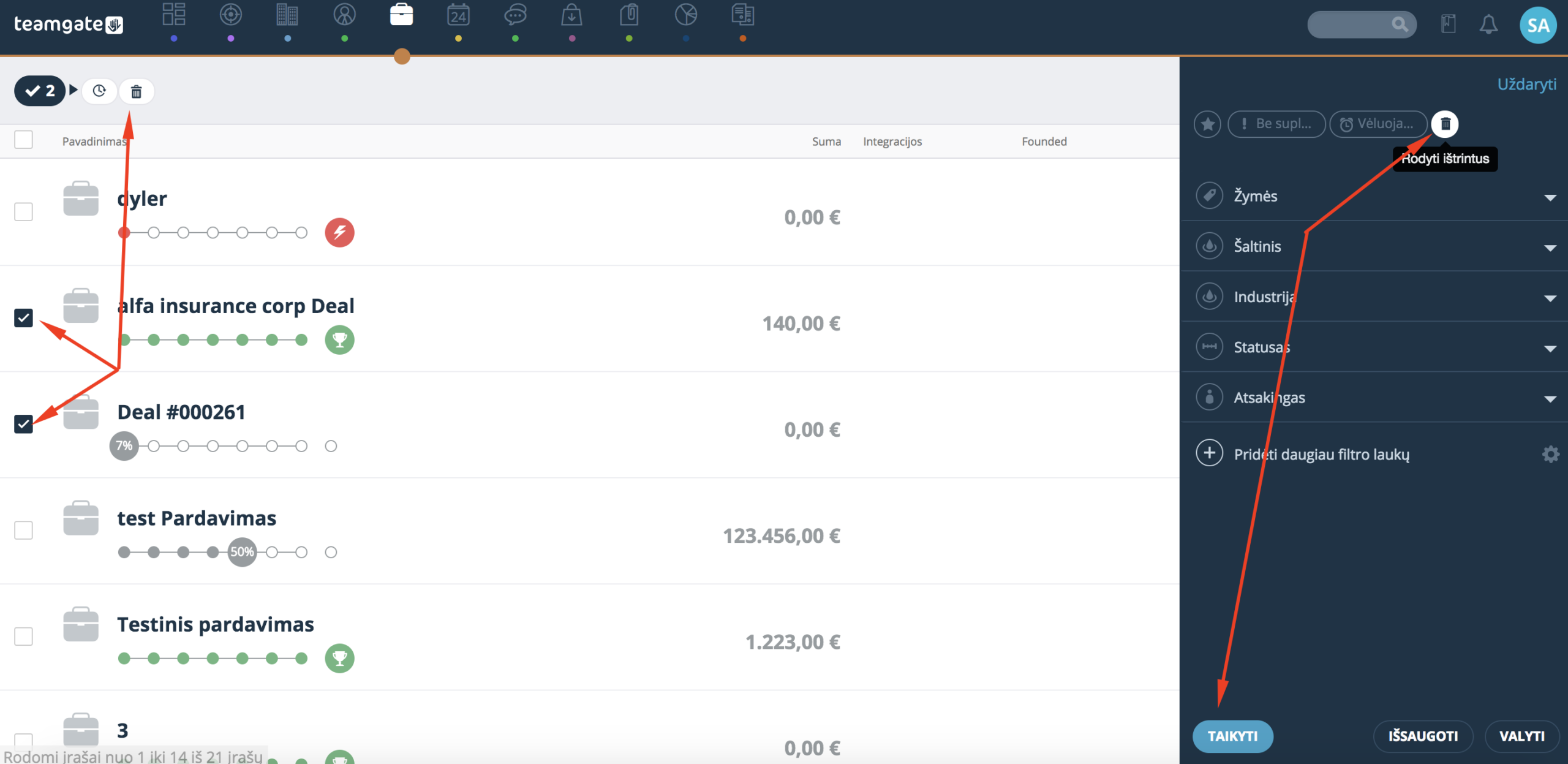
Si vous ne voulez pas attendre l'expiration de la période de conservation des ventes supprimées, vous pouvez les supprimer immédiatement. Commencez par sélectionner l'affichage liste du filtre des ventes. Vous trouverez les ventes supprimées dans le filtre en cliquant sur «Afficher les supprimés > Appliquer«
2.1. Dans la liste des ventes supprimées, cochez les ventes que vous souhaitez supprimer et cliquez sur le bouton de suppression. Après confirmation, les ventes seront supprimées définitivement sans possibilité de les restaurer.
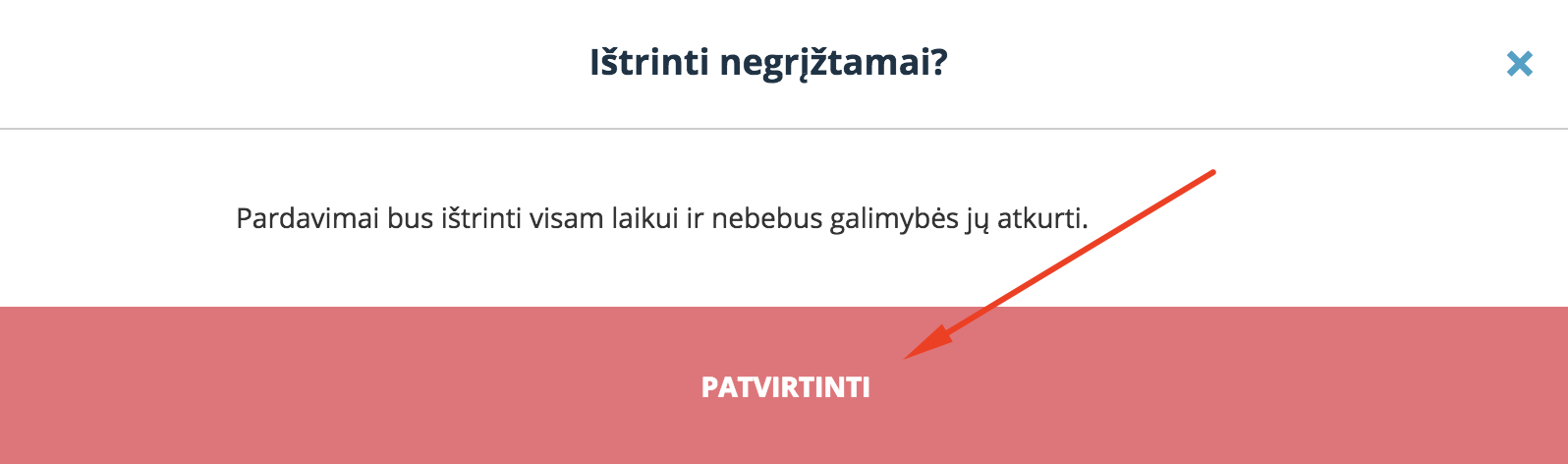
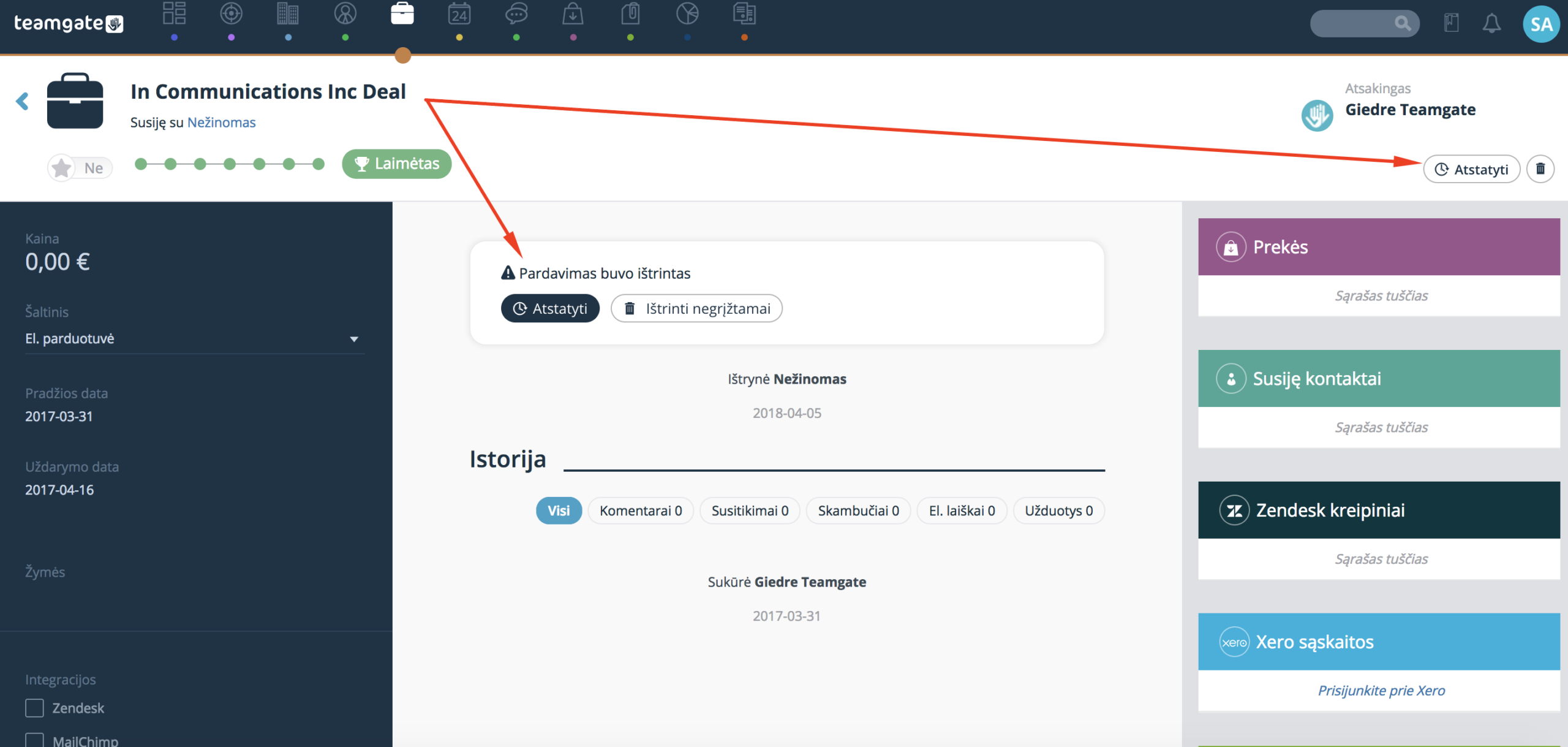
2.2. Vous pouvez supprimer une vente définitivement en ouvrant la fiche de vente et en cliquant sur «supprimer de façon irréversible». Après confirmation, la vente sera supprimée définitivement sans possibilité de la restaurer.

3. Comment restaurer une ou plusieurs ventes supprimées ?
Si vous souhaitez récupérer une vente supprimée, vous pouvez le faire si la période de conservation des enregistrements n'a pas expiré.
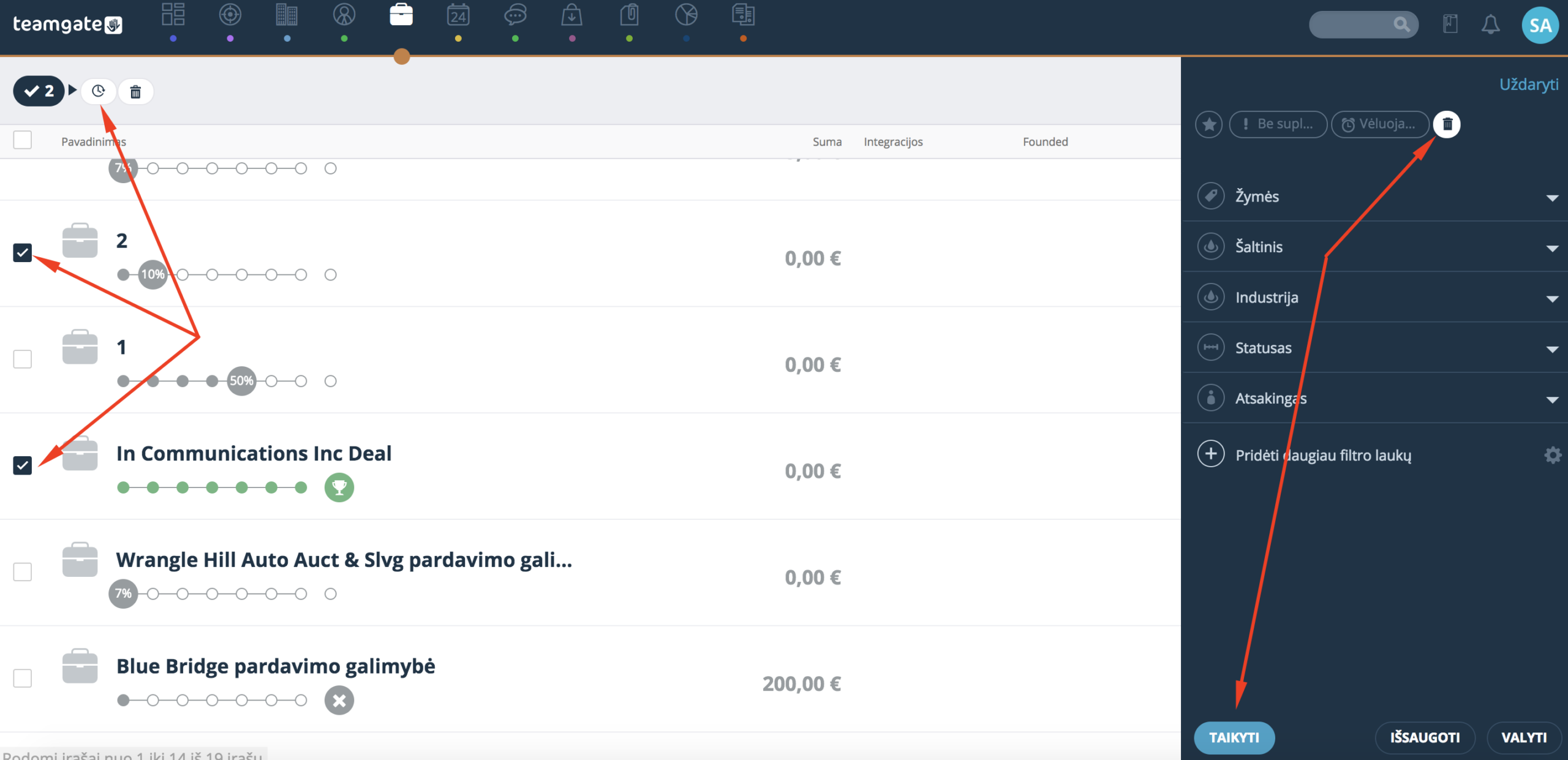
Vous trouverez la liste des ventes supprimées dans le filtre en cliquant sur «Afficher les supprimés > Appliquer«
Dans cette liste, cochez les ventes que vous souhaitez restaurer et cliquez sur le bouton de restauration en haut.
Vous pouvez également restaurer une vente à partir de la fiche de vente. Dans la fiche, cliquez sur le bouton «Restaurer».
Après la restauration, la ou les ventes s'afficheront dans le filtre des ventes général.