Si vous ne voyez pas le bouton Exporter vers cela signifie que vous disposez de droits limités pour effectuer cette action. Pour configurer les rôles et les autorisations, veuillez contacter l'administrateur de votre compte.
Les contacts seront exportés au format de fichier CSV standard. Ce fichier s'ouvre facilement via le programme MS Office Excel. Pour plus d'informations sur la façon d'ouvrir un tel fichier cliquez ici.
1. Comment effectuer l'exportation de contacts ?
1.1. Cochez les contacts requis avec des cases à cocher. Vous pouvez tous les cocher à la fois ou un par un.
1.2. Après avoir coché les contacts, cliquez sur le bouton en haut Exporter vers > Valeurs séparées par des virgules (.csv)
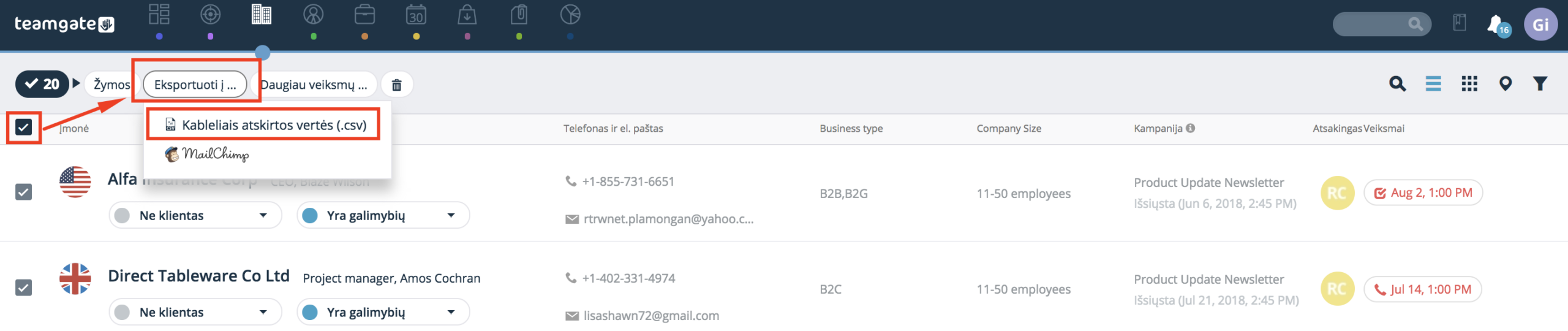
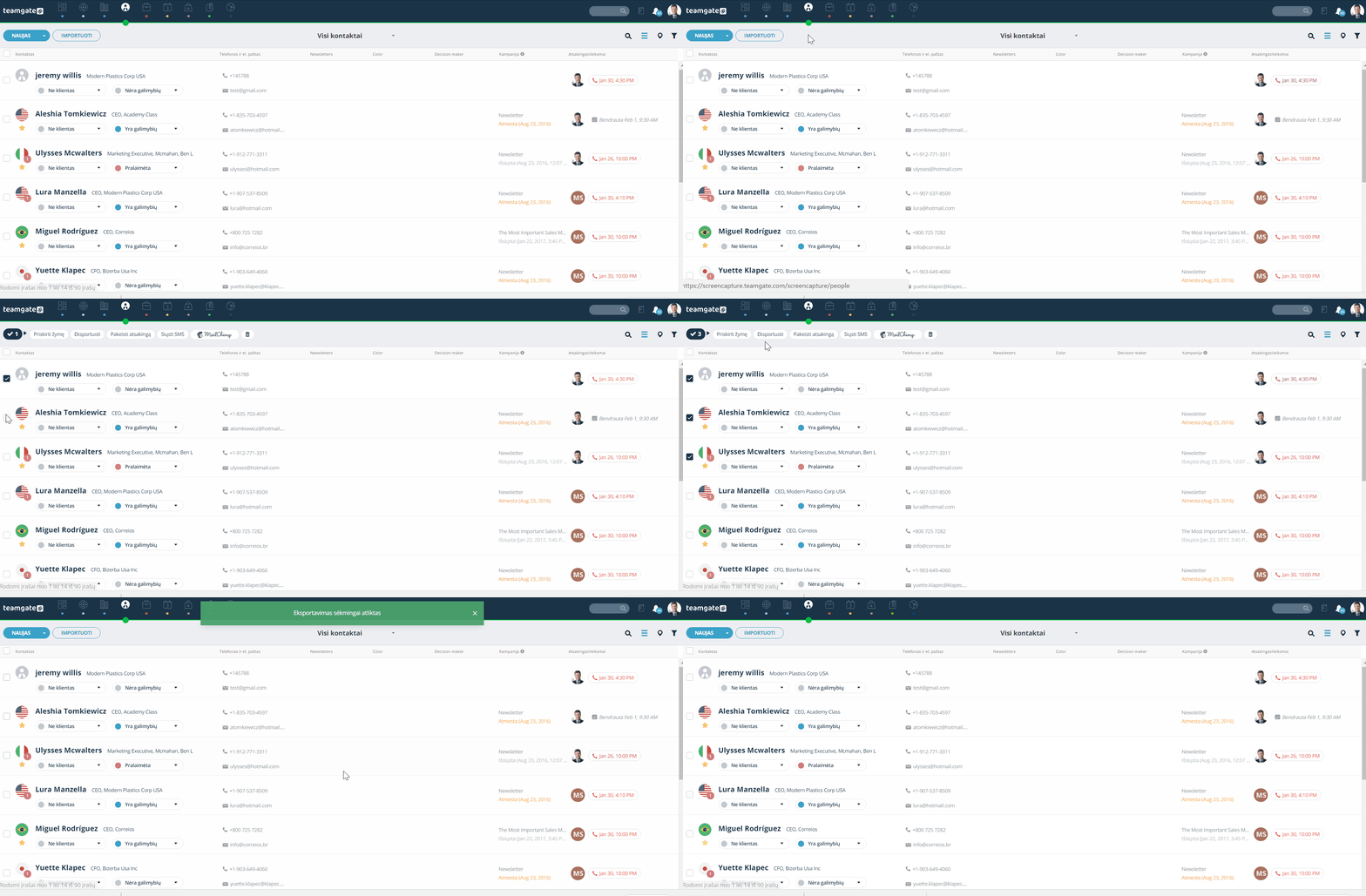
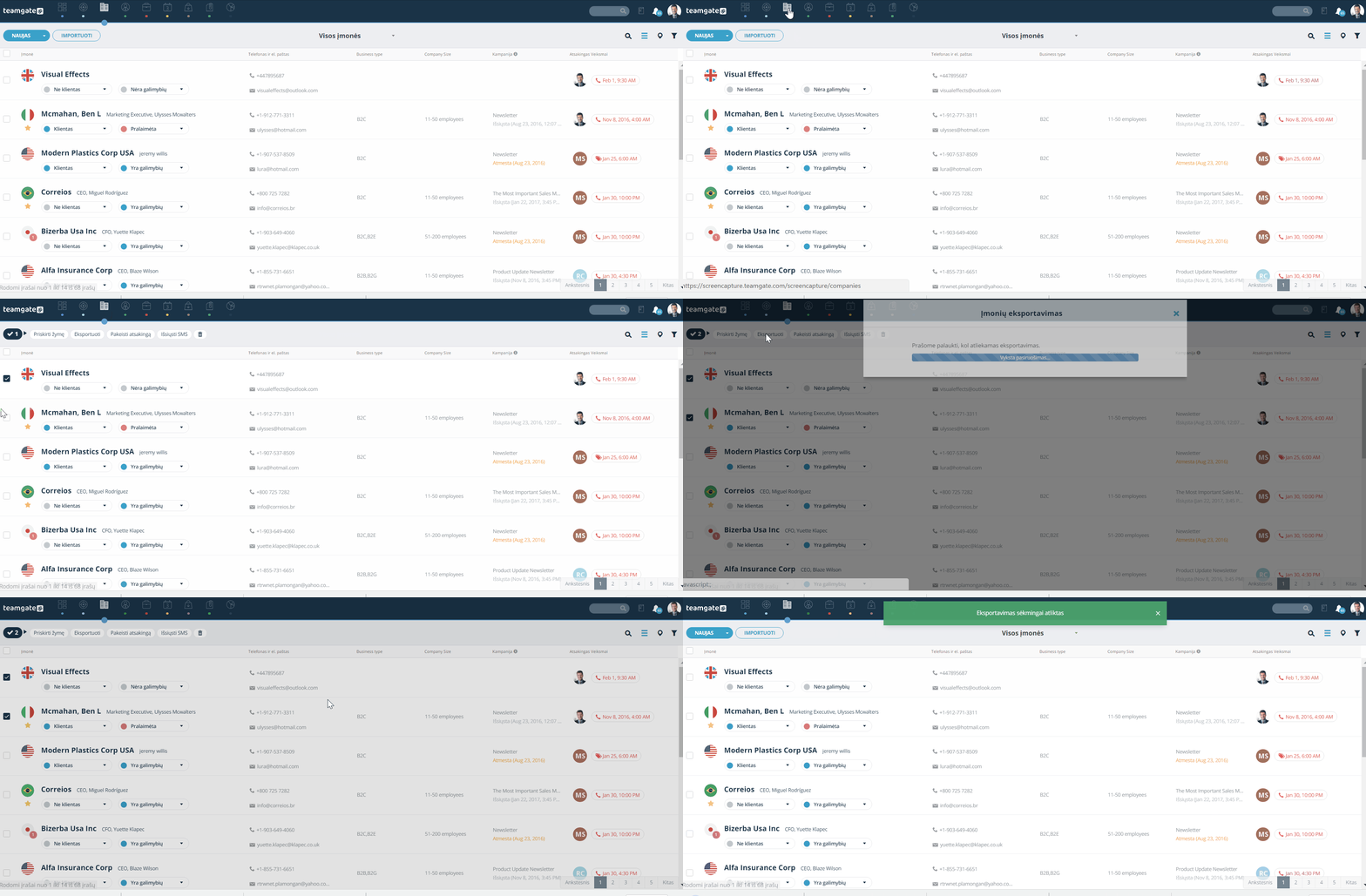
1.3. Si vous exportez un petit nombre de contacts, c'est-à-dire jusqu'à 500 enregistrements, ils seront envoyés immédiatement. Si vous exportez un grand nombre de contacts, ils seront envoyés par e-mail. Cela peut prendre jusqu'à une heure, en fonction de la quantité de données exportées.
Vous pouvez également télécharger le fichier d'exportation à partir des paramètres : Paramètres > Migration de données > Historique d'exportation.
Exemple d'exportation de contacts :
Exemple d'exportation d'entreprises :
2. Quelles données seront exportées ? L'historique de communication sera-t-il inclus ?
Le fichier exporté contiendra toutes les informations sur les entreprises (dans le fichier des entreprises) et les contacts (dans le fichier des contacts), à l'exception de l'historique de communication. Le fichier exporté ne contiendra pas les tâches planifiées et exécutées, les commentaires, l'historique de la correspondance par e-mail, les réunions, les appels, c'est-à-dire toutes les informations marquées dans l'exemple ci-dessous :
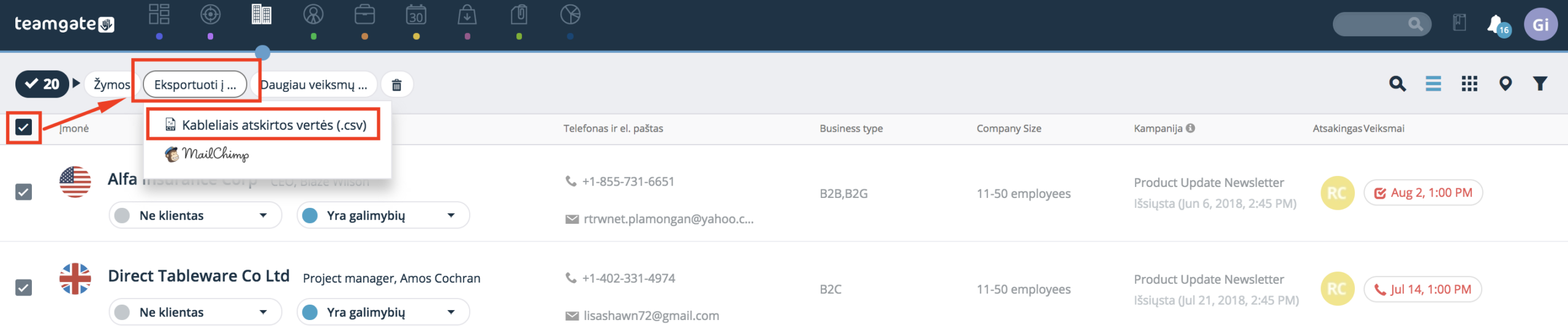
Les tâches planifiées et complétées, les appels et les réunions peuvent être exportés à partir du calendrier. Lisez :Comment exporter les tâches, les réunions et d'autres actions planifiées et terminées ?

