Remarque: Une fois Teamgate et le calendrier Mac connectés, tous les rendez-vous futurs seront synchronisés. Les tâches planifiées et les appels ne sont pas synchronisés.
D'abord, copiez les liens nécessaires de votre compte Teamgate :
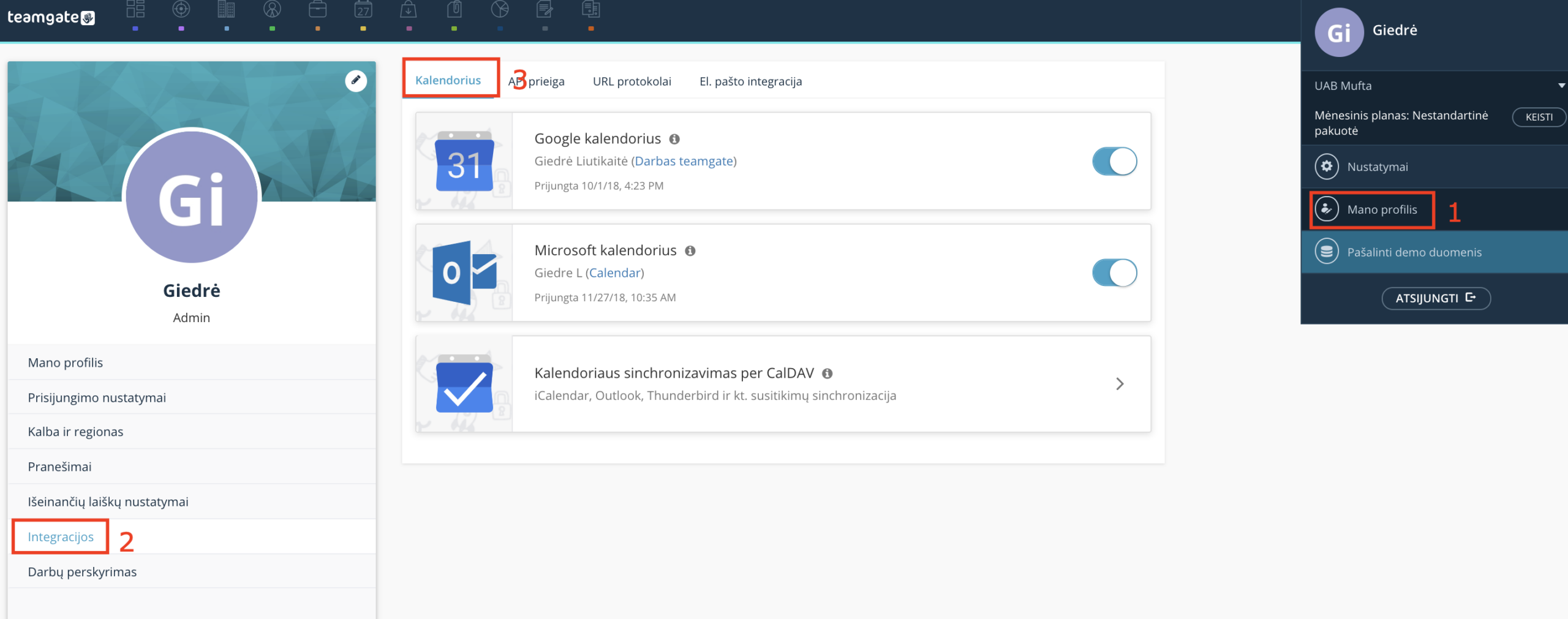
1. Connectez-vous à votre compte Teamgate.
2. Sélectionnez Mon profil > Intégrations > Calendrier
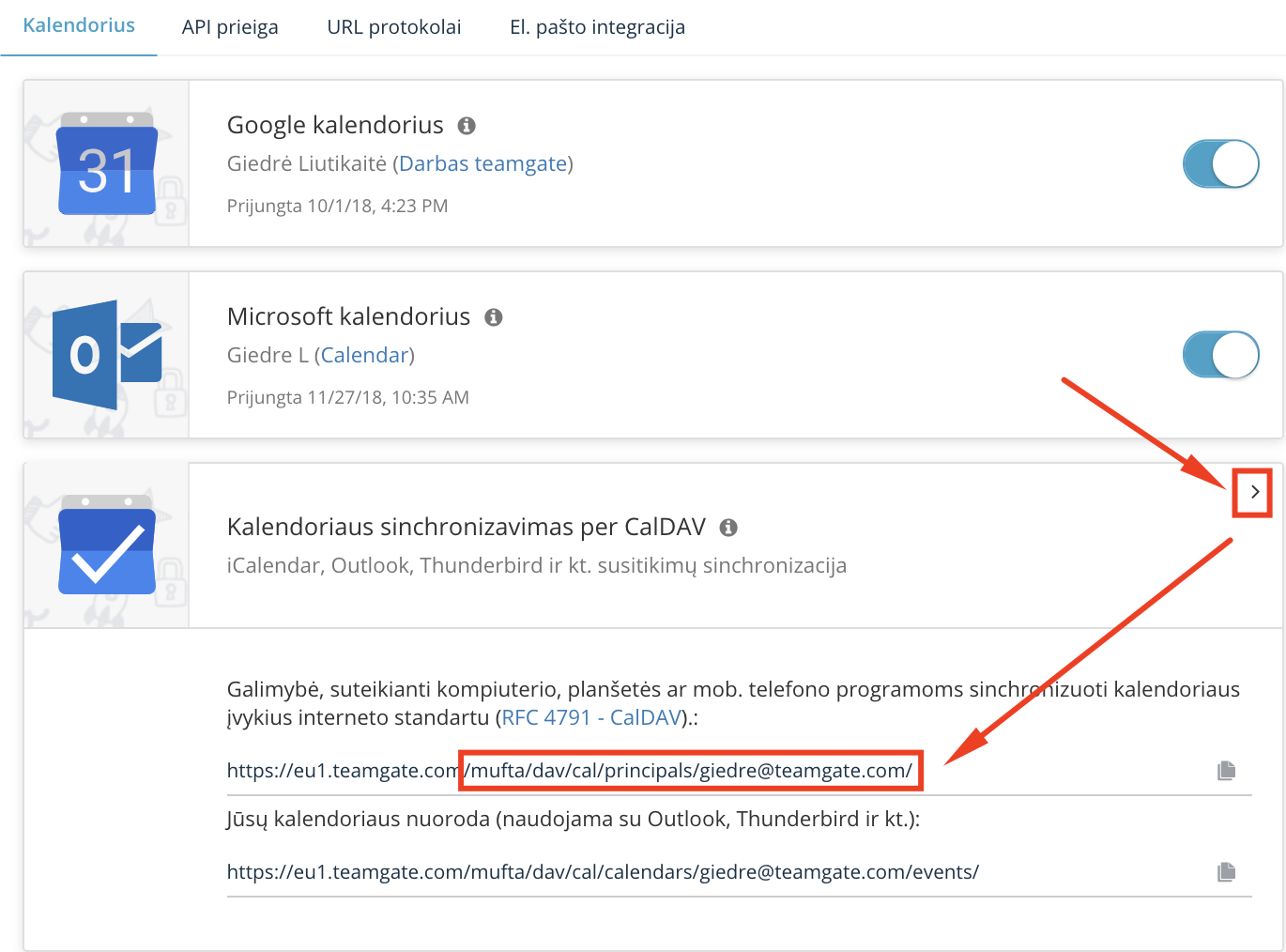
3. Cliquez sur la flèche pour développer les paramètres et copiez la première partie du lien, marquée en rouge dans l'exemple. Selon l'exemple fourni dans l'image, l'adresse à copier serait : /mufta/dav/cal/principals/[email protected]/
Effectuez les paramètres dans le calendrier Mac :
1. Ouvrez le calendrier Mac
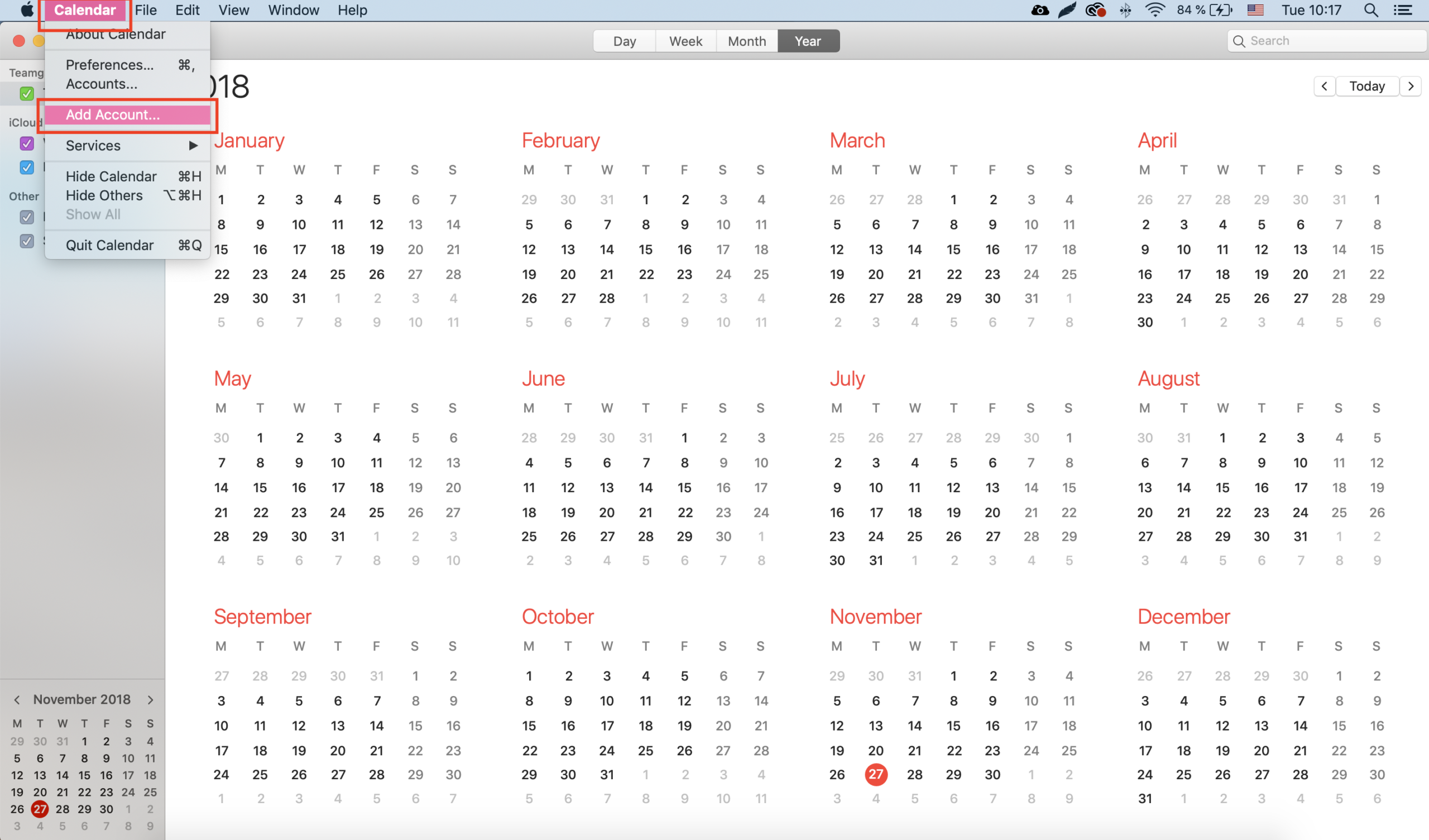
2. Dans la barre de menu, cliquez sur Calendrier > puis Ajouter un compte
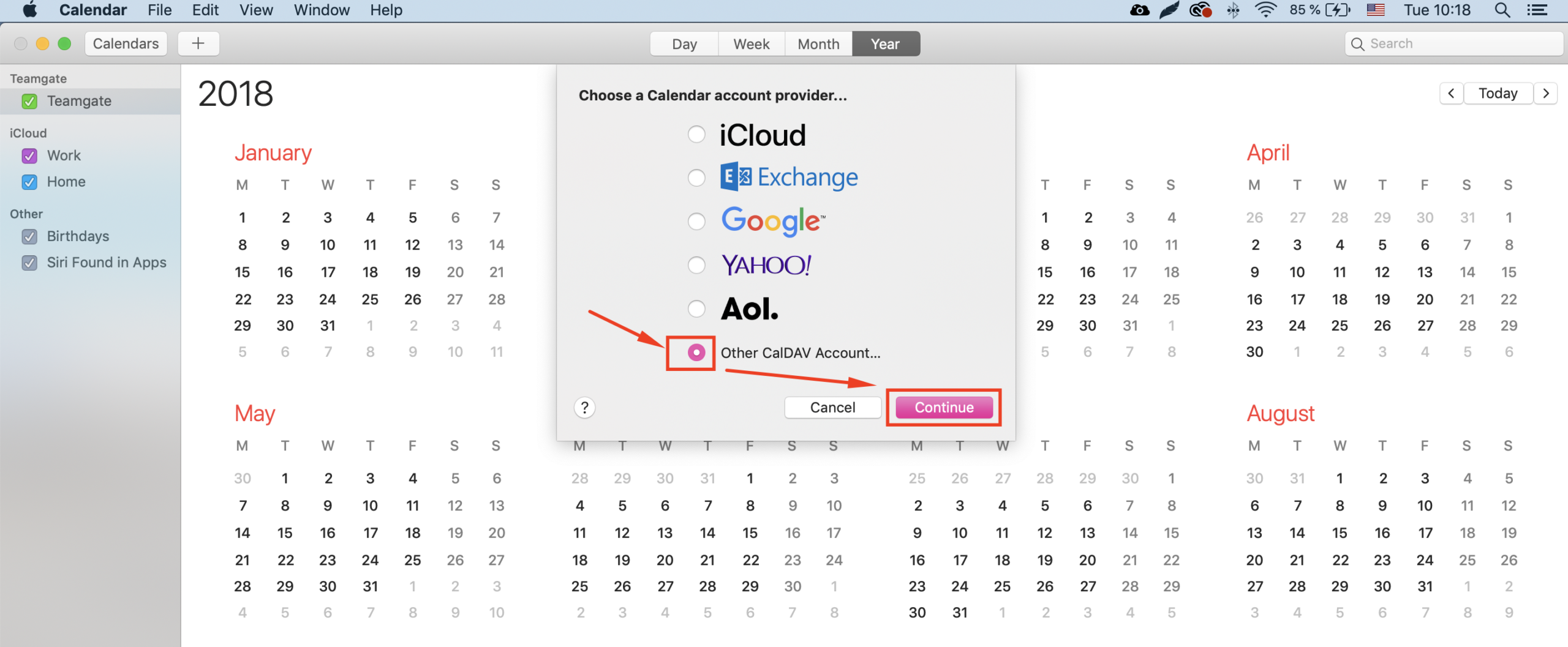
3. Sélectionnez « Autre compte CalDAV… » > cliquez sur Continuer
4. Sélectionnez « Avancé » dans la ligne Type de compte
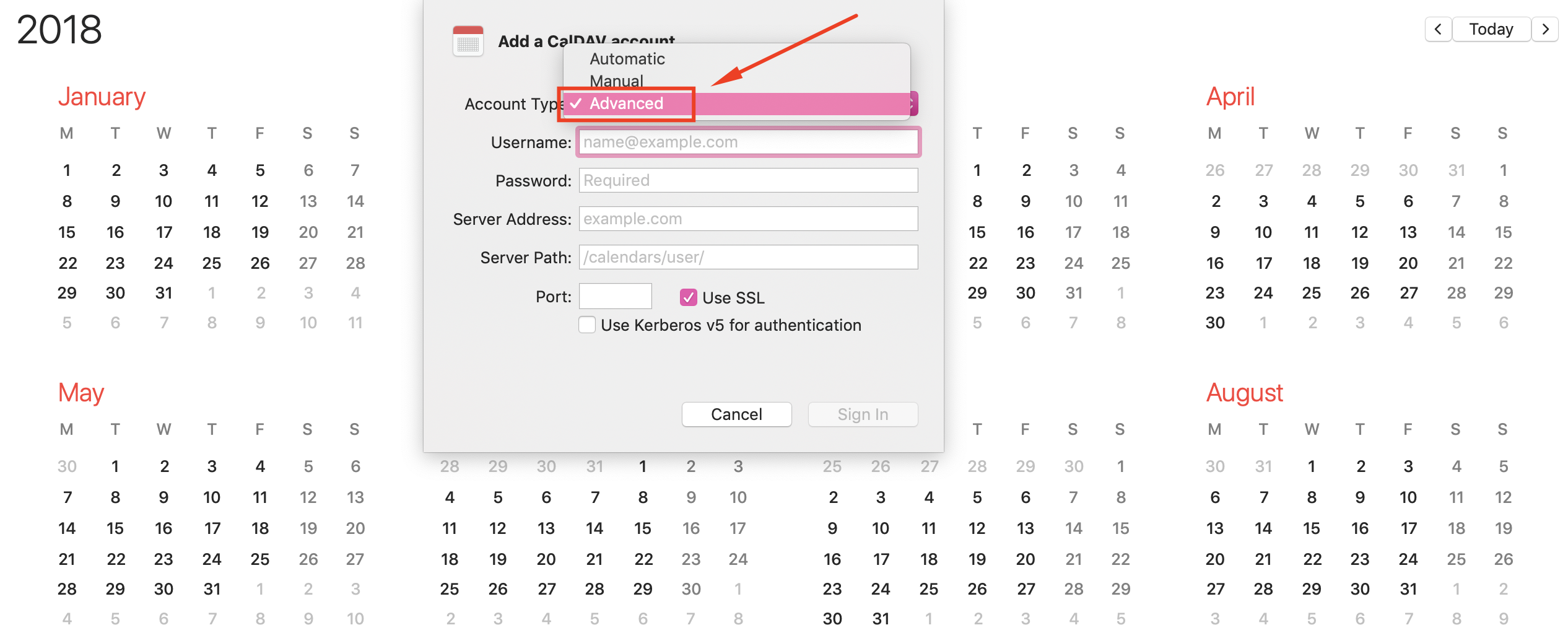
Remplissez tous les informations requises dans le tableau :
Nom d'utilisateur : entrez l'adresse e-mail que vous utilisez pour vous connecter à Teamgate.
Mot de passe : entrez le mot de passe que vous utilisez pour vous connecter à Teamgate.
Adresse du serveur : copiez la partie adresse de votre compte selon cet exemple : https:// eu1.teamgate.com /mufta/leads (adresse complète : https://eu1.teamgate.com/mufta/leads
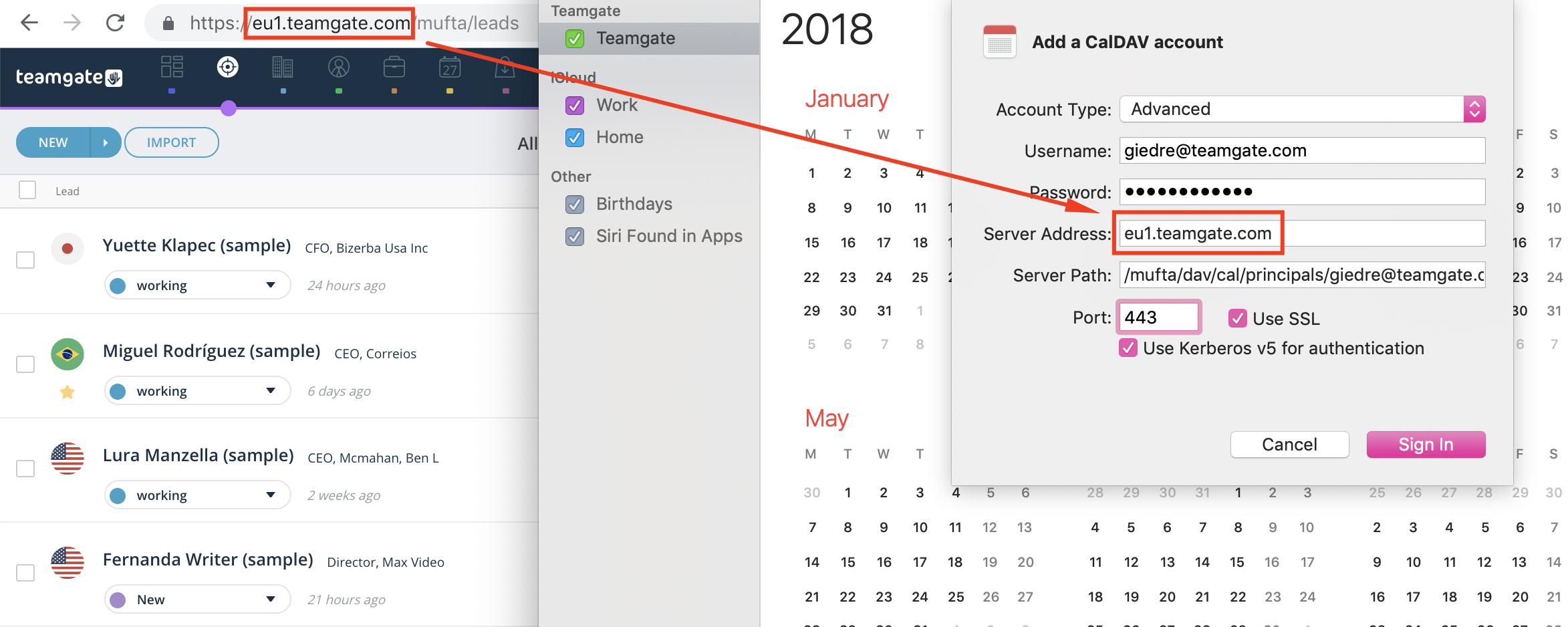
Chemin du serveur : copiez la partie adresse calDAV de votre compte Teamgate comme expliqué au point 3 de cet article.
Port : 443
Après avoir rempli les champs, cliquez sur Se connecter.

