Configurez votre application de messagerie Gmail et suivez automatiquement les messages reçus et envoyés dans Teamgate CRM fiches clients et commerciales.
1. Paramètres pour joindre les messages envoyés.
Pour que tous les messages envoyés soient joints aux fiches clients de Teamgate, une extension supplémentaire est requise, qui ajoute automatiquement l'adresse e-mail de votre compte Teamgate à la ligne BCC/CC de tous les messages envoyés. De cette façon, les messages envoyés sont également renvoyés à Teamgate.
1.1. Installez l'extension dans le navigateur Google Chrome Auto BCC for Gmail.
1.2. Activez les cookies tiers dans votre navigateur, comme décrit dans ces instructions : Comment activer les cookies tiers dans le navigateur Google Chrome.
1.3. Après avoir installé l'extension, un bouton apparaîtra dans votre application de messagerie Auto BCC. Cliquez dessus et configurez les paramètres comme décrit dans cet article : Commencer avec Auto BCC for Gmail (Comment configurer les bcc ou cc automatiques pour Gmail).
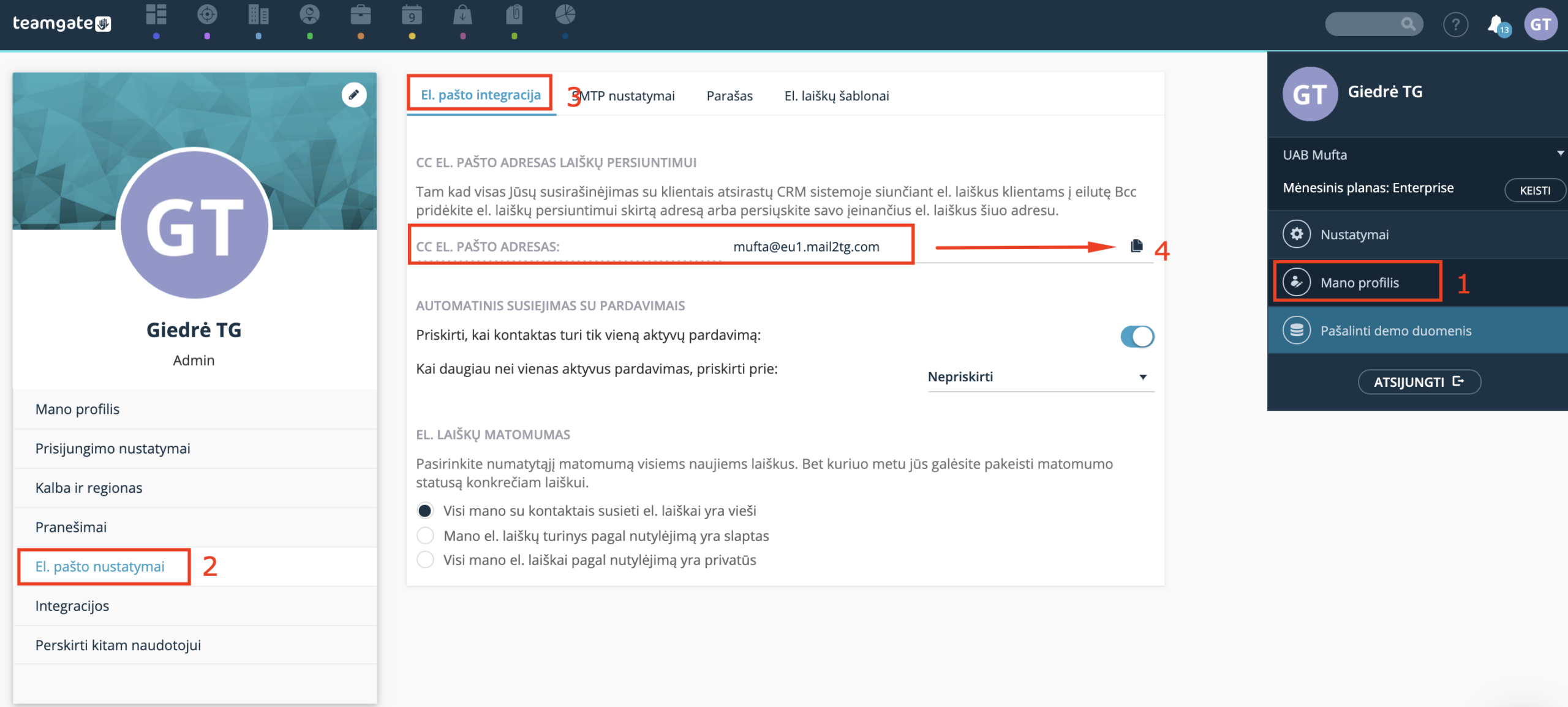
1.4. Vous trouverez l'adresse BCC vers laquelle renvoyer les messages dans votre compte Teamgate comme suit : Mon profil > Paramètres e-mail > Intégration e-mail. (Point 8 dans les instructions).
2. Paramètres pour joindre les messages reçus.
Pour que les messages reçus soient joints à votre compte Teamgate dans les fiches clients, vous devez configurer votre application de messagerie Gmail pour que tous les messages reçus soient automatiquement renvoyés à votre compte Teamgate. Ces paramètres doivent être configurés dans votre compte Gmail.
2.1. Accédez aux paramètres de votre compte Gmail : https://mail.google.com/mail/u/0/#settings/fwdandpop
2.2. Cliquez sur « Transfert et POP/IMAP »
2.3. Cliquez sur « Ajouter une adresse de transfert »

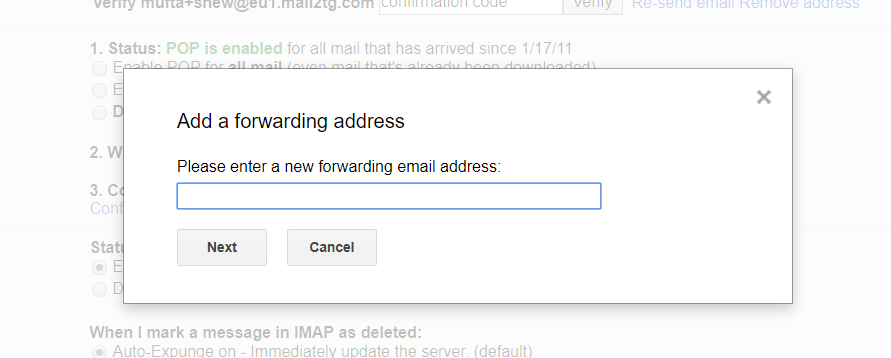
2.4. Entrez l'adresse e-mail de votre compte Teamgate et cliquez sur « Suivant »
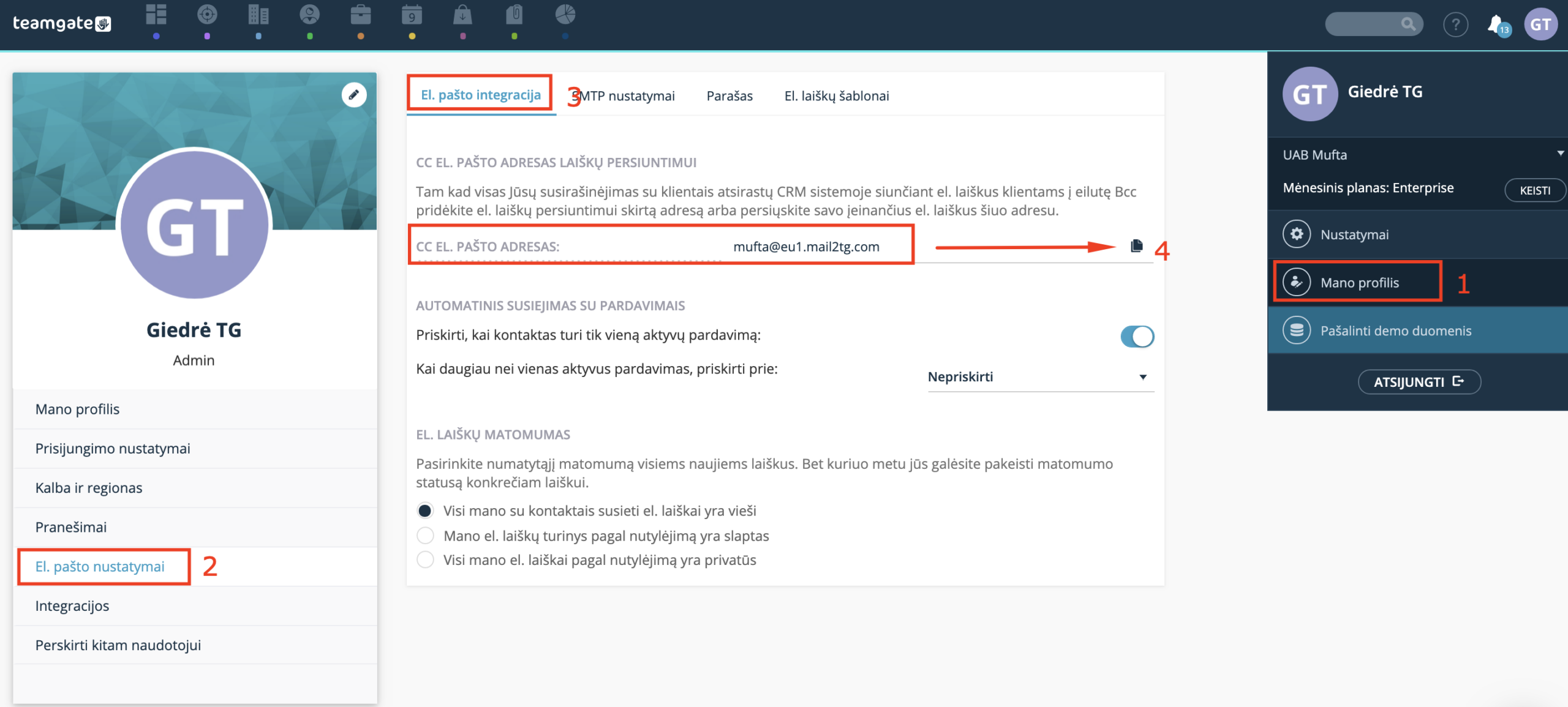
Vous trouverez l'adresse de votre compte Teamgate Mon profil > Paramètres de messagerie > Intégration de messagerie.
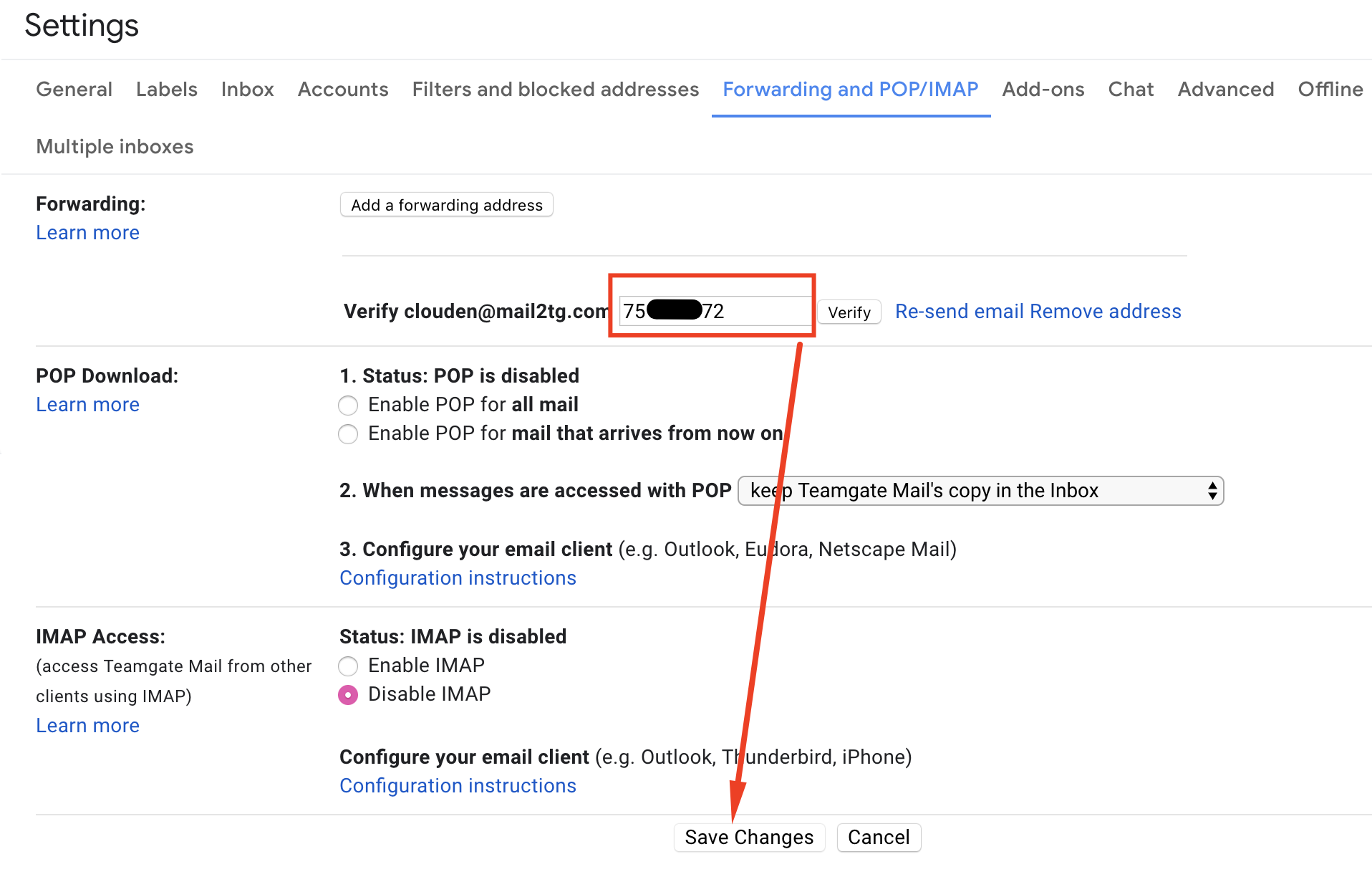
2.5. Google vous demandera un code de confirmation. Ce code est automatiquement envoyé à la boîte e-mail où vous effectuez la configuration. Entrez le code dans le champ « Code de confirmation » et cliquez sur « Vérifier ».
Exemple de message :
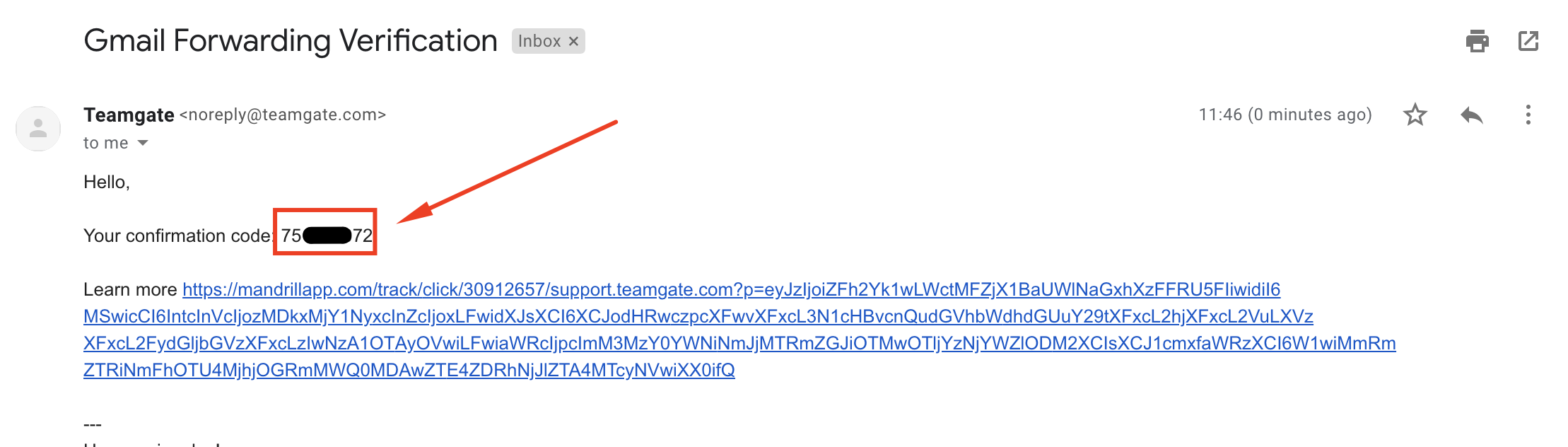
Code de confirmation copie dans l'application de messagerie Gmail. Paramètres > Transfert et POP/IMAP
Pour plus d'informations sur la façon dont les copies de messages sont jointes dans votre compte Teamgate, consultez cet article : Comment joindre les copies de messages aux fiches de contact dans Teamgate CRM ?

