Intégration téléphonique avec "Bite Lietuva" et Teamgate CRM facilitera les processus de vente quotidiens en éliminant l'enregistrement manuel des appels. Vous pourrez concentrer votre attention sur ce qui est le plus important – la communication avec les clients potentiels. Après l'intégration, les appels entrants et sortants et leurs résultats sont automatiquement enregistrés dans le compte Teamgate CRM et liés aux clients, les appels des numéros de téléphone inconnus créent automatiquement de nouveaux contacts froids, les enregistrements d'appels sont conservés, les résultats des appels effectués sont enregistrés dans les statistiques.
Important: L'utilisation de cette intégration entraîne des frais supplémentaires pour les services fournis par Twilio et "Bite Lietuva". Les frais supplémentaires sont gérés par les fournisseurs de services respectifs. Teamgate CRM ne gère pas les frais de ces services.
1. Comptes et services requis pour l'intégration
L'intégration SIP trunk téléphonique "Bite Lietuva" avec Teamgate CRM fonctionne via un tiers – Twilio. Twilio agit comme intermédiaire permettant à Teamgate CRM d'enregistrer les appels et leurs résultats effectués sur le réseau "Bite Lietuva".
Pour bénéficier de l'intégration, vous avez besoin de :
1.1. Un compte Teamgate CRM avec un plan Enterprise.
Si vous utilisez un plan autre qu'Enterprise, contactez-nous par e-mail [email protected] pour un changement de plan.
1.2. Comptes Twilio payants.
Avant de commencer à utiliser l'intégration téléphonique, vous devez :
1. Créer un compte Twilio ;
2. Acquérir un numéro de téléphone Twilio ;
3. Activer votre compte Twilio et ajouter des crédits d'appel (ou le faire immédiatement après avoir signé un contrat avec "Bite Lietuva"). Avec un compte Twilio gratuit, il n'est pas possible de tester les capacités fonctionnelles ;
4. Vérifier les numéros de téléphone qui seront utilisés pour la communication mais n'ont pas été achetés via Twilio (achetés auprès de "Bite Lietuva").
Chaque appel sera facturé séparément (tarification indicative : 0,017 $/min pour appeler, 0,0125 $/min pour recevoir un appel, 0,10 $ pour l'acheminement des appels, 1 $/mois pour les services SIP, plus le coût du numéro de téléphone et les frais supplémentaires possibles). Vous pouvez consulter les tarifs des services ici et si nécessaire, demander des informations plus détaillées sur les tarifs des services à Twilio. Le montant final dépendra du flux d'appels individuel.
1.3. Contrat de fourniture de services "SIP trunk" signé avec "Bite Lietuva".
Les clients existants et ceux qui souhaitent devenir clients de "Bite Lietuva" doivent signer un contrat "SIP trunk" avant d'activer l'intégration. Pour signer le contrat, contactez les représentants de "Bite Lietuva" par e-mail : [email protected] (Informez-les que vous êtes intéressé par l'intégration téléphonique avec Teamgate CRM et que vous souhaitez signer un contrat de fourniture de services SIP trunk). Une fois le contrat de fourniture de services signé, l'intégration commencera à être mise en œuvre.
Une fois tous les services mentionnés ci-dessus terminés, vous pouvez commencer à remplir les données requises pour l'intégration dans votre compte Teamgate CRM.
2. Remplissage des données dans Teamgate CRM
2.1. Connectez votre compte Twilio à Teamgate CRM comme expliqué dans ces instructions : Intégration Twilio et Teamgate. Comment les connecter ?
2.2. Après connexion de votre compte Twilio, entrez les données reçues de "Bite Lietuva" dans la fenêtre SIP trunk :
Activer SIP – Oui
Nom du profil SIP – (Nom du fournisseur de services téléphoniques)
Adresse SIP – Adresse IP spécifiée par le fournisseur de services téléphoniques
Nom d'utilisateur SIP – si le fournisseur de services téléphoniques ne le spécifie pas, il peut ne pas y en avoir
Mot de passe SIP – si le fournisseur de services téléphoniques ne le spécifie pas, il peut ne pas y en avoir
Région SIP – choisissez dans la liste
Support CNAM LOOKUP – activez si cette fonction est prise en charge par le fournisseur de services téléphoniques sélectionné
SIP SECURE – activez si cette fonction est prise en charge par le fournisseur de services téléphoniques sélectionné
Après avoir rempli les champs, cliquez sur ENREGISTRER
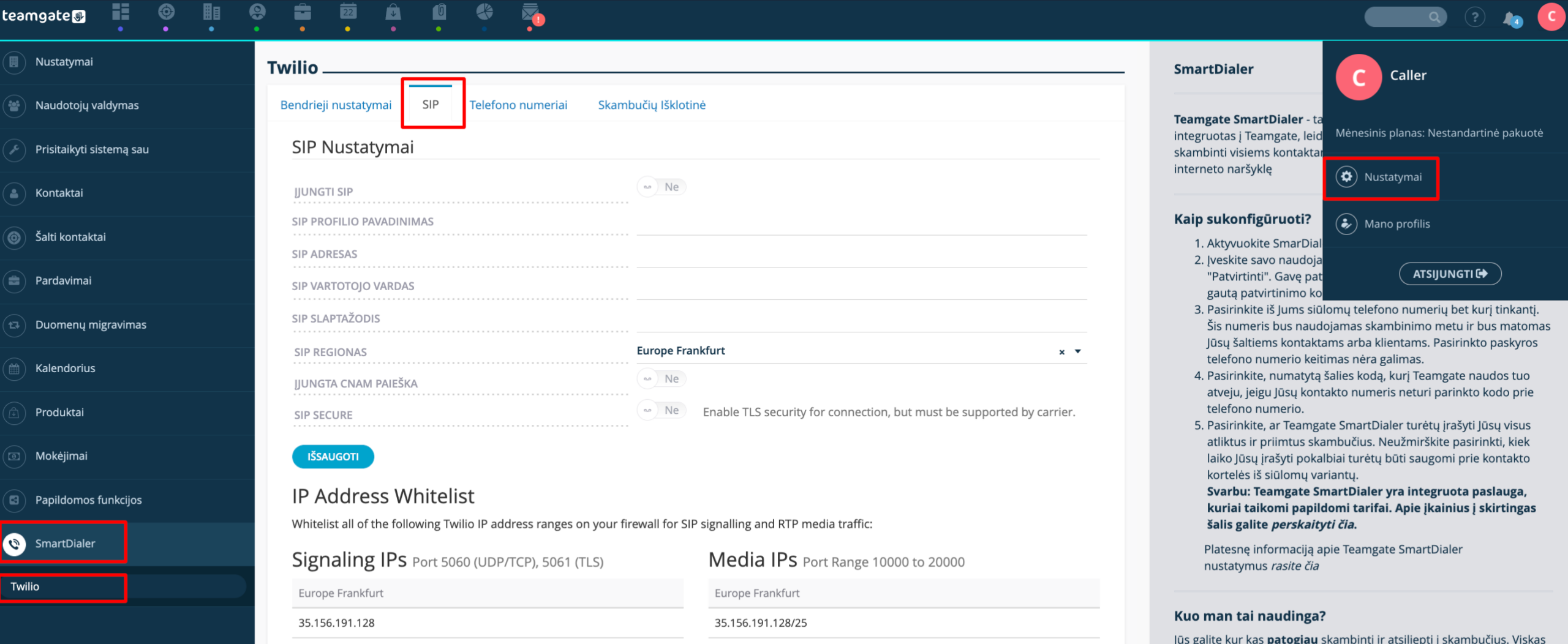
Toutes les informations remplies seront automatiquement complétées dans le compte Twilio connecté, donc aucun paramètre supplémentaire n'est nécessaire là-bas.
Après avoir effectué les actions mentionnées ci-dessus, contactez le représentant de "Bite Lietuva" avec qui vous avez communiqué et transmettez ces informations :
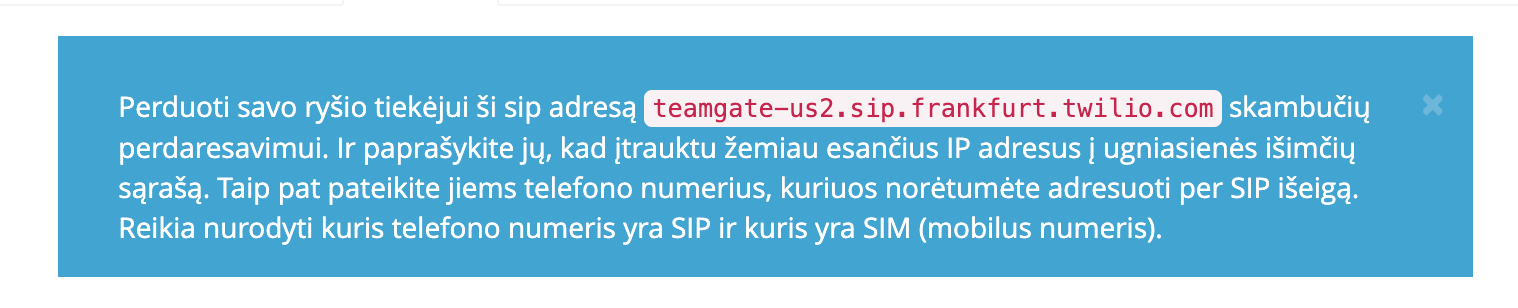
2.3. En haut de la page, sur un fond bleu, un lien se formera. Copiez ce lien et transmettez-le au représentant de "Bite Lietuva".
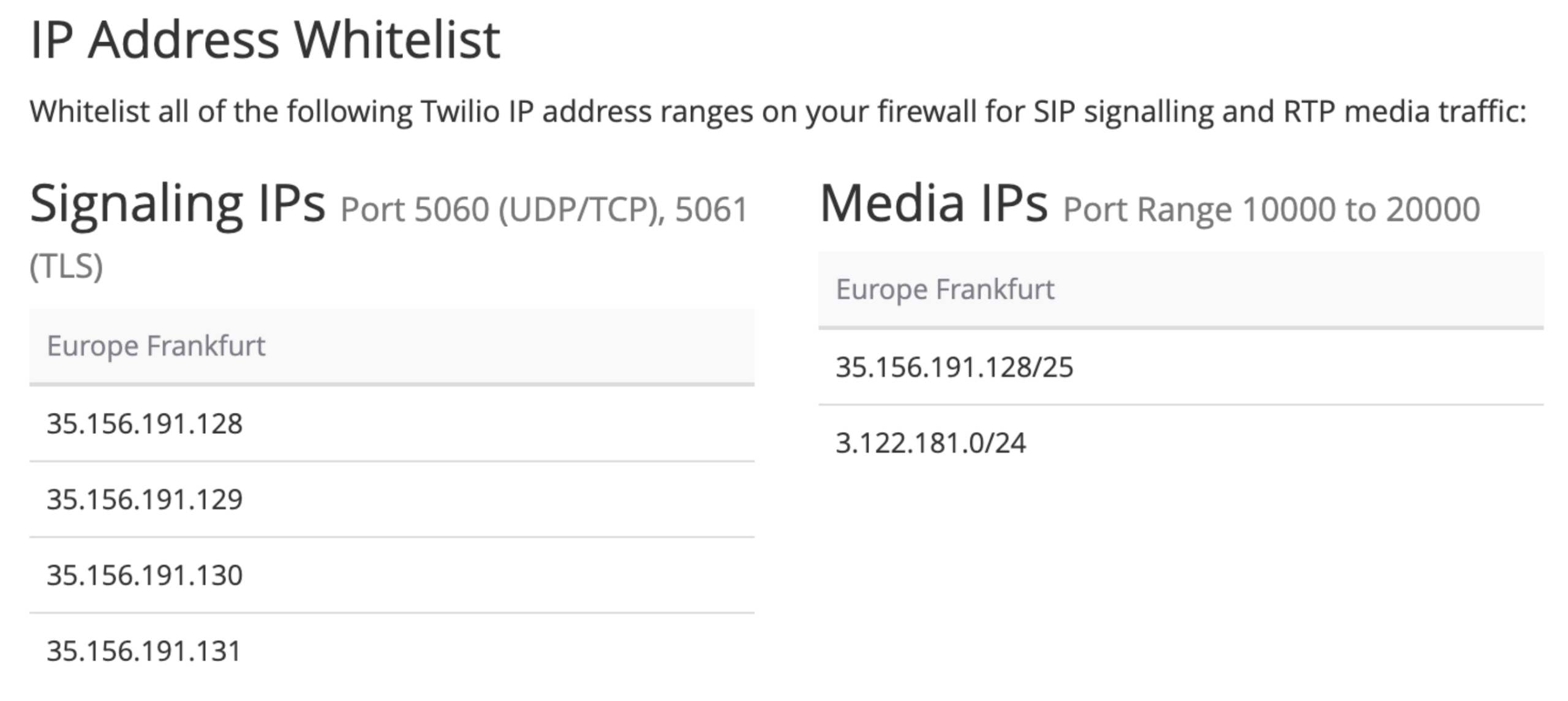
2.4. En bas de la page, vous verrez une liste d'adresses IP, copiez-les et transmettez-les à votre fournisseur de services téléphoniques.
2.5. Indiquez à votre fournisseur de services téléphoniques tous les numéros de téléphone que vous envisagez d'utiliser dans l'intégration Teamgate CRM. Un numéro de téléphone peut être attribué à chaque utilisateur du système.
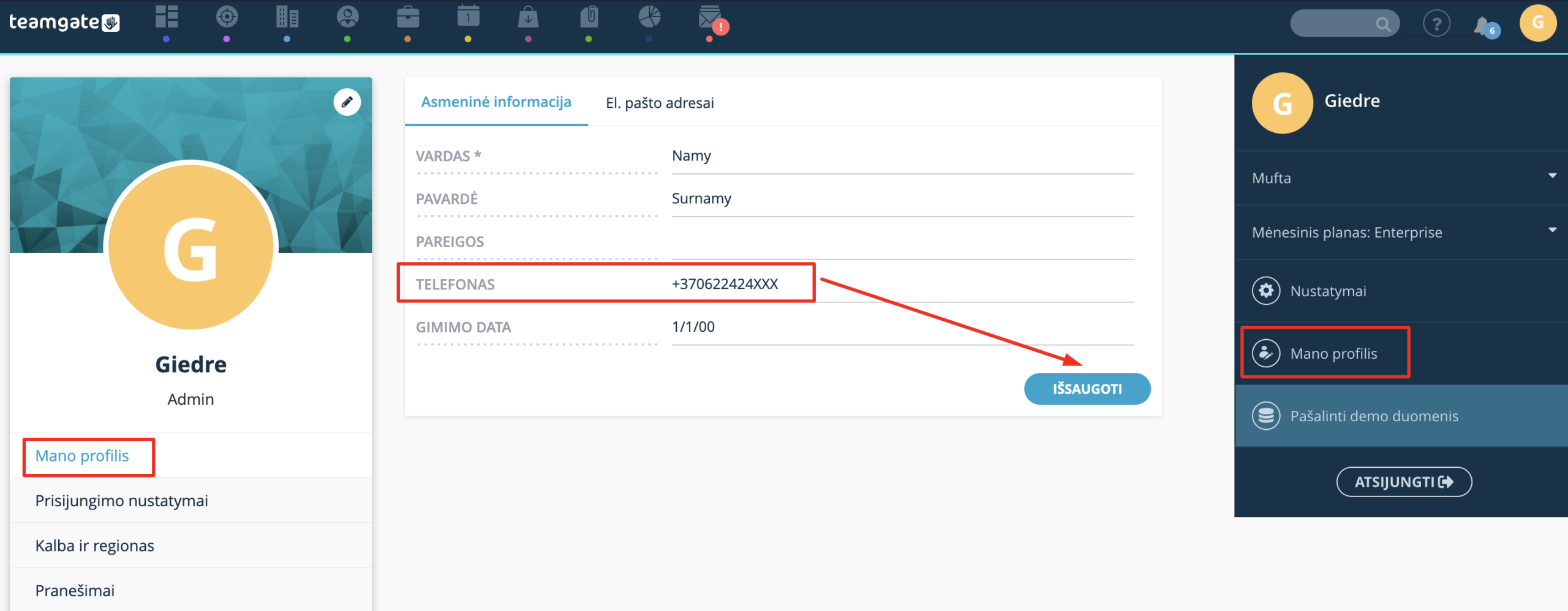
2.6. Les numéros de téléphone qui seront utilisés dans l'intégration doivent être saisis par chaque utilisateur du système dans son profil. (Cette action ne peut être effectuée que par l'utilisateur lui-même. Si le numéro de téléphone n'est pas saisi, l'intégration ne fonctionnera pas). Mon profil > Téléphone > Enregistrer :
3. Comment fonctionne l'intégration ? Utilisation
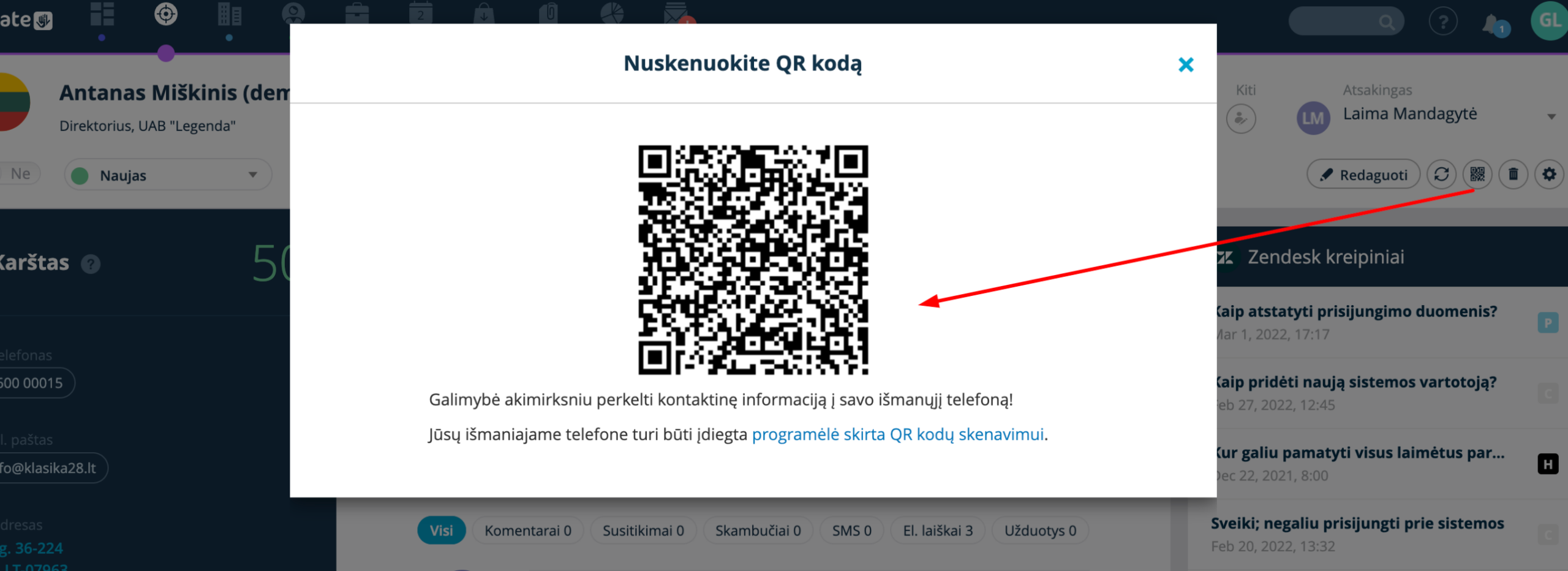
Une fois connecté, vous pouvez commencer à passer et à recevoir des appels de vos clients via votre téléphone mobile. Vous pouvez trouver les numéros de téléphone des contacts en utilisant l'application mobile Teamgate ou en vous connectant avec un code QR. (Android uniquement)
3.1. Appels aux contacts connus
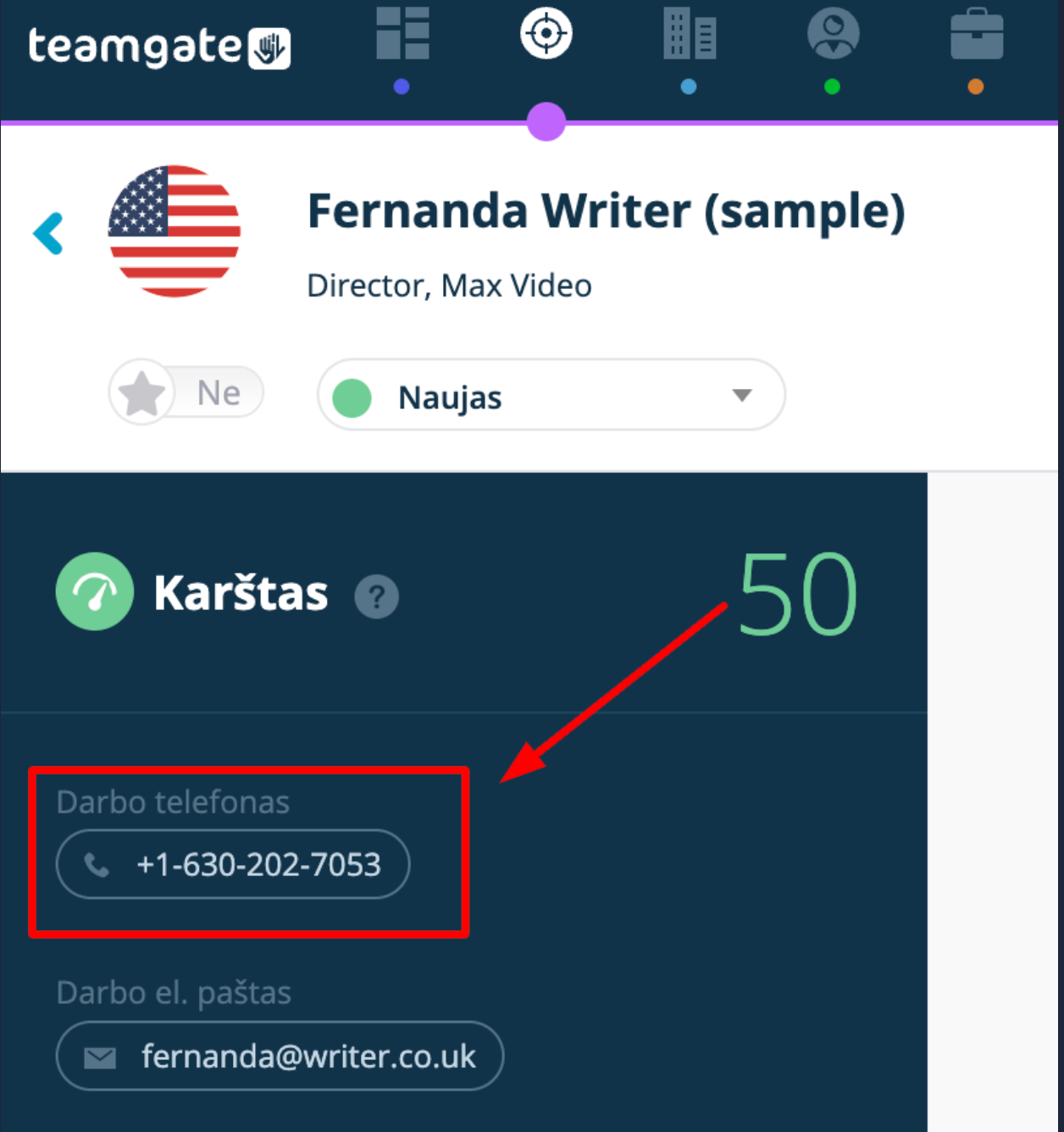
Les appels entrants et sortants aux clients dont le numéro de téléphone est saisi dans Teamgate CRM seront automatiquement enregistrés dans les fiches clients.
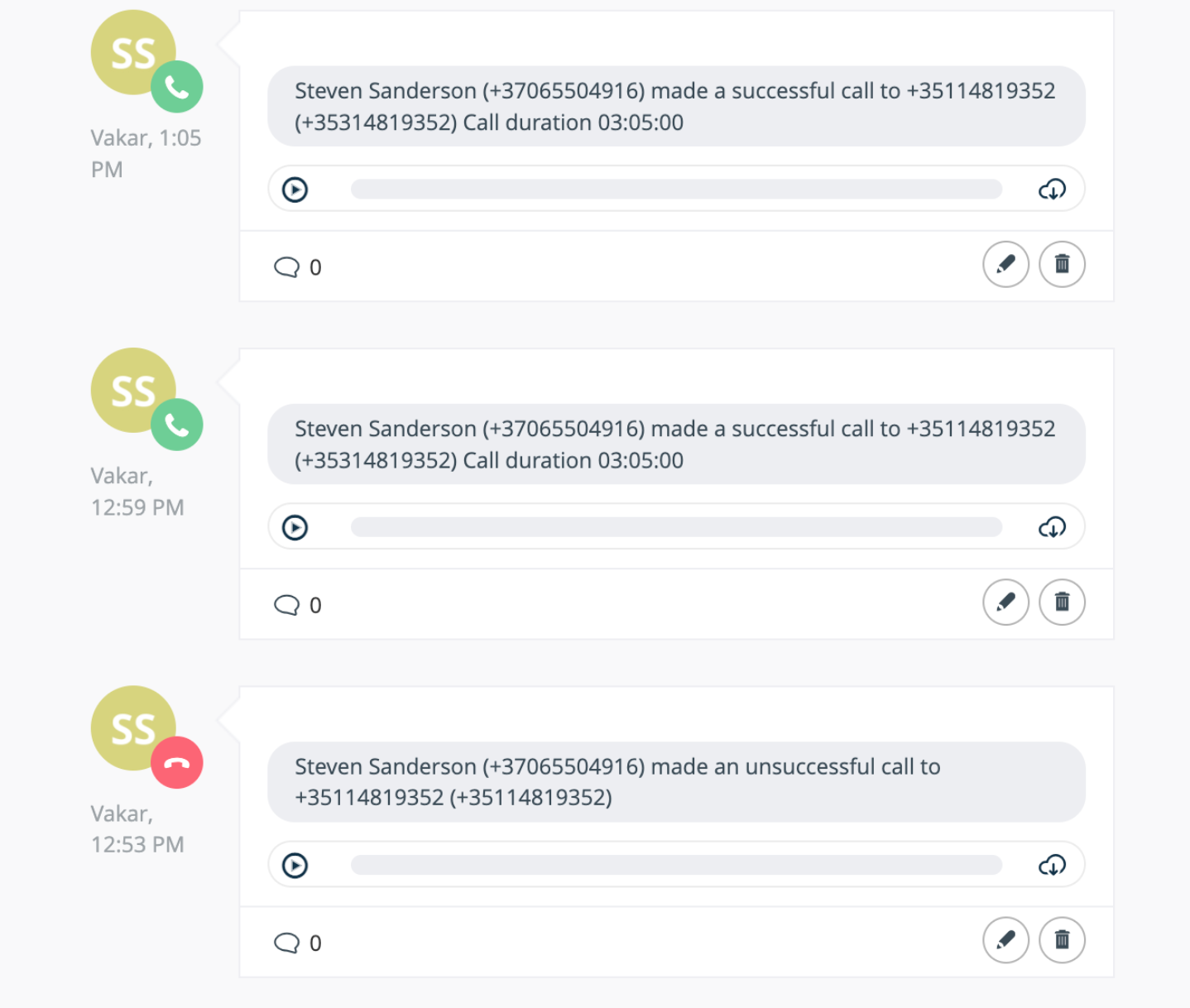
Si vous avez choisi d'enregistrer les appels (Paramètres > SmartDialer > Twilio > Paramètres généraux > Enregistrer les conversations > Oui), un enregistrement d'appel sera également joint et la durée de l'appel s'affichera. À la fin de l'appel, tous les appels sont enregistrés automatiquement – les appels auxquels on a répondu sont considérés comme réussis, et les appels manqués/sans réponse – comme échoués. Si nécessaire, vous pouvez corriger le résultat. Nous recommandons d'avertir les clients que l'appel est enregistré.
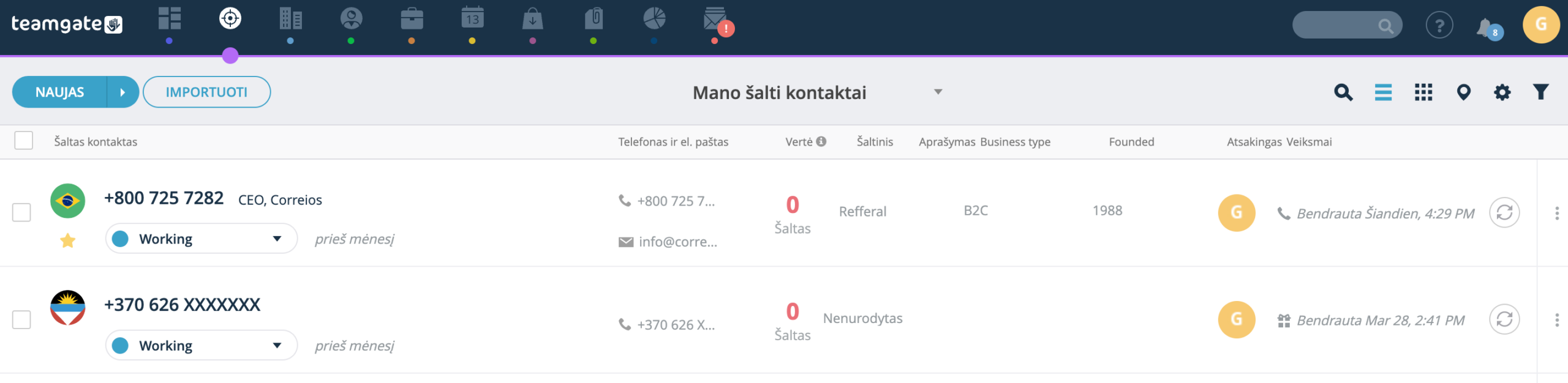
3.2. Appels aux clients dont le numéro de téléphone n'est pas saisi dans Teamgate
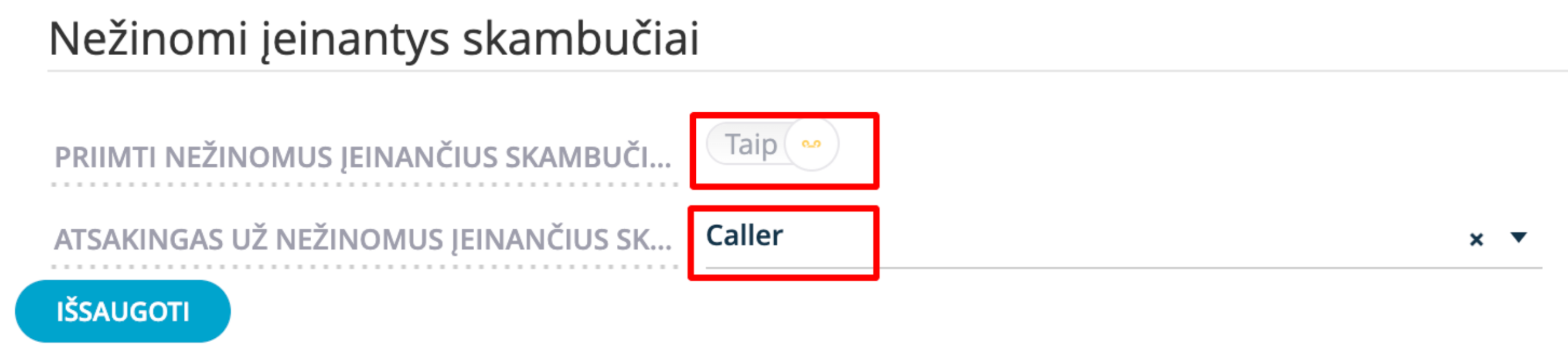
contact froid , dont le nom sera le numéro de téléphone.Pour que les contacts froids se créent automatiquement, vous devez activer le paramètre : Paramètres > SmartDialer > Twilio > Appels entrants inconnus > accepter les appels entrants inconnus – Oui > enregistrer.
3.3. Statistiques des appels
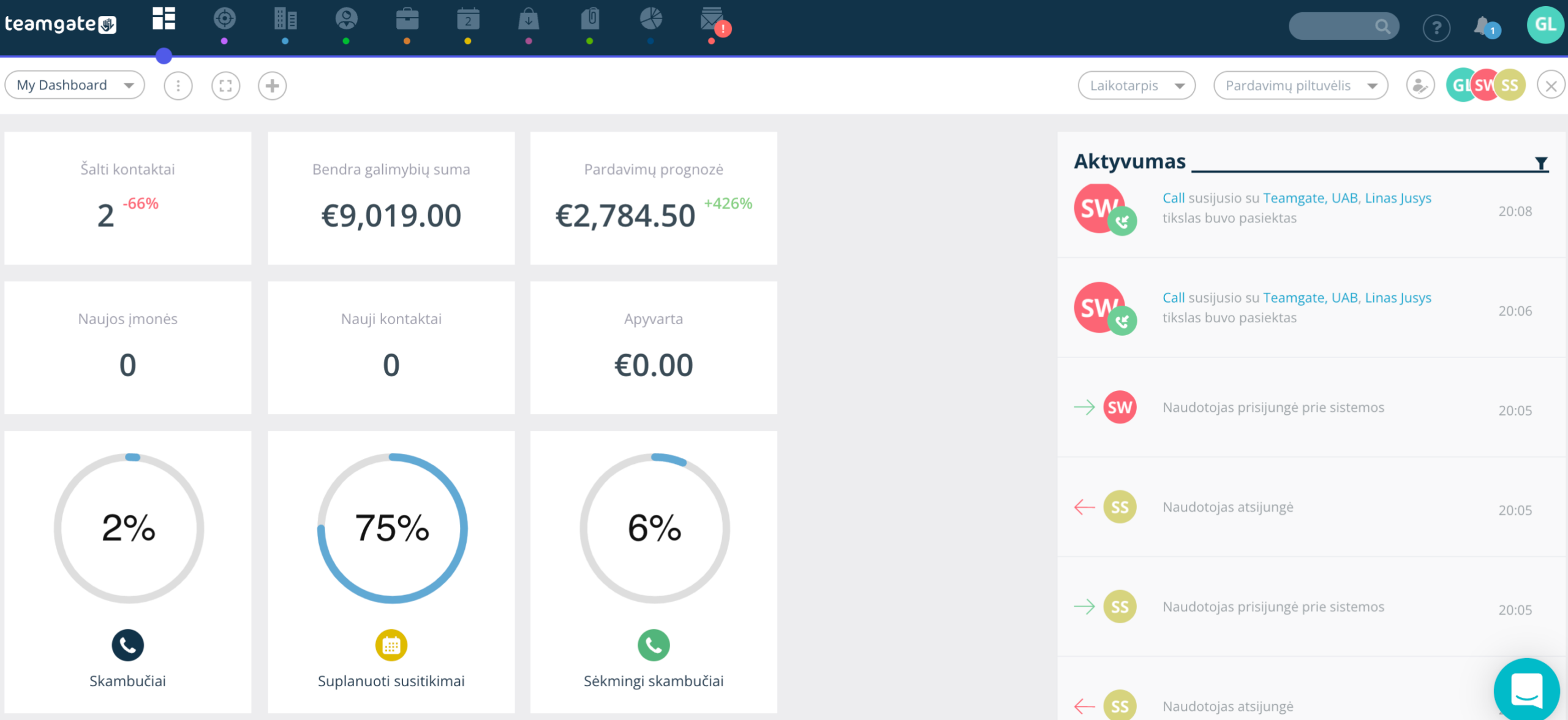
Les informations résumées sur les appels effectués sont présentées dans la section Aperçus
Activité . Ici, vous pouvez consulter les résultats de chaque utilisateur du système pour la période sélectionnée et consulter les statistiques d'appels.Les résultats sont également affichés dans les sections « Activité », « Appels » et « Appels réussis » du tableau de bord
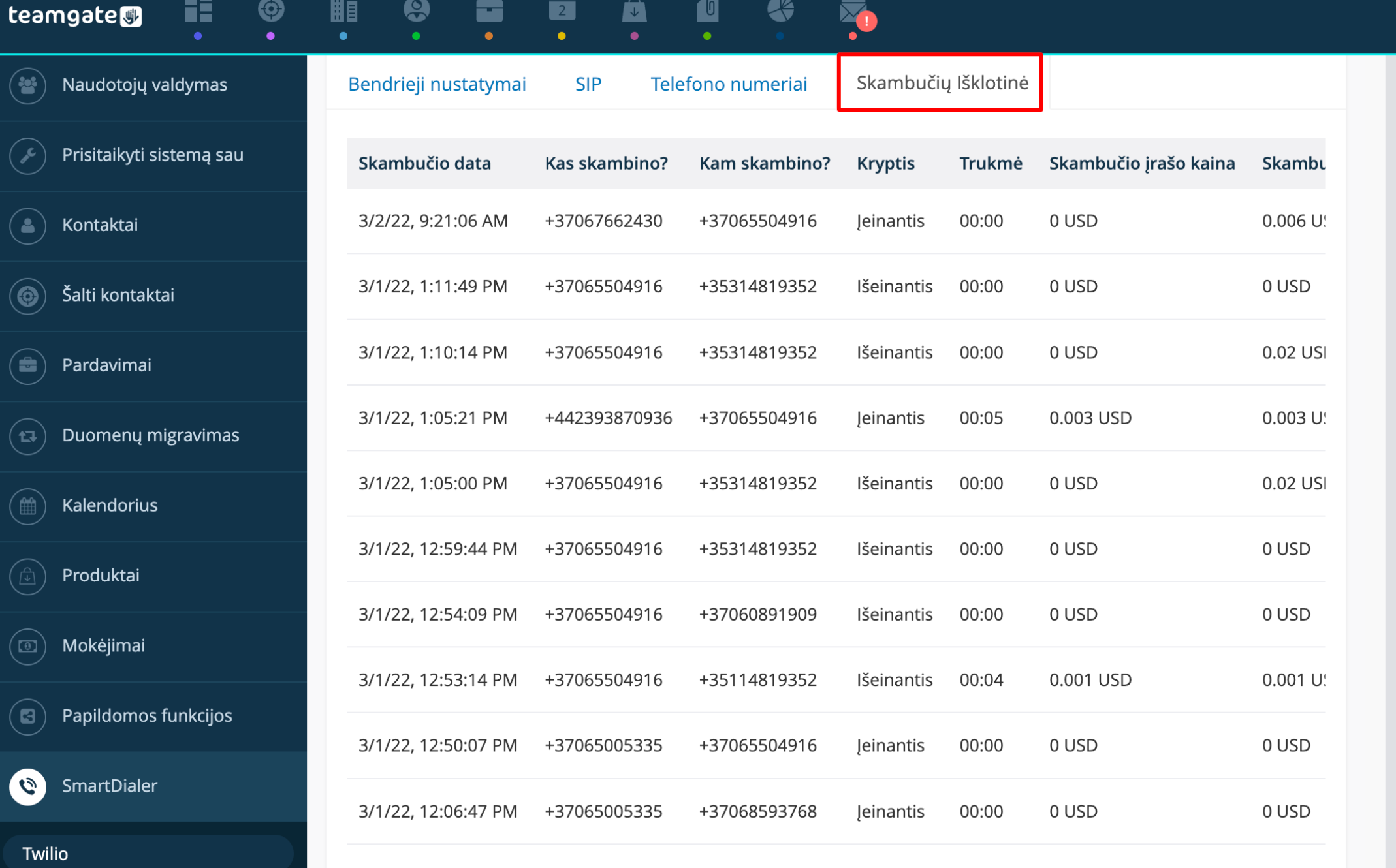
3.4. Statistique des appels
Vous pouvez consulter les statistiques générales de tous les appels dans Paramètres > SmartDialer > Twilio > Statistique des appels
3.5. Appels via le navigateur
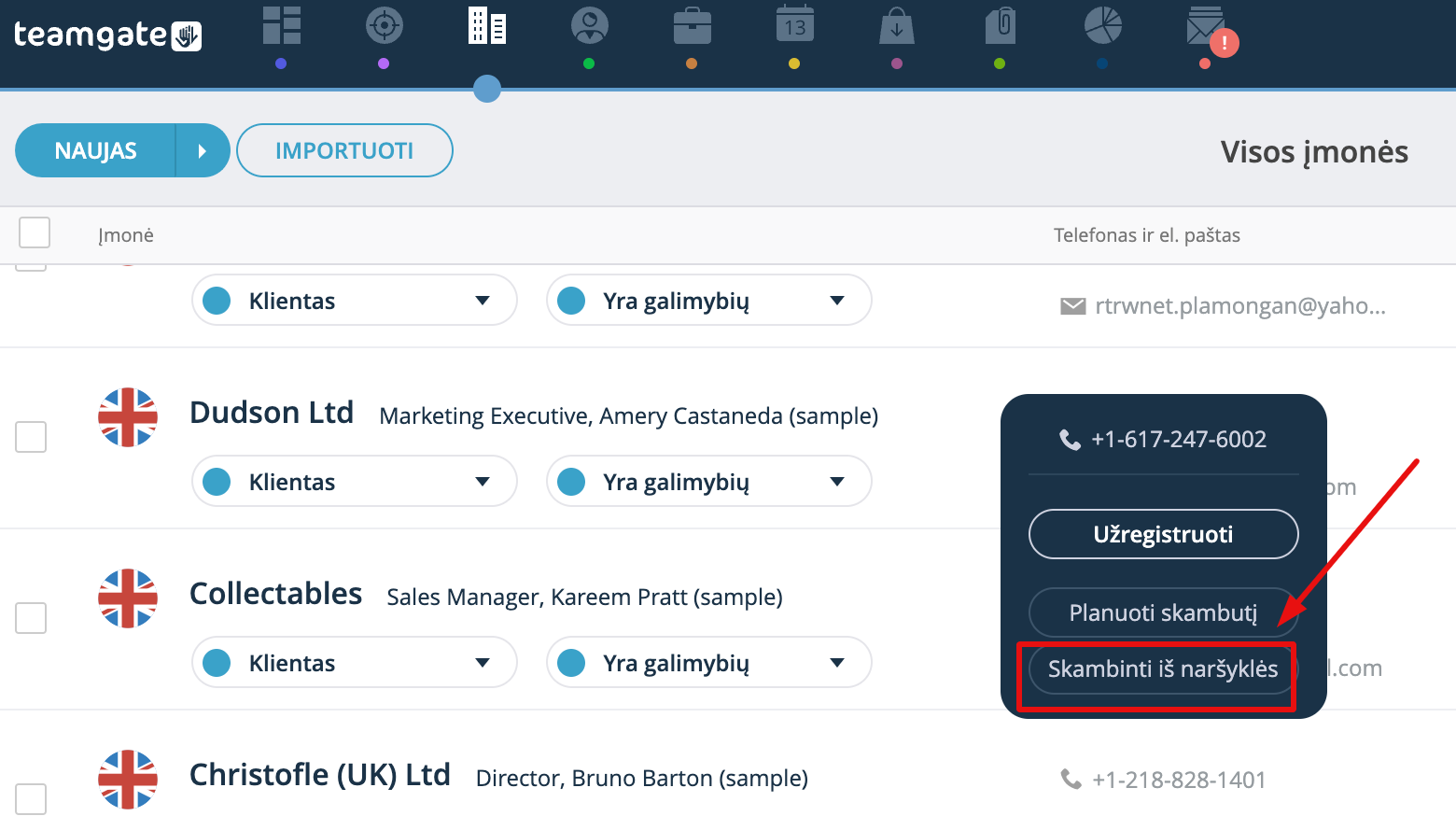
Vous pouvez également passer des appels via le navigateur. Pour initier un appel, cliquez sur le numéro de téléphone du contact dans la liste des contacts ou sur la fiche et sélectionnez « Appeler depuis le navigateur ». L'appel sera initié à partir du numéro de téléphone « Bite » attribué.
Les appels entrants via le navigateur ne peuvent être acceptés que si l'appel est dirigé vers un numéro que vous avez acquis auprès de Twilio.
L'intégration de la téléphonie avec « Bite Lietuva » et Teamgate CRM simplifiera les processus de vente quotidiens en éliminant l'enregistrement manuel des appels.