Zapier c'est un outil indispensable qui aide à automatiser les tâches entre des milliers d'outils internet différents (par exemple, Trello, Evernote, Gmail et Google Docs, Slack, etc.). Utiliser cet outil est très simple et surtout, aucune connaissance en programmation n'est requise. Le fonctionnement de Zapier est basé sur l'arrangement de scénarios "trigger" et "action", c'est-à-dire que lorsqu'une action "trigger" X se produit dans une application - une action "action" Y doit se produire dans une autre application. Pour en savoir plus sur Zapier, consultez ici.
À l'aide de cet outil, vous pouvez automatiser les actions non seulement entre différents outils, mais aussi au sein de Teamgate CRM !
Nous vous présentons les modèles des scénarios les plus populaires et les commentaires pour assembler correctement vos zaps. Il est également important de noter que lors de la création de zaps, en fonction de vos besoins, vous pouvez ajouter des paramètres supplémentaires qui ne sont pas mentionnés dans les commentaires. Pour essayer, cliquez simplement sur le lien du modèle proposé, connectez votre compte (ajoutez AUTH TOKEN) et complétez les informations mentionnées dans les commentaires. Vous pouvez trouver plus de modèles à : Façons populaires d'utiliser les flux de travail Teamgate
1. Quand un nouveau prospect est créé – créer une tâche pour le prospect
2. Quand la tâche X est complétée – créer une nouvelle tâche Y (Et l'assigner au prospect, à l'entreprise, au contact ou à la vente)
3. Quand la vente est remportée – créer la tâche X (et l'assigner à l'acheteur)
4. Quand la vente est déplacée vers l'étape X de l'entonnoir commercial – créer la tâche Y
5. Quand la tâche X assignée à la vente est complétée – déplacer la vente vers l'étape Y
6. Quand la tâche X assignée au prospect est complétée – modifier le statut du prospect
7. Quand 1 article est assigné à la vente – modifier le statut de l'article en "rupture de stock"
8. Quand plusieurs articles sont assignés à la vente – modifier le statut de tout le panier d'articles en "rupture de stock"
Important: avant de créer un zap, assurez-vous de créer l'événement correspondant au scénario souhaité, par exemple : si le trigger "nouveau prospect" existe, créez-le, si l'action "déplacer la vente vers l'étape X" assurez-vous que cette étape de vente existe dans le compte Teamgate CRM, si "tâche complétée dont le type est XX" assurez-vous que ce type de tâche est créé et complété, etc.
1. Quand un nouveau prospect est créé – créer une tâche pour le prospect
Modèle ZAP : https://zapier.com/shared/b8bcb90ee948e6bd0c75fc3d5f4a8530452159b4
Déclencheur : Nouveau prospect
Action : Créer une activité
Commentaires
Étape Trigger :
Vous pouvez adapter ce modèle non seulement quand un nouveau prospect est créé, mais aussi quand le statut du prospect passe de Nouveau à un autre. Si vous souhaitez que la tâche soit créée uniquement lorsque le statut du prospect change, entrez le nom du statut dans le champ Statut.

Étape Action :
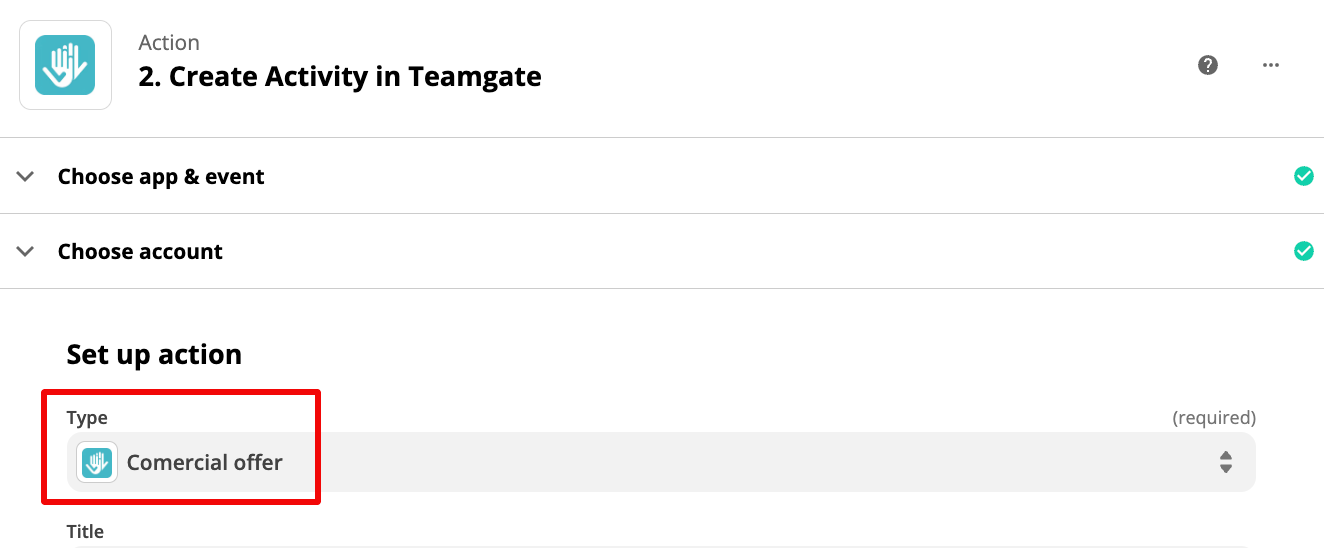
- Dans le champ Type, sélectionnez le type de tâche souhaité. Vous pouvez choisir parmi les types système (appel, tâche) ou les vôtres types d'actions. Titre – entrez le nom de la tâche.
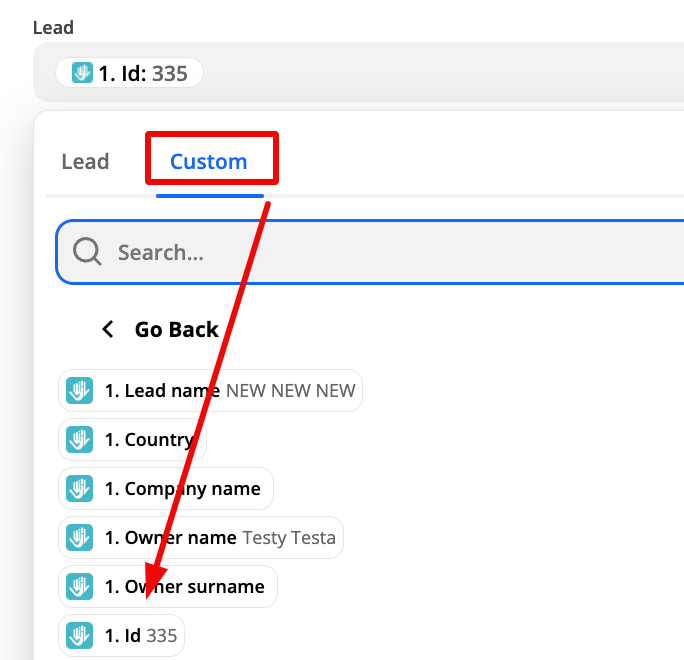
- Dans le champ Prospect, sélectionnez custom et choisissez la valeur ID. Cette étape est nécessaire pour assigner la tâche au nouveau prospect. P.s. si vous souhaitez assigner la tâche à l'entreprise ou au contact, sélectionnez respectivement les champs entreprise et choisissez ID ou personne et choisissez ID.
- Si vous souhaitez que la tâche soit créée ultérieurement, dans le champ Début, indiquez quand la tâche doit être créée, par exemple : after 1 hour, after 30 minutes, etc. Exemples de formats d'heure .
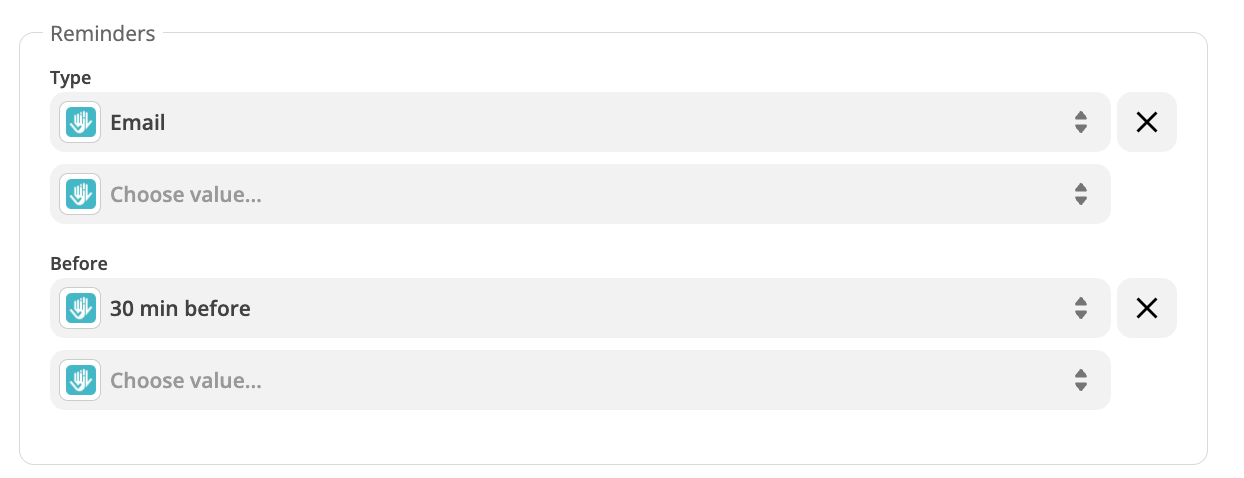
- Vous pouvez également définir des rappels pour la tâche. Pour cela, remplissez les champs Rappels.
2. Quand la tâche X est complétée – créer une nouvelle tâche Y (Et l'assigner au prospect, à l'entreprise, au contact ou à la vente)
Modèle ZAP : https://zapier.com/shared/557f1b010f09034ded0043cbb6fa34d75be82254
Déclencheur : Statut de l'activité modifié
Action : Créer une activité
Commentaires
Étape Trigger :
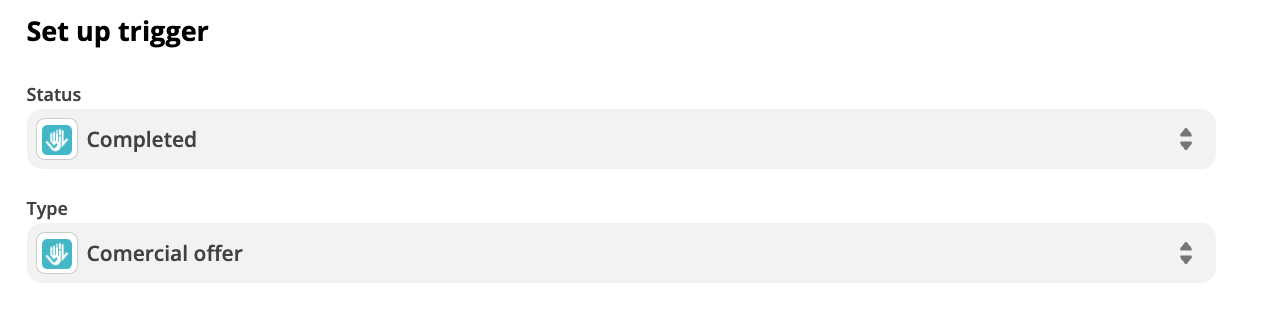
- Dans le champ Statut, sélectionnez Complétée
- Dans le champ Type, sélectionnez le type de tâche souhaité. Vous pouvez choisir parmi les types système (appel, tâche) ou les vôtres types d'actions. Il est recommandé de bien réfléchir au type de tâche dont la complétion déclenchera la création d'une nouvelle tâche. Par exemple : si vous sélectionnez le type de tâche général "appel", le marquage de chaque appel comme complété créera une nouvelle tâche.
Étape Action :
- Dans le champ Type, sélectionnez la tâche suivante à créer
-
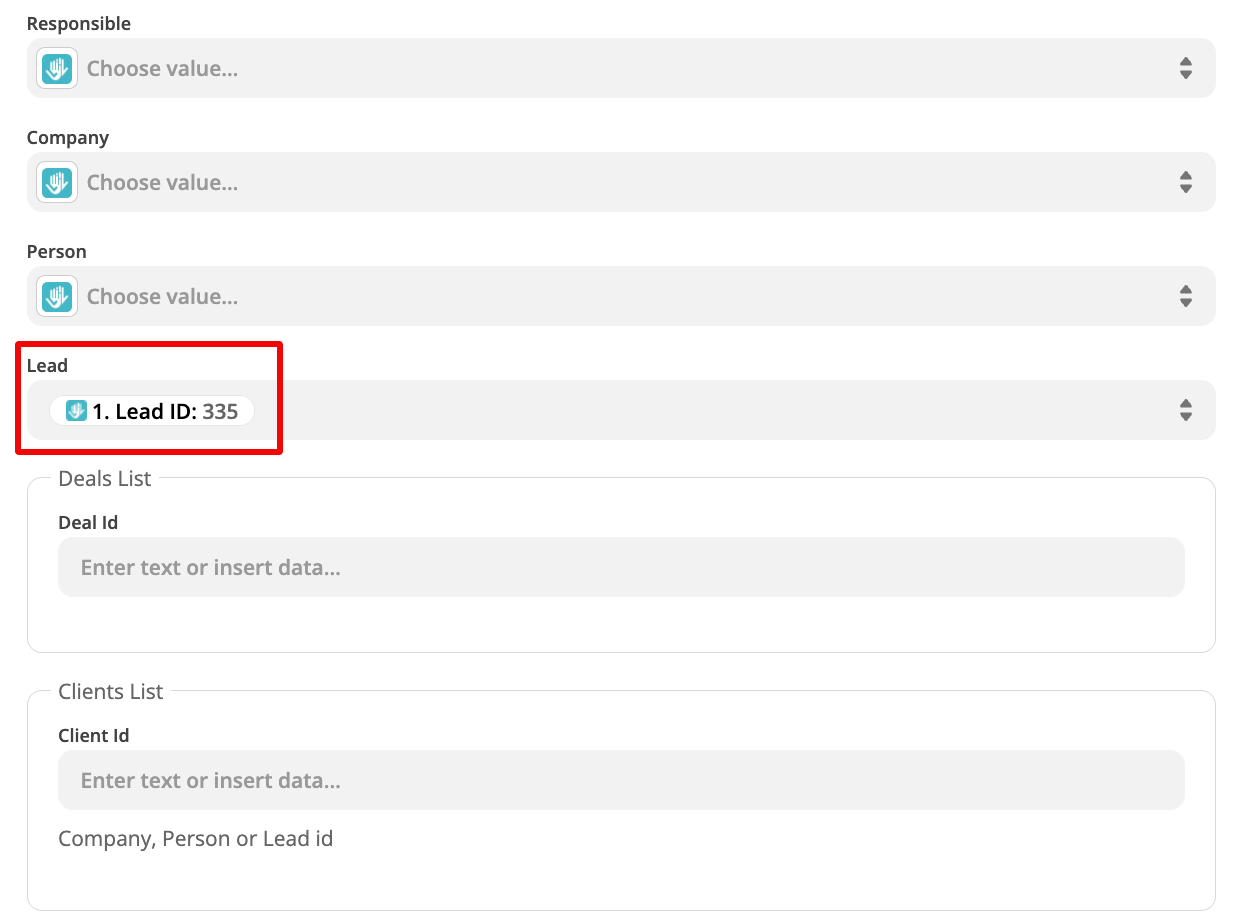
Réfléchissez bien au type de contacts auprès desquels les nouvelles tâches doivent être créées. Par exemple : si après complétion de la tâche X, vous souhaitez que la nouvelle tâche Y soit créée dans le module des prospects, dans le champ Prospect, sélectionnez custom et choisissez Lead ID, si pour les entreprises – dans le champ Entreprise, sélectionnez custom et choisissez Company ID, etc. Si vous ne spécifiez pas où assigner la nouvelle tâche (ID), la tâche sera créée et vous la verrez dans le calendrier, mais elle ne sera assignée à aucun contact.
3. Quand la vente est remportée – créer la tâche X (et l'assigner à l'acheteur)
Modèle ZAP : https://zapier.com/shared/126a1a6df1be843068c53c62f5cac3f31cd37d13
Déclencheur : Nouvelle vente remportée
Action : Créer une activité
Commentaires
Étape Trigger :
- Remplissez les champs à votre discrétion, il n'y a pas de champs obligatoires.
Étape Action :
- Dans le champ Type, sélectionnez le type de tâche souhaité
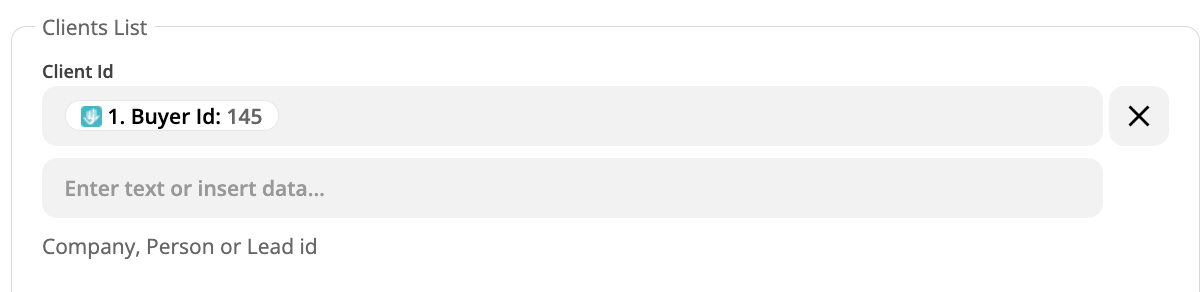
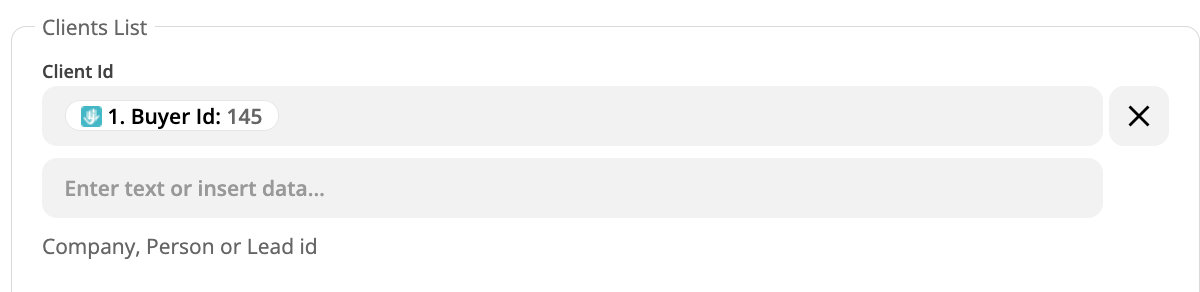
- Dans le champ ID Client, sélectionnez ID Acheteur afin que la nouvelle tâche soit assignée à l'acheteur pour lequel la vente a été créée.
4. Quand la vente est déplacée vers l'étape X de l'entonnoir commercial – créer la tâche Y
Modèle ZAP : https://zapier.com/shared/5b857bc33a3aead718335f803074d6b3a1519405
Déclencheur : Étape d'accord modifiée
Action : Créer une activité
Commentaires
Étape Trigger :
- Dans le champ Étape, sélectionnez l'entonnoir commercial et l'étape à laquelle l'action doit se produire (créer des tâches)

Étape Action :
- Dans le champ Type, sélectionnez le type de tâche souhaité. Vous pouvez choisir parmi les types système (appel, tâche) ou les vôtres types d'actions. Titre – entrez le nom de la tâche.

- Dans le champ ID de la Vente, sélectionnez la valeur ID. Dans ce cas, la nouvelle tâche sera assignée à la vente.
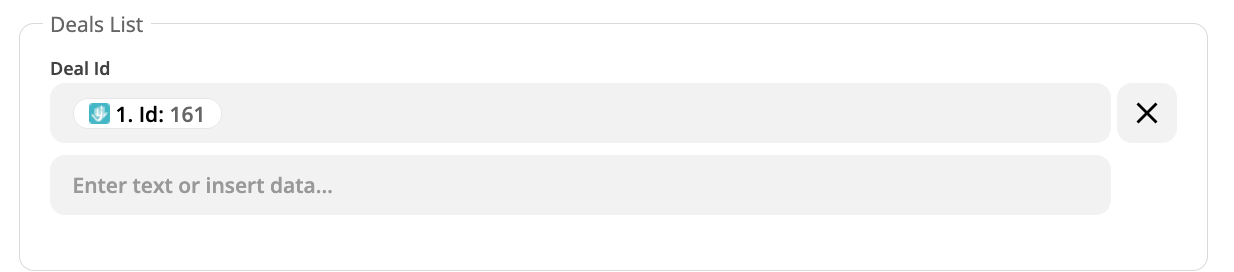
- Dans le champ ID Client, vous pouvez spécifier l'ID Acheteur si vous souhaitez que l'acheteur soit également assigné à la tâche
5. Quand la tâche X assignée à la vente est complétée – déplacer la vente vers l'étape Y
Modèle ZAP : https://zapier.com/shared/8a57b4fb6668a8d34213cee90127fdc76fb3b347
Déclencheur : Statut de l'activité modifié
Action : Mettre à jour un accord
Commentaires
Étape Trigger :
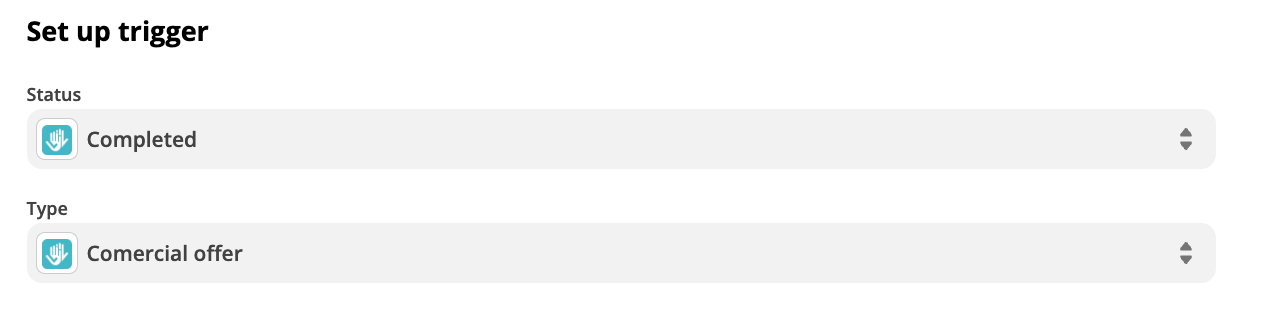
- Dans le champ Statut, sélectionnez Complétée
- Dans le champ Type, sélectionnez le type de tâche souhaité. Vous pouvez choisir parmi les types système (appel, tâche) ou les vôtres types d'actions. Il est recommandé de bien réfléchir au type de tâche dont la complétion déclenchera la création d'une nouvelle tâche. Par exemple : si vous sélectionnez le type de tâche général "appel", le marquage de chaque appel comme complété créera une nouvelle tâche.
Étape Action :
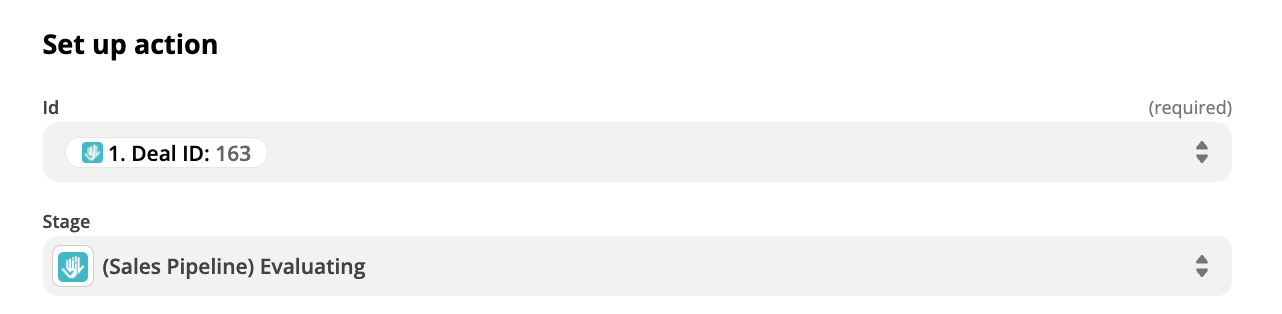
- Dans le champ ID, sélectionnez custom et choisissez Deal ID
- Dans le champ Étape, sélectionnez l'entonnoir commercial et l'étape vers laquelle la vente doit être déplacée
6. Quand la tâche X assignée au prospect est complétée – modifier le statut du prospect
Modèle ZAP : https://zapier.com/shared/706b8b88106138b4f88f28b1457d5f7eb6db6a11
Déclencheur : Statut de l'activité modifié
Action : Créer une activité
Commentaires
Étape Trigger :
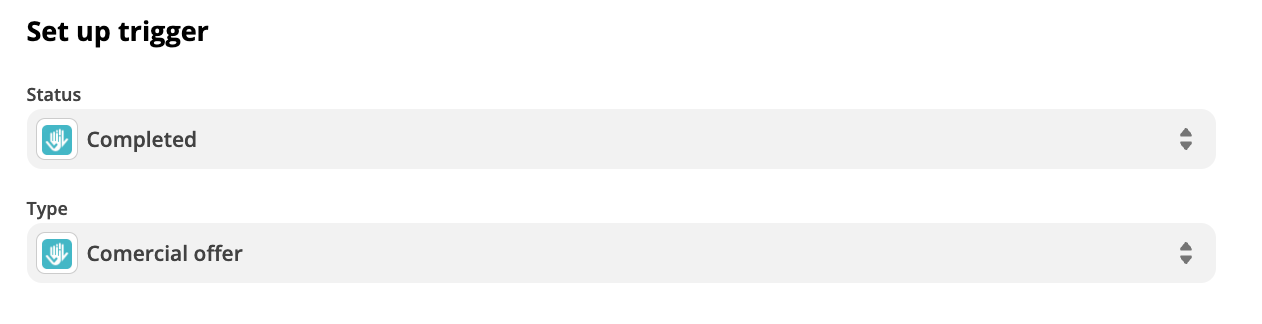
- Dans le champ Statut, sélectionnez Complétée
- Dans le champ Type, sélectionnez le type de tâche souhaité. Vous pouvez choisir parmi les types système (appel, tâche) ou les vôtres types d'actions.
Étape Action :
-
Dans le champ Id, sélectionnez Lead Id

-
Dans le champ Status, saisissez le statut vers lequel le statut du contact froid doit être modifié

7. Quand 1 article est assigné à la vente – modifier le statut de l'article en "rupture de stock"
IMPORTANT : ce zap ne fonctionne que si un seul produit est attribué à la vente.
Modèle ZAP : https://zapier.com/shared/04819ca7923167d37d39ad5ecb2f54bb0c3d9de8
Déclencheur : Nouvel accord
Action : Mettre à jour le produit
Commentaires
Étape Trigger :
- Remplissez les champs à votre discrétion, il n'y a pas de champs obligatoires.
Étape Action :
-
Dans le champ Id, sélectionnez custom et choisissez Products Id

-
Dans le champ In stock?, sélectionnez la valeur False

8. Quand plusieurs articles sont assignés à la vente – modifier le statut de tout le panier d'articles en "rupture de stock"
IMPORTANT : ce zap ne fonctionne que si plus d'un produit est attribué à la vente.
Modèle ZAP : https://zapier.com/shared/ff5f607415a4c742bf991c5c29067f2738a33b3a
Déclencheur : Nouvel accord
Action : Mettre à jour le statut des produits du panier
Commentaires
Étape Trigger :
- Remplissez les champs à votre discrétion, il n'y a pas de champs obligatoires.
Étape Action :
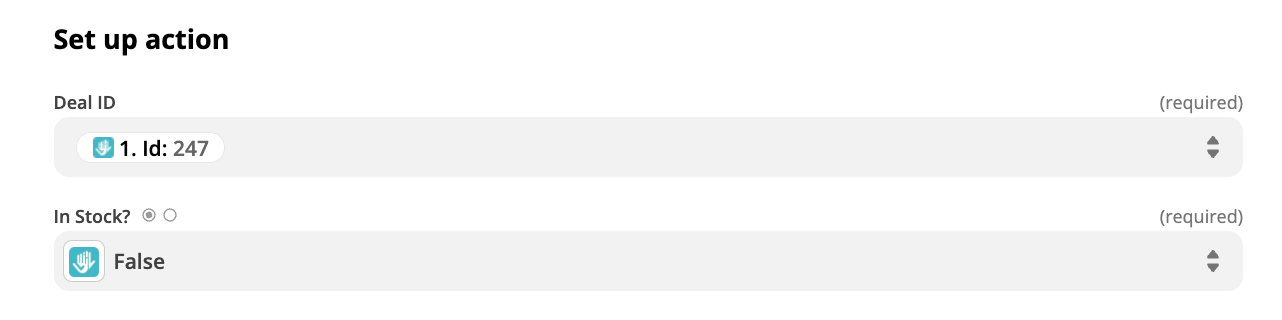
- Dans le champ Deal ID, sélectionnez custom et choisissez Id
- Dans le champ In Stock?, sélectionnez la valeur False