Cette section d'insights est destinée à surveiller les changements de chaque vente active et de chaque contact froid au fil du temps.
CHANGEMENTS DE VENTES
Ouvrez le module Insights > Opportunités et prévisions > Mouvements de ventes
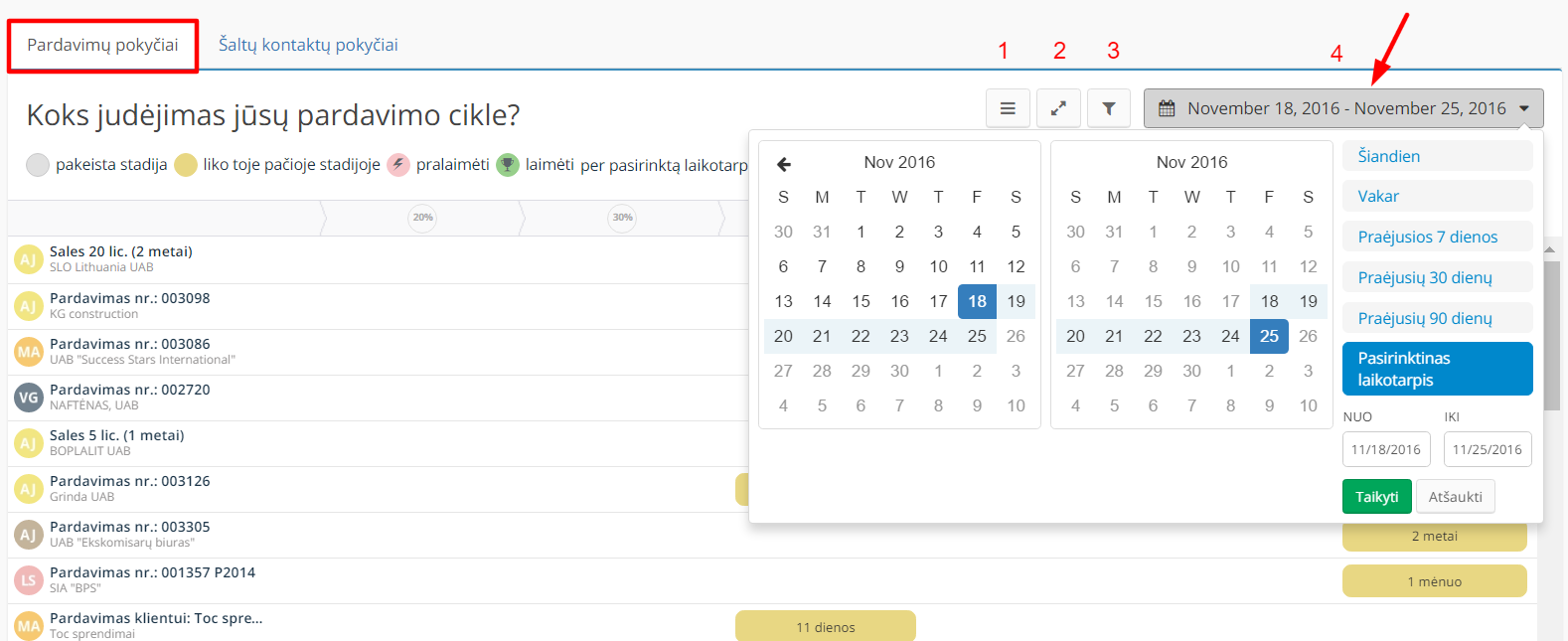
Lors de l'ouverture de cette section d'insights, commencez par définir le filtre temporel (4) pour la période dont vous souhaitez examiner les résultats. Choisissez parmi les options proposées : "Aujourd'hui" ; "Hier" ; "7 derniers jours" ; "30 derniers jours" ; "90 derniers jours" ou définissez une date spécifique et cliquez sur "Appliquer".
- L'icône marquée du chiffre 1 dans l'image développe la fenêtre du graphique et masque la barre de menu à gauche.
- L'icône marquée du chiffre 2 dans l'image vous permet de visualiser la fenêtre du graphique uniquement sur un fond noir. Pour désactiver cet affichage, appuyez sur la touche "Échap" de votre clavier.
- L'icône marquée du chiffre 3 dans l'image active un filtre dans lequel vous pouvez choisir de visualiser les ventes actives d'un ou plusieurs utilisateurs. Également, si vous appliquez plus d'un processus de vente, vous pouvez choisir les ventes de quel processus afficher.
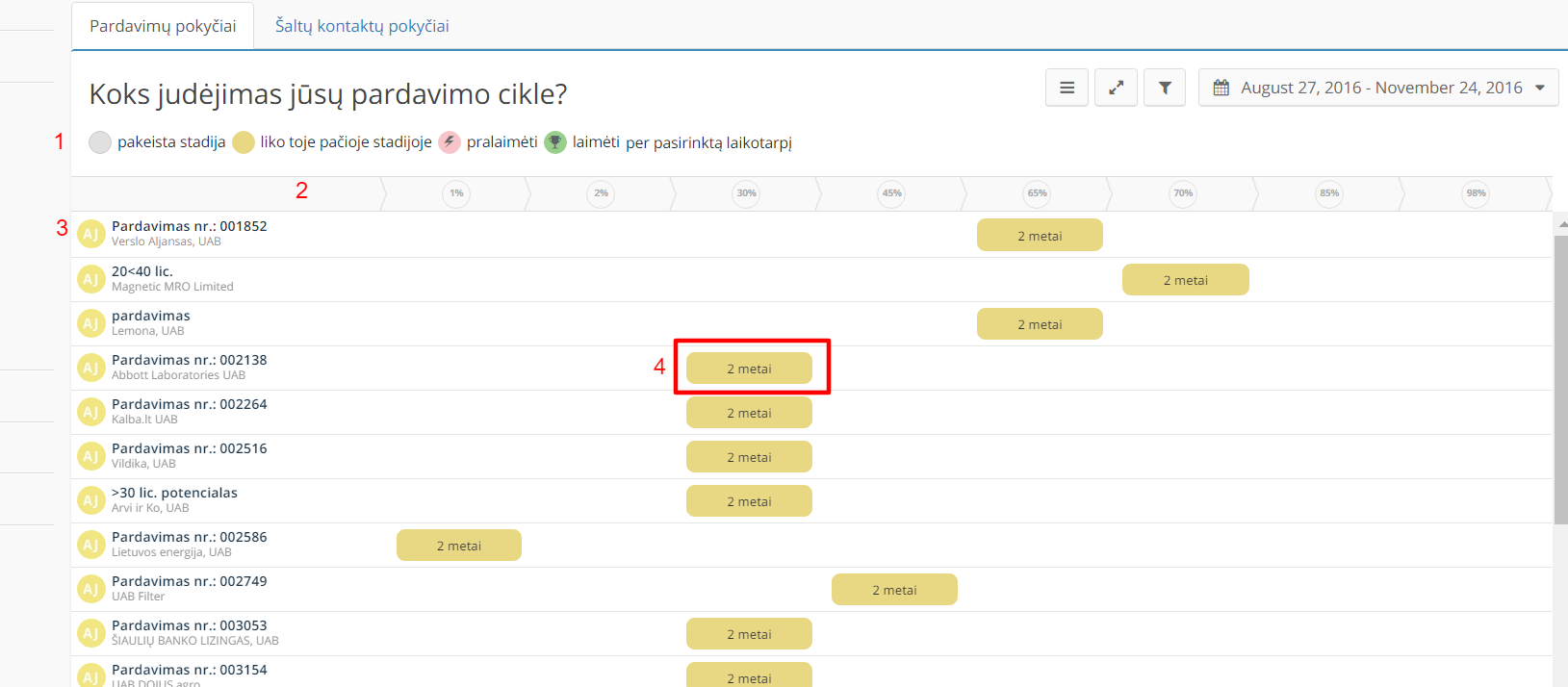
Lors de l'analyse des changements de ventes actives, il est important de se souvenir que les changements sont affichés en fonction de la période que vous avez sélectionnée.
- Dans la barre marquée du chiffre 1 dans l'image, les significations des couleurs avec lesquelles les changements d'opportunités de ventes actives sont affichés dans le graphique sont expliquées :
Couleur grise – stage modifié. Cela signifie que pendant la période sélectionnée, l'opportunité de vente a progressé d'un stage à un autre et indique la durée dans ce stage. Si l'opportunité de vente a changé de plus d'un stage pendant la période sélectionnée, alors le mouvement à travers les stages sera affiché en gris clair, et le stage actuel en gris foncé.
Couleur jaune– resté au même stage. Cela signifie que pendant la période sélectionnée, l'opportunité de vente n'a pas progressé vers un autre stage et indique la durée dans le stage actuel.
Couleur rose– perdu. Cela signifie que pendant la période sélectionnée, l'opportunité de vente a été perdue.
Couleur verte– gagné. Cela signifie que pendant la période sélectionnée, l'opportunité de vente a été gagnée.
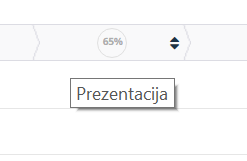
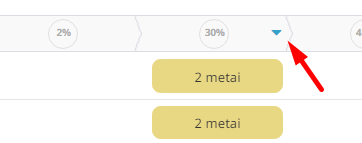
- La barre marquée du chiffre 2 dans l'image affiche les stages du processus de vente, les pourcentages expriment la probabilité de remporter la vente à ce stage. En passant le curseur de la souris sur le bloc affichant les pourcentages, vous verrez également le nom du stage. En cliquant sur le bloc, vous pouvez filtrer l'arrangement des ventes présentes dans ce stage spécifique du plus long au plus court dans ce stage (flèche bleue vers le bas) ou du plus court au plus long dans ce stage (flèche bleue vers le haut).
- La barre marquée du chiffre 3 dans l'image affiche les initiales des responsables de la vente et le nom de l'opportunité de vente spécifique dans l'ordre décroissant. En passant le curseur de la souris sur le nom de la vente, la fiche de vente s'ouvrira.
CHANGEMENTS DE CONTACTS FROIDS
En cliquant sur "Changements de contacts froids" dans la barre de menu supérieure, vous verrez dans le graphique comment les statuts des contacts froids changent au fil du temps.
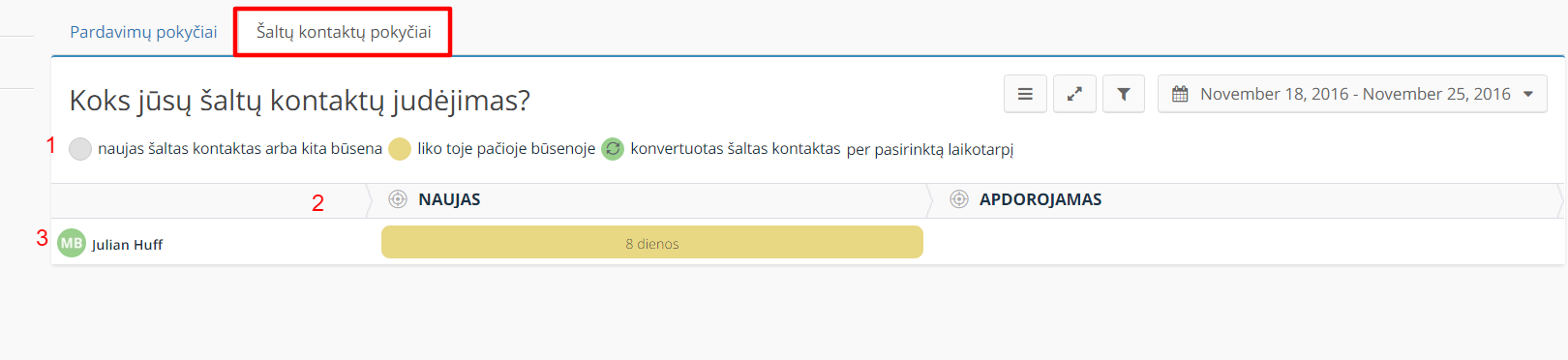
- Dans la barre marquée du chiffre 1 dans l'image, les significations des couleurs avec lesquelles le mouvement des contacts froids à travers les statuts est affiché dans le graphique sont expliquées :
Couleur grise– nouveau contact froid ou autre état. De plus, les contacts froids qui ont changé de statut pendant la période sélectionnée mais n'ont pas été convertis sont également marqués en gris.
Couleur jaune– indique que le statut du contact froid n'a pas changé pendant la période sélectionnée.
Couleur verte– contact froid converti. Marque tous les contacts froids convertis en contact.
- La barre marquée du chiffre 2 dans l'image affiche les statuts des contacts froids que vous avez créés. En cliquant sur le bloc, vous pouvez filtrer l'arrangement des contacts froids dans ce statut spécifique du plus long au plus court dans ce statut (flèche bleue vers le bas) ou du plus court au plus long dans ce statut (flèche bleue vers le haut).
- La barre marquée du chiffre 3 dans l'image affiche les noms des contacts froids et les initiales des responsables du contact froid dans l'ordre décroissant. En passant le curseur de la souris sur le nom du contact froid, la fiche du contact froid s'ouvrira.

