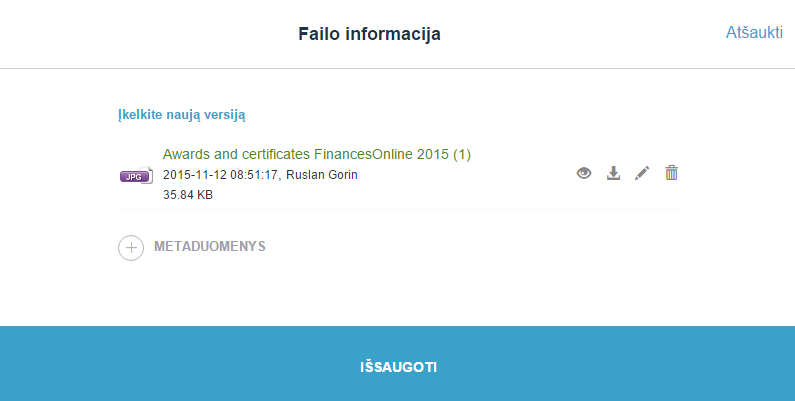
Dans le système Teamgate CRM, les fichiers sont téléchargés de 2 façons :
1. Téléchargement d'un fichier avec copie du courrier électronique joint dans l'historique de communication de l'entreprise/du contact.
2. Téléchargement d'un fichier depuis votre ordinateur.
Pour télécharger un fichier depuis votre ordinateur, suivez ces quelques étapes simples :

- Connectez-vous à votre compte Teamgate et ouvrez le module Fichiers.
- Utilisez le bouton « Nouveau » pour ouvrir l'environnement de téléchargement de fichiers.
- Faites glisser vos fichiers depuis votre ordinateur vers l'environnement de téléchargement ou utilisez le bouton « Télécharger les fichiers… »
- Choisissez une taille de fichier ne dépassant pas 50 Mb.
- Le cas échéant, attribuez les attributs nécessaires : onglets, description, dossiers.
- Attendez que la mention « Téléchargé » s'affiche à côté des fichiers dans l'environnement de téléchargement.
- Enregistrez.
Vous verrez vos fichiers téléchargés dans la liste générale du module Fichiers. Vous pouvez les consulter en cliquant sur son nom.
Pour en savoir plus sur la consultation et le téléchargement de fichiers, consultez les informations ici.