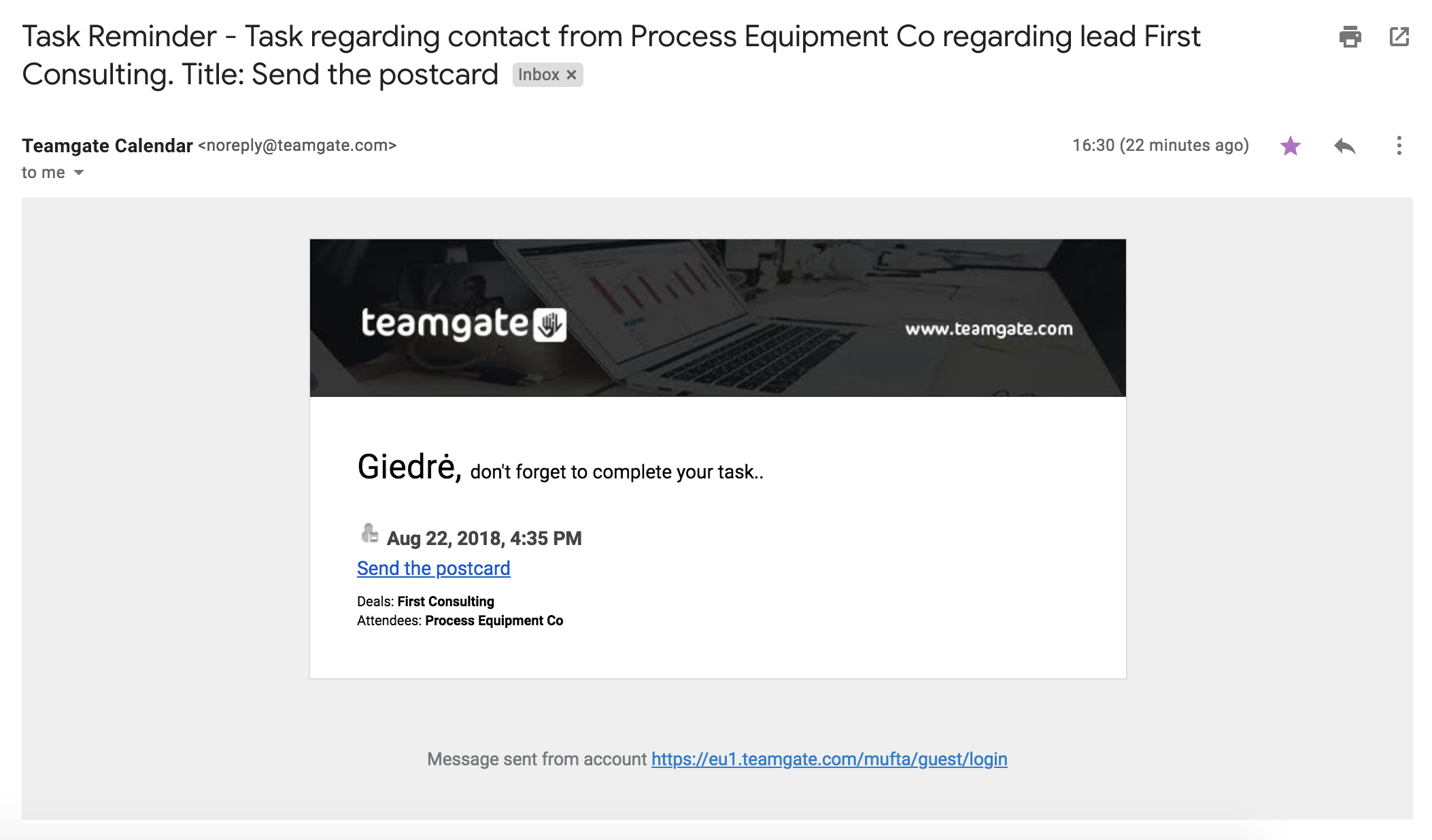
La planification du temps et la gestion des tâches sont l'un des facteurs les plus importants déterminant le succès des ventes. Il est particulièrement important non seulement de planifier les tâches mais aussi de les exécuter à temps. Avec Teamgate CRM, vous pouvez créer différents types de tâches, que vous verrez ensuite dans le calendrier et dans la liste des rappels. De cette façon, vous saurez toujours quel est votre emploi du temps et quelles tâches vous devez accomplir dans un proche avenir. Les rappels envoyés par e-mail vous éviteront d'oublier d'exécuter les tâches à temps.
Teamgate CRM offre de nombreuses façons pratiques de créer des tâches :
1. Créez des tâches dans la liste des Contacts froids / Contacts / Entreprises / Ventes.
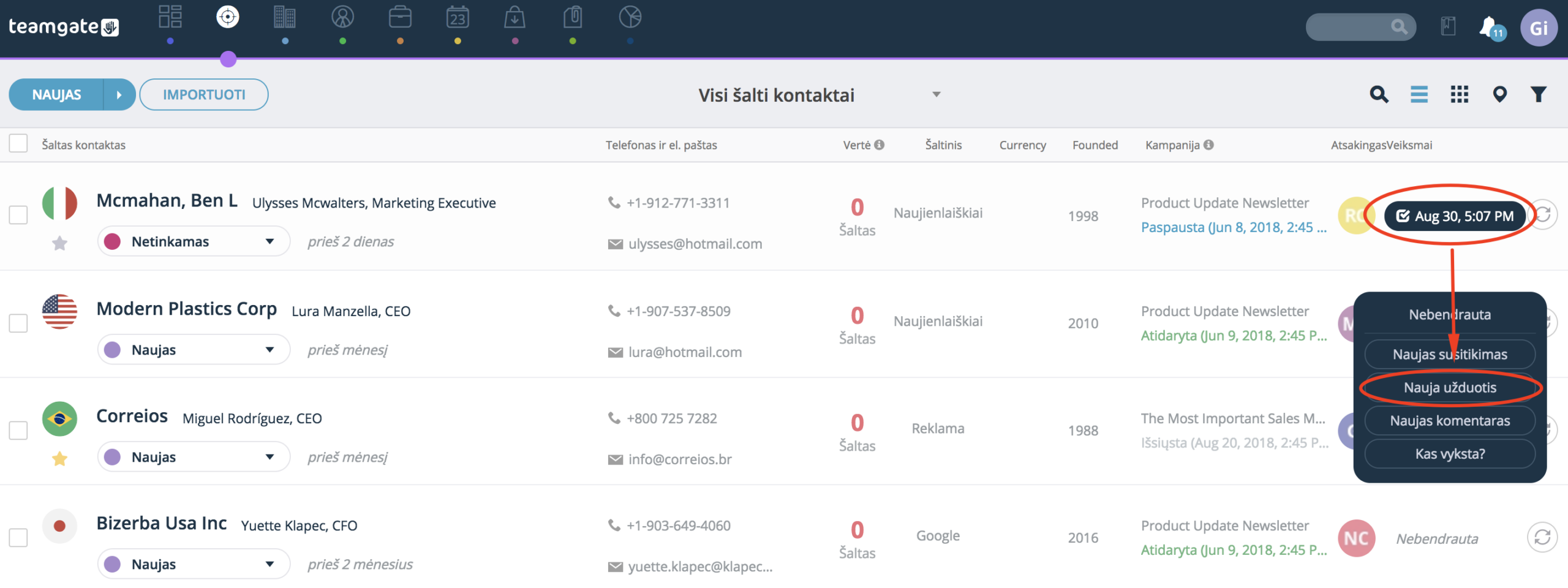
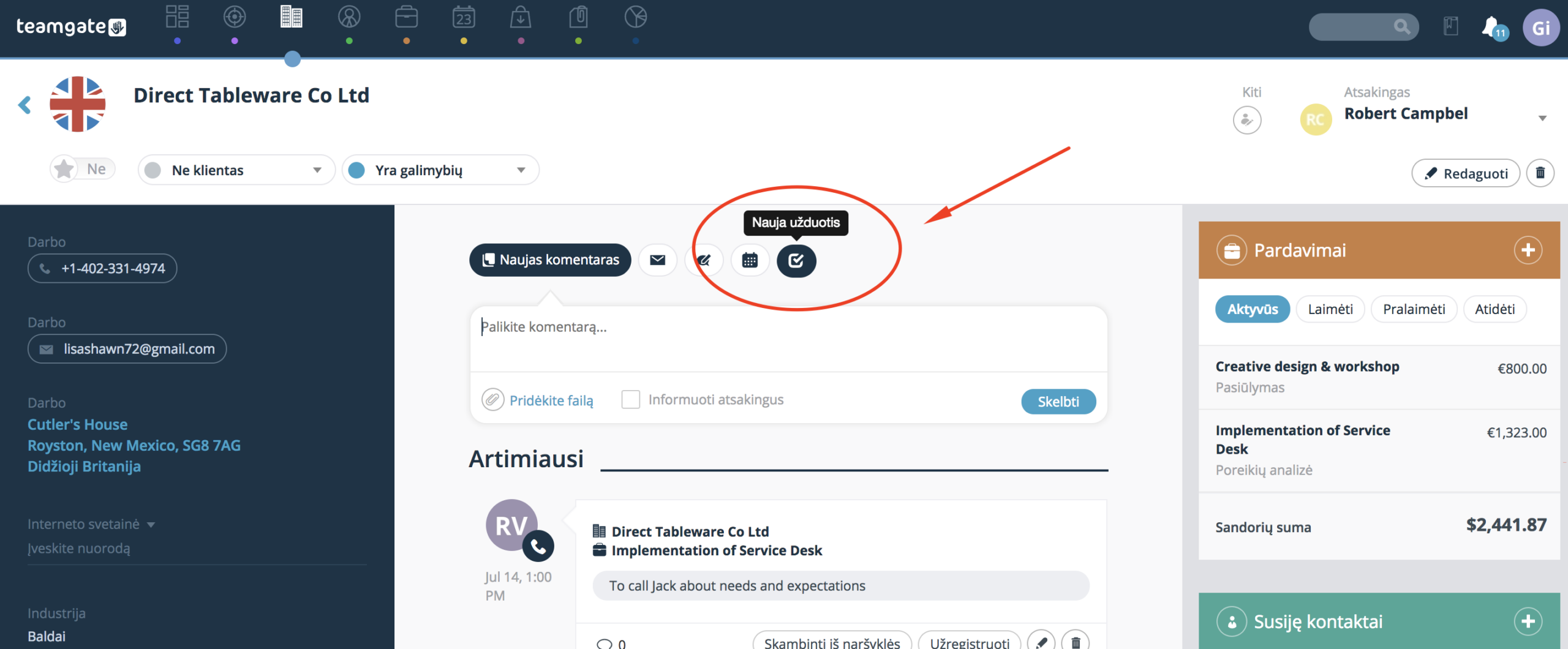
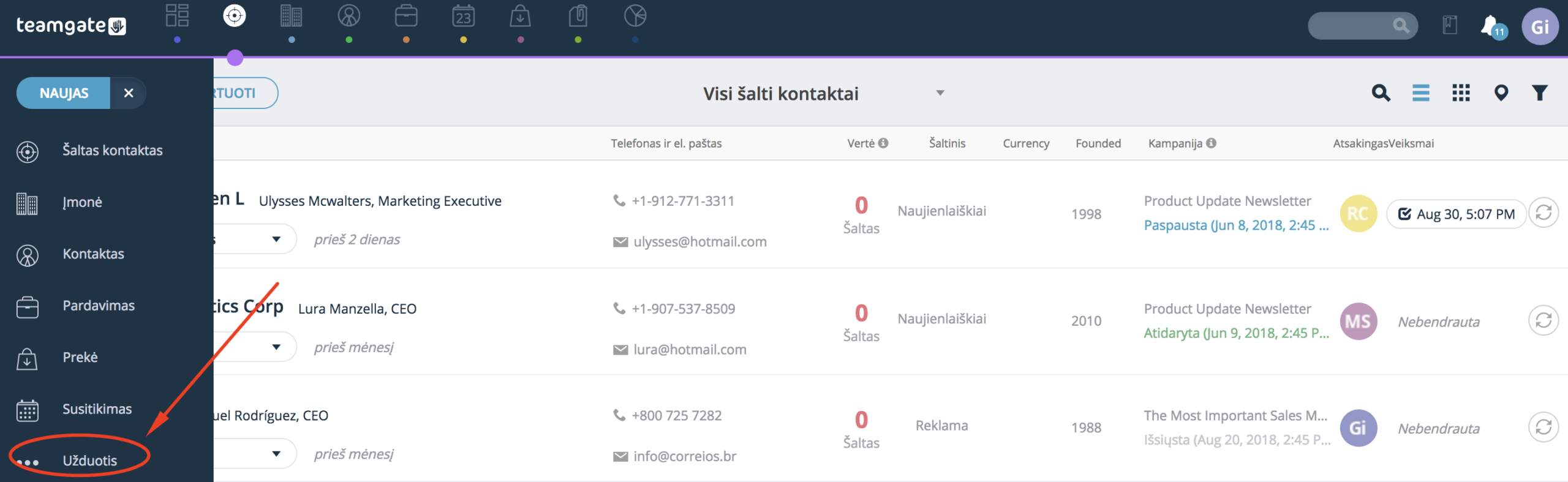
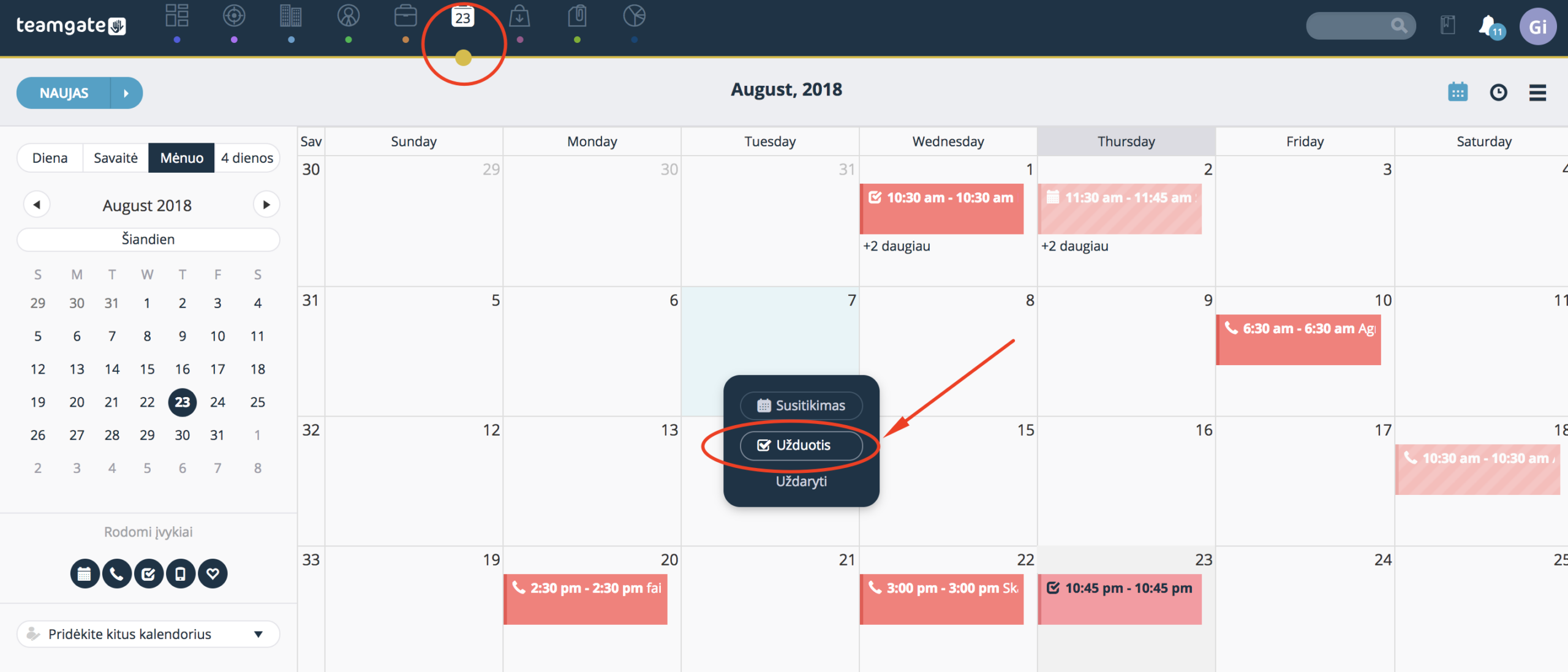
1.1. Ouvrez l'un de ces Contacts froids / Contacts / Entreprises / Ventes modules et cliquez sur le bouton marquant la dernière action effectuée ;
1.2. Cliquez sur Nouvelle tâche ;
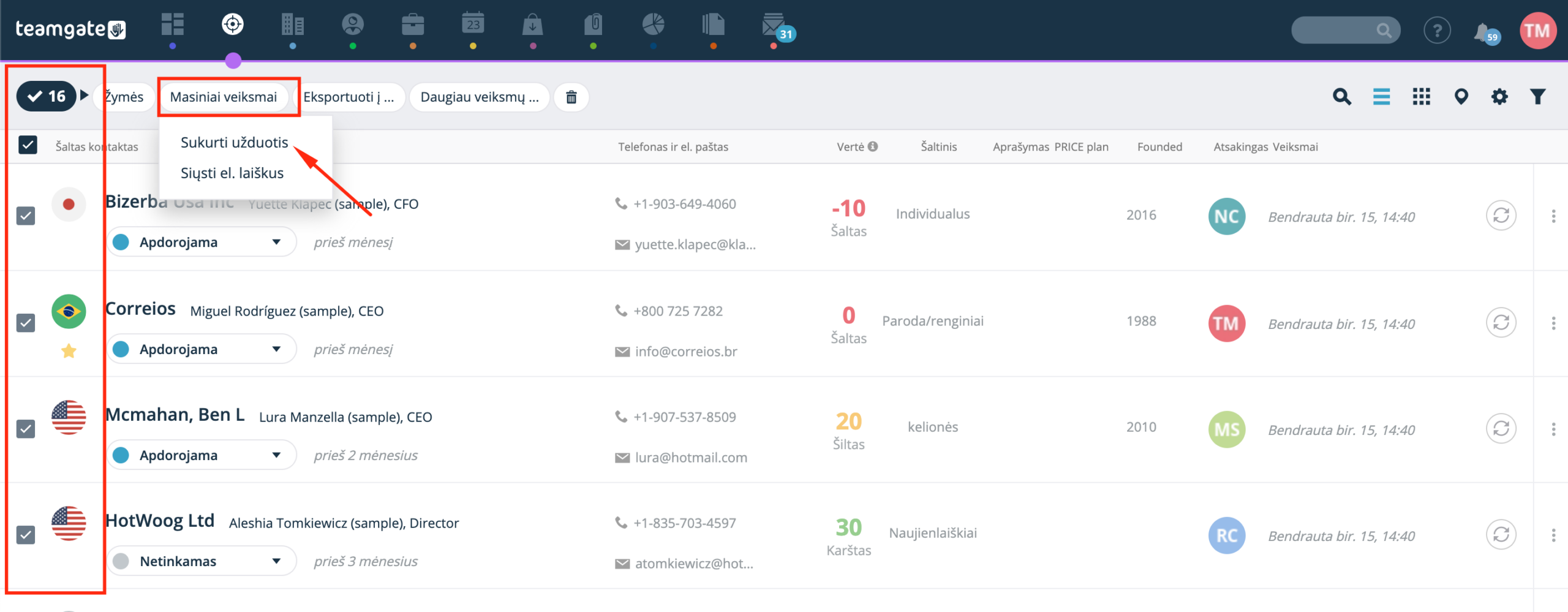
1.1. Créer des tâches pour plusieurs contacts. Ouvrez « Contacts froids », « Contacts » ou « module Entreprises » > sélectionnez plusieurs contacts, cliquez sur « Actions en masse » > dans le menu qui s'affiche, sélectionnez « Créer des tâches ».
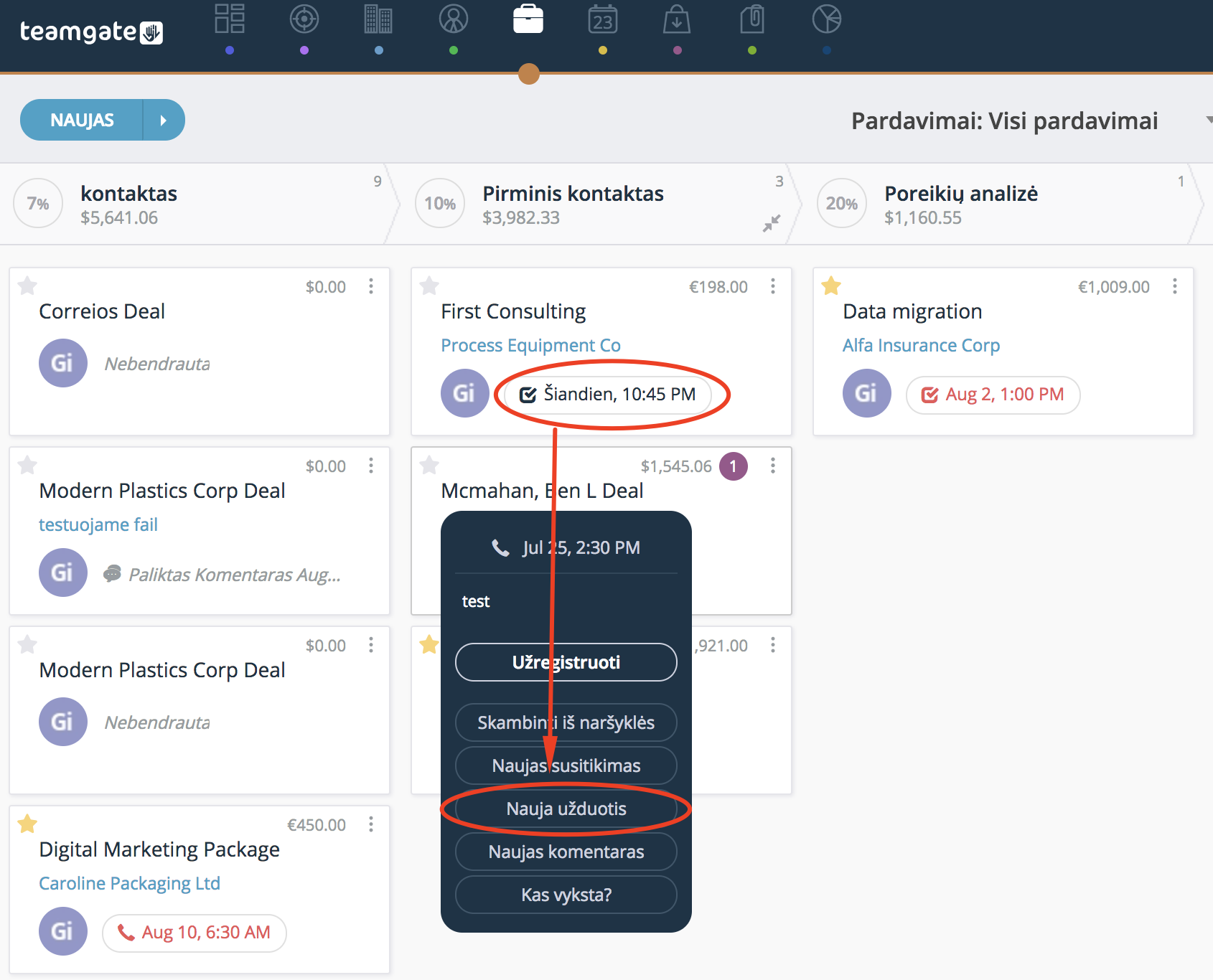
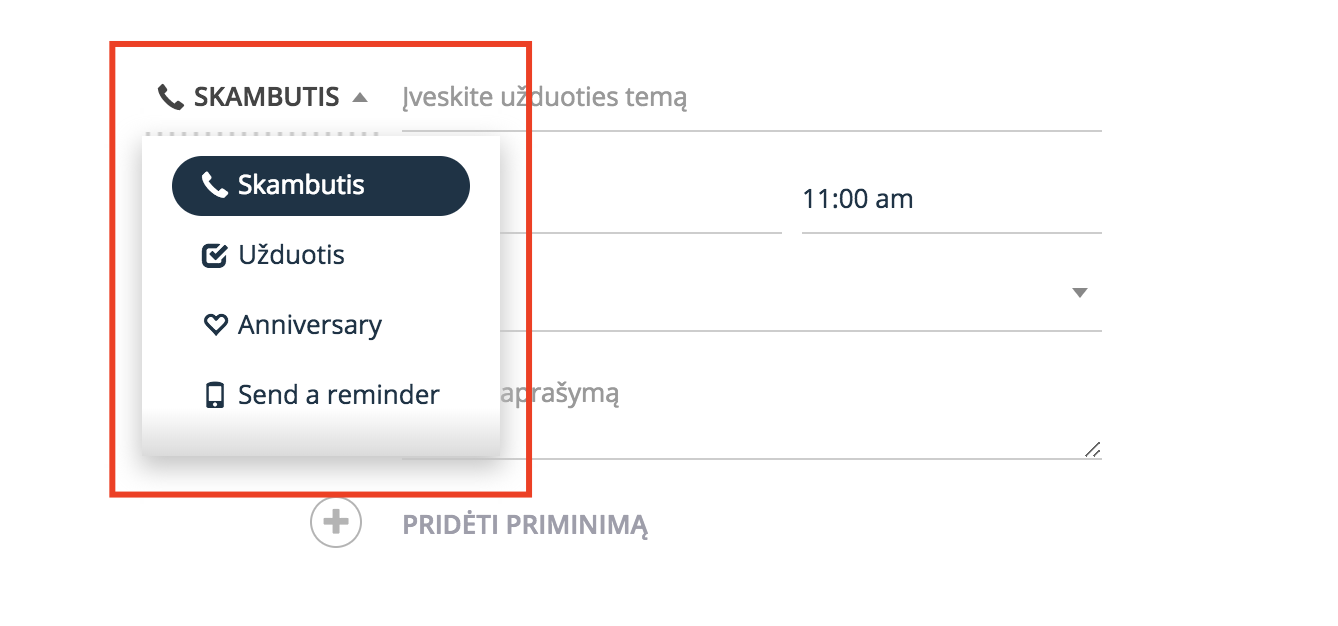
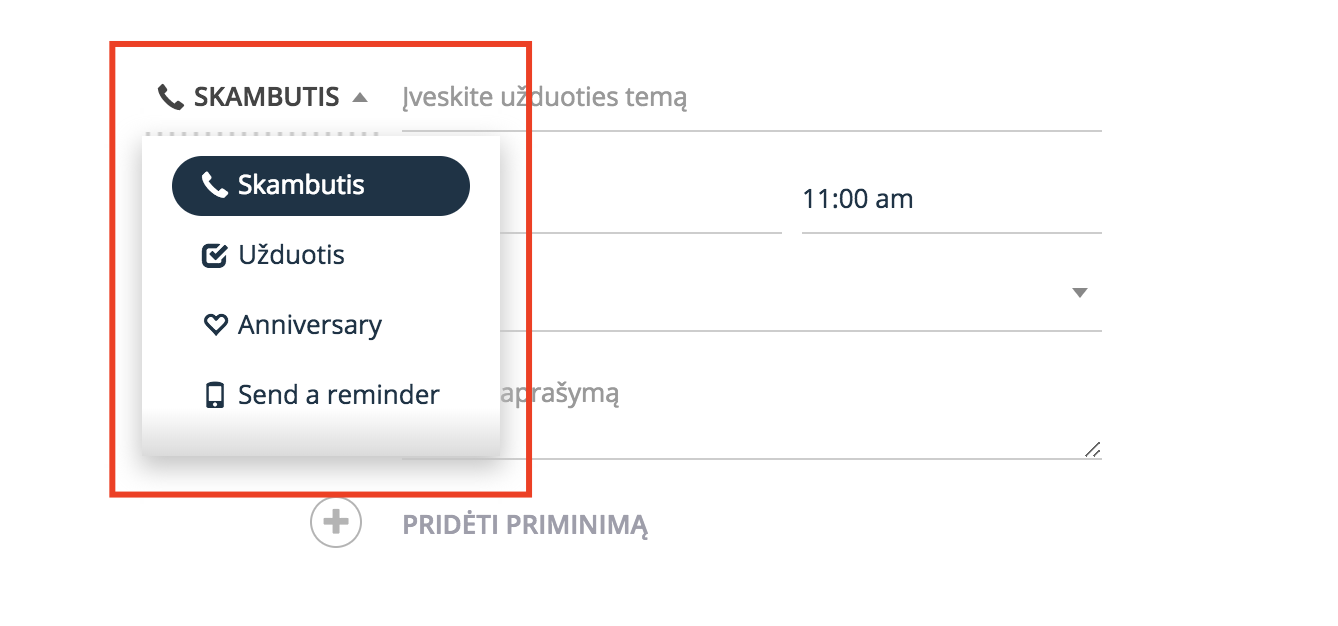
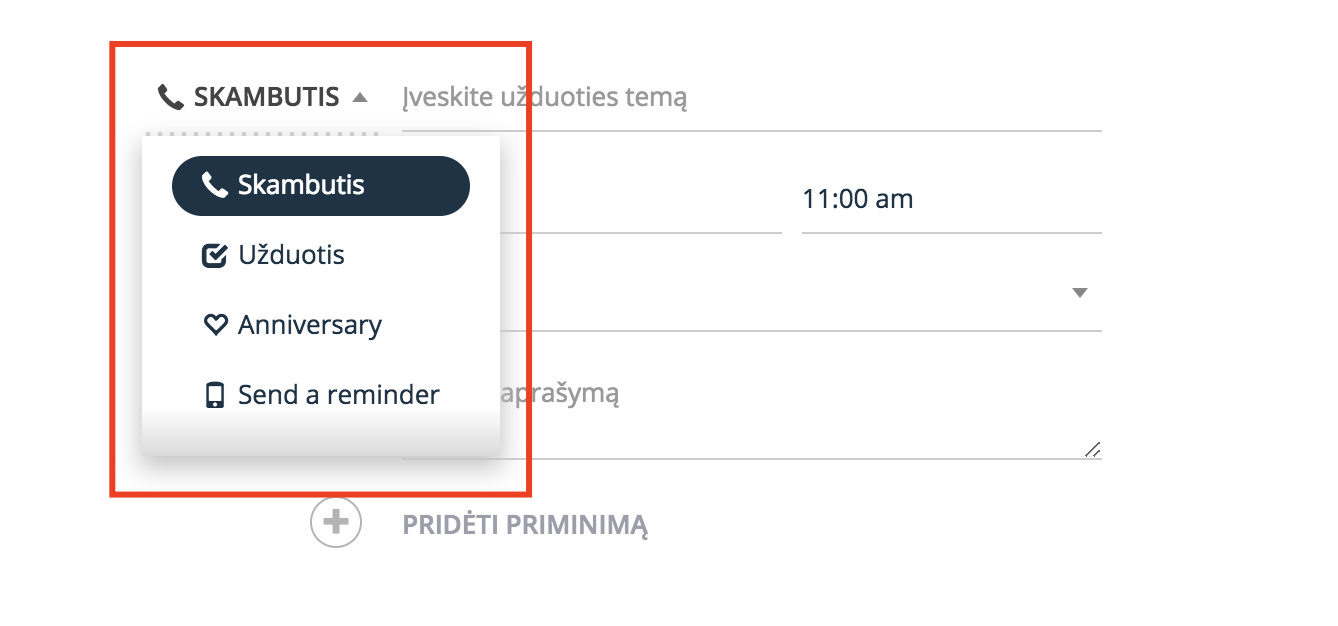
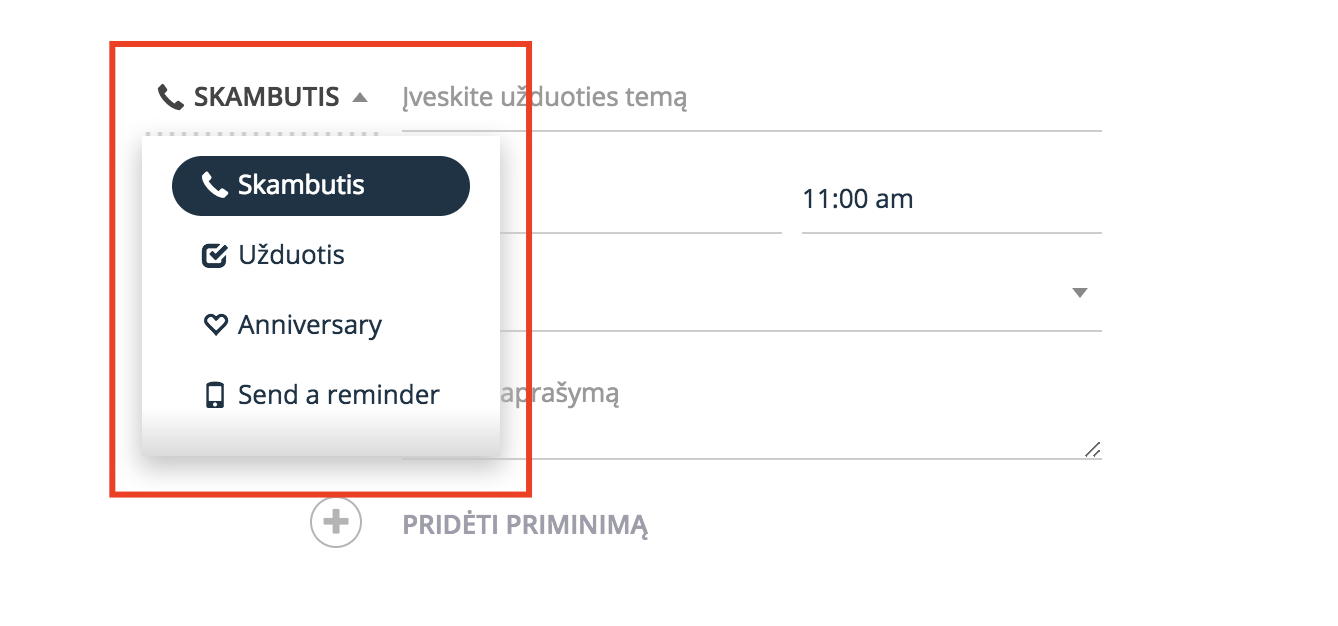
1.3. Dans la fenêtre contextuelle, sélectionnez le type de tâche, remplissez toutes les données requises et cliquez sur Enregistrer.
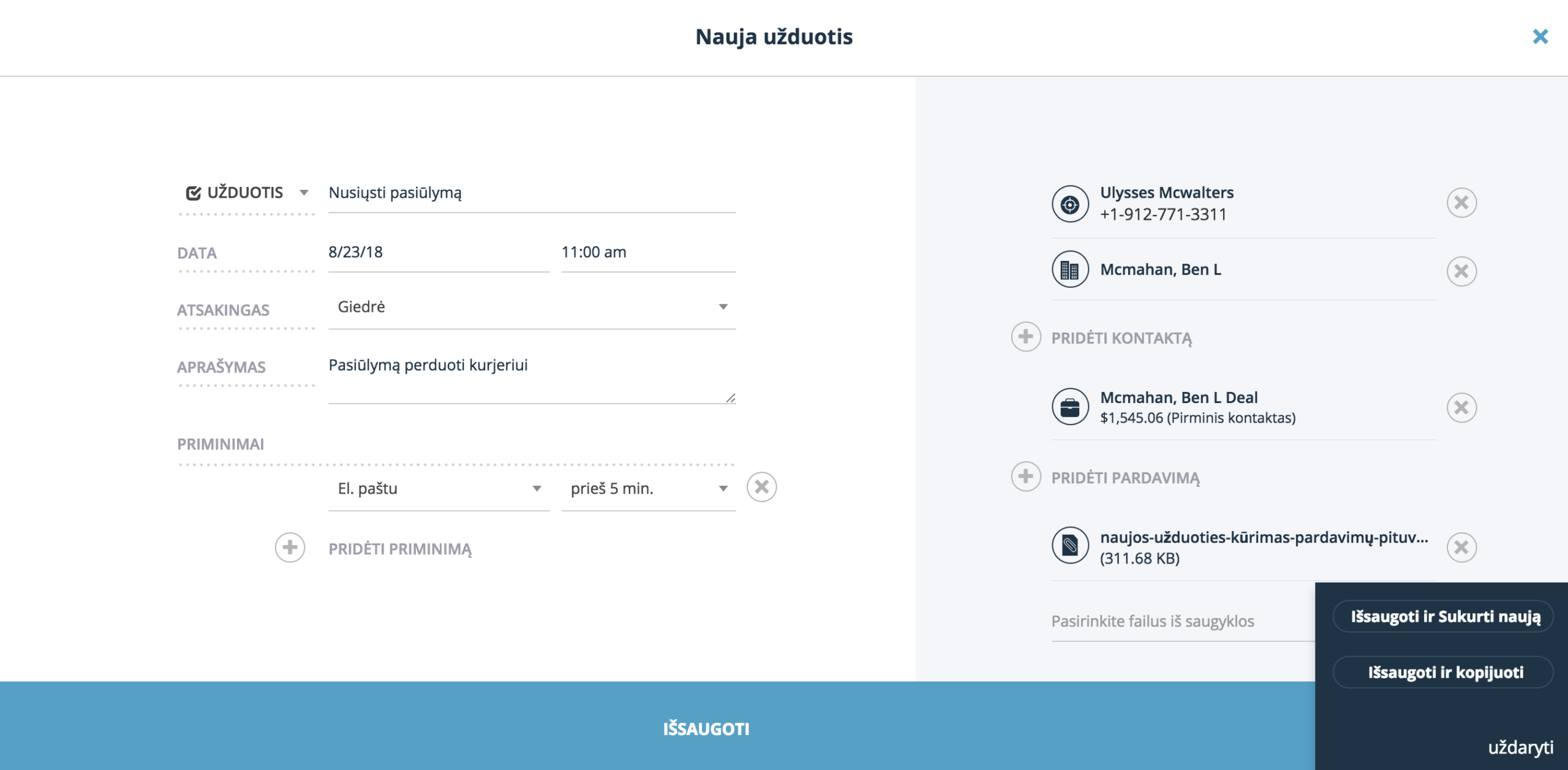
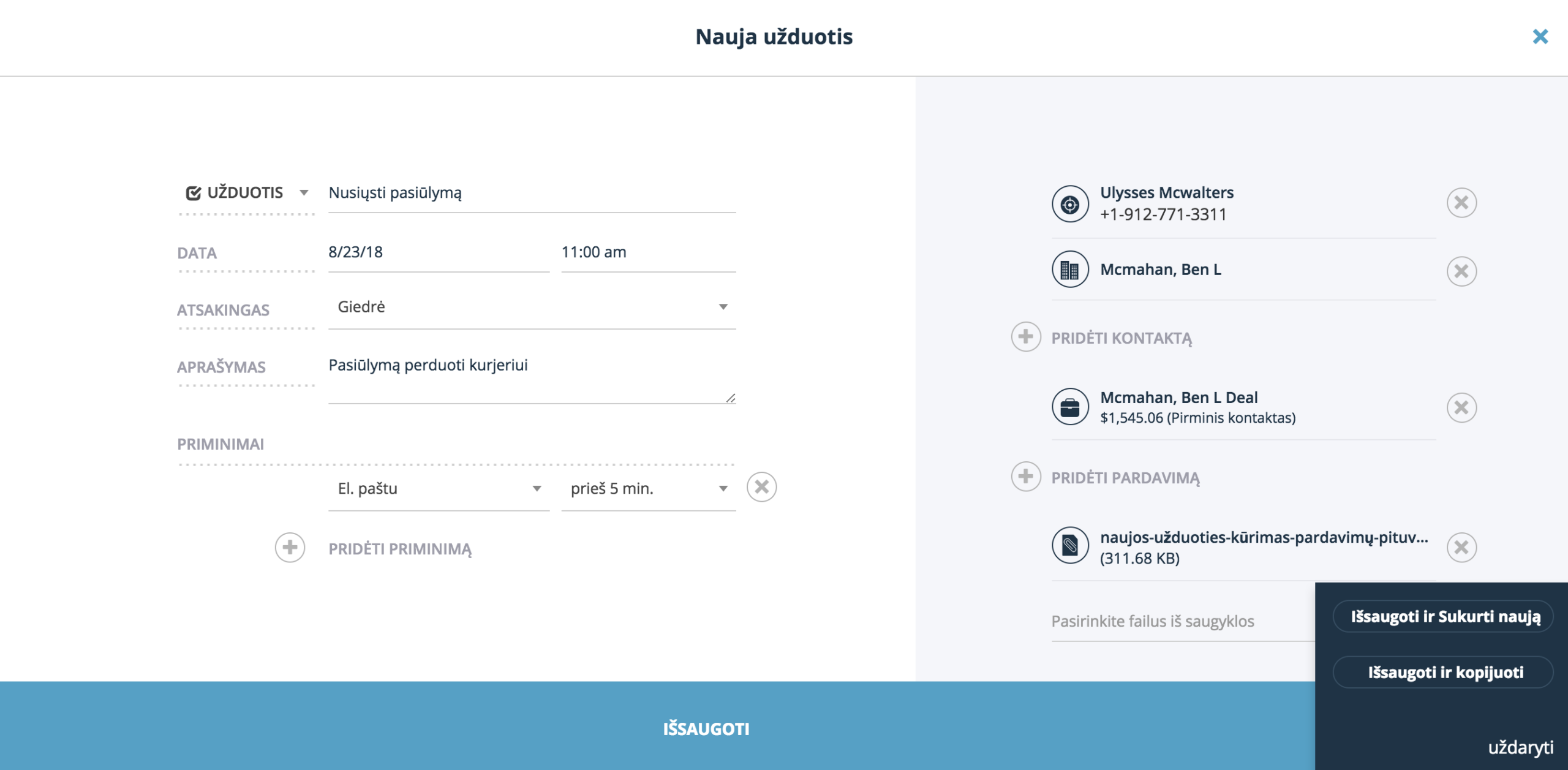

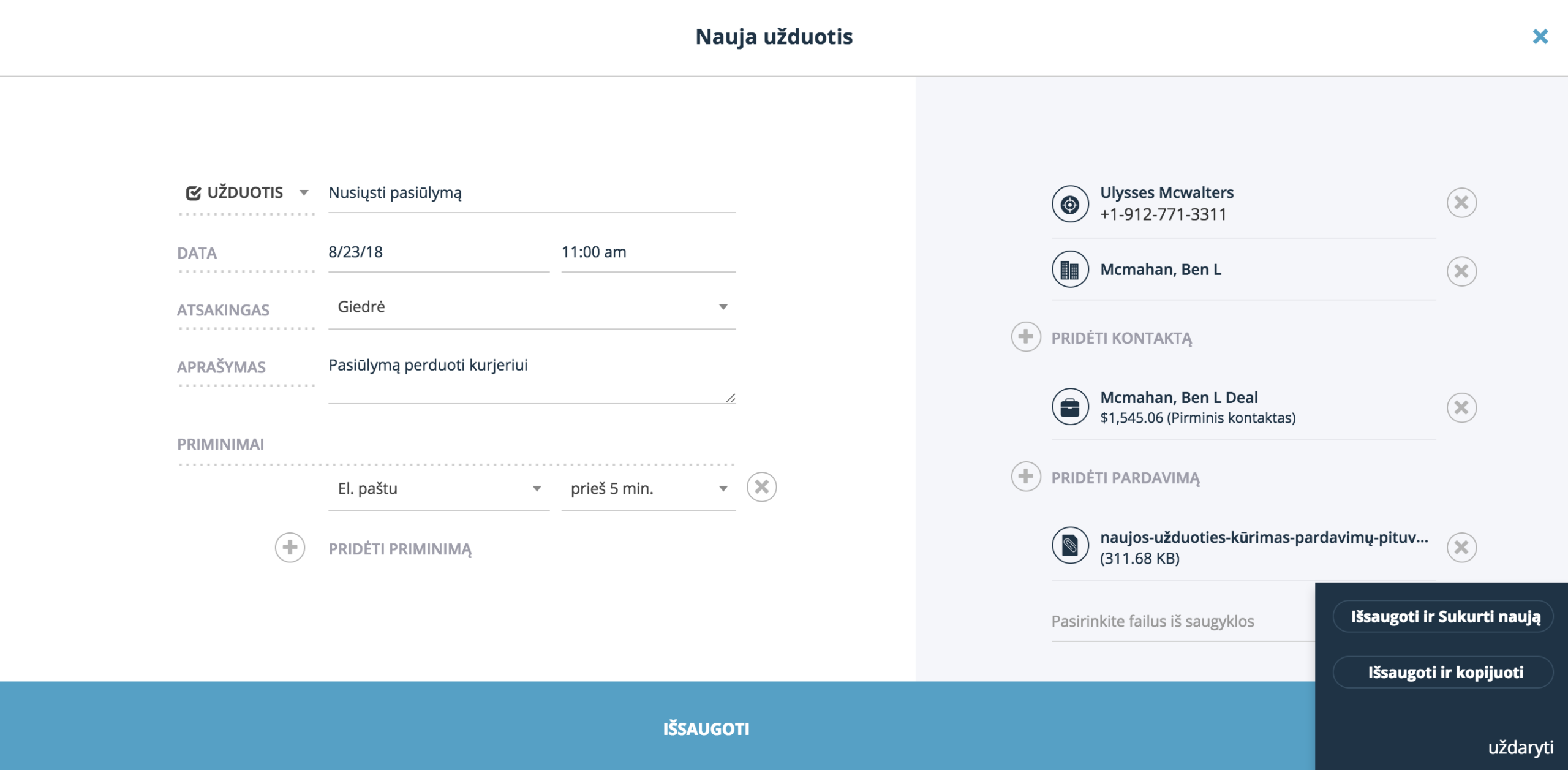
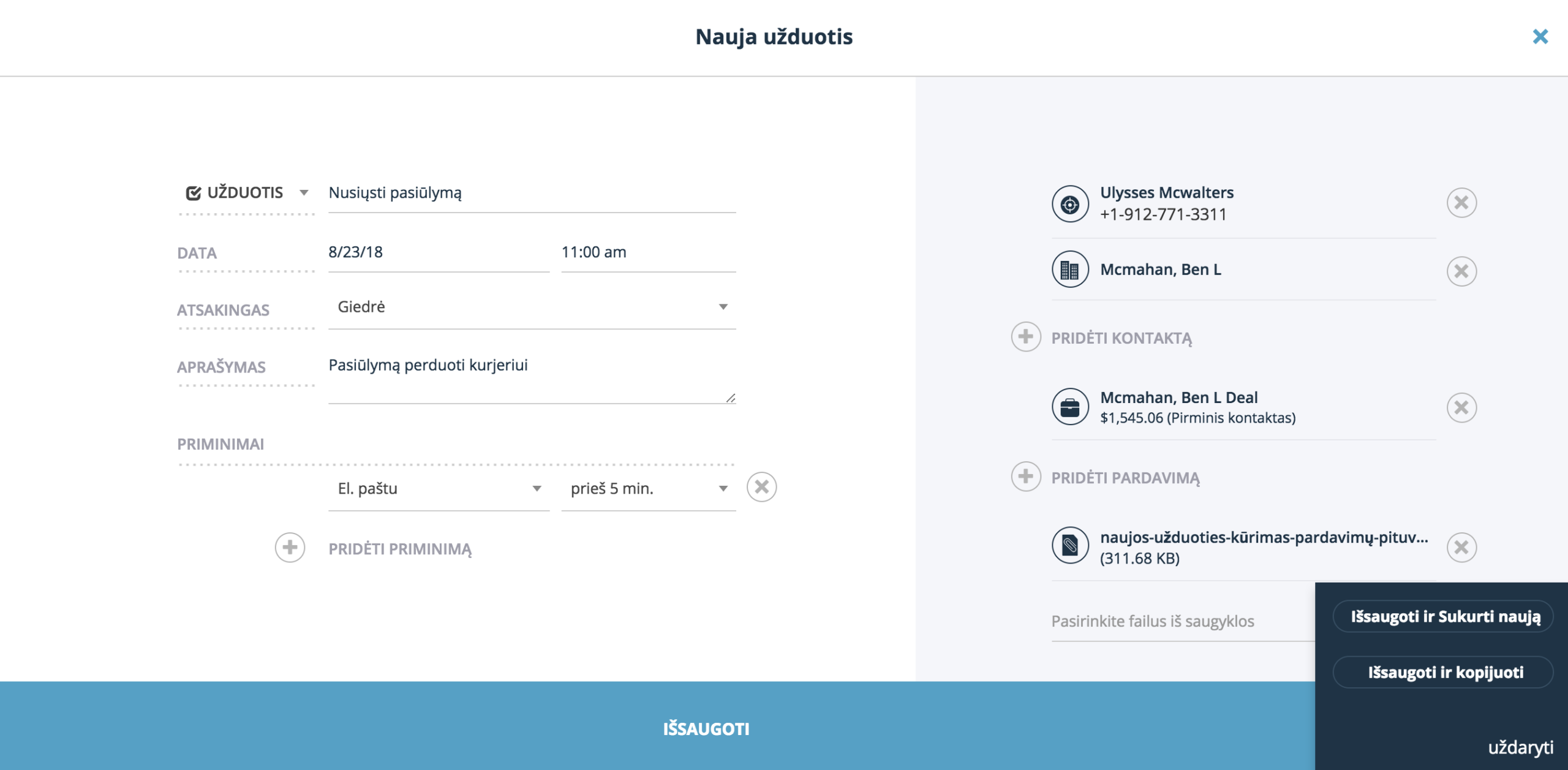
Remarque: Il n'est pas possible de créer des tâches récurrentes en même temps, mais vous pouvez cloner une tâche en cliquant sur les trois points dans la fenêtre contextuelle … et en sélectionnant Enregistrer et copier. Dans ce cas, il suffira de modifier la date de la tâche.
5. Les tâches créées dans les profils de différents modules seront-elles affichées dans d'autres modules aussi ? Par exemple : une tâche créée sur une fiche de vente sera-t-elle affichée sur la fiche d'entreprise ?
Dans tous les cas, les tâches créées seront affichées dans le calendrier. Par défaut, les tâches créées dans les fiches de différents modules s'afficheront comme suit :
Tâches créées dans la fiche de contact froid – ces tâches s'afficheront uniquement dans la fiche de contact froid. Dans le cas où le contact froid sera converti et qu'une entreprise lui est assignée – la tâche créée s'affichera également dans la fiche d'entreprise.
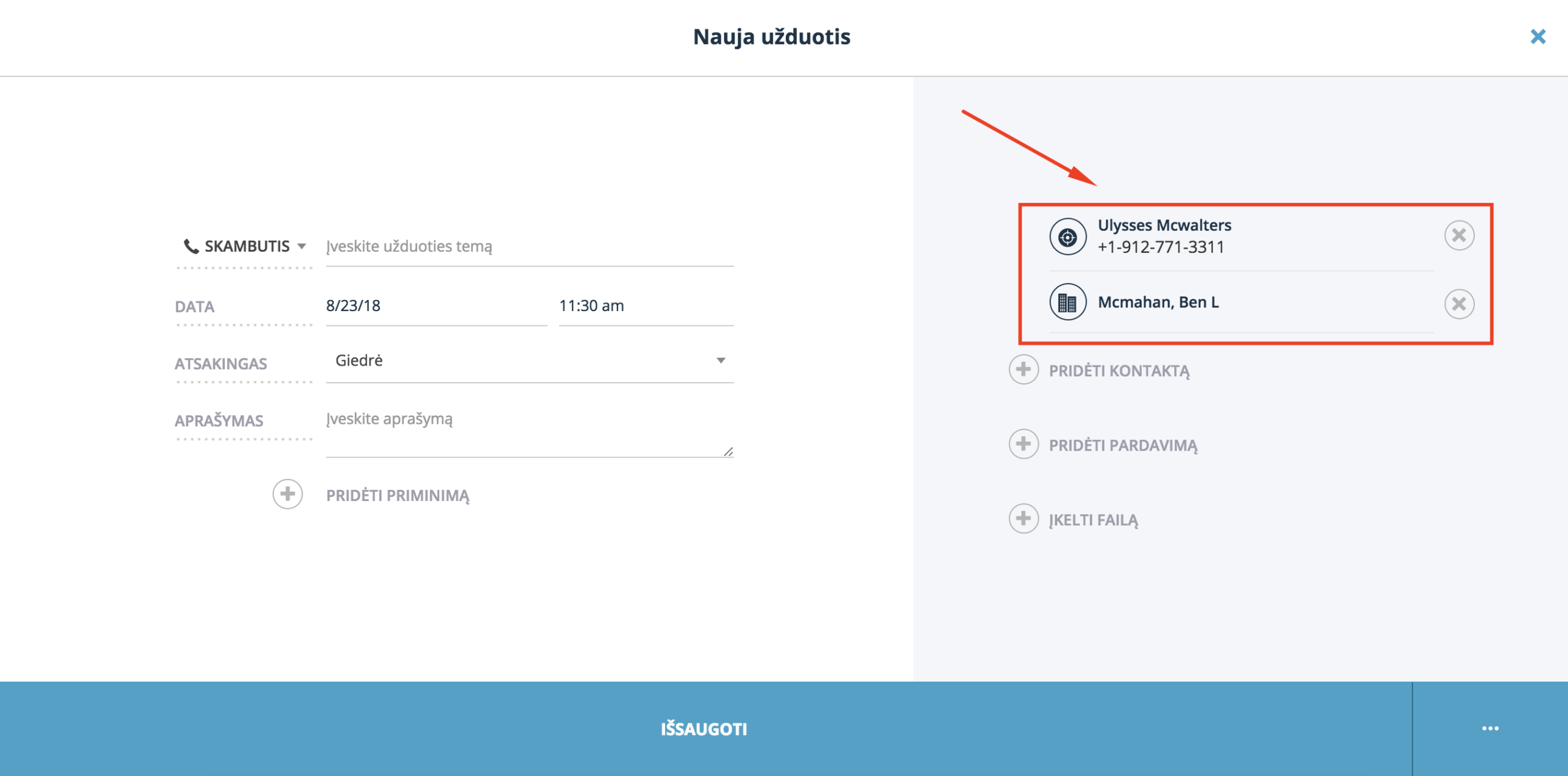
Tâches créées dans la fiche de contact – ces tâches s'afficheront dans la fiche de contact et de l'entreprise associée.
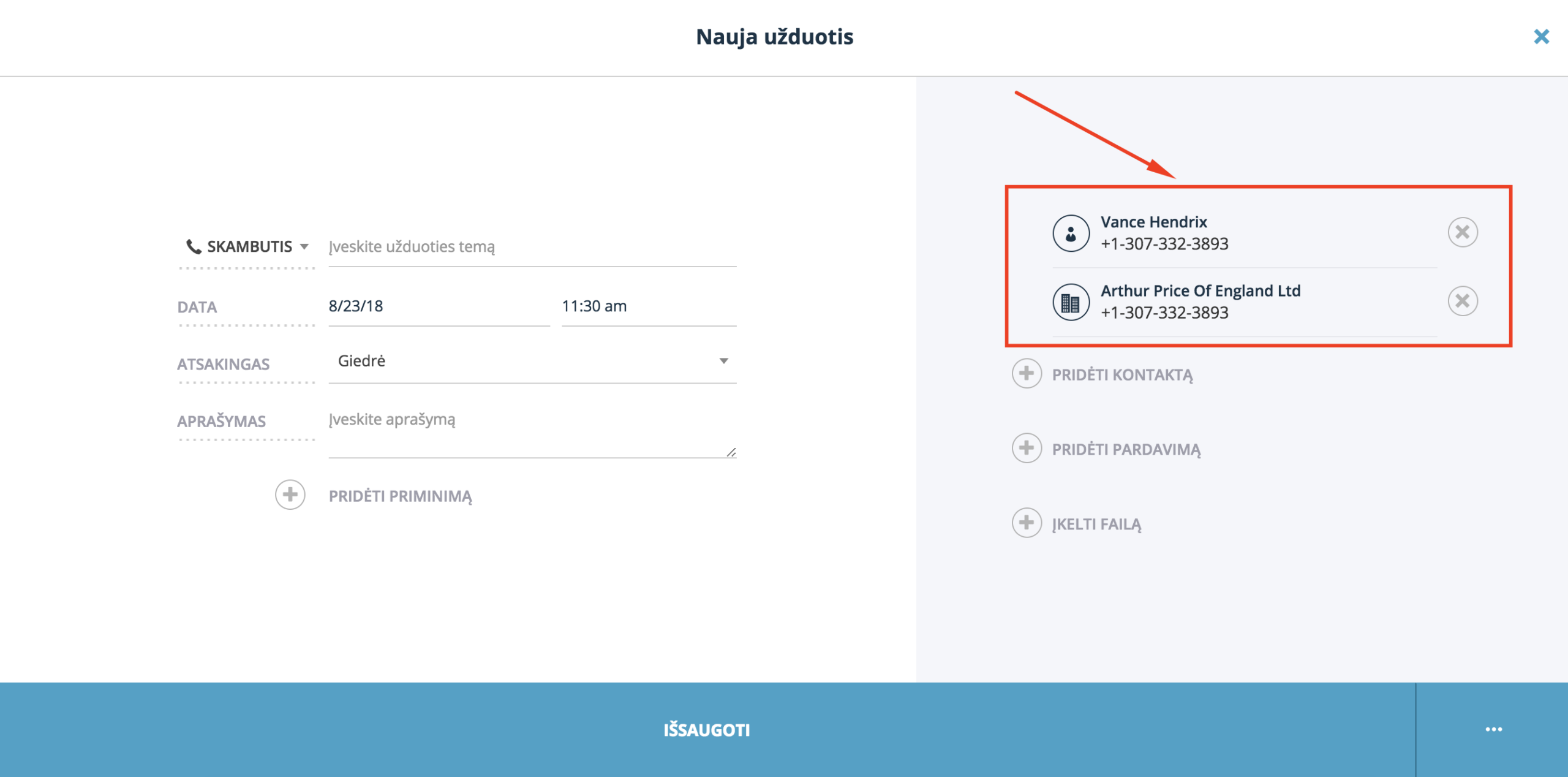
Tâches créées dans la fiche d'entreprise – ces tâches s'afficheront uniquement dans la fiche d'entreprise.
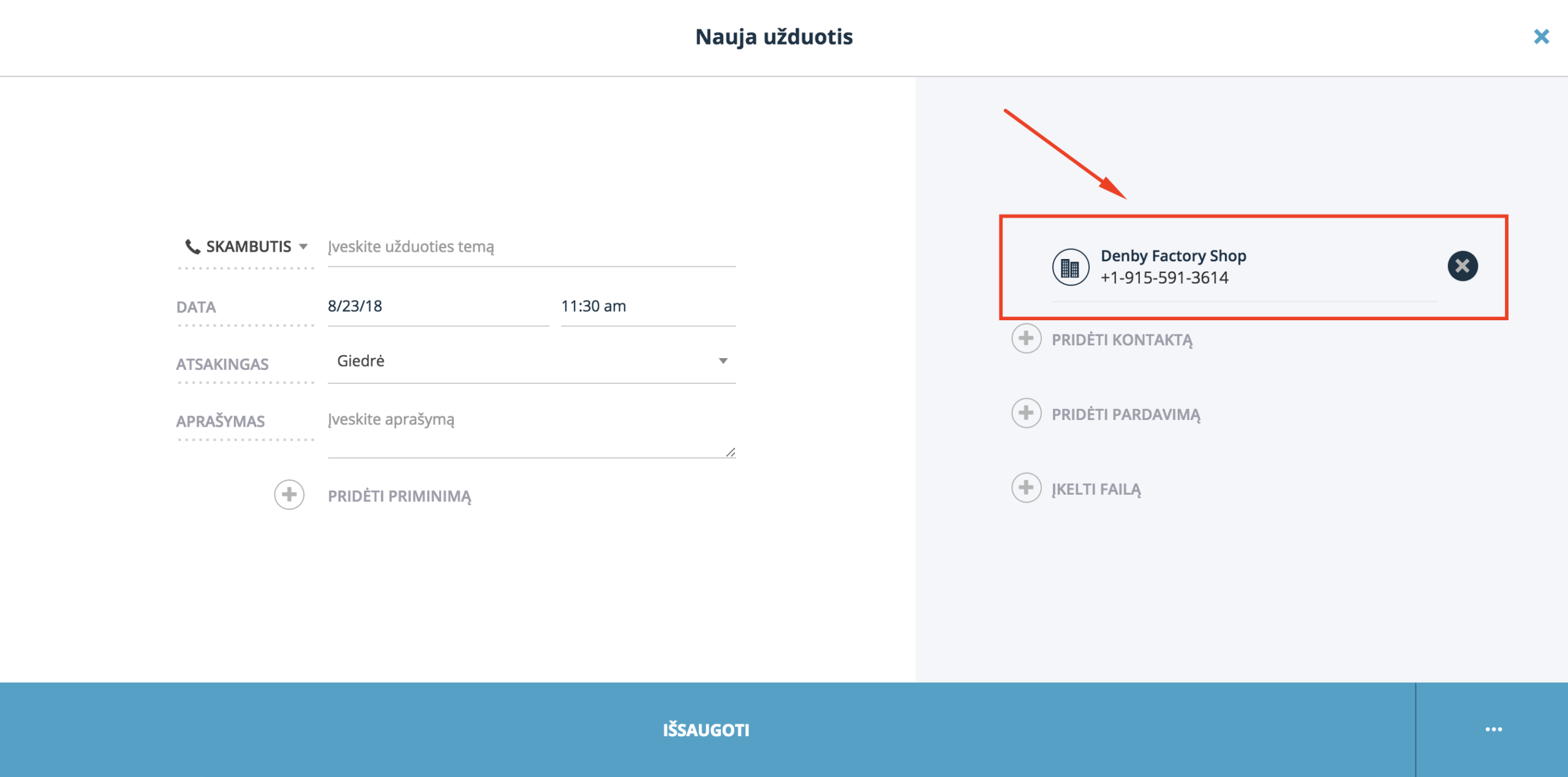
Tâches créées dans la vente fiche – ces tâches s'afficheront dans les fiches de vente et d'acheteur. L'acheteur peut être une entreprise ou un contact.
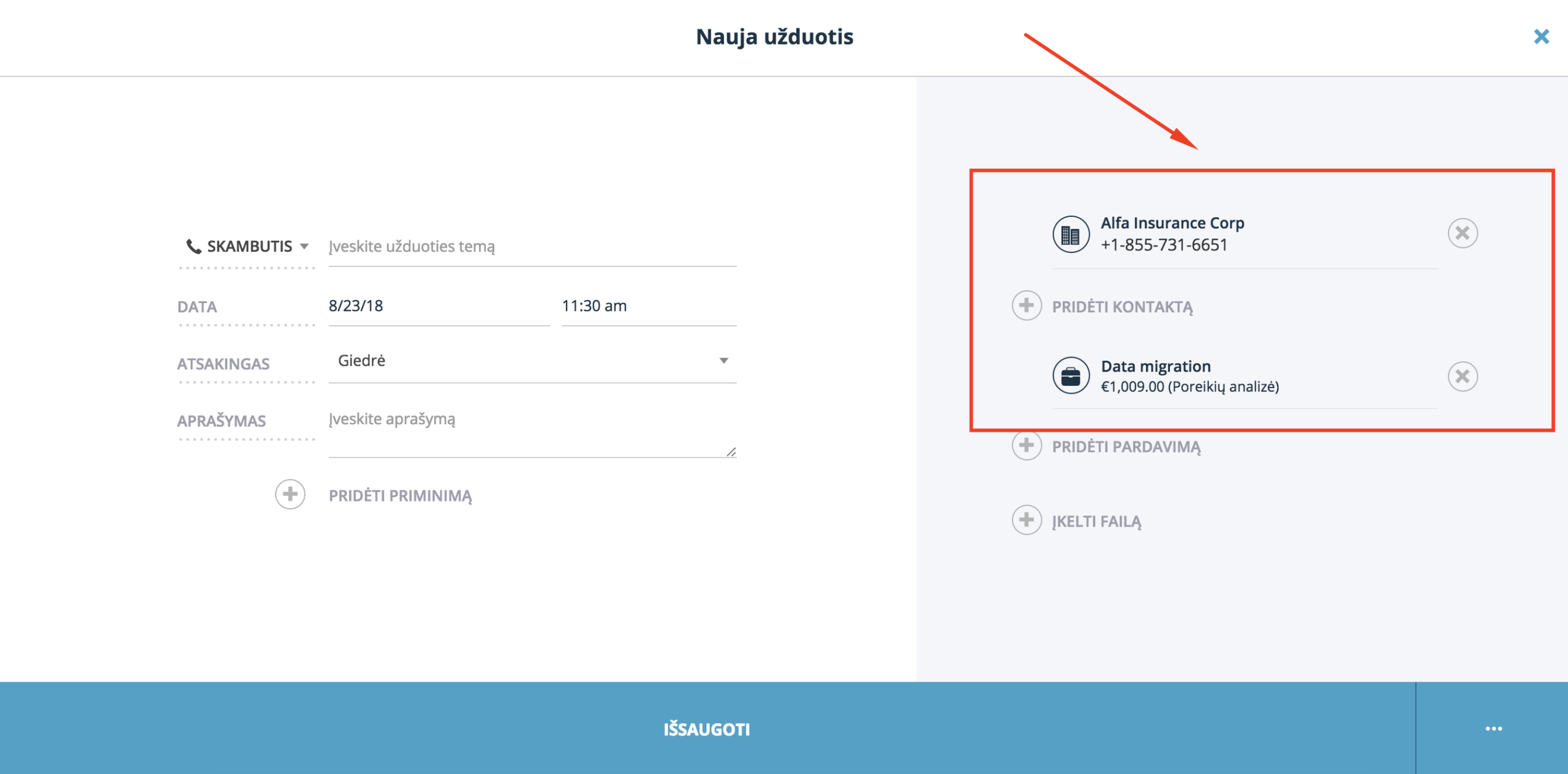
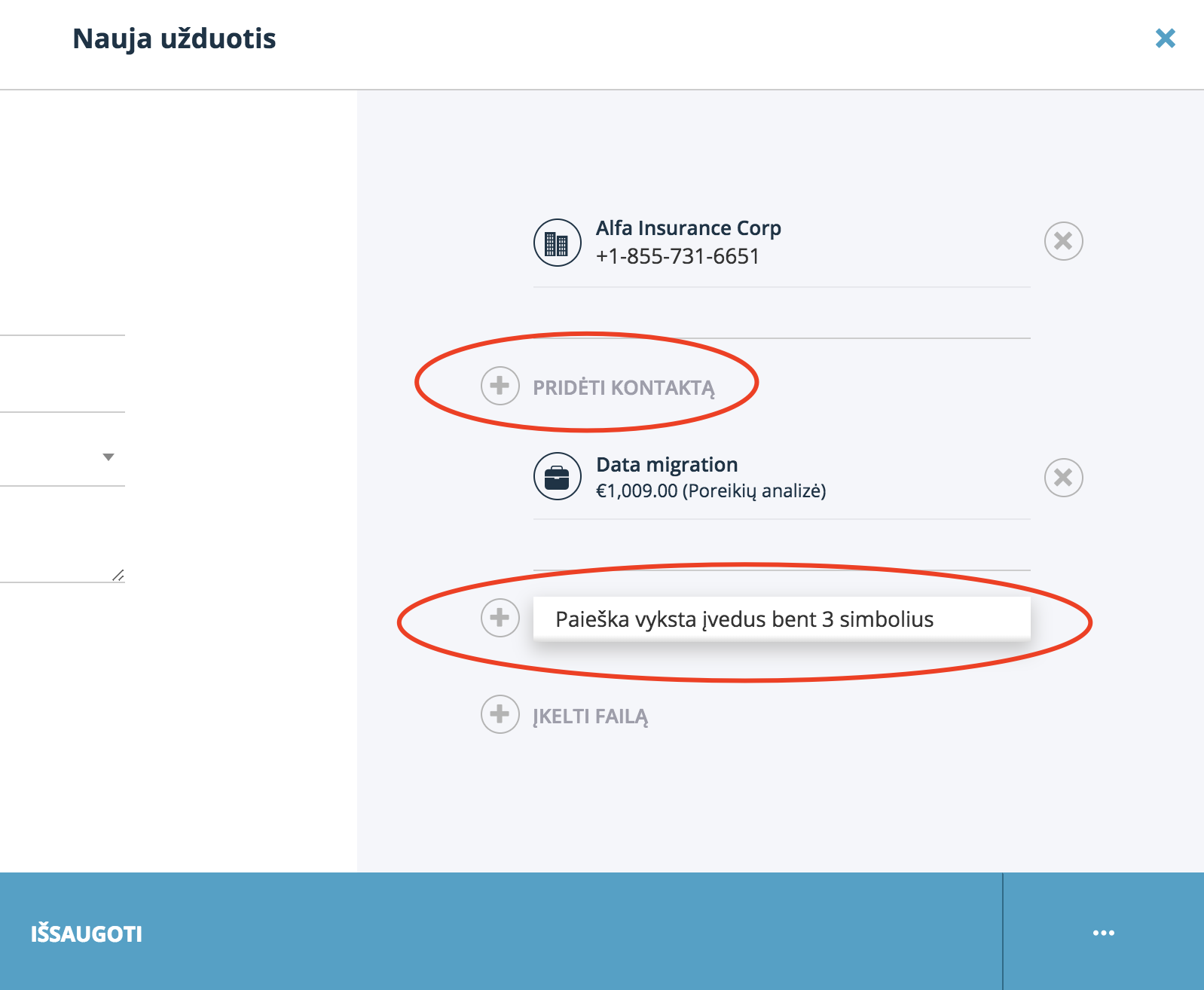
Remarque: Dans le cas où vous souhaitez que les tâches créées s'affichent également avec d'autres profils – dans la fenêtre de création de tâche, cliquez sur le bouton Ajouter un contact ou Ajouter une vente. Une fois les tâches terminées, elles s'afficheront dans le profil de chaque contact sélectionné.
6. Comment déléguer/créer des tâches aux collègues ?
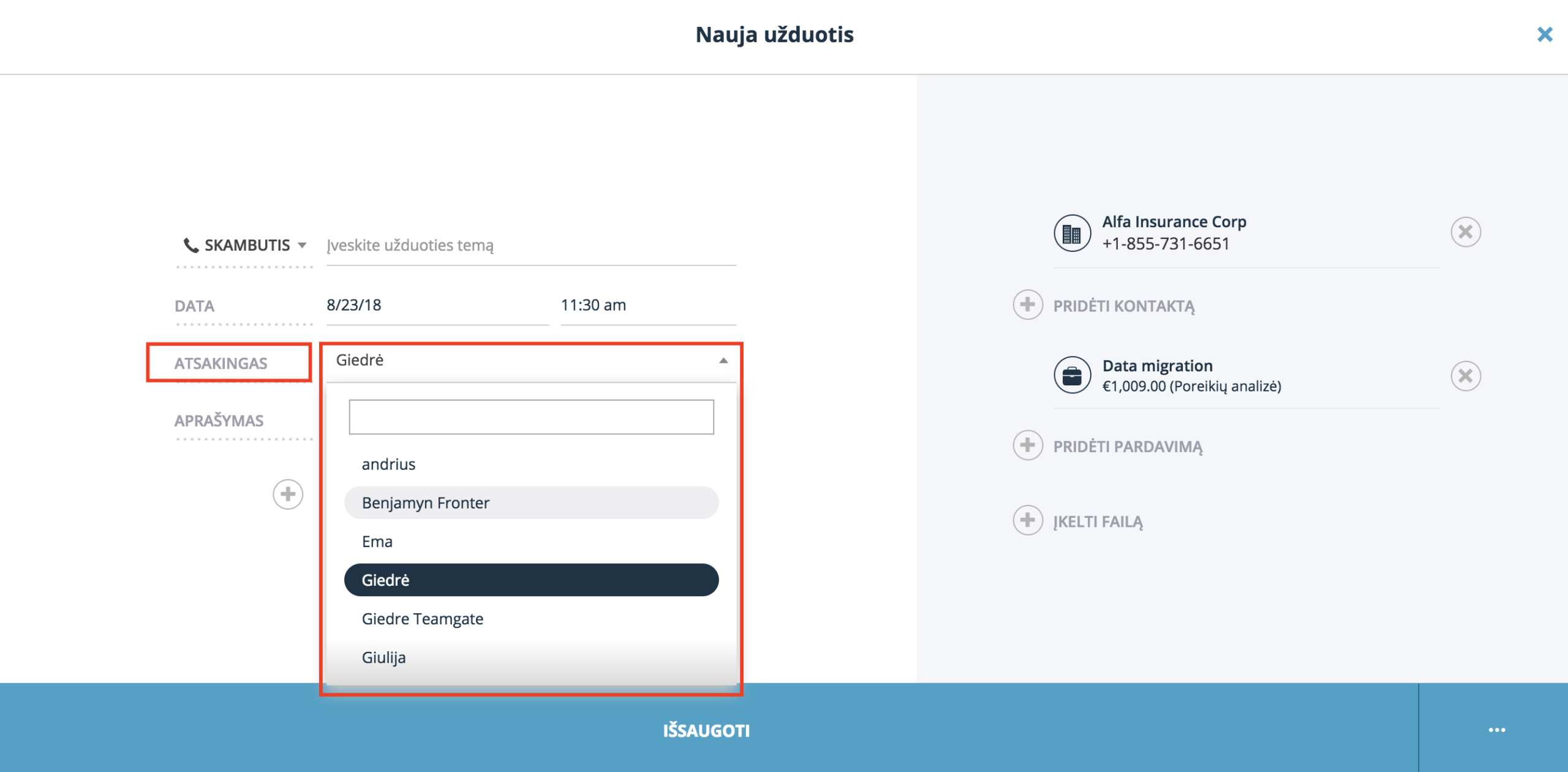
6.1. Pour créer une tâche pour vos collègues – dans la fenêtre de création de tâche, sélectionnez cette personne comme responsable. La tâche créée de cette manière apparaîtra dans le calendrier du collègue.
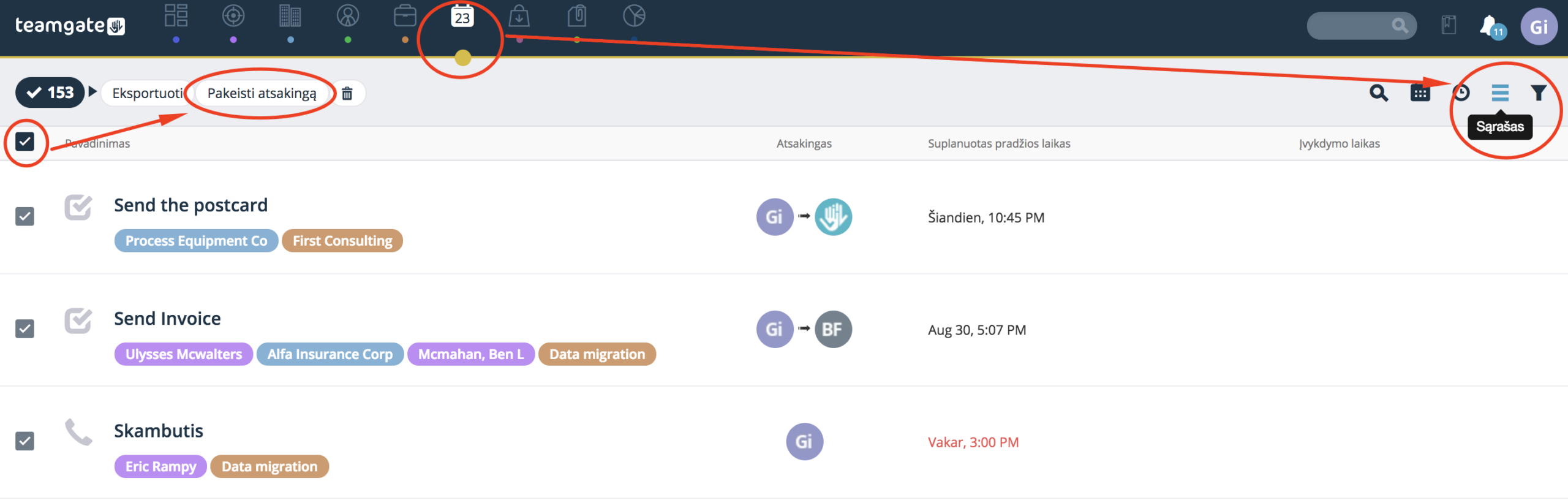
6.2. Si vous souhaitez attribuer toutes vos tâches ou une partie d'entre elles à un collègue – ouvrez le module Calendrier > sélectionnez l'affichage en liste > utilisez le filtre pour trouver vos tâches > cochez toutes les tâches ou une partie d'entre elles dans la liste > cliquez sur Modifier le responsable.
Vous pouvez attribuer une tâche à un autre collègue plus rapidement en suivant cet article : Attribution des tâches planifiées et des contacts à un autre utilisateur.
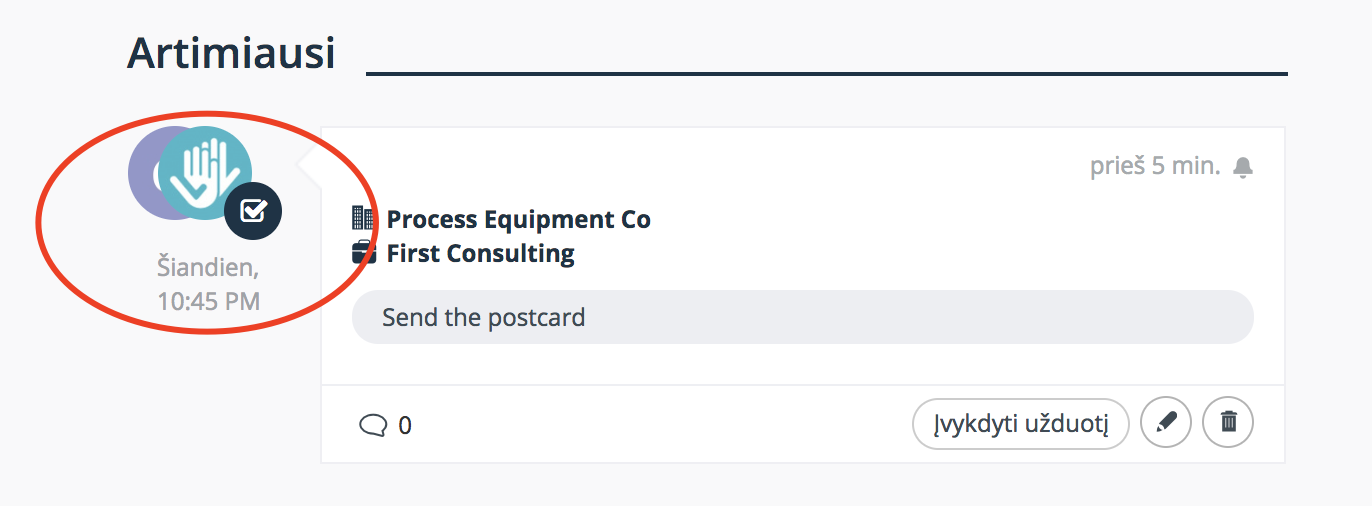
L'utilisateur à qui la tâche est attribuée ne sera pas informé de la nouvelle attribution de tâche. La tâche sera visible dans le calendrier, l'agenda et la liste des tâches du collègue.
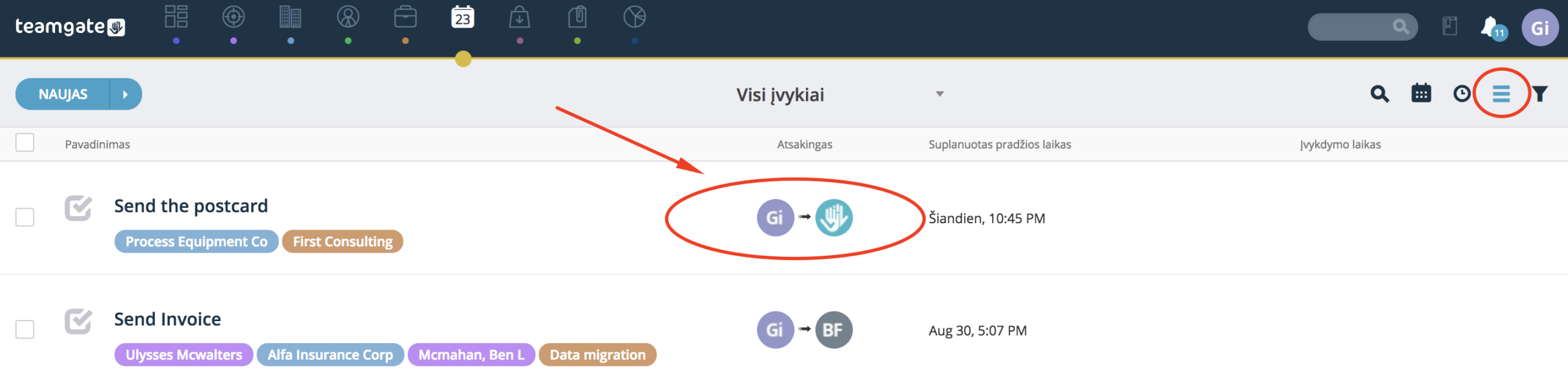
Les informations concernant la délégation de la tâche seront visibles dans le profil du contact et dans la liste du calendrier.
Recommandation: Pour que votre collègue n'oublie pas d'accomplir la tâche à temps – définissez un rappel.
Le rappel sera envoyé au collègue par courrier électronique :