Situation courante lorsqu'un employé quitte son lieu de travail et qu'un collègue vient travailler à sa place. Dans ce cas, il est nécessaire de désactiver un utilisateur du système Teamgate et d'ajouter un nouvel utilisateur du système de réattribuer les contacts et les tâches planifiées de l'utilisateur désactivé. Il est également possible que le nombre d'utilisateurs du système soit simplement réduit, auquel cas les contacts et les tâches doivent être réattribués à un utilisateur du système ajouté antérieurement. Les instructions ci-dessous vous aideront à comprendre comment réattribuer les tâches de l'utilisateur désactivé à un nouvel utilisateur du système ou à un utilisateur existant.
Un utilisateur désactivé peut à nouveau être ajouté au système Teamgate après un certain temps. Donc si un utilisateur du système est déconnecté temporairement, il n'est pas nécessaire de réattribuer les tâches et les contacts, ou vous pouvez le faire pour une durée limitée.
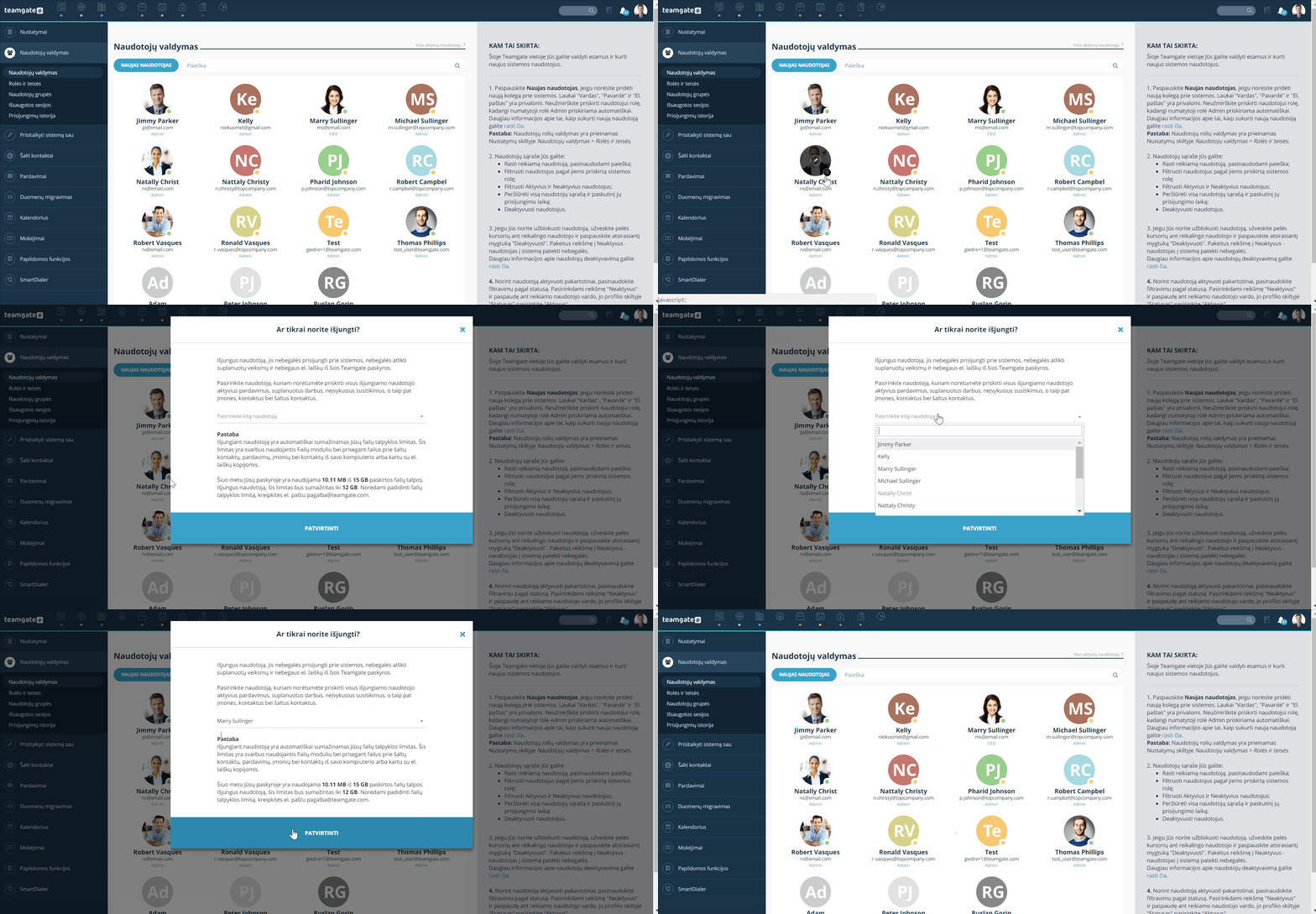
1. Comment désactiver un utilisateur et réattribuer les tâches et les contacts de l'utilisateur désactivé à un autre utilisateur du système ?
1.1. Désactivez l'utilisateur :
Paramètres > Gestion des utilisateurs > survolez l'icône de l'utilisateur dont vous avez besoin et cliquez sur « Déconnecter l'utilisateur ».
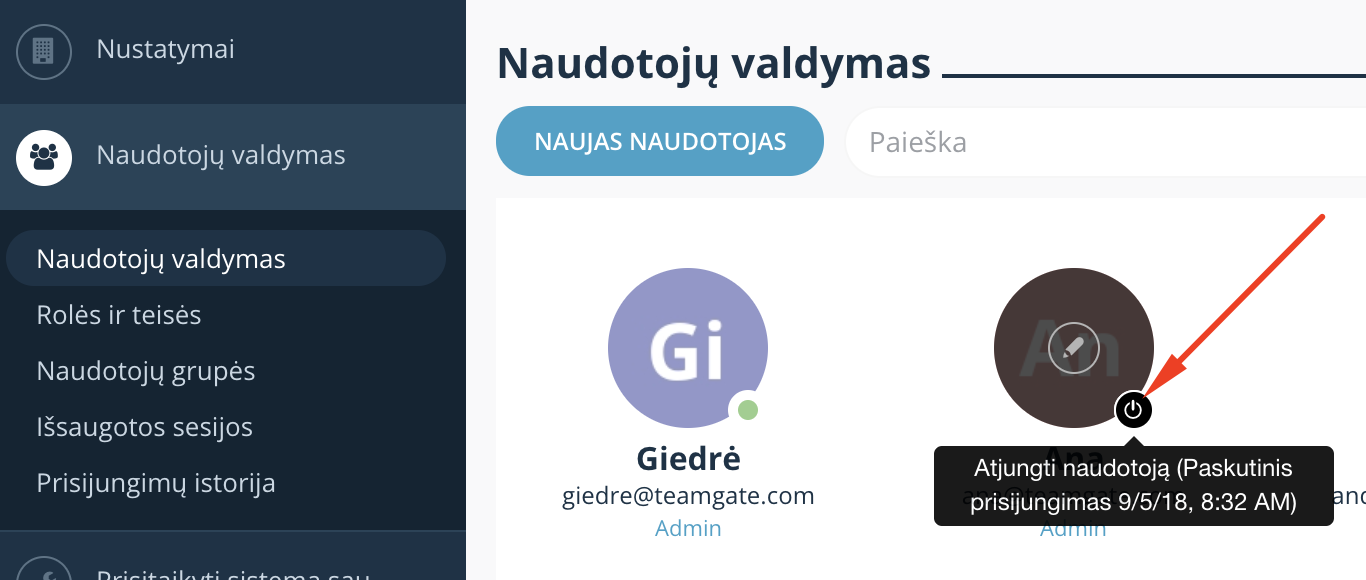
Remarque: une fois l'utilisateur désactivé, vous ne pourrez plus voir cet utilisateur dans le filtre et cet utilisateur ne pourra plus se connecter, les utilisateurs inactifs ne sont pas facturés. Historique de communication – toutes les tâches de l'utilisateur désactivé complétées dans le passé, les commentaires laissés, les ventes gagnées et perdues resteront au nom de l'ancien utilisateur du système.
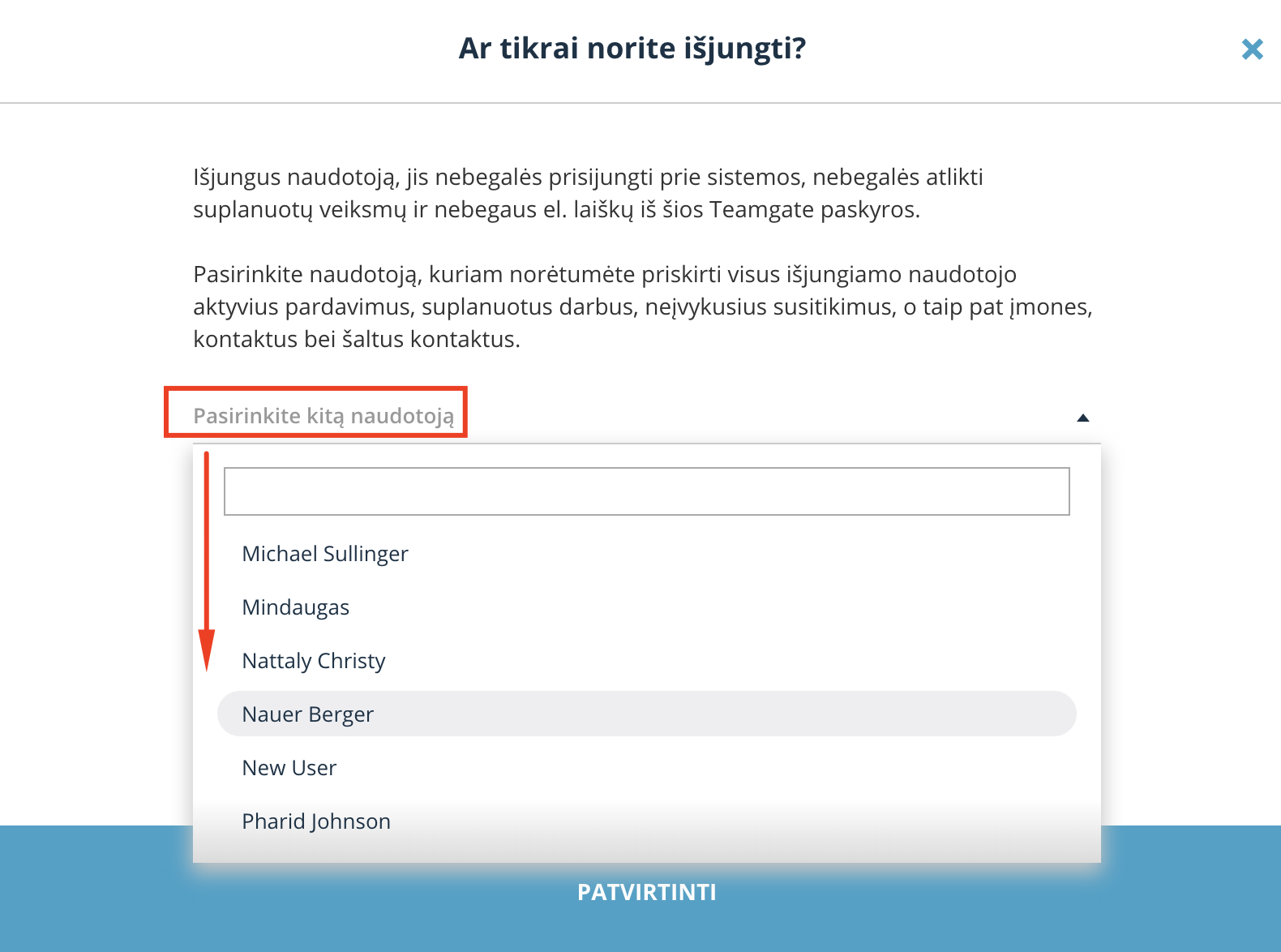
1.2. Réattribuez les tâches à un utilisateur du système existant.
Réattribuez les ventes actives, les tâches planifiées, les réunions non tenues, ainsi que les entreprises, les contacts et les contacts froids de l'utilisateur désactivé à l'un des utilisateurs actifs du système. Vous pouvez effectuer cette action lors de la désactivation. Il vous suffit de sélectionner l'utilisateur du système auquel vous souhaitez déléguer les tâches de l'utilisateur désactivé.
OU :
1.3. Réattribuez les tâches à un nouvel utilisateur du système.
1.3.1. Désactivez l'utilisateur selon le point 1.1. de cet article.
1.3.2. Ajoutez un nouvel utilisateur du système en suivant ces instructions : Comment ajouter un nouvel utilisateur du système ?
1.3.3. Déléguez les tâches de l'utilisateur désactivé en suivant ces instructions : Réattribution des tâches planifiées et des contacts (travaux) à un autre utilisateur.

