Pour voir quels utilisateurs de votre système se sont connectés au système au cours d'une période donnée, tout ce que vous devez faire est d'accéder à Teamgate la section Paramètres Gestion des utilisateurs > Historique de connexion Ici, vous pourrez : Sélectionner un utilisateur dans la liste des utilisateurs du système – celui dont vous souhaitez consulter les connexions..
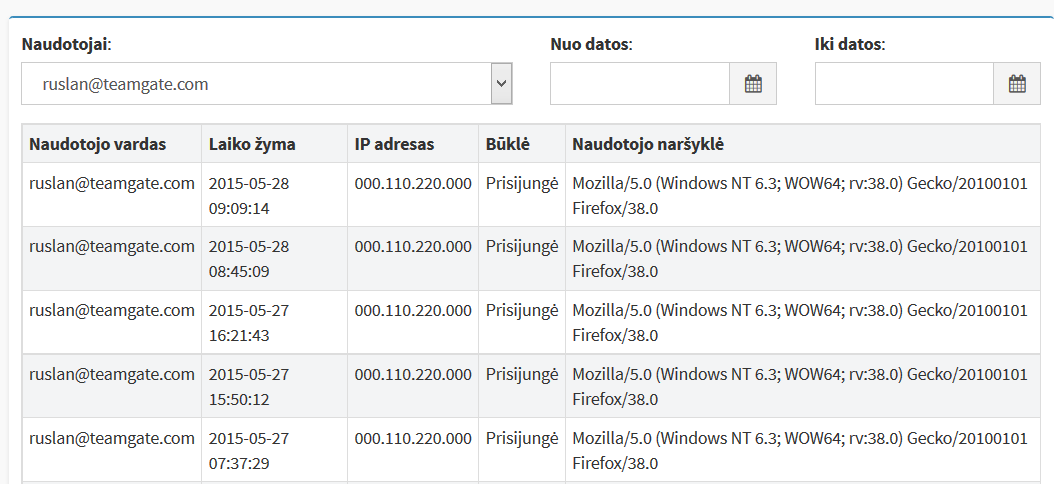
La période qui vous intéresse.
- Voir l'heure exacte de connexion.
- L'adresse IP de connexion – de cette façon, vous comprendrez si la connexion s'est effectuée uniquement depuis votre bureau ou s'il y a eu des connexions depuis d'autres endroits.
- Voir le statut – connecté/déconnecté.
- Voir le navigateur de l'utilisateur – avec l'adresse IP, cela vous aidera à mieux comprendre si la connexion s'est effectuée uniquement à partir d'un navigateur de bureau typique ou s'il y a eu d'autres connexions.
- Par défaut, la liste affiche les 20 derniers faits de connexion. Si vous souhaitez consulter tous les (jusqu'à 5 000) connexions, il vous suffit d'exporter la liste dans un fichier de type Excel. Pour ce faire, utilisez le bouton en bas de la liste :
- Pour voir quels utilisateurs de votre système Teamgate se sont connectés au système au cours d'une période donnée, tout ce que vous devez faire est…
Pour voir quels utilisateurs de votre système Teamgate se sont connectés au système au cours d'une période donnée, tout ce que vous devez faire est d'accéder à la section Paramètres Gestion des utilisateurs >…


