Pour transférer les contacts froids de votre carnet d'adresses Outlook vers la base de données Teamgate, vous devez d'abord exporter les contacts d'Outlook au format CSV. Vous devez ensuite importer le fichier contenant les données exportées dans Teamgate. Vous pouvez découvrir comment effectuer l'importation de contacts froids dans l'article suivant de notre FAQ «Comment importer mes contacts froids ?».
Avant de consulter les instructions d'exportation de contacts, assurez-vous que vous utilisez l'une des versions Outlook suivantes : 2007, 2010, 2013, 2016, Office 365 ou Outlook.com. Selon la version Outlook que vous utilisez, accédez à la section de description correspondante.
1. Comment exporter des contacts à partir d'Outlook 2013 ou 2016 ?
2. Comment exporter des contacts à partir d'Outlook 2010 ?
3. Comment exporter des contacts à partir d'Outlook 2007 ?
4. Comment exporter des contacts à partir d'Office 365 ?
5. Comment exporter des contacts à partir d'Outlook.com ?
Comment exporter des contacts à partir d'Outlook 2013 ou 2016 ?
Pour exporter des contacts à partir d'Outlook 2013 ou 2016, procédez comme suit :
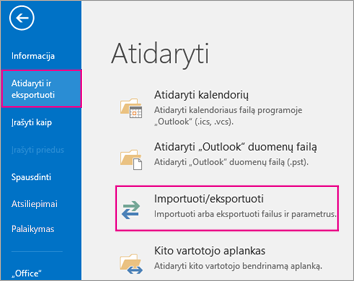
1. Sur votre ordinateur, dans Outlook 2013 ou 2016, sélectionnez Fichier.

2. Sélectionnez Ouvrir et exporter > Importer/Exporter.
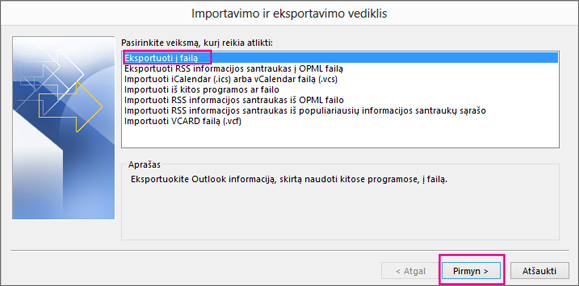
3. Sélectionnez Exporter vers un fichier.
4. Sélectionnez Fichier de valeurs séparées par des virgules (.csv).
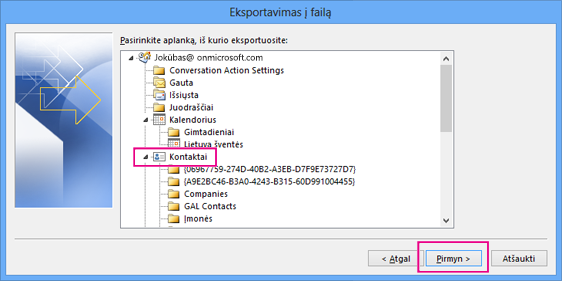
5. Cette étape est importante, surtout si vous n'utilisez pas votre propre ordinateur : Dans la fenêtre contextuelle Exporter vers un fichier sélectionnez le dossier correspondant à votre utilisateur Contacts. Cliquez sur le bouton Suivant.
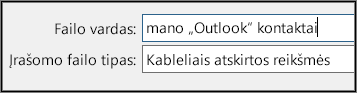
6. Sélectionnez Parcourir, entrez le nom du fichier et cliquez sur OK.
7. Confirmez l'emplacement où le fichier doit être enregistré sur votre ordinateur et cliquez sur Suivant.
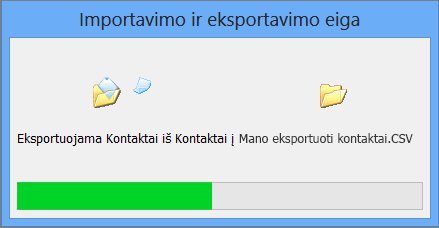
8. Pour commencer l'exportation de vos contacts, cliquez sur Terminer. Une fois l'exportation des données terminée, Outlook n'affichera aucun message, mais la fenêtre contextuelle Progression de l'importation et de l'exportation se fermera automatiquement.
9. En suivant les instructions «Comment importer mes contacts froids ?», importez le fichier obtenu dans Teamgate.
Comment exporter des contacts à partir d'Outlook 2010 ?
Pour exporter des contacts à partir d'Outlook 2010, procédez comme suit :
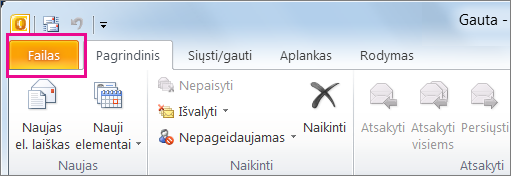
1. Dans la partie supérieure du ruban Outlook, sélectionnez Fichier.
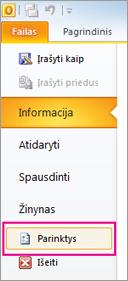
2. Sélectionnez Options.
3. Dans la fenêtre contextuelle Options Outlook, sélectionnez Avancé.
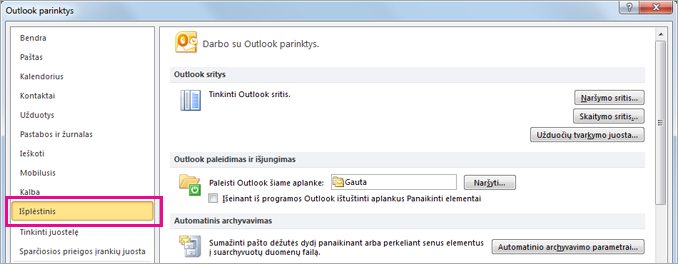
4. Dans la section Exportation cliquez sur le bouton Exporter.

5. Dans la section Assistant d'importation et d'exportation, sélectionnez Exporter vers un fichier, et cliquez sur le bouton Suivant.
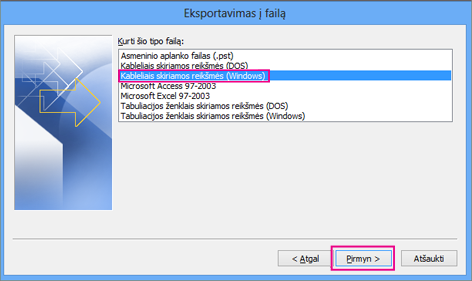
6. Dans la liste des options Créer un fichier de ce type, sélectionnez Valeurs séparées par des virgules (DOS), également connu sous le nom de fichier CSV. Cliquez sur Suivant.
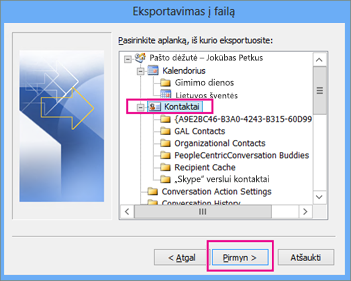
7. Dans la liste des options Sélectionnez le dossier à partir duquel vous exporterez, sélectionnez le dossier situé sous votre utilisateur Contacts et cliquez sur Suivant.
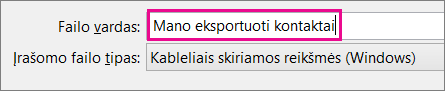
8. Dans la section Enregistrer le fichier exporté, cliquez sur Parcourir, entrez le nom du fichier et cliquez sur OK.
9. Dans la fenêtre contextuelle Exporter vers un fichier cliquez sur Suivant.
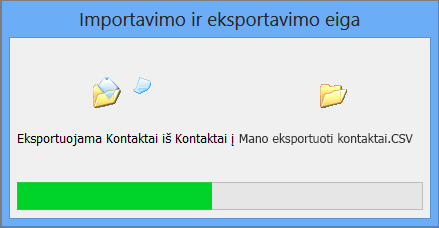
10. Pour démarrer l'exportation de vos contacts, cliquez sur Terminer. Une fois l'exportation des données terminée, Outlook n'affichera aucun message, mais dans la fenêtre contextuelle Progression de l'importation et de l'exportation vous verrez la progression de l'exportation.
11. Une fois l'exportation terminée, fermez la fenêtre des options d'Outlook en cliquant sur OK.
12. Suivant les instructions de «Comment importer mes contacts froids ?», importez le fichier obtenu dans Teamgate.
Comment exporter les contacts à partir d'Outlook 2007 ?
Pour exporter les contacts à partir de la version Outlook 2007, suivez ces étapes :
1. Dans la partie supérieure du ruban Outlook 2007, sélectionnez Fichier.
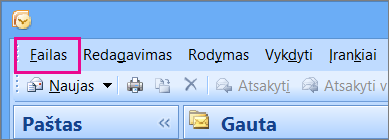
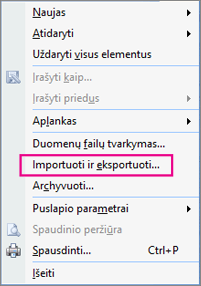
2. Sélectionnez Importer et exporter…
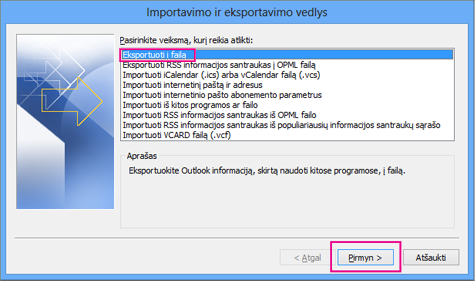
3. Dans la liste des options, sélectionnez Exporter vers un fichier et cliquez sur Suivant.
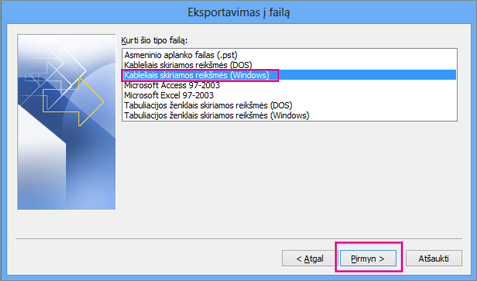
4. Dans la liste des options Créer un fichier de ce type, sélectionnez Valeurs séparées par des virgules (DOS), également connu sous le nom de fichier CSV. Cliquez sur Suivant.
5. Dans la liste des dossiers, sélectionnez le dossier Contacts et cliquez sur Suivant.
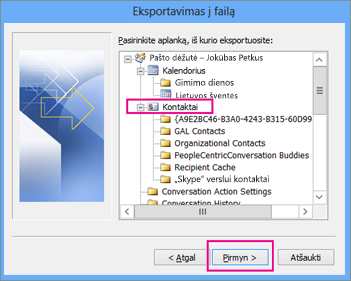
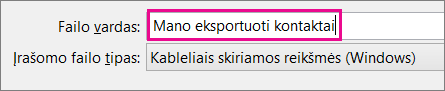
6. Sélectionnez Parcourir, entrez le nom du fichier et cliquez sur OK.
7. Cliquez sur le bouton Suivant.
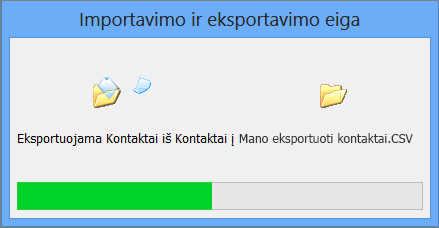
8. Pour démarrer l'exportation de vos contacts, cliquez sur Terminer. Une fois l'exportation des données terminée, Outlook n'affichera aucun message, mais dans la fenêtre contextuelle Progression de l'importation et de l'exportation vous verrez la progression de l'exportation.
9. Suivant les instructions de «Comment importer mes contacts froids ?», importez le fichier obtenu dans Teamgate.
Comment exporter les contacts à partir d'Office 365 ?
Pour exporter vos contacts à partir d'Office 365, vous devez d'abord les déplacer vers votre boîte aux lettres Outlook sur votre ordinateur.
Une fois que vous avez déplacé vos contacts vers l'application Outlook sur votre ordinateur, vous pouvez les exporter en suivant l'une des instructions.
Comment exporter les contacts à partir d'Outlook.com ?
Pour exporter les contacts à partir de la version Outlook.com, suivez ces étapes :
1. Connectez-vous à votre Outlook.com compte.
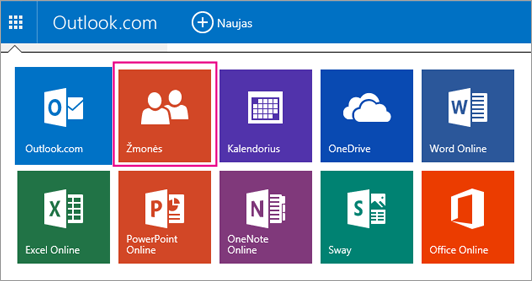
2. Dans le coin supérieur gauche, cliquez sur le bouton de menu déroulant et sélectionnez Personnes.
3. Dans la barre d'outils, cliquez sur Gérer > Exporter avec Outlook.com et d'autres services.
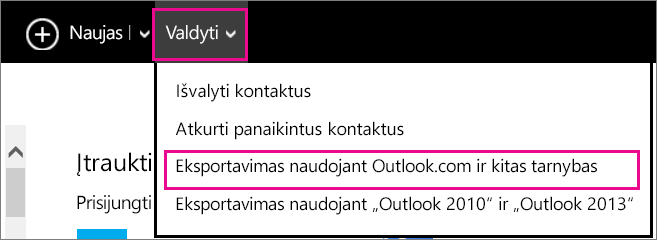
4. En bas de l'écran, vous serez invité à ouvrir pour importer OutlookContact.csv depuis people.live.com. Sélectionnez Enregistrer sous....
5. Sélectionnez un emplacement sur votre ordinateur OutlookContacts.csv pour enregistrer le fichier.
6. En suivant les instructions "Comment importer mes contacts froids ?», importez le fichier obtenu dans Teamgate.

