Connectez facilement les calendriers Google et Teamgate et synchronisez mutuellement les réunions. Cette intégration est également utile si vous utilisez Google Agenda sur votre téléphone intelligent.
1. Préparez Google Agenda pour l'intégration.
1.1. Si vous ne souhaitez pas connecter votre calendrier Google personnel à Teamgate, nous vous recommandons d'abord de créer un calendrier supplémentaire pour le travail, que vous intégrerez ensuite avec Teamgate.
1.2. Connectez-vous à http://www.google.com/calendar votre compte Google.
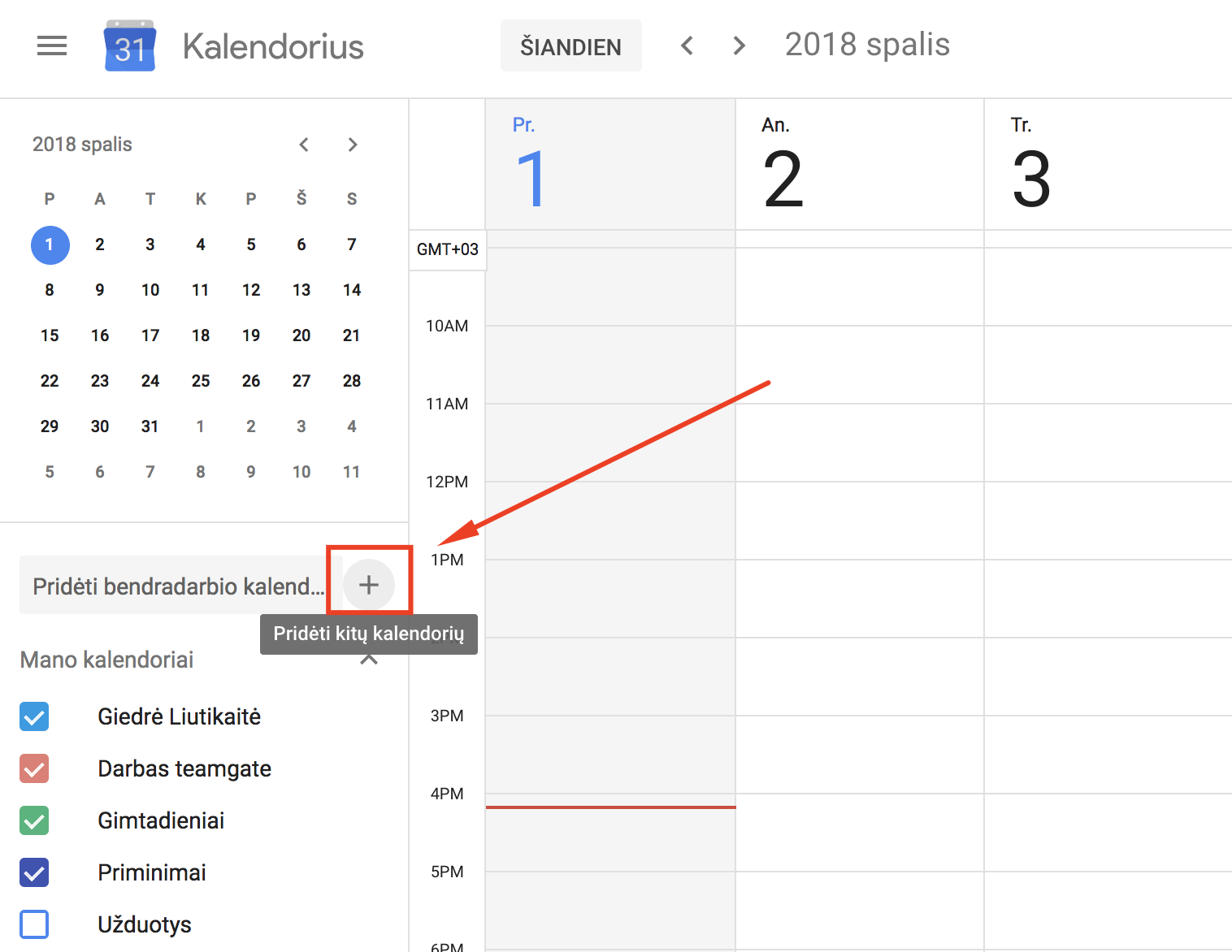
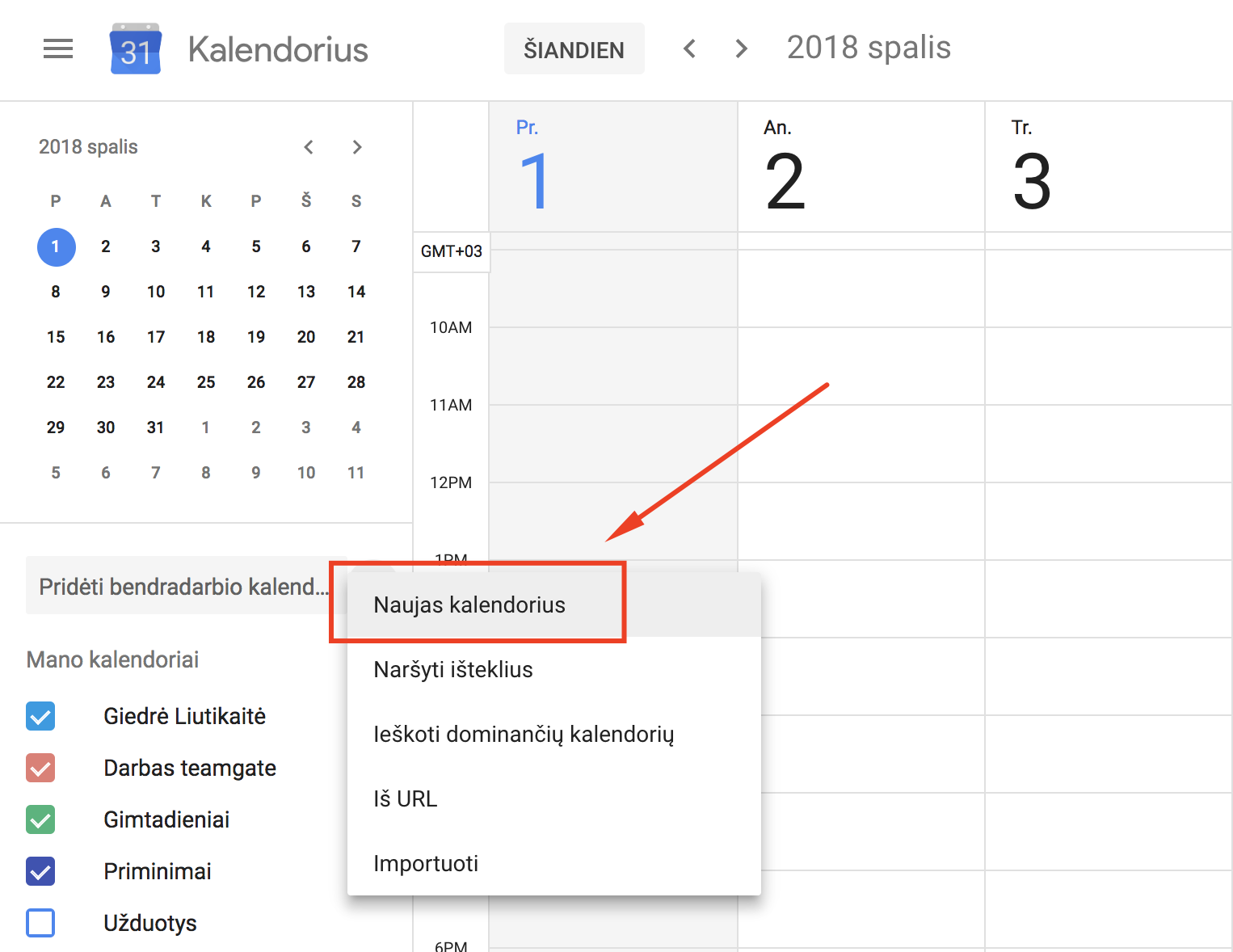
1.3. Cliquez sur l'icône "+" et sélectionnez "Ajouter d'autres calendriers" > puis sélectionnez "Nouveau calendrier"
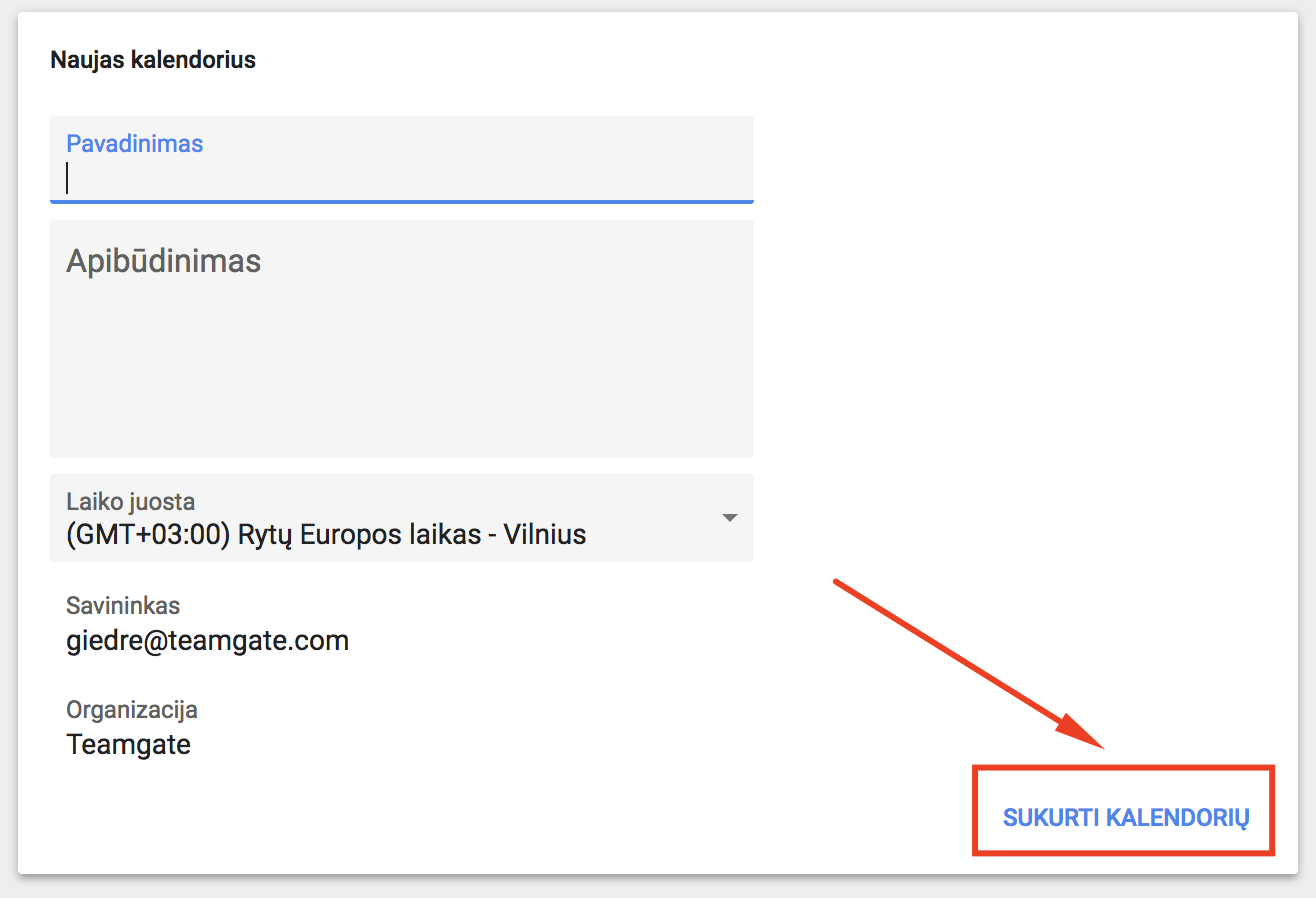
1.4. Entrez toutes les informations requises et cliquez sur "Créer un calendrier».
2. Connectez le calendrier Google préparé au calendrier Teamgate.
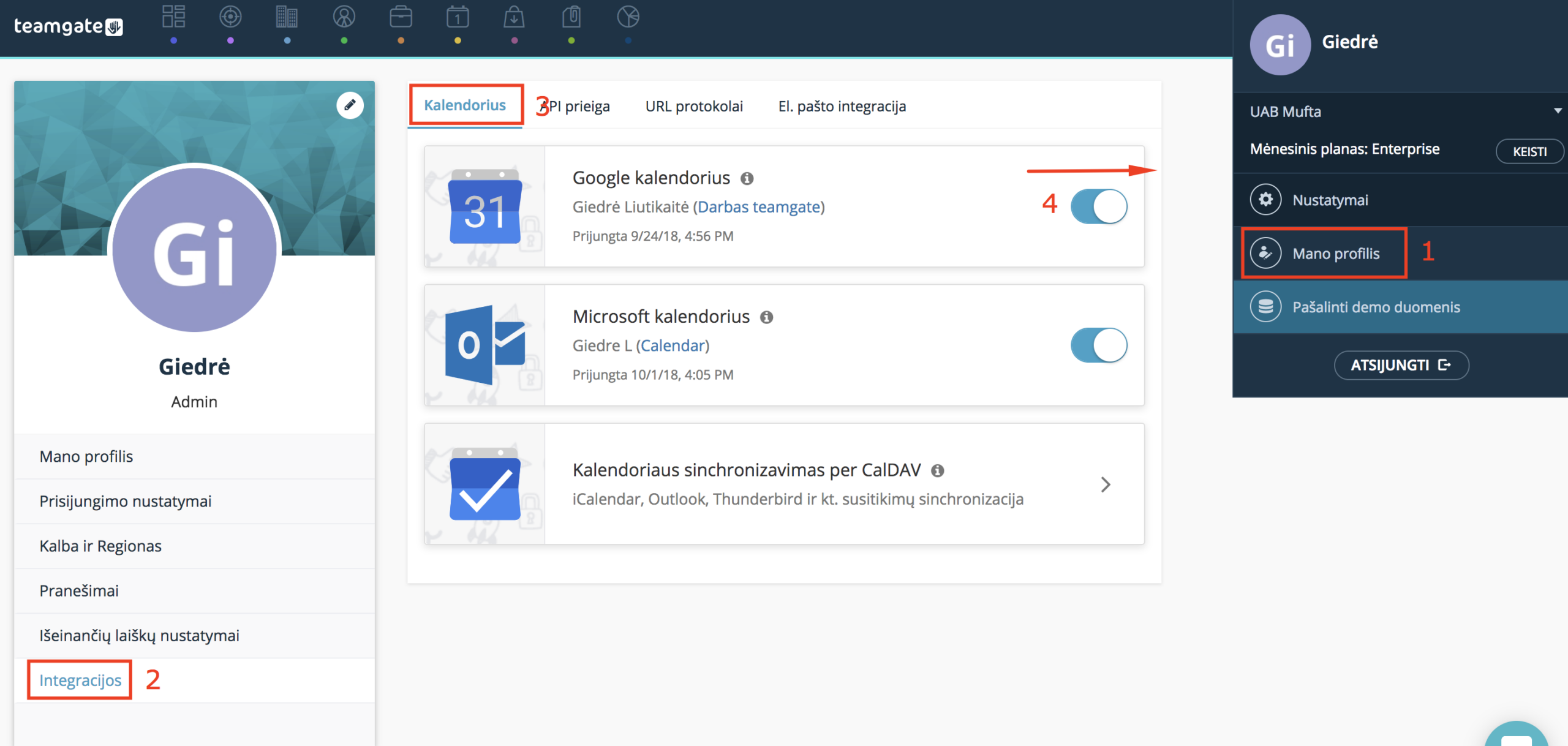
2.1. Les paramètres requis pour l'intégration se trouvent dans la section Paramètres de Mon Profil : Mon profil > Intégrations > Calendrier > déplacez le curseur vers la droite.
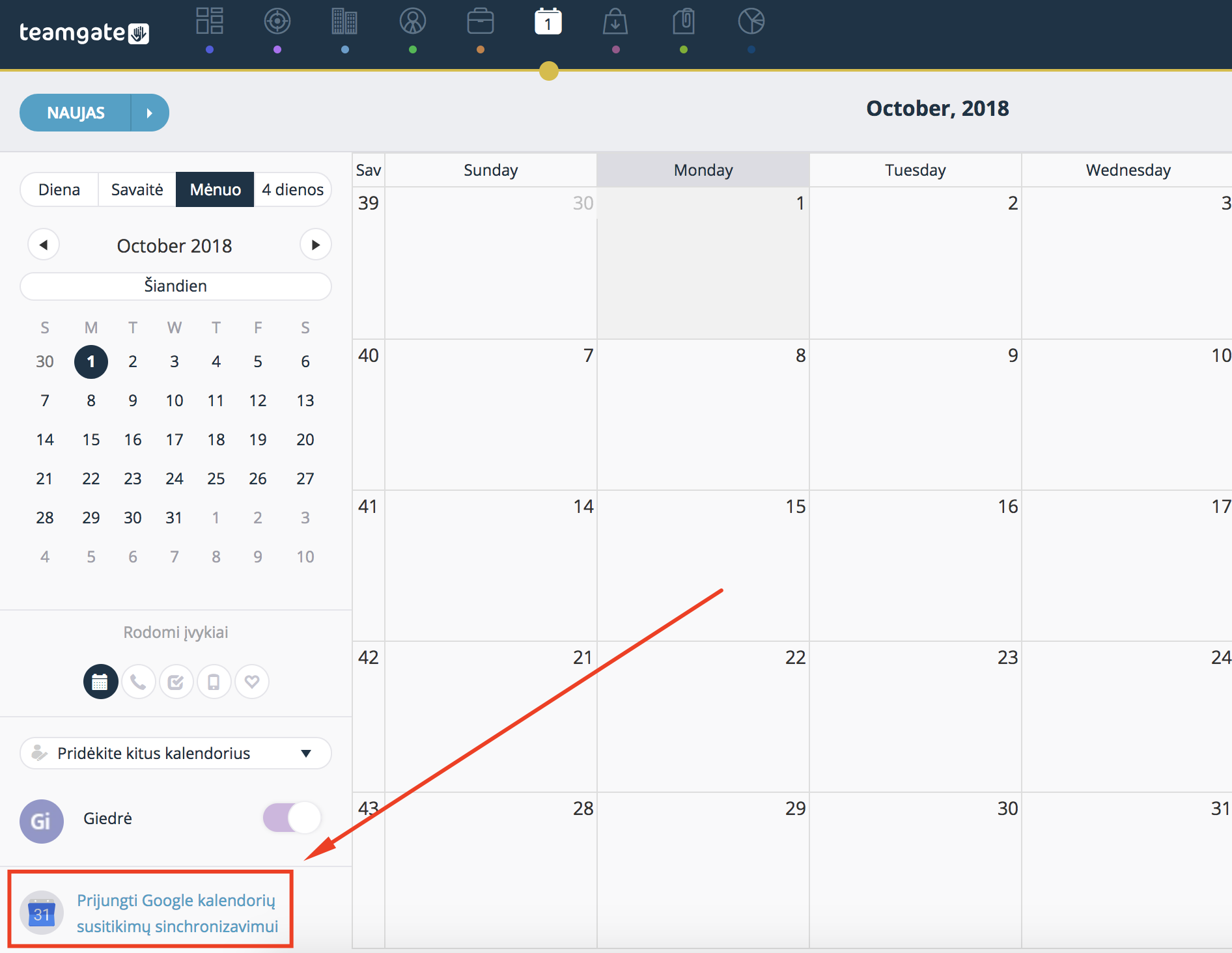
2.2. Les paramètres d'intégration se trouvent également dans le module Calendrier. Sur le côté gauche, cliquez sur "Connecter Google Agenda pour la synchronisation des réunions".
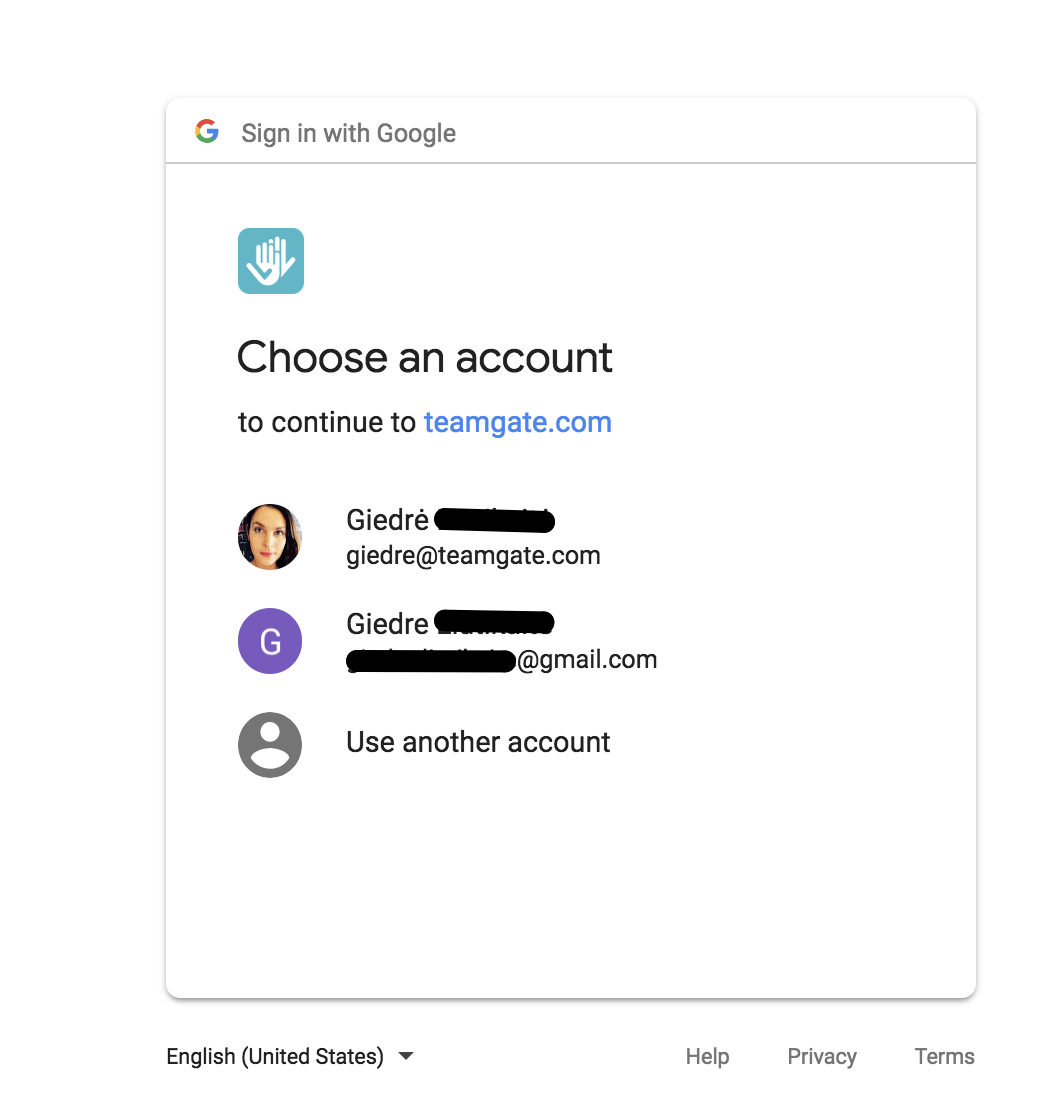
2.3. Sélectionnez le compte Google que vous souhaitez intégrer.
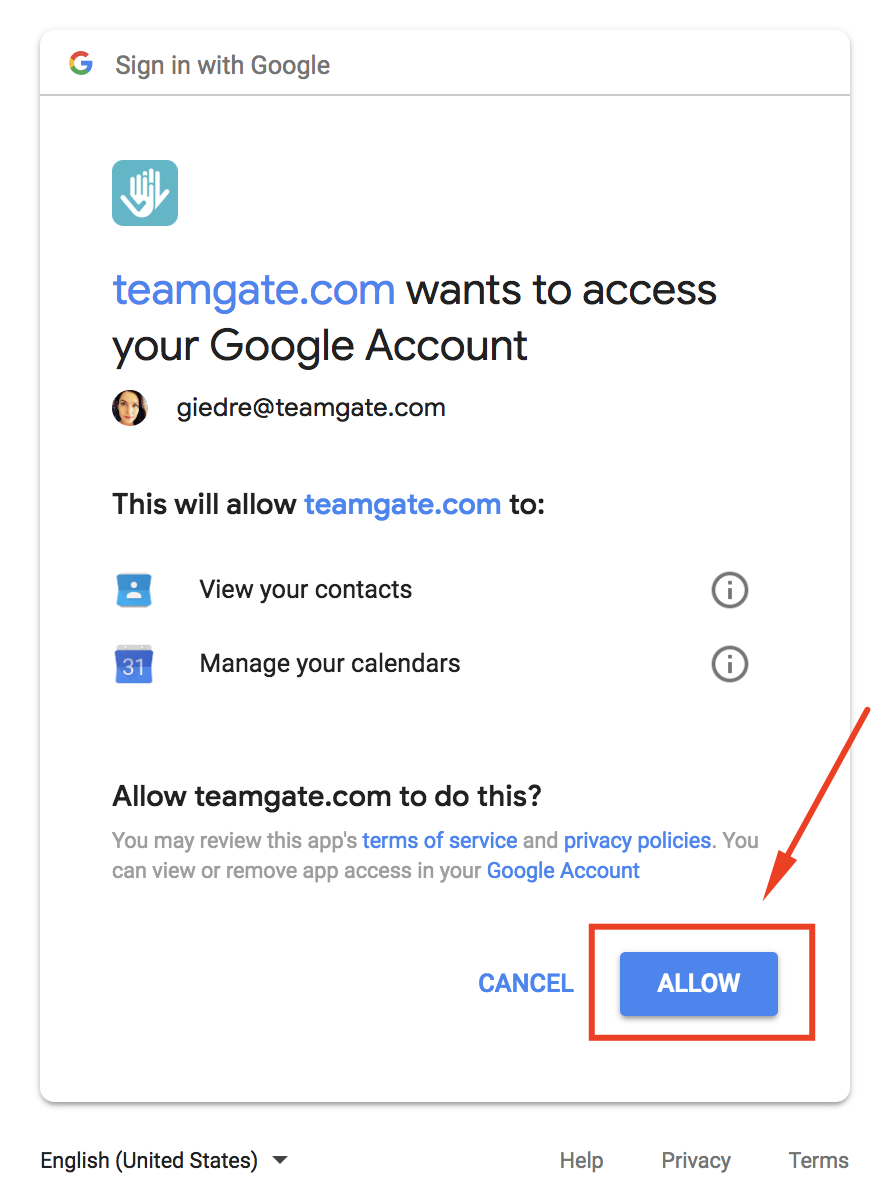
2.4. Cliquez sur "Allow«
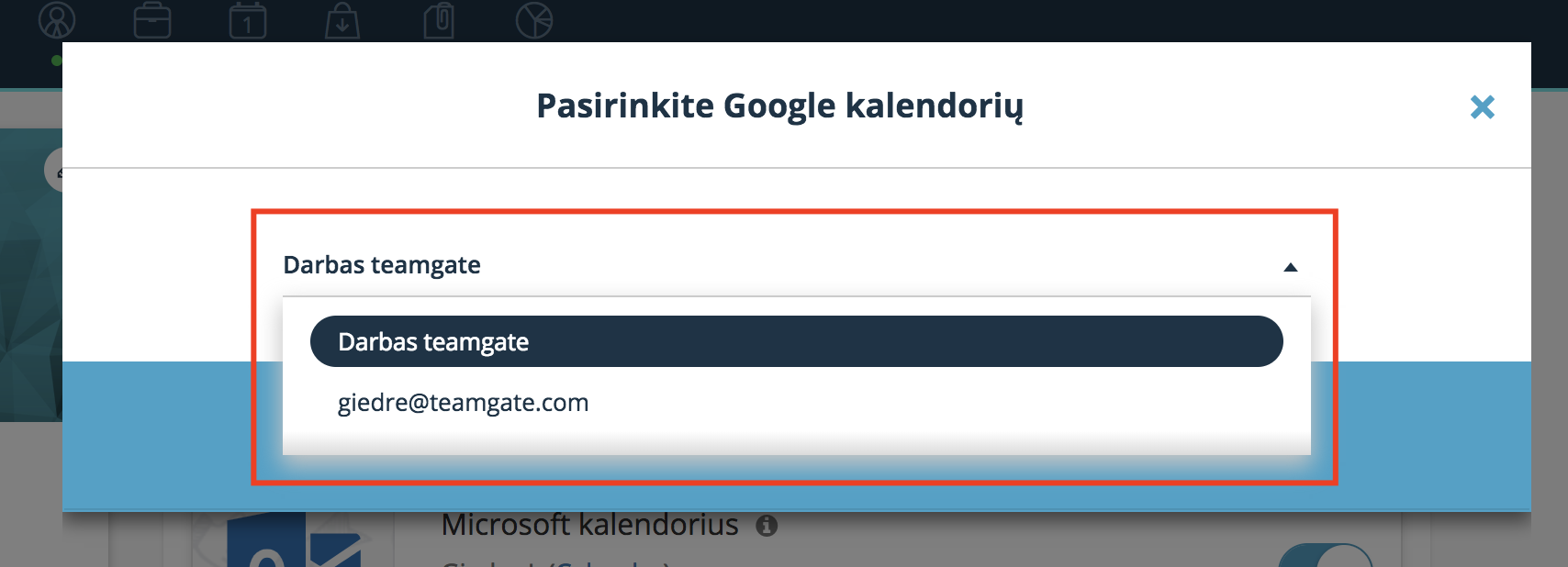
2.5. Dans la liste, sélectionnez le calendrier Google que vous souhaitez intégrer.
Remarque: Une fois les calendriers Google et Teamgate intégrés, seules les réunions créées à partir de ce moment seront synchronisées. Cela signifie que les réunions créées dans le passé ne seront pas synchronisées.
3. Ajoutez le calendrier sur votre téléphone intelligent.
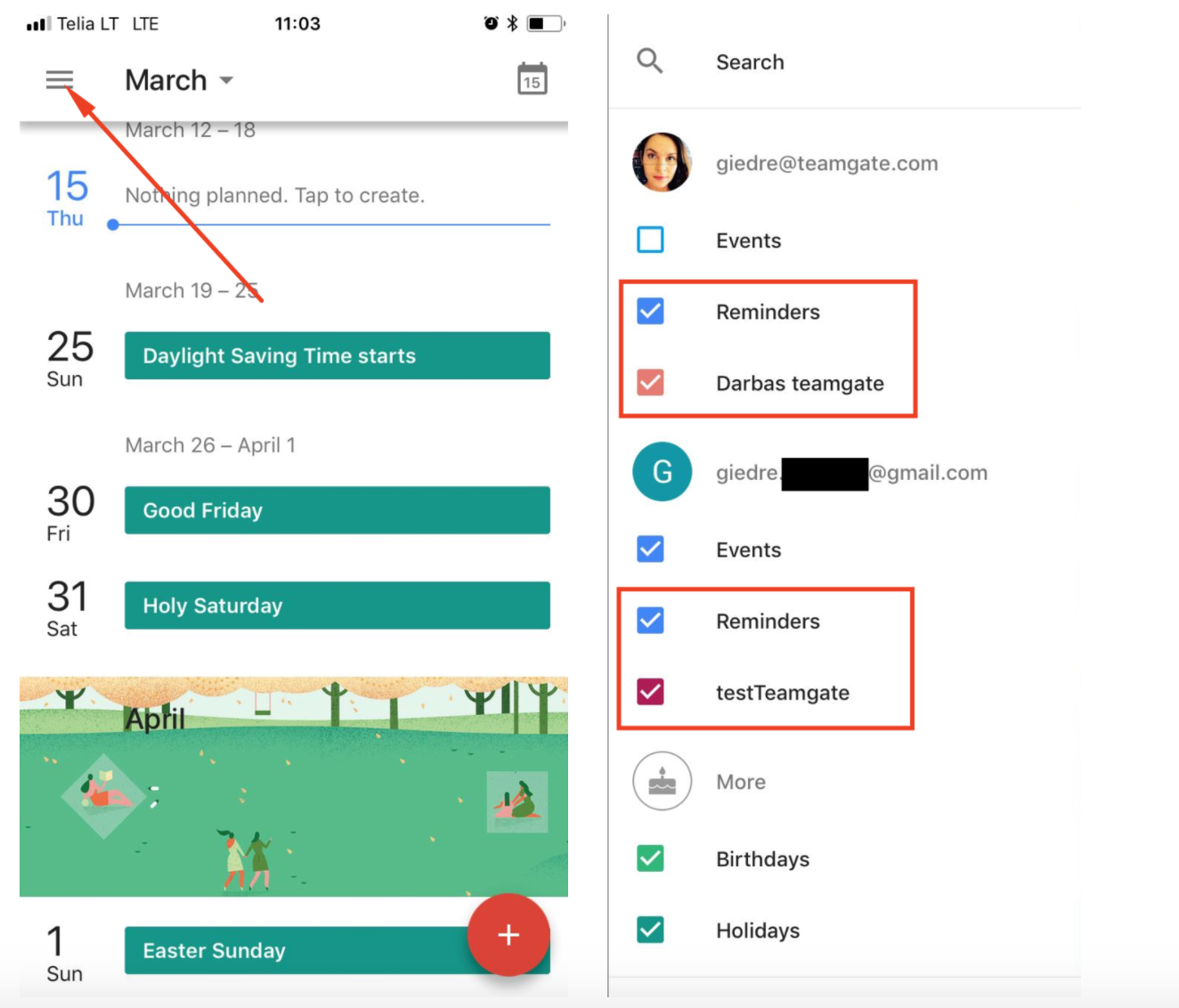
Pour pouvoir voir dans votre calendrier Android (ou d'un autre système d'exploitation ou d'une autre application) les événements que vous planifiez via Teamgate, vous devez sélectionner le calendrier nouvellement créé dans les paramètres du calendrier de votre téléphone intelligent pour l'affichage.
- Ouvrez l'application Calendrier.
- Appuyez sur le bouton de menu. Il peut s'agir d'une icône ou d'un bouton sur votre téléphone.
- Sélectionnez les calendriers à afficher.
- Pour masquer les événements du calendrier, décochez la case à côté d'eux.
- Pour sélectionner les calendriers à synchroniser, appuyez sur les calendriers souhaités.
- Pour que les calendriers se synchronisent, vous devez cocher la case à côté d'eux.
- Une fois que tout est prêt, n'oubliez pas de cliquer sur Enregistrer (ou OK).
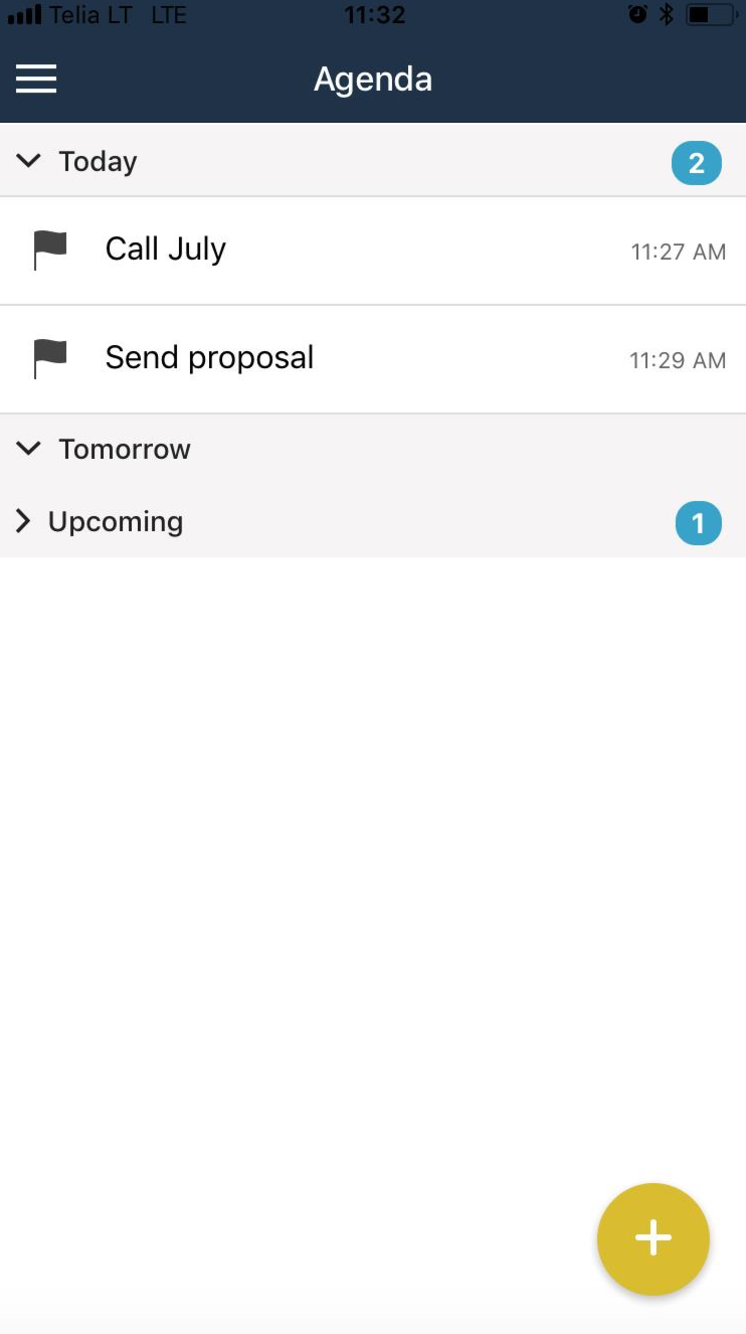
3.2. Vous pouvez également facilement suivre toutes les actions planifiées dans l'application mobile Teamgate.