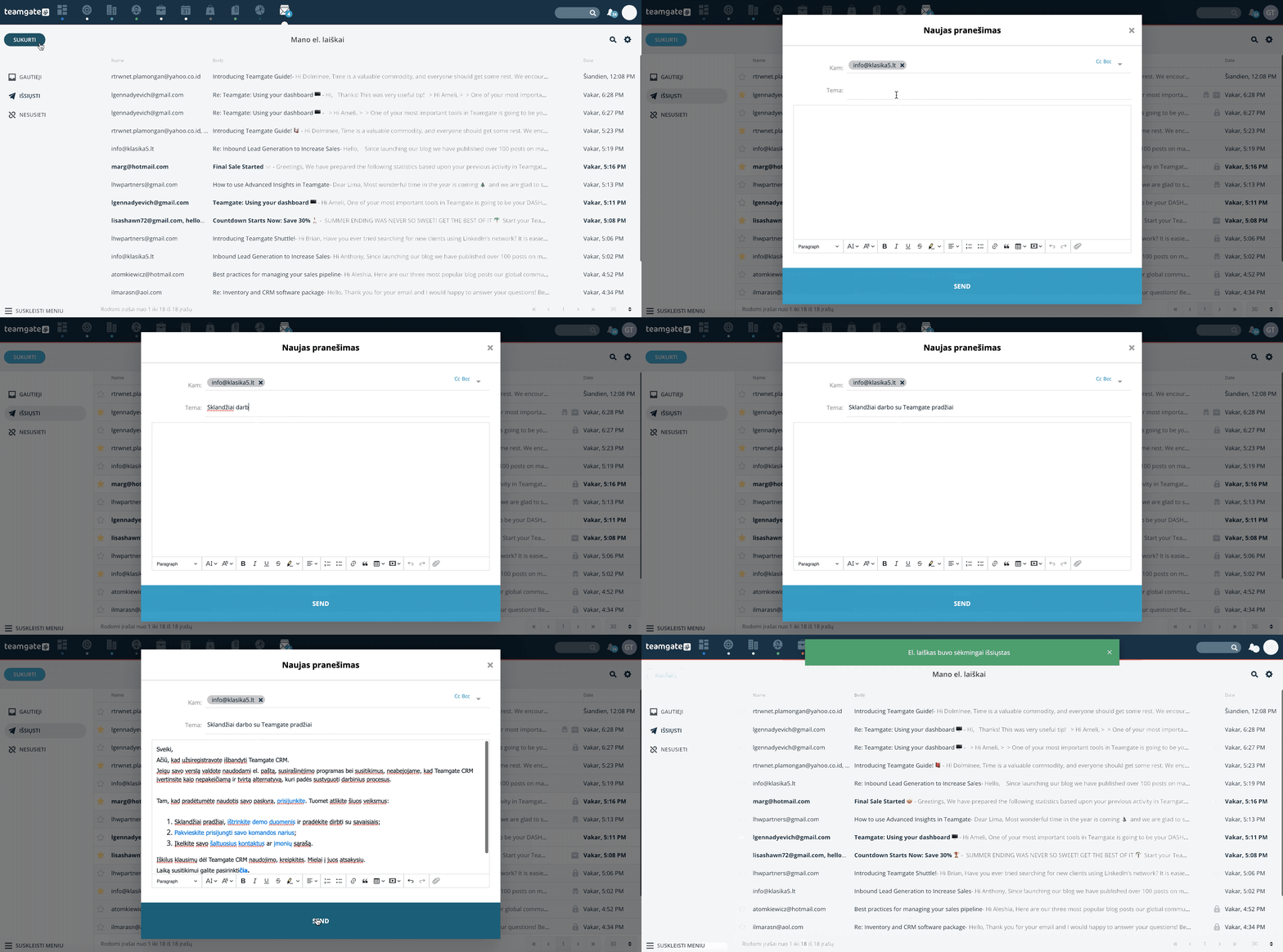
Votre boîte de réception intégrée dans votre compte Teamgate CRM vous permettra de communiquer avec les clients potentiels beaucoup plus facilement et de conclure les ventes plus rapidement. Dans votre boîte de réception personnelle, vous verrez les e-mails reçus et pourrez en envoyer de nouveaux. Le système vous informera également lorsque vous recevrez un nouvel e-mail – le chiffre qui apparaît à côté du module indiquera le nombre d'e-mails non lus. Cette solution pratique vous aidera à consacrer plus de temps à ce qui compte vraiment – la promotion des ventes.
Important: Le module Courrier est disponible uniquement pour les utilisateurs du plan Enterprise.
1. Listes d'e-mails.
Dans le module « Courrier » de Teamgate CRM, chaque utilisateur du système (pour lequel le module « Courrier » est activé activé) ne peut voir que ses propres e-mails. Diverses actions peuvent être effectuées dans la liste : marquer les e-mails avec une étoile, modifier le statut en lu ou non lu, supprimer les e-mails, trier. Dans les cas où un e-mail spécifique est associé à une vente, une icône du module de vente s'affiche sur la ligne de l'e-mail. En cliquant dessus, vous verrez les informations sur la vente. En cliquant sur ce dernier nom – le système vous redirigera vers la fiche de vente. De plus, la ligne de l'e-mail affiche des informations sur le statut de visibilité de l'e-mail : « secret » ou « privé ».
La boîte de réception est divisée en trois listes : Reçus, Envoyés et Non associés. Cette barre de menu peut être réduite.
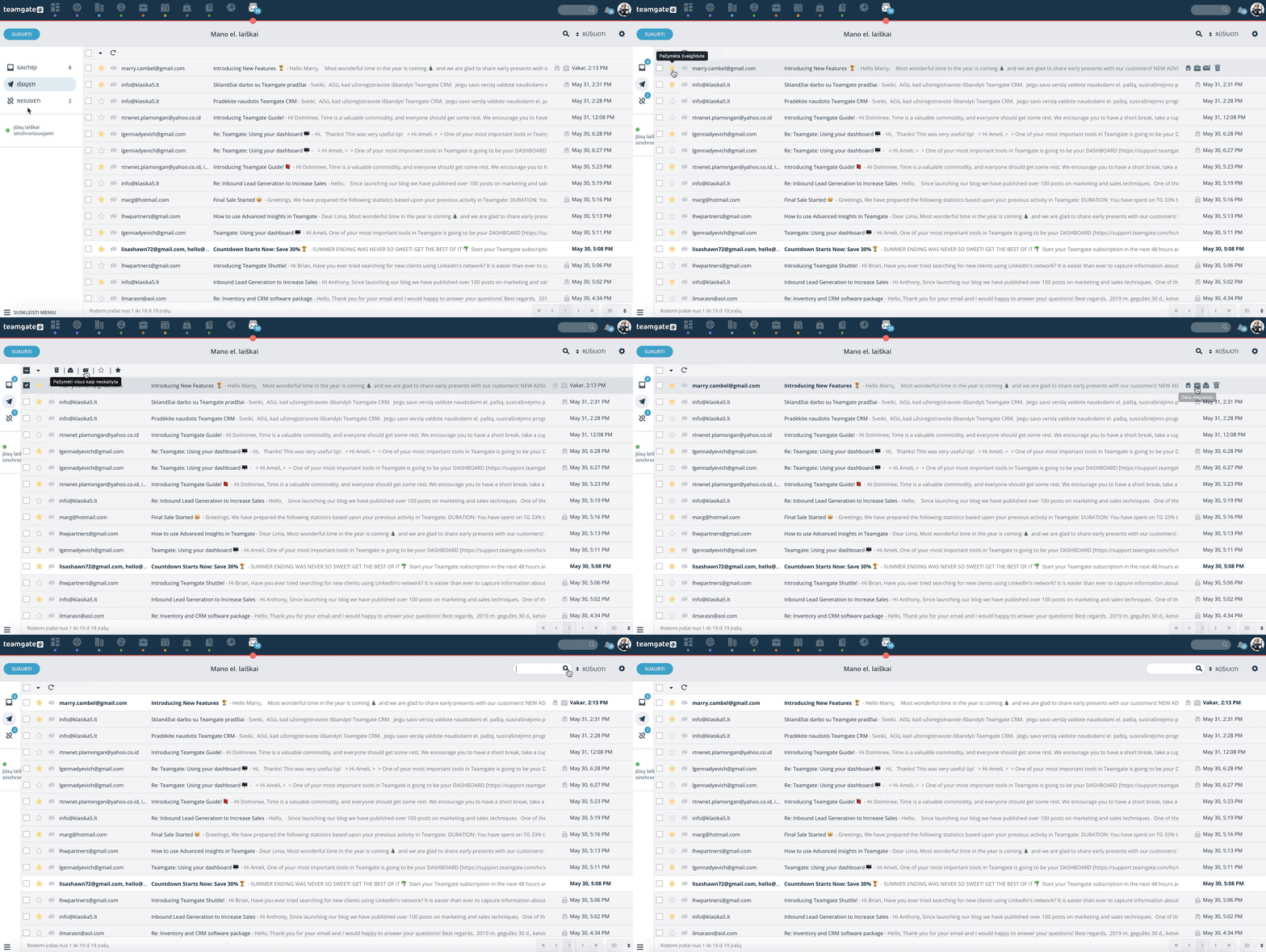
1.1. Reçus. Cette liste affiche tous les e-mails qui répondent aux critères spécifiés :
- Le propriétaire de l'e-mail est l'utilisateur connecté du système ;
- L'adresse destinataire de l'e-mail est saisie dans la fiche de contact (contact froid, contact, entreprise).
- Le statut de l'e-mail est « entrant », c'est-à-dire que ce statut est attribué automatiquement lorsque l'utilisateur du système est le destinataire de l'e-mail. Ce statut ne peut pas être modifié.
1.2. Envoyés. Cette liste affiche tous les e-mails qui répondent aux critères spécifiés :
- Le propriétaire de l'e-mail est l'utilisateur connecté du système ;
- L'adresse destinataire de l'e-mail est saisie dans la fiche de contact (contact froid, contact, entreprise).
- Le statut de l'e-mail est « sortant », c'est-à-dire que ce statut est attribué automatiquement lorsque l'utilisateur du système est l'expéditeur de l'e-mail. Ce statut ne peut pas être modifié.
1.3. Non associés. Cette liste affiche tous les e-mails qui répondent aux critères spécifiés :
- Le propriétaire de l'e-mail est l'utilisateur connecté du système ;
- L'adresse L'adresse du destinataire/expéditeur n'est pas saisie dans la fiche de contact (contact froid, contact, entreprise).
- Le statut de l'e-mail peut être à la fois « entrant » et « sortant ».
1.4. Recherche. La recherche dans la boîte de réception vous permettra de trouver facilement des e-mails selon les critères suivants :
- Sujet ;
- Contenu ;
- Adresse e-mail de l'expéditeur ;
- Adresses e-mail des destinataires (À, Cc, Cci).
La recherche s'effectue à la fois sur la phrase complète et sur la phrase partielle, par exemple : « @gmail.com ».
2. Fiche d'e-mail.
La fiche d'e-mail contient toutes les informations liées à l'e-mail. Seul le propriétaire de l'e-mail peut consulter le contenu de l'e-mail et les informations qui y sont associées. Lorsque l'e-mail est ouvert, son statut est immédiatement modifié en « lu ».
2.1. En-tête de l'e-mail.
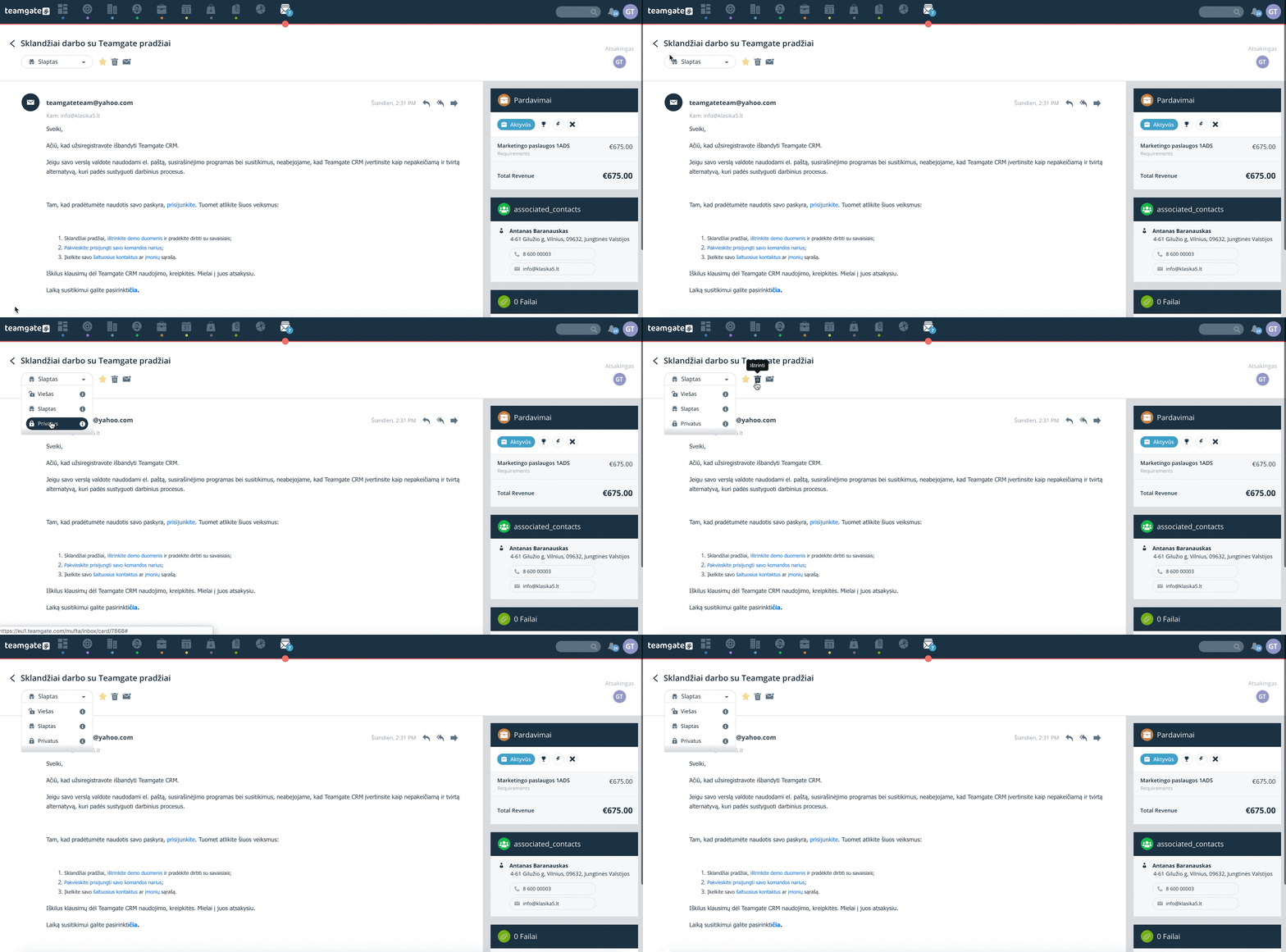
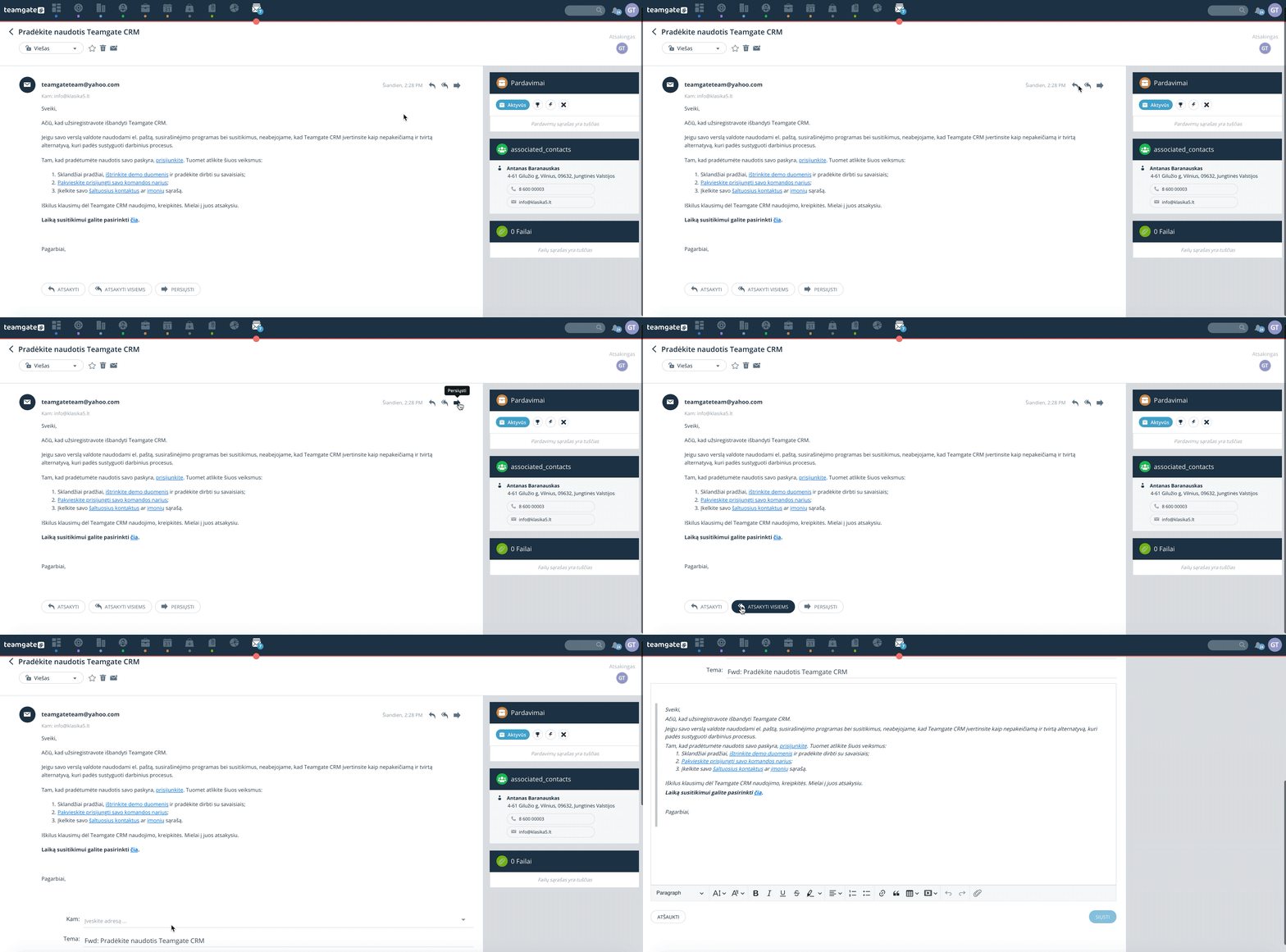
- Bouton Retour à la liste. En cliquant sur le bouton de retour, l'utilisateur du système est redirigé vers la liste générale des e-mails. Si l'e-mail a été ouvert à partir d'un autre endroit du système ou via un lien, ce bouton le ramène au module système d'origine, par exemple : « Tableau de bord ».
- Sujet de l'e-mail.
- Statut de visibilité de l'e-mail. Le statut de visibilitéde l'e-mail peut être modifié en « public », « secret » ou « privé ». Pour certains rôles d'utilisateur, la capacité à attribuer le statut « privé » peut être limitée.
- Bouton Étoile. Chaque e-mail peut être marqué d'une étoile. Le statut de l'étoile est synchronisé avec la boîte de réception principale. Lorsque le statut de l'étoile est modifié dans le système Teamgate, la mise à jour est envoyée immédiatement à la boîte de réception d'origine. Dans le cas inverse, lorsque le statut de l'étoile est modifié dans le programme de messagerie d'origine, la mise à jour arrive dans Teamgate dans un délai d'une minute.
- Suppression. Chaque e-mail peut être supprimé. Lorsqu'un e-mail est supprimé dans le système Teamgate, il ne sera pas supprimé de la boîte de réception principale.
- Bouton Marquer comme non lu. Lorsque le statut de l'e-mail est modifié en « non lu », l'utilisateur du système est redirigé vers la liste générale des e-mails. Le statut du message changera également dans la boîte de réception principale. Lorsque vous modifiez le statut du message dans la boîte de réception principale, le statut Teamgate ne changera pas.
- Responsable. L'utilisateur du système qui est l'expéditeur ou le destinataire du message.
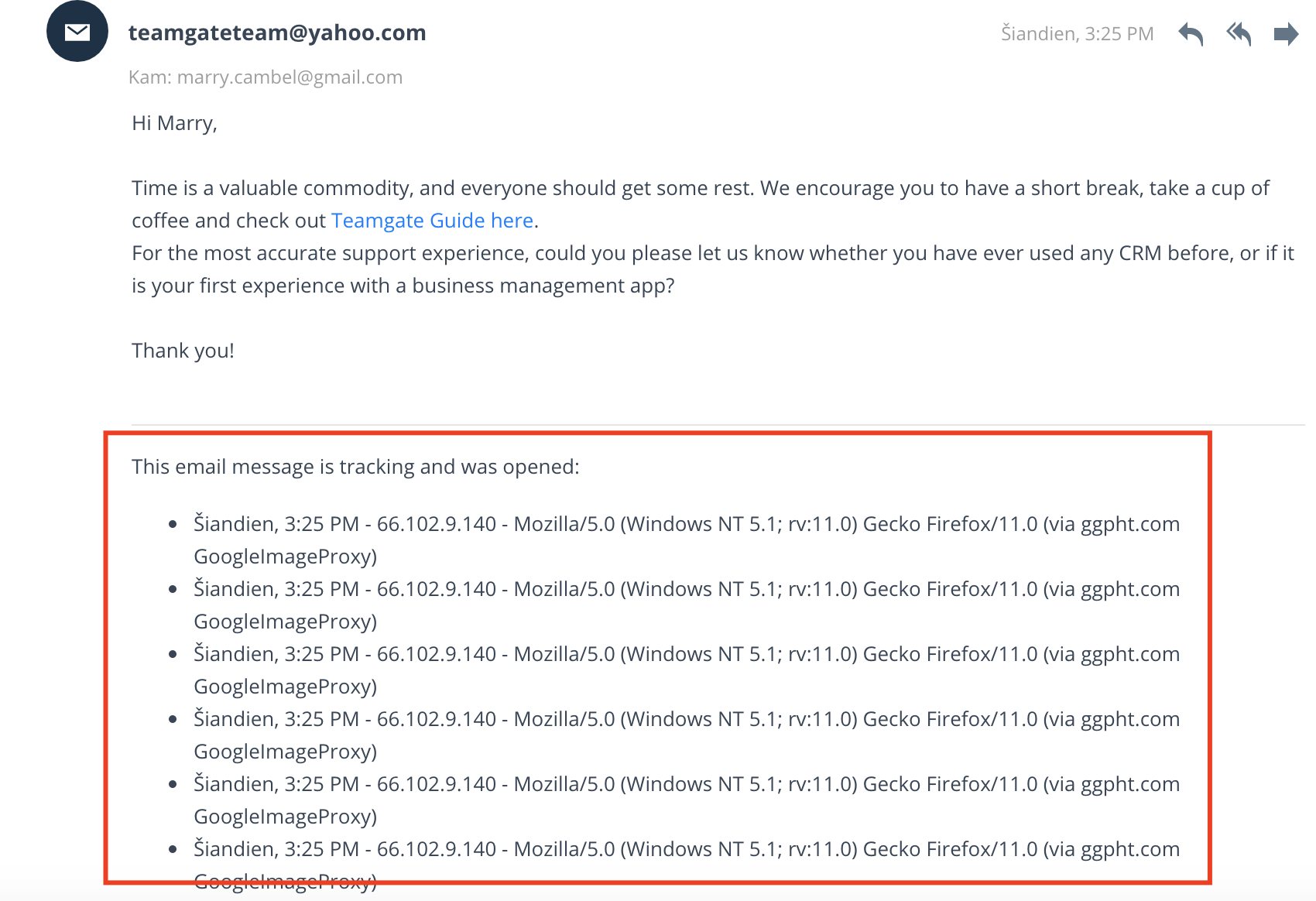
- Statut de lecture de l'e-mail – au bas du message, vous pouvez suivre quand et combien de fois l'e-mail a été lu. Cette fonctionnalité ne fonctionne que lorsque les e-mails sont envoyés à partir de la boîte de réception Teamgate.
2.2. Contenu de l'e-mail.
Le contenu original du message ainsi que les informations sur l'expéditeur et le destinataire. Tous les e-mails du système peuvent être répondus ou renvoyés à d'autres destinataires.
Répondre – En cliquant sur le bouton, une fenêtre de création et de modification d'un nouveau message électronique s'ouvre et :
- Dans le champ "À" l'adresse de l'expéditeur du message est copiée. Des adresses supplémentaires de destinataires de messages électroniques peuvent être saisies dans les champs Cc et Cci.
- Le sujet du message électronique copie le sujet du message original avec le préfixe "Rép. :".
- Le contenu du message électronique original est mis entre guillemets et placé dans la fenêtre de création et de modification du message électronique.
- Les pièces jointes du message électronique original ne sont pas automatiquement jointes à la réponse. Elles peuvent être jointes manuellement.
Répondre à tous – En cliquant sur le bouton, une fenêtre de création et de modification d'un nouveau message électronique s'ouvre et :
- Dans le champ "À" l'adresse de l'expéditeur du message est copiée. Des adresses supplémentaires de destinataires de messages électroniques peuvent être saisies dans les champs Cc et Cci.
- Dans le champ "Cc" sont copiées toutes les adresses attribuées au message original.
- Le sujet du message électronique copie le sujet du message original avec le préfixe "Rép. :".
- Le contenu du message électronique original est mis entre guillemets et placé dans la fenêtre de création et de modification du message électronique.
- Les pièces jointes du message électronique original ne sont pas automatiquement jointes à la réponse. Elles peuvent être jointes manuellement.
Transférer – En cliquant sur le bouton, une fenêtre de création et de modification d'un nouveau message électronique s'ouvre et :
- Le sujet du message électronique copie le sujet du message original avec le préfixe "Tr. :".
- Le contenu du message électronique original est mis entre guillemets et placé dans la fenêtre de création et de modification du message électronique.
- Toutes les pièces jointes attribuées au message original sont jointes au message électronique.
2.3. Interfaces des messages électroniques.
2.3.1. Ventes.
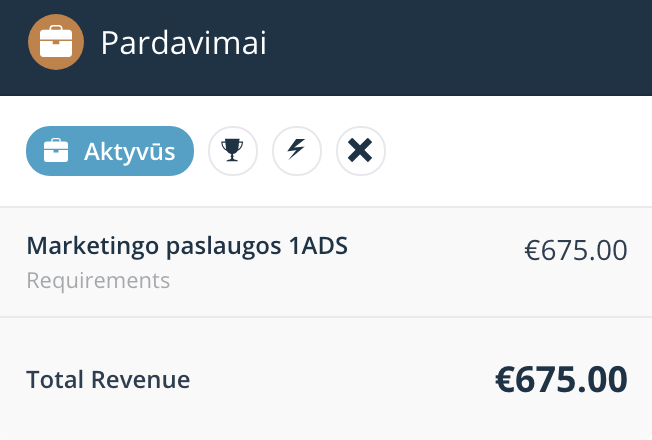
Le bloc Ventes affiche des informations sur les ventes auxquelles le message électronique est associé. Les ventes sont filtrées selon leur statut "Actif", "Remporté", "Perdu", "Reporté". En cliquant sur le nom de la vente, la fiche de vente s'ouvre.
Le bloc Ventes s'affiche dans les dossiers "Reçus" et "Envoyés".
2.3.2. Contacts associés.
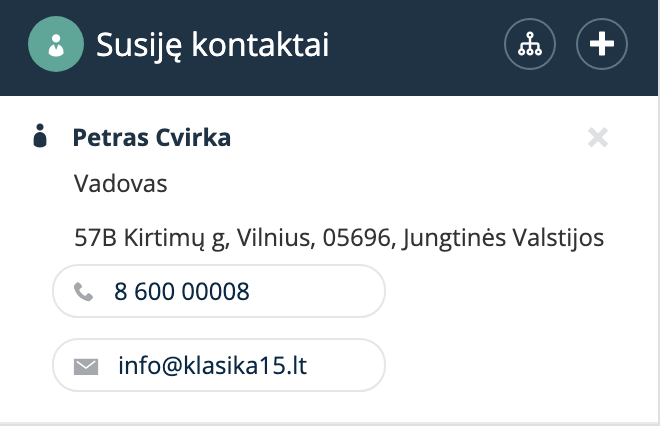
Le bloc Contacts associés affiche des informations sur les contacts froids, les contacts et les entreprises auxquels le message électronique est associé dans les dossiers "Reçus" et "Envoyés".
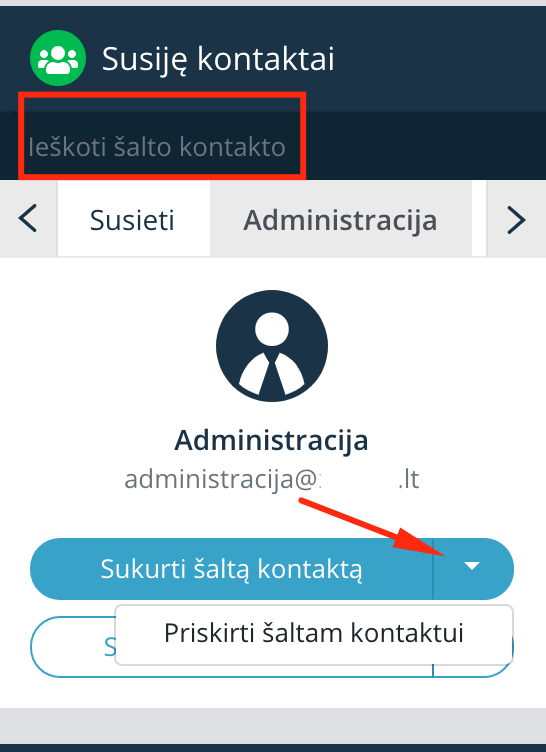
Dans le dossier "Non associés", le bloc Contacts associés propose de créer un nouveau contact froid ou un contact. En sélectionnant la création d'un contact froid ou d'un contact, la fiche du contact nouvellement créé s'ouvre. Une fois qu'un contact froid ou un contact est créé, les messages électroniques du dossier "Non associés" seront déplacés vers d'autres dossiers. L'adresse de courrier électronique peut également être attribuée à un contact froid ou un contact existant.
2.3.3. Fichiers
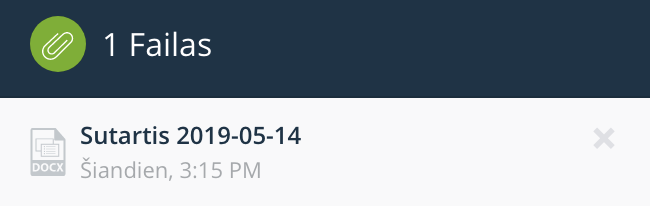
Tous les fichiers associés aux messages électroniques seront visibles dans le bloc Fichiers. Tous les fichiers qui sont associés aux messages reçus et envoyés, qui sont liés aux contacts froids, aux contacts, aux entreprises et aux ventes seront automatiquement téléchargés dans le module Fichiers.
3. Comment rédiger un nouveau message électronique ?
Le système permet d'envoyer de nouveaux messages à la fois aux contacts saisis dans Teamgate CRM et aux contacts non associés.
Pour rédiger un message à partir du module "Courrier", dans la liste principale des messages électroniques, cliquez sur le bouton "Créer". Les messages peuvent également être envoyés à partir d'autres endroits du système Teamgate CRM : fiches de contacts, entonnoir de ventes, etc. Pour plus d'informations, consultez : Comment envoyer des messages électroniques à partir de Teamgate CRM ?
Dans le contenu du message électronique que vous composez, vous pouvez télécharger un signature