Kartais viskas ko Jums trūksta yra papildomas priminimas apie artėjantį Parfois, tout ce dont vous avez besoin est un rappel supplémentaire sur une action planifiée à venir avec un contact froid, une vente ou un contact. Teamgate peut vous rappeler par courrier électronique ou par SMS. Nous avons une intégration avec l'un des meilleurs produits du marché Nexmo.
Nexmo fournit une API de communication innovante qui permet de combiner la communication vocale et textuelle dans le cloud. Des entreprises de haut niveau telles que Alibaba, Airbnb, Line et Viber utilisent l'API Nexmo pour envoyer des millions de messages par mois.
Cette description vous aidera à effectuer les étapes nécessaires pour intégrer votre compte Teamgate avec Nexmo et recevoir des rappels par SMS, ainsi que pour envoyer des messages à vos clients.
Que dois-je faire pour intégrer mon compte avec Nexmo ?
Pour que préparer l'intégration, vous devez effectuer les étapes suivantes
- D'abord, vous devez visiter le site Nexmo et créer un compte.
- Connectez-vous à votre Teamgate compte. Si vous n'avez pas encore de compte – inscrivez-vous pour un essai gratuit.
- N'oubliez pas de consulter les tarifs SMS de Nexmo et de recharger votre compte Nexmo.
Pour intégrer vos comptes Teamgate et Nexmo, effectuez ces étapes :
- Connectez-vous à votre compte Teamgate. Allez à Paramètres > Fonctionnalités supplémentaires > Intégrations.
-
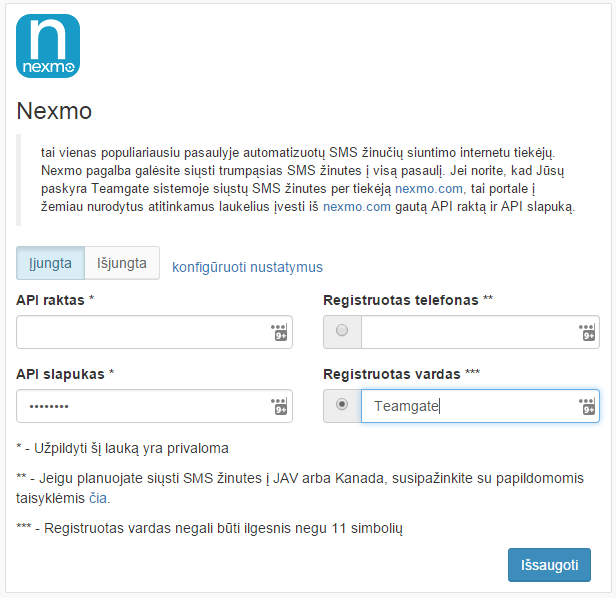
Sélectionnez «Configurer les paramètres» et entrez vos données Nexmo :
– Clé API ;
– Secret API ;
– Numéro de téléphone enregistré*;
– Nom enregistré*.
* Sélectionnez l'un : numéro de téléphone ou nom. - Si vous envoyez des SMS aux États-Unis ou au Royaume-Uni, lisez les règles supplémentaires ici.
- Enregistrez les paramètres.
- Allez à Mon profil > Profil > Téléphone et entrez votre numéro de téléphone où vous souhaitez recevoir les rappels SMS.
Comment recevoir des rappels par SMS ?
Maintenant que vos comptes Teamgate et Nexmo sont intégrés, vous pouvez recevoir des rappels par SMS. Pour ce faire, sélectionnez la planification d'une nouvelle action. À propos de la planification des actions, par exemple avec les contacts froids, vous pouvez lire ici.
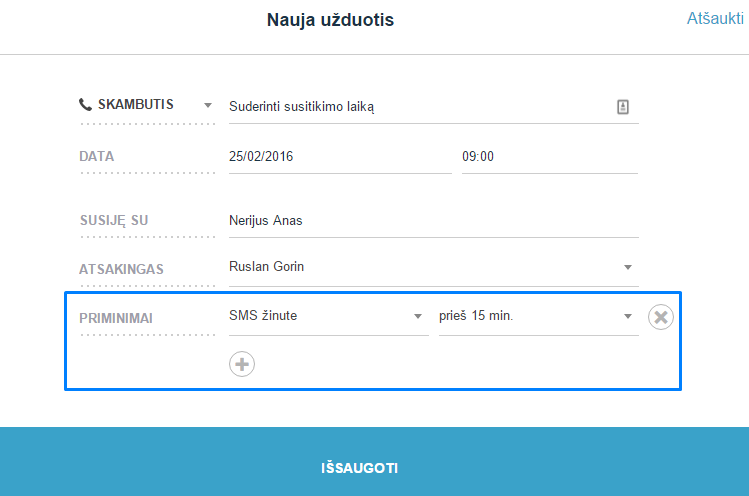
Dans la fenêtre de planification des actions, sélectionnez « Rappels » et « Message SMS ». Notez que la date et l'heure de l'action planifiée sont importantes, car le rappel est envoyé quelques minutes avant, par exemple 15 minutes avant.
Le nombre de rappels pour une action planifiée n'est pas limité. Cela signifie que vous pouvez définir plusieurs rappels ou les combiner avec des rappels par courrier électronique.
Comment envoyer un SMS à un client ?
Pour pour envoyer un SMS à vos contacts, effectuez ces étapes simples :
- Sélectionnez le module requis : Contacts froids, Sociétés, Contacts.
- Sélectionnez le contact auquel vous souhaitez envoyer un SMS et cliquez sur son nom/titre.
- Assurez-vous qu'un numéro de téléphone est attaché à votre enregistrement. Le SMS sera envoyé au premier numéro de téléphone de la liste.
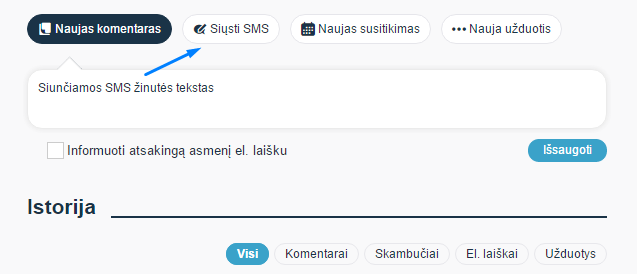
- Tapez le texte que vous souhaitez envoyer à vos clients dans le champ de commentaire.
- Appuyez sur Envoyer SMS et le message sera envoyé au destinataire. Vous verrez le texte du message dans l'historique de communication ci-dessous.
Comment envoyer un message SMS à plusieurs clients à la fois ?
Vous pouvez le faire en suivant ces quelques étapes :
- Sélectionnez le module requis : Contacts froids, Sociétés, Contacts.
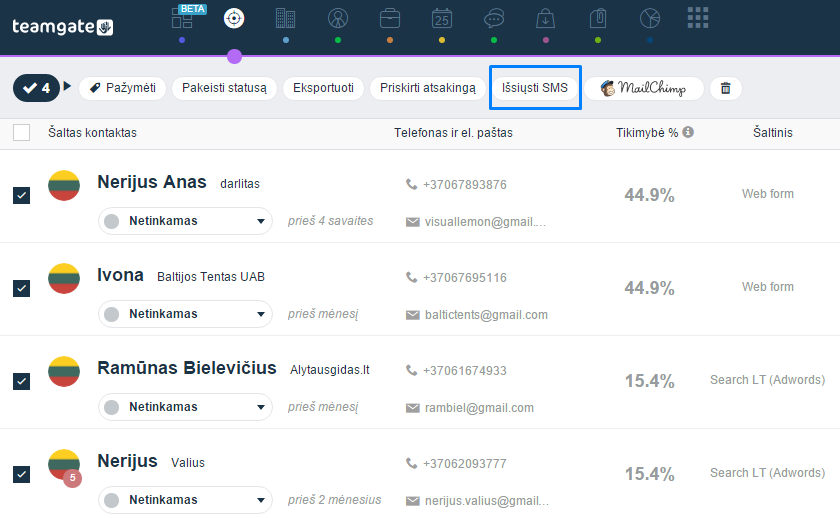
- Dans la liste, cochez les contacts requis à côté du nom ou du titre. Utilisez la recherche et le filtrage pour sélectionner le segment souhaité.
- Après avoir sélectionné les enregistrements requis, cliquez sur le bouton "Envoyer SMS" dans le menu supplémentaire en haut.
- Après avoir cliqué, saisissez le texte de votre message SMS dans la fenêtre contextuelle et cliquez sur "Envoyer".
Le message sera envoyé à tous les destinataires au premier numéro de téléphone indiqué sur leur carte. Le texte du message SMS sera également enregistré dans l'historique de communication de chaque contact ou entreprise.

