Pourquoi les paramètres de rôles et de permissions sont-ils nécessaires ?
Les rôles et les permissions sont conçus pour déterminer quels utilisateurs de votre système Teamgate peuvent accéder à toutes les fonctionnalités et lesquels devraient avoir un accès limité.
Le plus souvent, nos clients souhaitent que les employés ne puissent pas supprimer des enregistrements (entreprises, contacts ou ventes), ne voient pas les modules inutiles (par exemple le module Insights), ne puissent pas exporter les données, etc.
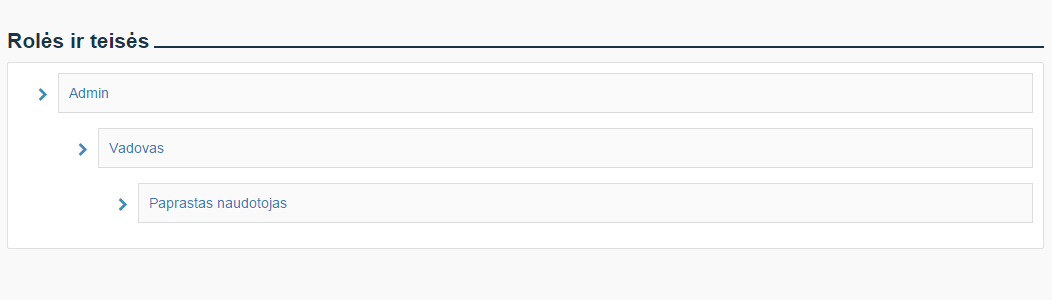
Le système de rôles et de permissions fonctionne selon un principe hiérarchique.
Le principe hiérarchique signifie qu'un utilisateur du système ayant le rôle « Admin » dispose de tous les droits possibles. Le rôle situé en dessous peut avoir autant de droits ou moins, le rôle situé encore en dessous peut avoir autant de droits ou moins que le rôle situé au-dessus, et ainsi de suite.
|
Info : Si vous souhaitez modifier les permissions pour un rôle et que vous ne trouvez pas les paramètres, vérifiez si le rôle situé au-dessus dispose de ces paramètres. |
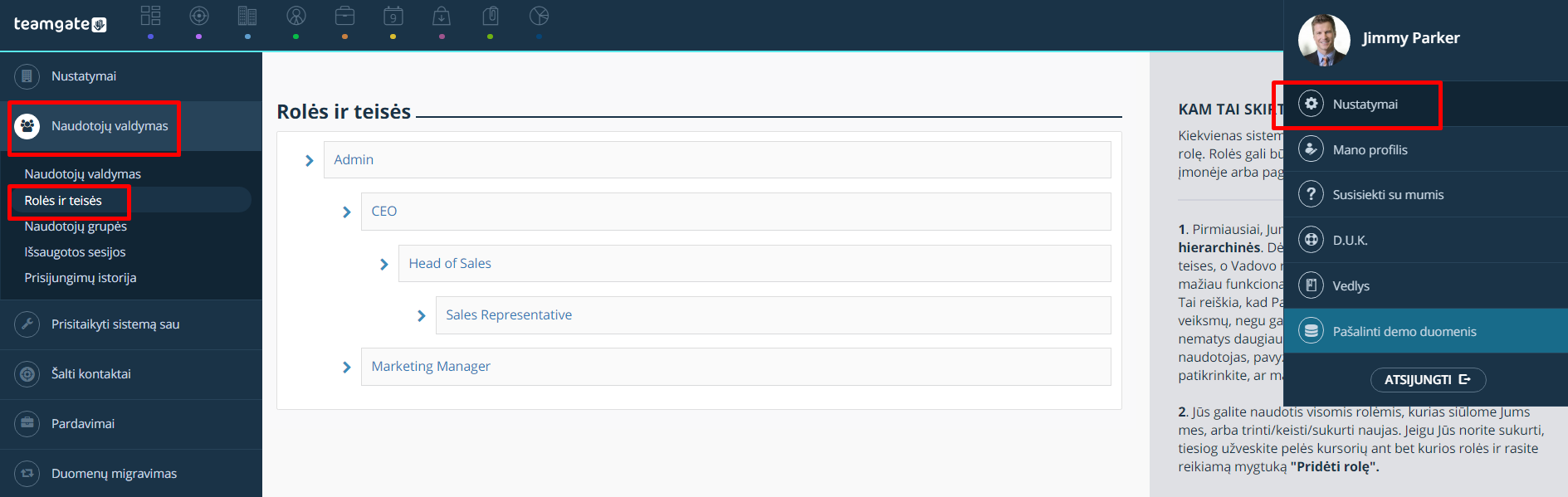
Où trouver les paramètres de rôles et de permissions ?
Paramètres > Gestion des utilisateurs > Rôles et permissions
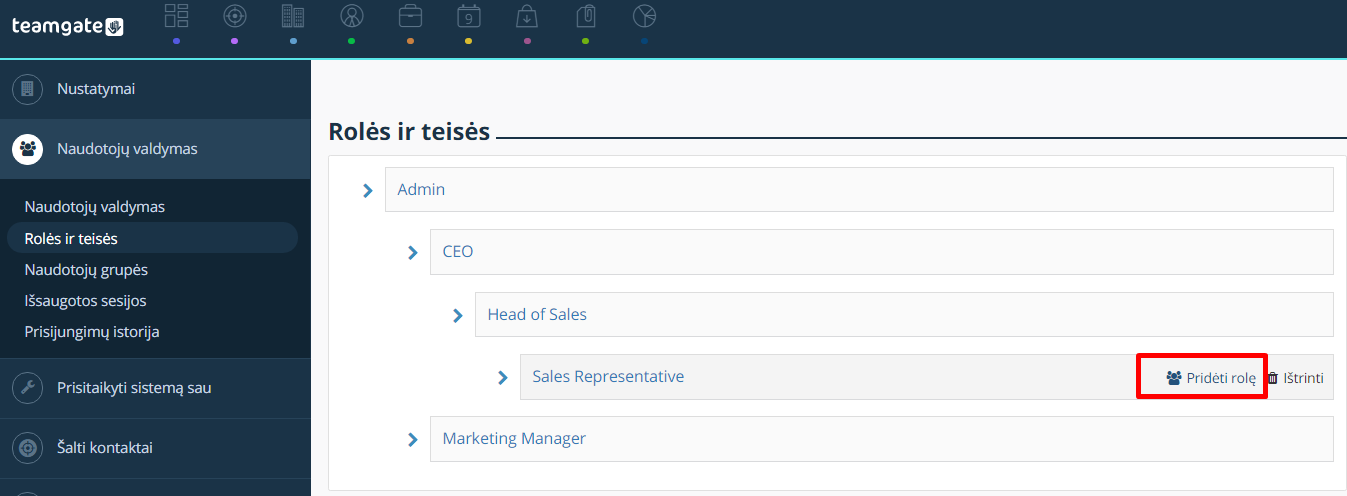
Comment créer un nouveau rôle ?
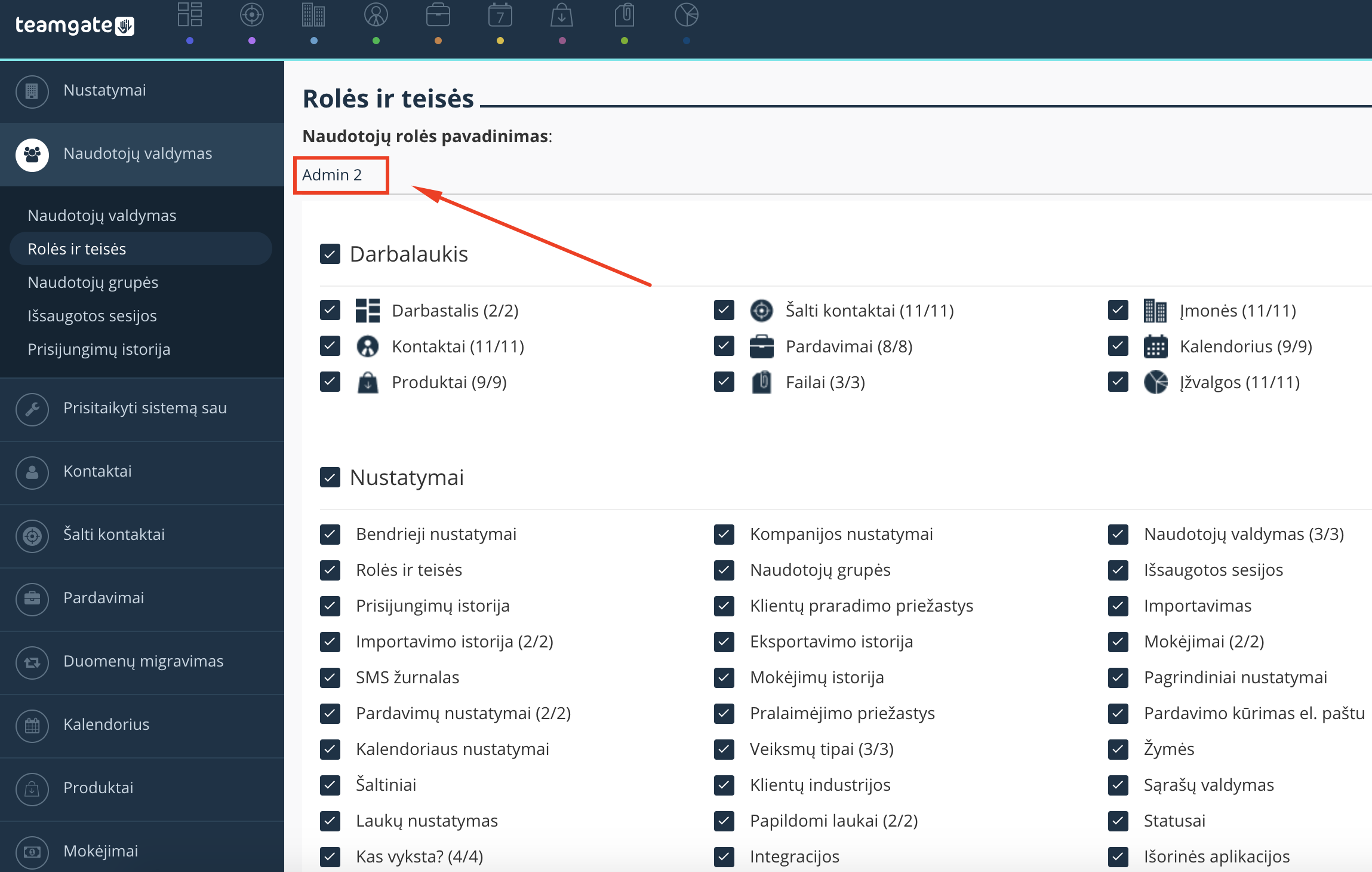
À l'endroit où vous souhaitez ajouter un rôle supplémentaire, survolez le nom du rôle avec la souris et cliquez sur « Ajouter un rôle ».
Le système copiera tous les droits du rôle sur lequel vous avez cliqué « Ajouter un rôle ». Nommez le nouveau rôle et si nécessaire, supprimez les droits que le nouveau rôle ne doit pas avoir. Comme les rôles et les permissions fonctionnent selon un principe hiérarchique, le nouveau rôle peut avoir autant de droits ou moins. Après avoir apporté les modifications nécessaires, cliquez sur Enregistrer.
Comment assigner les permissions à chaque rôle ?
Ajoutez des cases à cocher aux endroits où les droits de l'utilisateur sont nécessaires.
Dans la fenêtre des paramètres de rôles et de permissions, vous trouverez les sections suivantes :
1. Tableau de bord
Ces paramètres vous permettront de limiter l'accès aux modules du système Teamgate ou de limiter certaines actions dans les modules.
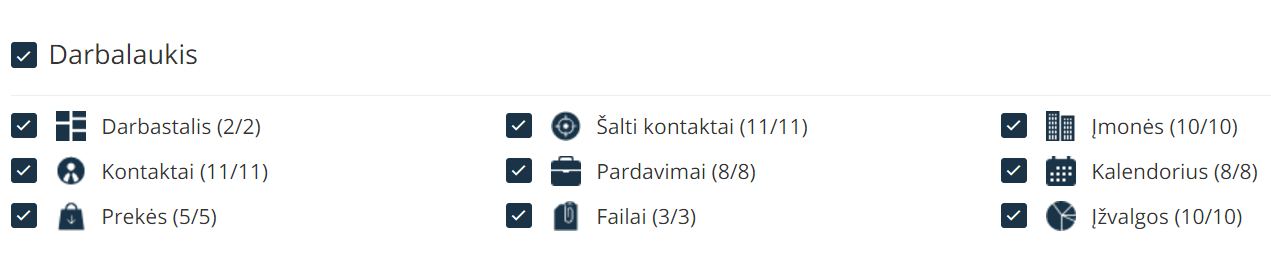
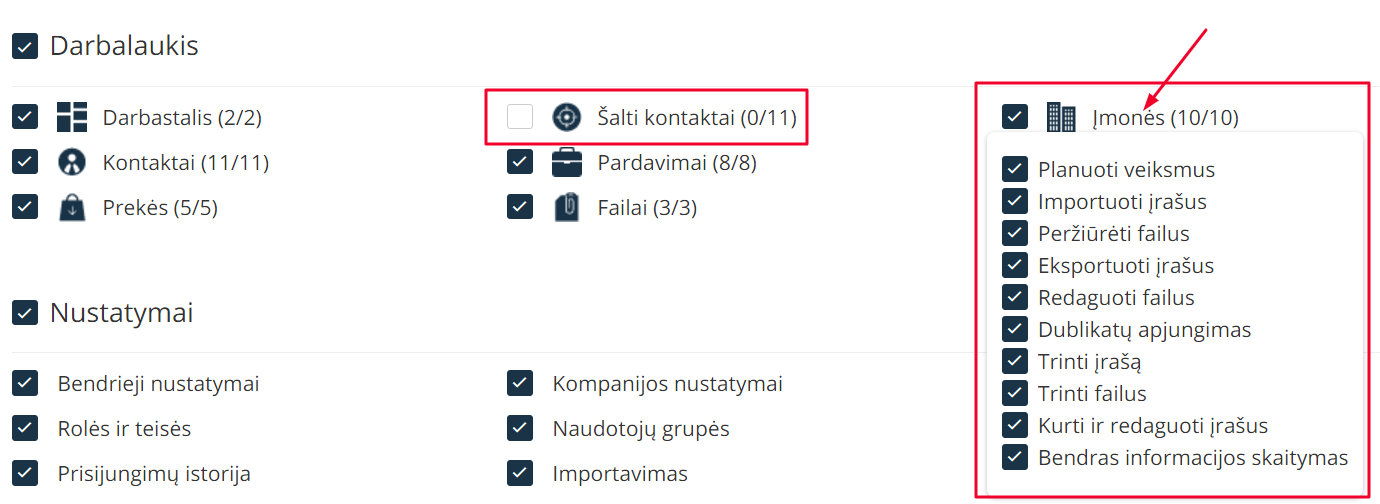
- En décochant la case à côté d'un module, vous désactiverez l'accès à ce module pour ce rôle spécifique.
- En cliquant sur le nom du module, vous limiterez certaines actions. Si le premier chiffre à côté du nom du module est inférieur au second, certains paramètres du module sont désactivés.
- Une case à cocher avec un fond bleu signifie que le droit est activé, une case à cocher avec un fond blanc signifie que le droit est désactivé.
2. Paramètres
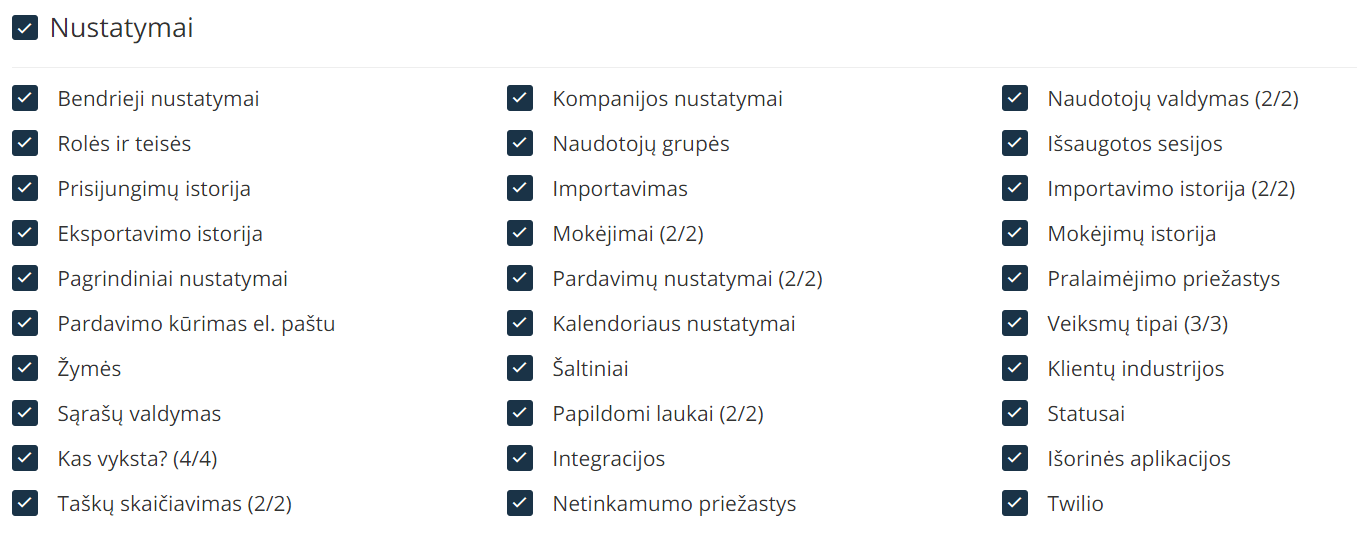
Dans cette section, vous pouvez limiter l'accès de l'utilisateur à tous les paramètres ou à certains endroits spécifiques des paramètres. Une case à cocher avec un fond bleu signifie que le droit est activé, une case à cocher avec un fond blanc signifie que le droit est désactivé.
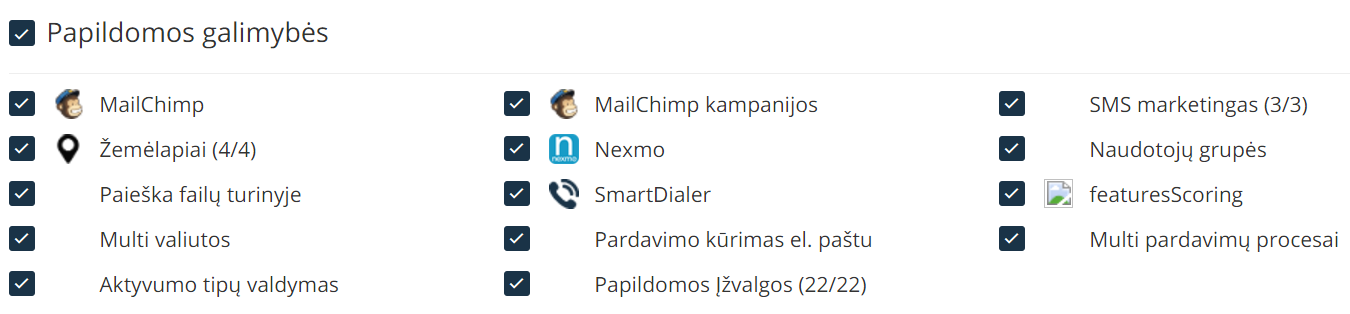
3. Fonctionnalités supplémentaires
Dans cette section, vous pouvez assigner ou limiter diverses fonctionnalités supplémentaires. Une case à cocher avec un fond bleu signifie que la fonctionnalité est activée, une case à cocher avec un fond blanc signifie que la fonctionnalité est désactivée.