

Les données de contact désorganisées peuvent nuire à vos efforts de vente – entraînant des suivis manqués, des relances en double et des prévisions peu fiables. La centralisation de votre gestion des contacts garantit que votre équipe travaille à partir d'un système unique et précis où les e-mails, les appels, les notes et les tâches sont unifiés. Avec Teamgate, vous pouvez attribuer une propriété claire, automatiser les rappels et rationaliser les suivis, aidant votre équipe à se concentrer sur la conclusion des accords au lieu de chercher des informations.
Voici comment configurer efficacement la gestion partagée des contacts :
- Définir les rôles et les permissions: Attribuez les responsabilités aux représentants commerciaux, aux gestionnaires et aux administrateurs avec des niveaux d'accès clairs.
- Nettoyez vos données: Supprimez les doublons, mettez à jour les enregistrements obsolètes et standardisez les formats avant d'importer.
- Configurez les permissions: Utilisez des contrôles basés sur les rôles pour protéger les informations sensibles tout en permettant la collaboration.
- Activez les fonctionnalités partagées: Synchronisez les e-mails, les calendriers et les chronologies d'activité pour assurer une communication et un alignement fluides.
- Testez et lancez: Exécutez des tests de flux de travail, corrigez tout problème et surveillez l'adoption pour affiner le processus.
Teamgate aide les équipes commerciales en croissance à maintenir la clarté et la structure sans la complexité des CRM volumineux. Une base de données partagée et propre garantit qu'aucune piste n'est négligée, que les suivis sont cohérents et que votre pipeline reflète la réalité. Commencez petit, testez à fond et développez-vous à mesure que votre équipe acquiert confiance dans le système.
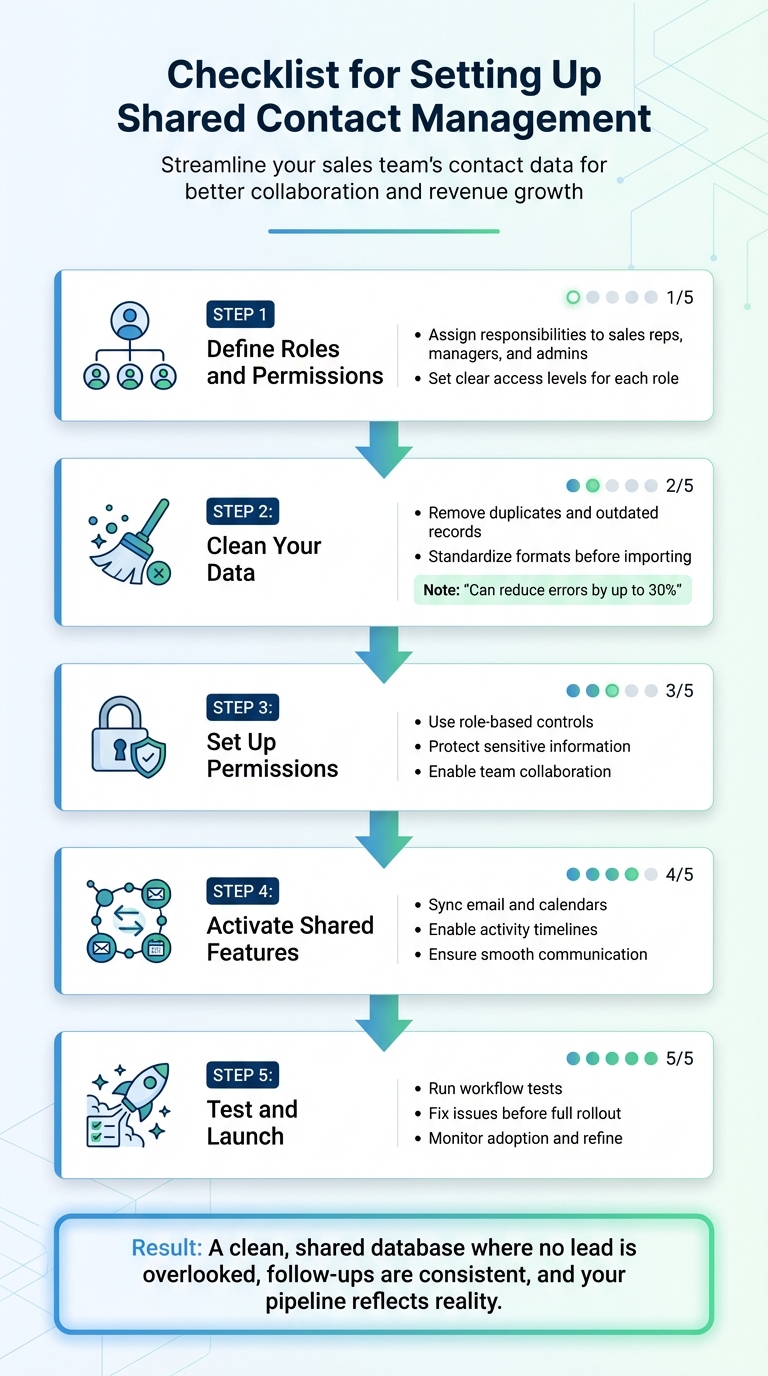
Liste de contrôle en 5 étapes pour la configuration de la gestion partagée des contacts dans un CRM
Étapes de préparation
Avant d'introduire la gestion partagée des contacts, prenez le temps d'évaluer les besoins d'accès et de nettoyer vos données. Ignorer ces étapes peut entraîner des problèmes tels que des conflits de permissions, des entrées en double et des enregistrements obsolètes, qui peuvent perturber votre flux de travail. Une phase de préparation bien planifiée assure une implémentation plus fluide et maintient votre équipe alignée. Voici comment définir les rôles, ranger vos données et décider quels champs partager.
Identifier les rôles de l'équipe et les besoins d'accès
Commencez par délimiter les membres de l'équipe qui interagiront avec les données de contact et les responsabilités que chaque rôle implique. Par exemple :
- Les représentants commerciaux: Ont besoin d'un accès en lecture/écriture aux détails des contacts, aux journaux d'activité et aux notes.
- Gestionnaires: Requièrent une visibilité plus large pour superviser tous les contacts, ajuster les permissions, exécuter les rapports et surveiller les journaux d'audit.
- Administrateurs: Gèrent les imports/exports de données, les modifications en masse, les paramètres système et les tâches de dédoublonnage.
Une matrice de permissions simple peut aider à clarifier ces rôles. Par exemple, les représentants pourraient avoir des droits limités pour supprimer les enregistrements mais un accès complet aux chronologies d'activité, tandis que les gestionnaires approuvent les fusions et supervise les analyses. Dans Teamgate, vous pouvez assigner un propriétaire de contact principal pour maintenir la responsabilité, avec des « collaborateurs » qui peuvent voir et contribuer sans reprendre la relation. Cette configuration évite la confusion, comme plusieurs représentants contactant le même prospect, et maintient les responsabilités claires. Une fois les rôles cartographiés, passez en revue vos données actuelles pour l'exactitude et la pertinence.
Examinez et nettoyez les données de contact existantes
Une base de données propre est essentielle pour maintenir la confiance dans votre pipeline. Commencez par exporter votre liste de contacts et supprimez les doublons, les enregistrements obsolètes ou les erreurs telles que les e-mails invalides et les anciennes adresses. Standardisez les formats, en particulier pour les données basées aux États-Unis, pendant ce processus.
Définissez des critères clairs pour conserver ou supprimer les enregistrements. Conservez les entrées avec tous les champs obligatoires complétés, une activité récente (au cours des 12 derniers mois), des informations de contact valides et des liens à des accords actifs. Supprimez le reste. Les audits réguliers comme celui-ci peuvent réduire les erreurs jusqu'à 30 % dans les CRM des petites entreprises. Au lieu de viser la perfection dès le départ, commencez petit – partagez une liste ciblée comme « clients actifs » ou « Équipe A » – et développez-vous progressivement, en tirant parti des outils de dédoublonnage automatisés au fur et à mesure.
Choisissez les champs de contact à partager
Décidez quels champs sont essentiels pour la collaboration. Les champs clés incluent les notes, les e-mails, l'historique d'activité, les prochaines étapes, la source et les étiquettes. Les champs comme « date de dernière interaction » et « étape de l'accord » aident les représentants commerciaux et les gestionnaires à rester alignés, tandis que les détails sensibles – tels que les informations de paiement ou les ID personnels – doivent rester restreints aux administrateurs sauf si absolument nécessaire.
Trouvez un équilibre entre la transparence et la confidentialité en évaluant vos flux de travail. Par exemple, si un représentant doit continuer où son collègue s'est arrêté, l'accès à une chronologie d'activité partagée (qui consolide les e-mails, les appels et les réunions) est crucial. En revanche, les données financières sensibles ne doivent être accessibles qu'aux rôles spécifiques. Les permissions basées sur les rôles de Teamgate facilitent cela en vous permettant de désigner les champs obligatoires pour « Prospects et Personnes » (par exemple, Nom, Source, Entreprise, Téléphone, E-mail) ou « Entreprises » (par exemple, Entreprise, Source, Numéro d'enregistrement, Code TVA). Cette approche garantit que votre base de données partagée reste à la fois complète et sécurisée, en promouvant une gestion des données disciplinée et efficace.
sbb-itb-5772723
Configurez les permissions et le contrôle d'accès
Après avoir organisé vos données et défini les rôles de l'équipe, l'étape suivante consiste à assurer un contrôle d'accès approprié. Sans permissions claires, vous risquez une perte de données accidentelle, des problèmes de surveillance ou l'exposition d'informations sensibles. Les contrôles d'accès basés sur les rôles de Teamgate vous permettent d'affiner les permissions des utilisateurs, garantissant que votre base de données de contacts reste sécurisée tout en permettant une collaboration fluide. Pour mieux protéger vos enregistrements, vous pouvez activer les journaux d'audit pour surveiller les modifications.
Attribuez les permissions basées sur les rôles dans Teamgate
Dans Teamgate, vous pouvez assigner un propriétaire de contact principal et désigner des collaborateurs avec des rôles spécifiques, tels que des permissions en lecture seule ou en entrée, selon les besoins départementaux. Comme l'explique Teamgate, « Teamgate vous permet de nommer le 'propriétaire' du contact au sein de la fonctionnalité de gestion des contacts en ligne intelligente du logiciel, et vous permet également d'ajouter plusieurs collaborateurs qui ont la capacité de suivre les performances de communication et d'ajouter leur contribution si nécessaire ». Cette configuration garantit qu'une personne est responsable de la relation, tandis que d'autres peuvent contribuer en ajoutant des notes, en suivant l'activité ou en examinant les progrès sans altérer la propriété.
Les paramètres de permissions de Teamgate vous permettent d'aligner l'accès avec les définitions de rôle. Par exemple :
- Les représentants commerciaux: Accès complet pour afficher et mettre à jour les détails des contacts, les journaux d'activité et les prochaines étapes.
- Gestionnaires: Visibilité plus large, capacités de reporting et gestion des permissions.
- Administrateurs: Accès au niveau du système pour les tâches telles que les imports en masse, les fusions et les configurations de sécurité.
Si les gestionnaires maintiennent des listes de contacts séparées, les permissions peuvent être personnalisées afin qu'ils n'accèdent qu'à leurs propres prospects et enregistrements, en gardant la gestion des contacts privée et organisée.
Activez les journaux d'audit pour les modifications de contacts
Les journaux d'audit fournissent un historique détaillé de qui a accédé à ou mis à jour les données de contact et quand, vous aidant à maintenir la responsabilité et à détecter rapidement les modifications non autorisées. Dans Teamgate, ces fonctionnalités peuvent être activées via les sections Sécurité ou Paramètres. Les gestionnaires peuvent également utiliser le module Insights pour surveiller les activités de l'équipe, telles que les réunions à venir et les actions des utilisateurs, en temps réel. En outre, l'assignation de plusieurs membres de l'équipe à un contact à l'aide de l'outil Collaborations crée un enregistrement d'interaction complet. Si un accord s'enlise ou un contact devient inactif, vous pouvez examiner la chronologie pour identifier les prochaines étapes.
Limitez l'accès aux informations de contact sensibles
Tous les membres de l'équipe n'ont pas besoin d'accès à des détails sensibles tels que les informations de paiement, les ID personnels ou les conditions du contrat. Avec Teamgate, vous pouvez restreindre l'accès à des champs spécifiques, garantissant que seuls les utilisateurs autorisés – comme le personnel des finances ou les cadres supérieurs – peuvent afficher les données de haute valeur ou confidentielles. Par exemple :
- Les représentants commerciaux: Accès aux numéros de téléphone, adresses e-mail et étapes des transactions.
- Personnel financier ou direction: Accès aux détails de facturation et aux accords juridiques.
Les rôles utilisateur de Teamgate permettent des niveaux d'accès précis :
- Afficher: Peut voir les détails de contact mais ne peut pas effectuer de modifications.
- Modifier: Peut mettre à jour les informations telles que les numéros de téléphone, les e-mails et les notes.
- Repartager: Peut partager les listes de contacts avec d'autres.
- Propriétaire: Contrôle total, y compris la possibilité de supprimer des enregistrements ou d'ajuster les autorisations.
Cette structure échelonnée assure une collaboration fluide tout en protégeant les informations sensibles. Comme l'a noté l'équipe éditoriale de Nimble, « Définissez les rôles utilisateur (par exemple, ventes, marketing, support) avec des niveaux d'accès spécifiques aux données CRM. Limitez les informations sensibles sur les clients aux seuls départements concernés ».
Activez les fonctionnalités de contact partagé dans Teamgate
Une fois les autorisations définies, il est temps d'activer les fonctionnalités de collaboration qui gardent votre équipe alignée et vos données cohérentes. Les fonctionnalités de contact partagé dans Teamgate rassemblent toutes les informations de contact dans Personnes pratique Entreprises, en veillant à ce que tous les membres de votre équipe aient accès aux mêmes détails liés aux pipelines, transactions et prochaines étapes. Cela élimine les silos d'information et réduit le risque que les prospects ne glissent entre les mailles du filet.
Activez la gestion des prospects et des contacts
Pour centraliser la gestion des contacts, accédez aux paramètres d'administration, naviguez jusqu'à Modules/Fonctionnalités, sélectionnez Prospects et contacts, et activez le commutateur pour activer cette fonctionnalité. Cette configuration garantit que tous les membres de l'équipe disposent d'une vue unifiée des contacts dans les pipelines. Les prospects capturés dans un pipeline sont automatiquement ajoutés aux listes de contacts partagées. En liant les contacts aux transactions avec des étapes claires et les prochaines étapes, cette fonctionnalité impose la précision du pipeline. Les représentants peuvent mettre à jour les détails de contact lors de leurs activités de vente, en rationalisant la saisie de données et en maintenant le système à jour.
Connectez les outils de courrier électronique et de calendrier
Pour intégrer les outils de courrier électronique et de calendrier, allez aux paramètres d'intégration de Teamgate, sélectionnez Courrier électronique et calendrier, authentifiez votre Gmail ou Outlook compte, et configurez les options de synchronisation pour les e-mails, les événements et les pièces jointes. Vous pouvez choisir un point de départ de synchronisation (par exemple, maintenant, ou 1, 3 ou 6 mois avant) pour journaliser les communications antérieures. Cette fonctionnalité de synchronisation automatique vous fait gagner du temps et garantit que toutes les communications d'équipe sont enregistrées dans les chronologies de contact partagées. Par exemple, Outlookles calendriers synchronisés peuvent signaler les tâches en retard, vous aidant à éviter les prospects négligés et les fuites de revenus silencieuses. Une fois synchronisés, activez les chronologies partagées pour offrir une visibilité en temps réel sur les activités de l'équipe.
Activez les chronologies d'activités partagées
Dans le panneau d'administration, allez à Activité et chronologie sous les paramètres de contact et activez Visibilité partagée. Cela permet à votre équipe d'accéder à un historique complet et horodaté des activités telles que les e-mails, les appels, les notes, les réunions, les tâches et les mises à jour de transactions. Ces chronologies partagées créent une vue unifiée des interactions de contact, ce qui soutient la prise de décision basée sur les données. Par exemple, une chronologie pourrait montrer « E-mail envoyé 02/12/2026 : Proposition de suivi », donnant aux responsables une image claire de la progression de la transaction et des prochaines étapes. Cette approche fondée sur des preuves améliore la précision des prévisions en l'ancrant dans l'activité réelle plutôt que dans la spéculation.
Conseils pour une activation fluide
Activez ces fonctionnalités étape par étape, en testant chacune pour assurer le bon fonctionnement. L'omission de l'examen des autorisations peut entraîner une exposition des données, et l'incohérence du formatage – comme l'affichage incorrect de la devise américaine ($1 250,00) – peut causer des problèmes évitables. Après l'activation, exécutez des tests d'intégration pour confirmer que la synchronisation fonctionne comme prévu. Gardez à l'esprit qu'environ 20 % des configurations rencontrent des problèmes lors des vérifications initiales, donc des tests approfondis sont essentiels pour un déploiement en douceur.
Importez et nettoyez les données de contact
L'intégration de vos données de contact existantes dans Teamgate est une étape essentielle pour assurer que votre équipe commence avec une base de données bien organisée et fiable. Une préparation appropriée peut vous aider à éviter les erreurs, les doublons et les incohérences, préparant le terrain pour une vente disciplinée et efficace. Voici comment télécharger, nettoyer et lier vos contacts en toute transparence.
Téléchargez les contacts à l'aide de fichiers CSV ou XLS
Teamgate supporte les fichiers CSV avec jusqu'à 50 000 lignes et les fichiers XLSX avec un maximum de 150 000 cellules. Pour préparer votre fichier à l'importation :
- Utilisez des colonnes standardisées, telles que Nom complet, E-mail, Téléphone (formaté comme [(XXX) XXX-XXXX]), Entreprise et Code postal.
- Assurez-vous que chaque ligne comprend soit une Entreprise, soit un Nom de contact.
- Divisez les détails d'adresse (par exemple, rue, ville, code postal) en colonnes distinctes pour un meilleur filtrage.
- Si un contact a plusieurs numéros de téléphone ou adresses e-mail, listez-les dans des colonnes distinctes (par exemple, « E-mail professionnel » et « E-mail personnel »).
Pour commencer le processus d'importation, allez à la section Contacts ou Prospects dans Teamgate, cliquez Importer, téléchargez votre fichier et mappez vos colonnes aux champs appropriés dans Teamgate. Vous pouvez accélérer cette étape en nommant les colonnes de votre fichier pour qu'elles correspondent aux noms de champs de Teamgate (par exemple, « Nom de l'entreprise » ou « Étiquettes »). Attribuez les contacts à des pipelines ou des rôles spécifiques lors du processus d'importation. Prévisualisez toujours votre mapping et testez avec un petit lot (environ 100 contacts) pour identifier les problèmes. Si aucun propriétaire n'est spécifié, la personne effectuant l'importation deviendra automatiquement le propriétaire par défaut de ces contacts.
Fusionner les doublons et corriger la mise en forme
Une fois vos contacts téléchargés, il est crucial de nettoyer les données en fusionnant les doublons et en standardisant les formats. Teamgate signale automatiquement les doublons potentiels lors du processus d'importation, vous permettant de les fusionner ou de les supprimer. La fusion conserve les données importantes, comme l'historique des activités et les notes, en veillant à ne rien perdre de valeur. La déduplication automatisée peut réduire les enregistrements en doublon de 20 à 30 %, minimisant le risque de suivis manqués.
Des problèmes de mise en forme peuvent également survenir, tels que des formats de numéro de téléphone incohérents (par exemple, 123-456-7890 ou (123) 456-7890), des codes postaux sans traits d'union ou des dates qui ne suivent pas le format MM/JJ/AAAA. Utilisez les outils d'édition en masse de Teamgate ou prétraitez votre fichier dans Excel pour corriger ces incohérences avant l'importation. Les formules Excel peuvent être particulièrement utiles pour standardiser les numéros de téléphone. De plus, utilisez les listes déroulantes prédéfinies dans Teamgate pour valider les titres de poste et les secteurs d'activité à des fins d'uniformité. Si vous remarquez des erreurs après l'importation, vous pouvez annuler le processus dans les 48 heures via la fonction « Historique d'importation ».
Connecter les contacts aux entreprises et aux transactions
Pour une configuration complète, chaque contact doit être lié à son entreprise et sa transaction associées. Teamgate sépare les données en deux catégories : Personnes (individus) et Entreprises (entités commerciales). Pour lier plusieurs contacts à la même entreprise lors de l'importation, copiez simplement le nom de l'entreprise dans chaque ligne pour les contacts liés à cette entreprise – vous n'avez pas besoin de répéter les autres détails de l'entreprise.
Après l'importation, utilisez la fonction de liaison de la carte de contact pour associer les contacts aux entreprises en recherchant les noms ou domaines d'entreprises. Vous pouvez également activer la liaison automatique pour les domaines de courrier électronique ou connecter les contacts en masse à l'aide de fichiers CSV avec les identifiants d'entreprise.
« La section Entreprises contient toutes les informations commerciales, comme le nom de l'entreprise et toutes les informations sur l'entité commerciale elle-même. La section Personnes contient les informations personnelles individuelles, les relations, les titres et bien plus encore. »
- Centre d'aide et d'assistance Teamgate CRM
Lier les contacts aux transactions garantit que les chronologies d'activités restent synchronisées dans tous les enregistrements, fournissant à votre équipe un accès partagé à chaque e-mail, appel et note liés à chaque relation. Cette visibilité aide à prévenir les opportunités manquées en mettant en évidence les transactions qui pourraient vieillir ou être à risque. Pour les campagnes de sensibilisation hautement personnalisées et à grande échelle, de nombreuses équipes utilisent également des outils comme Sendspark, qui vous permet de créer des vidéos personnalisées alimentées par l'IA à grande échelle et de les intégrer directement dans vos flux de travail de contact, améliorant ainsi l'engagement. Avant de terminer, demandez aux membres de l'équipe de tester la fonction de contacts partagés, de vérifier les entreprises et les transactions liées, et d'enregistrer les activités pour confirmer que tout se synchronise comme prévu.
Tester et lancer la gestion des contacts partagés
Avant d'introduire la gestion des contacts partagés à toute votre équipe, exécutez des tests pour repérer et corriger tout problème de configuration ou de flux de travail. Commencez par créer des contacts d'exemple et tester les fonctionnalités de collaboration. Attribuez à un contact un « propriétaire » et ajoutez plusieurs collaborateurs pour confirmer que les membres de l'équipe peuvent consulter l'historique des communications et contribuer aux mises à jour. Utilisez la section Organiseur pour tester les affectations de tâches, en ajoutant des activités aux contacts pour vous assurer que les suivis et les prochaines étapes sont clairement visibles à tous les participants. En outre, vérifiez que les courriers électroniques, les journaux d'appels et les commentaires sont systématiquement stockés au même endroit et accessibles aux bons membres de l'équipe.
Exécuter les tests de flux de travail avec votre équipe
Une fois la configuration de base en place, simulez des scénarios réels pour valider les flux de travail. Testez les affectations de prospects, les échanges de courriers électroniques et les notifications de tâches pour vous assurer que tout fonctionne correctement. Ajoutez des contacts en doublon pour vérifier si le système les détecte et propose leur fusion ou leur suppression. Confirmez que les segments de contacts se mettent à jour automatiquement – par exemple, lorsqu'un prospect devient client après la conclusion d'une transaction. Testez les vues « Mes contacts » et « Les contacts de mon équipe » pour vous assurer qu'elles fonctionnent comme prévu. Enfin, vérifiez que toutes les intégrations configurées fonctionnent comme prévu.
Vérifier l'accès à l'application mobile
Après avoir confirmé la fonctionnalité du bureau, étendez vos tests aux appareils mobiles pour assurer la cohérence entre les plates-formes. Puisque Teamgate prend en charge les PC, les tablettes et les appareils mobiles, testez toutes les fonctionnalités principales de gestion des contacts sur iOS et Android. Vérifiez que les contacts partagés se synchronisent correctement et que les mises à jour effectuées sur mobile – comme l'ajout de notes, la modification des détails du contact ou l'affectation de tâches – apparaissent immédiatement dans le système partagé. Testez les fonctionnalités mobiles telles que SmartDialer™ pour confirmer que les appels en navigateur, la composition automatique et l'enregistrement des appels fonctionnent parfaitement. Assurez-vous également que les pièces jointes et les champs personnalisés se synchronisent correctement sur tous les appareils.
Suivre l'utilisation et faire des ajustements
L'étape finale consiste à surveiller l'engagement des utilisateurs et à optimiser la configuration en fonction de l'utilisation réelle. Utilisez la section Insights pour générer des rapports qui mettent en évidence les domaines nécessitant une attention ou une formation supplémentaires. Suivez les métriques clés comme les connexions quotidiennes, le nombre de contacts ajoutés ou mis à jour, et la fréquence des tâches terminées et des suivis. Identifiez les fonctionnalités sous-utilisées – telles que l'étiquetage des contacts ou l'intégration du courrier électronique – qui peuvent signaler le besoin d'une formation supplémentaire ou d'un examen des meilleures pratiques en matière de CRM. Utilisez la section Organiseur pour surveiller les activités de l'équipe et les plans à venir, en veillant à ce que tout le monde tire le meilleur parti du système. Pour les équipes à distance, gardez un œil sur les métriques de performance telles que les niveaux d'activité, la sensibilisation, les taux de réservation, la vélocité des transactions, la couverture du pipeline, les taux de réussite, la taille des transactions, les quotas et les suivis. Planifiez des examens post-lancement à une semaine, un mois et trois mois pour évaluer l'adoption et combler les lacunes en matière de formation. Utilisez les commentaires de ces examens pour affiner les flux de travail et améliorer l'utilisation des fonctionnalités au fil du temps.
Conclusion
La mise en place de la gestion des contacts partagés dans Teamgate jette les bases d'une meilleure collaboration, de données précises et d'une croissance stable des revenus. Lorsque votre équipe fonctionne à partir d'une chronologie d'activité unifiée – où les courriers électroniques, les appels, les réunions et les notes sont tous au même endroit – la mauvaise communication diminue et tout le monde reste aligné sur les mêmes informations en temps réel. Des données propres et précises évitent les doublons et les problèmes de mise en forme qui peuvent compromettre la segmentation et les rapports à l'avenir. Plus important encore, une gestion disciplinée des contacts garantit qu'aucun prospect ou transaction ne sera oublié, que chaque opportunité a une prochaine étape et que chaque prospect est réactivé.
Chaque étape du processus contribue au succès. Définir les rôles et les autorisations clarifie qui possède les contacts, qui peut accéder aux informations sensibles et qui est responsable du maintien à jour de la base de données. Nettoyer vos données de contact avant l'importation évite le chaos de la correction des erreurs après que le système soit déjà utilisé. Tester complètement les flux de travail aide à identifier les lacunes en matière d'autorisations, les problèmes d'intégration et les problèmes d'accès mobile avant qu'ils ne perturbent les opérations quotidiennes.
« Ne laissez jamais une mauvaise gestion des contacts obscurcir votre processus décisionnel vital. » – Teamgate
Ce principe est au cœur de la conception de Teamgate, garantissant que chaque mise à jour contribue directement aux résultats commerciaux. L'interface conviviale du système rend la configuration simple et encourage une utilisation à long terme. Les représentants restent engagés avec le CRM parce qu'il soutient véritablement leurs efforts de vente, non pas parce qu'ils se sentent obligés d'enregistrer les données. Des fonctionnalités comme les suivis automatisés, une chronologie d'activité centralisée et les signaux d'assistance en temps réel transforment le CRM en un outil qui protège les revenus plutôt que d'ajouter des difficultés administratives. Le résultat final ? Un pipeline fiable et propre qui stimule la croissance et donne aux responsables des informations claires et exploitables.
Commencez par un ensemble gérable de contacts, testez complètement toutes les fonctions et affinez les flux de travail en fonction de la façon dont votre équipe utilise le système. Surveillez les métriques comme les connexions quotidiennes, les mises à jour des contacts et les suivis pour identifier les domaines nécessitant une formation supplémentaire ou des ajustements. Avec la bonne configuration, la gestion des contacts partagés devient une partie essentielle du flux de travail quotidien de votre équipe, maintenant votre pipeline solide et vos revenus sécurisés. Utilisez cette liste de contrôle et adaptez-vous au fur et à mesure pour maintenir un pipeline sain et axé sur les revenus.
FAQ
Quelle configuration d'autorisation empêche les représentants de contacter le même prospect deux fois ?
Pour éviter la confusion des représentants qui contacteraient accidentellement le même prospect deux fois, vous pouvez définir des autorisations spécifiques qui limitent qui peut modifier ou mettre à jour les enregistrements de contact. En limitant l'accès aux utilisateurs autorisés et en appliquant les règles de flux de travail, vous créez un système qui maintient la sensibilisation organisée et prévient les efforts en doublon.
Comment devons-nous décider quels champs de contact partager ou restreindre ?
Décider quels champs de contact partager ou restreindre est crucial pour équilibrer la collaboration et la sécurité. Partagez des champs comme l'historique des communications ou l'état de la transaction pour maintenir tout le monde aligné, mais restreignez les détails sensibles, tels que les informations de contact personnelles ou les données de paiement, à ceux qui ont besoin d'accès. Vous pouvez personnaliser les cartes de contact pour inclure les détails clés pertinents pour les équipes commerciales et d'assistance, en vous assurant qu'elles disposent des informations nécessaires pour travailler efficacement. En définissant des autorisations basées sur les rôles, vous pouvez vous assurer que les membres de l'équipe n'accèdent qu'aux données nécessaires à leurs responsabilités, en protégeant à la fois la confidentialité et la sécurité.
Que devrions-nous tester avant de déployer les contacts partagés pour tous ?
Avant de mettre en œuvre les contacts partagés, il est essentiel de tester quelques domaines critiques pour assurer un déploiement en douceur :
- Autorisations et champs: Vérifiez à nouveau que tous les champs nécessaires sont configurés et que les autorisations utilisateur sont correctement définies.
- Exactitude des données: Validez les importations, confirmez que les champs personnalisés fonctionnent comme prévu et assurez-vous que les liens entre les contacts et les entreprises sont correctement établis.
- Intégrations: Testez la synchronisation entre le courrier électronique, les calendriers et tous les autres outils connectés pour éviter les perturbations.
- Flux de travail: Assurez-vous que le filtrage, la segmentation et le suivi des communications fonctionnent sans problème.
- Adoption des utilisateurs: Lancez un programme pilote avec un petit groupe pour détecter les problèmes potentiels et recueillir les commentaires rapidement.