
Les contrats, rapports, factures, présentations et documentations internes sont généralement partagés sous forme de PDF, car le formatage reste intact lorsque les fichiers se déplacent entre les équipes.
Le défi commence lorsque ces fichiers doivent être mis à jour.
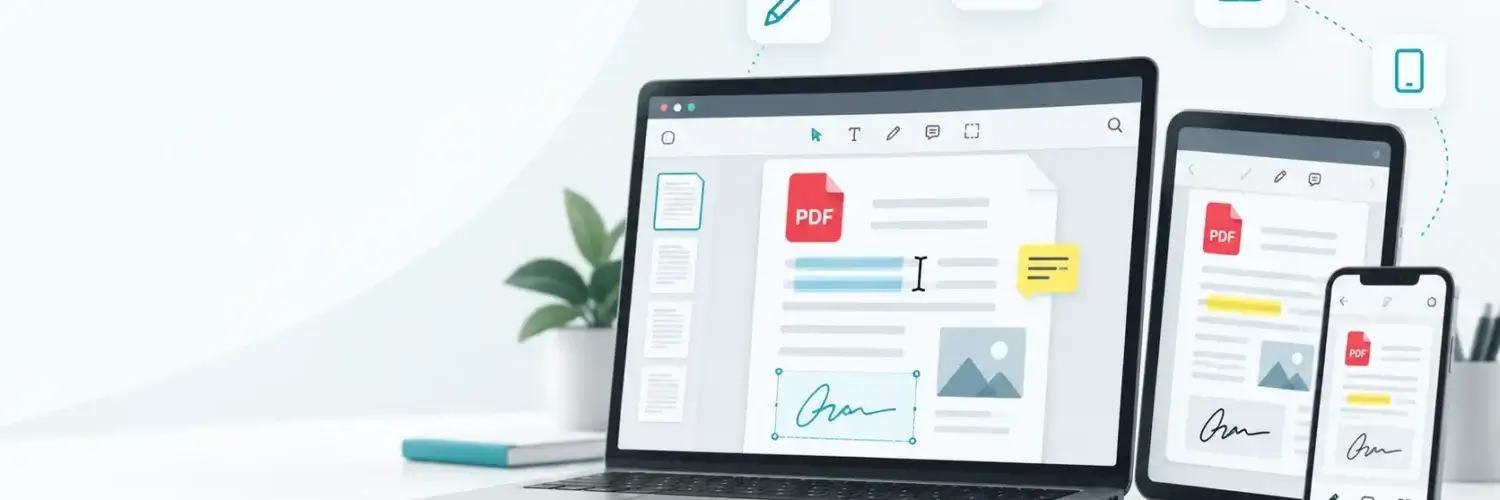
La modification d'un PDF sur un ordinateur de bureau est différente de celle sur un téléphone ou une tablette. Certains flux de travail nécessitent des outils de formatage avancés, tandis que d'autres nécessitent uniquement des commentaires ou des signatures rapides. La meilleure configuration dépend de l'endroit où vous travaillez et de ce que vous devez réellement modifier.
Aujourd'hui, il existe plusieurs façons de modifier des fichiers PDF sur Windows, Mac, iPhone, Android et des plateformes basées sur un navigateur sans dépendre d'un seul appareil.
Ce que la modification d'un PDF implique généralement
La modification d'un PDF peut signifier différentes choses selon le document et le flux de travail.
Mise à jour du texte et du formatage
De nombreux utilisateurs doivent apporter de petites modifications, telles que :
- Correction du texte
- Mise à jour des dates ou des prix
- Ajustement des mises en page
- Remplacement des images
C'est l'une des raisons les plus courantes pour lesquelles les gens utilisent un éditeur PDF plutôt qu'un simple lecteur PDF.
Ajout de commentaires ou d'annotations
Les flux de travail d'examen impliquent généralement :
- Surlignage du texte
- Ajout de commentaires
- Marquage des sections à réviser
Ces fonctionnalités sont particulièrement importantes pour la collaboration entre les équipes ou les clients.
Remplissage de formulaires et signature de documents
Les PDF sont largement utilisés pour les formulaires numériques et les accords.
Les utilisateurs doivent souvent :
- Remplir les informations
- Ajouter des signatures
- Approuver les documents à distance
C'est désormais une partie standard des flux de travail distants et hybrides.
Édition de PDF numérisés avec OCR
Les PDF numérisés se comportent davantage comme des images que comme des documents modifiables.
L'OCR (reconnaissance optique de caractères) permet aux logiciels de détecter et d'extraire le texte des numérisations afin que les utilisateurs puissent modifier le contenu directement au lieu de tout retaper manuellement.
De nombreux outils modernes d'édition de PDF incluent la fonctionnalité OCR intégrée à la plateforme.
Comment modifier un PDF sur Windows
Les utilisateurs Windows disposent de plusieurs options d'édition selon la fréquence à laquelle ils travaillent avec des PDF et le niveau d'avancement des modifications.
Utilisation d'outils intégrés ou de bureau
Les logiciels de bureau restent populaires pour les travaux de documents réguliers car ils offrent plus de contrôle sur les mises en page, le formatage et les fichiers plus volumineux.
Cette approche fonctionne bien pour :
- Les contrats et rapports
- Les documents PDF volumineux
- Les modifications de formatage structuré
- Les flux de travail à fort volume de documents
Les outils de bureau gèrent également plus fiablement les mises en page complexes.
Pour les utilisateurs qui modifient des PDF fréquemment tout au long de la journée de travail, les applications de bureau peuvent offrir une expérience plus fluide.
Utilisation d'éditeurs en ligne
Chaque modification ne nécessite pas de logiciel installé. Un éditeur PDF en ligne est souvent suffisant pour :
- Les mises à jour rapides
- L'ajout de commentaires
- La signature de formulaires
- Les modifications de texte simples
L'édition basée sur navigateur élimine le besoin d'installation et rend les documents accessibles depuis plusieurs appareils.
Des plateformes comme Lumin permettent aux utilisateurs de télécharger, modifier et partager des fichiers directement en ligne, ce qui est particulièrement utile pour les modifications occasionnelles ou les flux de travail collaboratifs.
Un éditeur PDF en ligne facile à utiliser est souvent l'option la plus rapide lorsque l'objectif est simplement d'apporter des modifications et de continuer.
Comment modifier un PDF sur Mac
Les utilisateurs Mac disposent déjà de certaines fonctionnalités PDF intégrées via macOS, mais l'édition plus avancée nécessite toujours des outils supplémentaires.
Utilisation des outils macOS natifs
Aperçu, qui est préinstallé sur macOS, prend en charge les tâches PDF de base telles que :
- Ajouter des annotations
- Surlignage du texte
- Remplir des formulaires
- Signer des documents
Pour l'édition légère, Aperçu est souvent suffisant. C'est rapide, accessible et ne nécessite pas de téléchargements supplémentaires.
Cependant, Aperçu reste limité par rapport aux outils d'édition PDF dédiés, en particulier pour les modifications de documents plus structurées.
Utilisation d'outils avancés
Pour les flux de travail plus complexes, les utilisateurs Mac s'appuient souvent sur des plateformes PDF spécialisées.
Ces outils offrent :
- Édition de texte complète
- Contrôle de la mise en page
- Fonctionnalité OCR
- Fonctionnalités de collaboration
Ceci est utile pour les utilisateurs qui gèrent régulièrement des contrats, des rapports ou des documents professionnels.
Les plateformes basées sur navigateur fonctionnent également bien sur macOS car elles réduisent la dépendance à un logiciel spécifique à l'appareil.
Comment modifier un PDF sur mobile (iOS et Android)
L'édition mobile s'est considérablement améliorée ces dernières années. Bien que les téléphones et les tablettes ne soient toujours pas idéaux pour les travaux de formatage intensif, ils sont excellents pour les approbations rapides et les mises à jour de documents.
Utilisation d'applications mobiles
Les applications mobiles sont utiles pour des tâches telles que :
- Signer des accords
- Remplir des formulaires
- Consulter des fichiers
- Ajouter des commentaires ou des surbrillances
Cela rend l'édition mobile particulièrement utile lors de voyages ou de travail à distance.
La plupart des utilisateurs ne reconstruisent pas des documents sur leurs téléphones. Ils gèrent des actions rapides qui doivent se produire immédiatement.
Utilisation d'outils basés sur le cloud
Les plateformes d'édition basées sur le cloud rendent les flux de travail mobiles beaucoup plus flexibles.
Au lieu de stocker les fichiers localement, les utilisateurs peuvent :
- Accéder aux documents depuis n'importe quel appareil
- Continuer le travail commencé ailleurs
- Synchroniser automatiquement les mises à jour
Un éditeur PDF en ligne fonctionne particulièrement bien ici car les fichiers restent accessibles que vous soyez sur un ordinateur de bureau, une tablette ou un téléphone.
Les flux de travail basés sur le cloud améliorent également la collaboration car les équipes peuvent travailler à partir de versions partagées au lieu de télécharger constamment des fichiers.
Choisir la bonne méthode en fonction du cas d'usage
Différents flux de travail nécessitent différents outils.
Modifications rapides → Outils mobiles ou en ligne
Si vous avez seulement besoin de :
- Signer un document
- Ajouter des commentaires
- Apporter de petites mises à jour de texte
alors les outils basés sur navigateur ou mobiles sont généralement suffisants.
Travail régulier sur des documents → Outils de bureau
Pour les utilisateurs qui gèrent des PDF quotidiennement, le logiciel de bureau offre plus de contrôle et de stabilité pour les tâches d'édition structurées.
Accès multi-appareils → Solutions basées sur le cloud
Si vous vous déplacez régulièrement entre les appareils ou travaillez à distance, les plateformes basées sur le cloud offrent la plus grande flexibilité.
Le bon choix dépend moins du système d'exploitation et plus de la fréquence à laquelle vous travaillez avec des PDF et du type de modifications que vous effectuez.
Problèmes courants lors de la modification de PDF sur plusieurs appareils
La modification de PDF sur plusieurs plates-formes peut encore créer certains défis.
Incohérences de formatage
Un fichier qui semble correct sur Windows peut s'afficher différemment sur un autre système si les polices ou les paramètres de rendu changent.
C'est l'une des raisons pour lesquelles les PDF sont préférés pour le partage, mais la modification introduit toujours une certaine variation.
Édition limitée sur mobile
Les téléphones et les tablettes sont utiles pour les tâches légères, mais le travail de formatage complexe devient difficile sur les petits écrans.
La plupart des flux de travail mobiles fonctionnent mieux pour :
- Signatures
- Commentaires
- Approbations rapides
plutôt que pour l'édition lourde de documents.
Performance des fichiers volumineux
Les grands PDF contenant plusieurs pages, images ou éléments numérisés peuvent avoir des performances médiocres dans les environnements basés sur navigateur ou mobiles.
Les logiciels de bureau gèrent souvent ces fichiers plus facilement car ils s'appuient sur le matériel local plutôt que sur le traitement du navigateur.
Choisir le bon outil en fonction de la taille du fichier et de la tâche aide à éviter ces problèmes.
Réflexions finales
L'édition de PDF se fait désormais sur des ordinateurs de bureau, des ordinateurs portables, des tablettes et des téléphones. L'appareil importe, mais la cohérence importe davantage.
Certains flux de travail nécessitent un logiciel de bureau avancé. D'autres ne nécessitent que des modifications rapides basées sur navigateur ou des approbations mobiles. La meilleure configuration dépend de la fréquence à laquelle vous travaillez avec des PDF, de la complexité des fichiers et du degré de collaboration requis du flux de travail.
L'objectif n'est pas d'utiliser tous les outils disponibles. Il s'agit de rendre la gestion des documents simple, peu importe où le travail se fait.