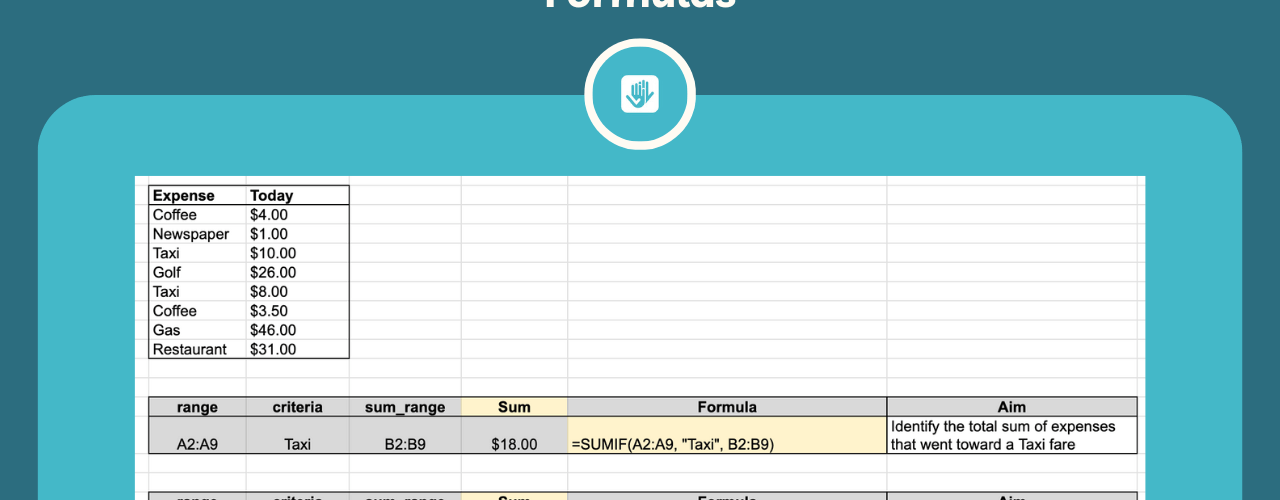

Plongez dans l'univers de Google Sheets et découvrez comment ses formules polyvalentes peuvent révolutionner vos stratégies de ventes et de gestion de la relation client. Cet article offre une exploration approfondie des formules essentielles de Google Sheets, vous fournissant les connaissances nécessaires pour améliorer l'analyse des données, la précision et l'efficacité de vos opérations commerciales.
Points clés :
- Formules de base: Apprenez les formules fondamentales comme SUM et CONCATENATE pour l'analyse initiale des données et la gestion du texte.
- Analyse avancée: Maîtrisez VLOOKUP et INDEX-MATCH pour les références croisées de données sophistiquées.
- Exactitude des données: Utilisez IFERROR et les formules conditionnelles pour maintenir l'intégrité des données.
- Outils organisationnels: Implémentez SPLIT et SORT pour une organisation efficace des données.
- Techniques d'automatisation: Gagnez du temps et réduisez les erreurs avec ARRAYFORMULA et IMPORTRANGE.
Sommaire :
- Introduction
- Comprendre les bases de Google Sheets
- Formules fondamentales dans Google Sheets
- Formules avancées d'analyse de données
- Améliorer la précision et l'efficacité des données
- Formules de manipulation et d'organisation des données
- Formules d'automatisation et de gain de temps
- Conclusion
- FAQ : Formules de ventes Google Sheets
Introduction
Dans le monde dynamique de la prise de décision basée sur les données, Google Sheets émerge comme un élément clé pour gérer des ensembles de données complexes. Les experts chevronnés en gestion des ventes et de la relation client peuvent témoigner de la façon dont l'exploitation des puissantes formules de Google Sheets peut révolutionner l'analyse des données, le suivi des prospects et les métriques de performance. Ce blog explore les formules clés de Google Sheets, révélant leur potentiel à transformer vos stratégies de ventes et votre efficacité en matière de gestion de la relation client.
Comprendre les bases de Google Sheets
Comment utiliser les formules pour Google Sheets :
- Double-cliquez sur la cellule dans laquelle vous souhaitez entrer la formule. (Si vous souhaitez la formule pour l'ensemble de la ligne, ce sera probablement la première ou la deuxième ligne d'une colonne.)
- Tapez le signe égal (=). Entrez votre formule.
- Selon les données, Google Sheets peut vous suggérer une formule et/ou une plage.
Formules fondamentales dans Google Sheets
Naviguer dans les bases
Maîtriser les formules fondamentales dans Google Sheets s'apparente à maîtriser l'échiquier pour des jeux stratégiques. Considérez les SUM, AVERAGE, MIN, et MAX formules comme vos ouvertures dans le grand jeu de l'analyse de données. Par exemple, SUM devient indispensable lors de l'agrégation des chiffres de ventes mensuels, offrant un coup d'œil rapide sur la performance de votre équipe. AVERAGE, en revanche, met en lumière les valeurs de ventes médiales, vous aidant à identifier les modèles de performance constants ou les fluctuations inattendues.
Concaténer et formules de texte
En passant au texte, CONCATENATE pratique TEXT sont les héros méconnus du formatage des données. Imaginez ceci : vous avez une liste de prospects avec les prénoms et noms de famille dans des colonnes séparées. CONCATENATE fusionne facilement ceux-ci dans une seule colonne rationalisée, garantissant que votre base de données de gestion de la relation client est non seulement efficace mais aussi esthétiquement cohérente. De plus, TEXT la fonction vous permet de formater les dates et les nombres dans vos rapports, garantissant la clarté et la précision dans la communication avec les parties prenantes.
Exemple de formule de base dans la vie réelle des ventes
Imaginez un scénario où vous analysez les données de ventes au cours de la période de janvier à juin. En utilisant à la fois SUM pratique AVERAGE, vous discernez rapidement que janvier affiche un rendement financier inférieur. En approfondissant avec MIN pratique MAX, vous pouvez identifier non seulement le client le mieux rémunéré, mais aussi la production de ventes la plus élevée et la plus basse. Avec cette information supplémentaire, vous remarquez la corrélation entre la production la plus basse des représentants commerciaux en janvier et le mois ayant le rendement financier le plus faible.
 Exemples de formules de base
- =SUM(valeur1, [valeur2, …])
- =AVERAGE(valeur1, [valeur2, …])
- =MIN(valeur1, [valeur2, …])
- =MAX(valeur1, [valeur2, …])
- =CONCATENATE(chaîne1, [chaîne2, …])
- =TEXT(nombre, format)
Formules avancées d'analyse de données
Formule VLOOKUP
Quand il s'agit de disséquer des données de ventes étendues, VLOOKUP est votre incontournable. Cette formule agit comme un pont, connectant des points de données disparates dans votre feuille de calcul. Supposons que vous analysiez les performances de ventes par rapport aux données démographiques des clients. VLOOKUP peut rapidement recouper les ID clients dans votre journal de ventes avec des informations détaillées sur les clients dans une autre feuille, révélant des informations sur les modèles d'achat. Pour les équipes gérant des intégrations complexes sur plusieurs sources de données, Integrate.io offre une plateforme à faible code qui gère la transformation et l'ETL de données à grande échelle, complétant le travail de données manuel que vous effectuez dans Google Sheets.
Formule :
- =VLOOKUP(clé_recherche, plage, index, [est_trié])
Formule HLOOKUP – L'homologue horizontal
Bien que VLOOKUP effectue des recherches verticales, HLOOKUP parcourt horizontalement, parfait pour lorsque vos données sont organisées en lignes au lieu de colonnes. Pour un directeur des ventes, cela pourrait signifier comparer rapidement les chiffres de ventes trimestrielles dans différentes régions sans parcourir manuellement des lignes de données.
Formule :
- =HLOOKUP(search_key, range, index, [is_sorted])
INDEX et MATCH – Un duo dynamique
Pour les scénarios où VLOOKUP's limitations emerge, such as needing to look to the left or querying non-adjacent columns, the combination of INDEX pratique MATCH vient à la rescousse. Ce duo offre une flexibilité inégalée, vous permettant de cibler des points de données spécifiques dans un vaste océan de chiffres. En matière de ventes, cela pourrait signifier identifier la transaction exacte dans un enregistrement de ventes d'une année ou extraire des interactions client spécifiques d'une base de données CRM complète.
Formules :
- =INDEX(reference, [ligne], [column])
- =MATCH(search_key, range, [search_type])

Améliorer la précision et l'efficacité des données
Formules conditionnelles
Dans le domaine des ventes et de la gestion de la relation client, la précision est primordiale. Les IF, COUNTIF, et SUMIF formules se dressent comme des sentinelles de la précision des données. IF vous permet de définir des conditions dans votre analyse de données, comme signaler les contrats qui dépassent une certaine valeur ou identifier les clients qui n'ont pas été contactés pendant une période spécifique. COUNTIF pratique SUMIF amplifient ce processus en quantifiant et en résumant les points de données qui répondent à vos critères spécifiés. Par exemple, avec COUNTIF, vous pourriez instantanément calculer le nombre de contrats conclus au-dessus d'une valeur cible, offrant une évaluation rapide des stratégies de ventes performantes.
Formules :
- =IF(logical_expression, value_if_true, value_if_false)
- =COUNTIF(range, criterion)
- =SUMIF(range, criterion, [sum_range])
 Gestion élégante des erreurs avec IFERROR
La IFERROR La formule est votre protection contre les inévitables erreurs de saisie de données. Dans un contexte CRM, cela pourrait signifier remplacer les valeurs d'erreur par des zéros ou un message personnalisé, préservant l'intégrité de vos rapports de ventes. Imaginez calculer le taux de conversion d'une campagne marketing ; IFERROR empêche les données biaisées dues aux erreurs de division par zéro, assurant que votre analyse reste solide et fiable.
Formule :
- =IFERROR(value, [value_if_error])
Application pratique des formules conditionnelles aux ventes
Envisagez un ensemble de données de ventes comportant occasionnellement des valeurs manquantes. SUMIF peut agréger les chiffres de ventes tout en excluant ces anomalies. De même, IF peut être utilisé pour catégoriser les clients en fonction de leur historique d'achat, permettant des stratégies de marketing ciblées. Ces formules non seulement améliorent la précision mais rationalisent également votre flux de travail, transformant Google Sheets en un allié puissant dans la gestion de la relation client.
Formules de manipulation et d'organisation des données
Gestion de texte avec les formules SPLIT et JOIN
Dans les données de ventes, l'organisation et l'analyse du texte sont aussi critiques que le traitement des chiffres. La SPLIT formule peut disséquer une chaîne de texte, comme séparer un nom complet en prénoms et noms pour une gestion des données client plus précise. Inversement, JOIN fusionne des éléments de données distincts, parfait pour compiler des profils clients complets à partir de points de données fragmentés.
Formules :
- =SPLIT(text, delimiter, [split_by_each], [remove_empty_text])
- =JOIN(delimiter, value_or_array1, [value_or_array2, …])
Formules SORT et FILTER pour l'organisation
SORT pratique FILTER sont indispensables dans la gestion de volumineux données de ventes. SORT aide à organiser les données en ordre croissant ou décroissant, crucial lors de la hiérarchisation des prospects ou de l'évaluation des performances de vente au fil du temps. FILTER, en revanche, vous permet d'afficher uniquement les lignes qui répondent à des critères spécifiques, comme afficher uniquement les clients inactifs depuis plus de six mois, permettant des stratégies de réengagement ciblées.
Formules :
- =SORT(range, sort_column, is_ascending, [sort_column2, is_ascending2, …])
- Vous pouvez également sélectionner Données, Trier la plage, puis les options de tri avancé de plage.
- FILTER(range, condition1, [condition2, …])
- Vous pouvez également sélectionner Données, puis Créer un filtre.
Formule de manipulation et d'organisation des données - Application pratique
Imaginez avoir besoin de segmenter votre base de données clients en fonction de leur historique d'achat et de leurs données démographiques. En utilisant SPLIT pratique JOIN, vous pouvez organiser efficacement ces informations pour une communication ciblée. Simultanément, l'utilisation de SORT pratique FILTER aide à prioriser l'engagement client en fonction de leur potentiel de vente, rationalisant votre processus de vente. Pour les équipes cherchant à personnaliser l'approche à grande échelle, Sendspark peut améliorer vos efforts de vente B2B en générant automatiquement des vidéos personnalisées pour chaque prospect en fonction des données segmentées que vous avez organisées.
Formules d'automatisation et de gain de temps
Adopter l'automatisation avec ARRAYFORMULA
Dans la vente, le temps est essentiel. ARRAYFORMULA vous permet d'appliquer une formule sur toute une plage sans faire glisser manuellement la poignée de remplissage. Cela peut changer la donne lors du calcul des commissions ou de la prévision des ventes sur plusieurs entrées, ce qui vous permet d'économiser du temps précieux et de réduire le risque d'erreurs manuelles.
Formule :
- =ARRAYFORMULA(array_formula)
Intégration transparente des données avec la formule IMPORTRANGE
IMPORTRANGE simplifie l'intégration des données entre différentes feuilles. Pour les équipes de vente travaillant avec plusieurs ensembles de données, tels que les bases de données de prospects et les mesures de performance des ventes, cette formule garantit que toutes les données pertinentes sont consolidées au même endroit, ce qui facilite l'analyse et la création de rapports.
Formule :
- =IMPORTRANGE(spreadsheet_url, range_string)
Applications pratiques pour maximiser l'efficacité
Avec ARRAYFORMULA, les tâches répétitives comme la mise à jour des chiffres de ventes mensuels sur diverses lignes de produits deviennent faciles. IMPORTRANGE intègre de manière transparente les données d'une feuille de performance de campagne marketing dans votre tableau de bord CRM principal, ce qui vous offre une vue holistique de votre entonnoir de ventes. Ces formules non seulement vous font gagner du temps, mais améliorent également la précision et l'exhaustivité de vos données, ce qui vous permet de prendre des décisions plus intelligentes basées sur les données.
Conclusion
En conclusion, Google Sheets n'est pas simplement un outil pour l'entrée de données, mais une plateforme robuste pour l'analyse des ventes de niveau débutant et la gestion de la relation client. Des formules fondamentales qui jettent les bases aux fonctions avancées qui pilotent la manipulation de données sophistiquée, Google Sheets donne aux professionnels de la vente les moyens de naviguer dans les complexités des données avec facilité et précision. Comme nous l'avons exploré, chaque formule offre des avantages uniques qui, lorsqu'ils sont exploités efficacement, peuvent considérablement améliorer vos stratégies de vente et votre gestion de la relation client.
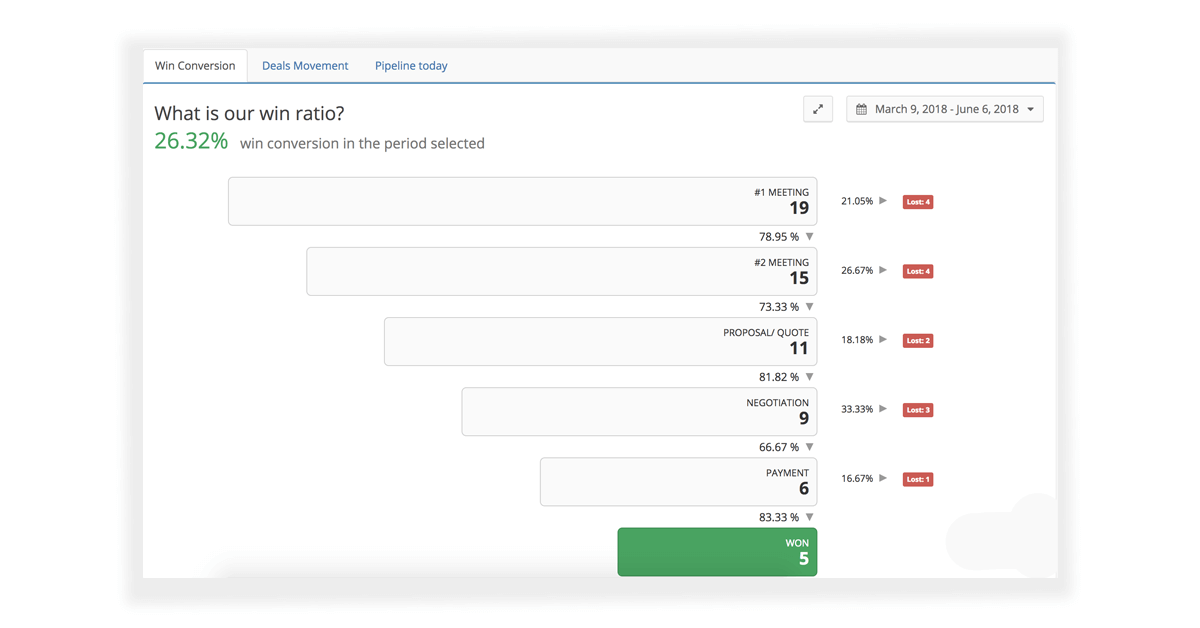
Quand vous êtes prêt à amener votre analyse des ventes au niveau suivant, pourquoi ne pas essayer Teamgate CRM pour GRATUIT ? Connu pour sa facilité d'utilisation et ses outils d'analyse de ventes approfondis, Teamgate est la transition parfaite de Google Sheets vers le monde des logiciels CRM. Pour en savoir plus, visitez Teamgate.com aujourd'hui.
FAQ : Formules de ventes Google Sheets
Q1 : Quelles sont les formules Google Sheets les plus couramment utilisées dans l'analyse des données de ventes ?
- Dans l'analyse des données de ventes, les formules Google Sheets couramment utilisées incluent
SUM,AVERAGE,VLOOKUP,COUNTIF,IFERROR, etARRAYFORMULA. Ces formules aident à calculer les ventes totales, les tailles moyennes des transactions, à faire des références croisées aux données, à compter les prospects qualifiés, à gérer les erreurs de données et à automatiser les calculs répétitifs.
Q2 : Comment puis-je utiliser les formules Google Sheets pour une gestion CRM efficace ?
- Les formules Google Sheets peuvent être utilisées dans la gestion CRM pour des tâches telles que la segmentation des données clients (
FILTER,SORT), le calcul de la valeur vie client (SUMIF,AVERAGE), le suivi des taux de conversion des ventes (COUNTIF,IF), et l'automatisation des mises à jour de données (ARRAYFORMULA,IMPORTRANGE).
Q3 : Quels sont les conseils pour éviter les erreurs courantes dans les formules Google Sheets ?
- Pour éviter les erreurs courantes, vérifiez toujours que les plages sélectionnées sont correctes, assurez-vous que les formats de données sont cohérents, utilisez
IFERRORpour gérer les erreurs potentielles de manière élégante, et vérifiez à nouveau les formules complexes commeVLOOKUPpratiqueINDEX-MATCHpour garantir l'utilisation correcte des paramètres.
Q4 : Les formules Google Sheets peuvent-elles être utilisées pour de grands ensembles de données ?
- Oui, Google Sheets peut gérer de grands ensembles de données, mais il est important d'utiliser des formules efficaces comme
ARRAYFORMULApour réduire le décalage de traitement. Aussi, l'exploitation deIMPORTRANGEpour la consolidation des données etFILTERpour la segmentation des grands ensembles de données peut améliorer les performances.
Q5 : Comment les formules Google Sheets se comparent-elles aux formules Excel ?
- De nombreuses formules Google Sheets sont similaires à Excel en fonctionnalité, comme
SUM,AVERAGE, etVLOOKUP. Cependant, Google Sheets offre des avantages uniques basés sur le cloud, tels que la collaboration en temps réel et l'intégration avec d'autres outils Google Workspace, ce qui peut être particulièrement bénéfique pour les équipes de vente distantes.
Q6 : Comment puis-je importer mes Google Sheets dans un CRM ?
- Teamgate CRM propose un programme d'intégration GRATUIT au cours duquel notre équipe importera vos données gratuitement. Teamgate propose également un certain nombre de modèles d'importation disponibles.