

Le mappage des données garantit que vos importations CRM sont précises et efficaces en alignant les champs de votre fichier source avec votre système CRM. Les erreurs de mappage peuvent coûter aux entreprises jusqu'à 100 $ par enregistrement inexact et gaspiller du temps précieux. Un mappage approprié prévient les données mal placées, réduit les mises à jour manuelles et préserve l'intégrité de votre pipeline. Des outils comme Teamgate CRM simplifient ce processus avec des fonctionnalités telles que l'appariement automatique des champs, le mappage par glisser-déposer et une option de restauration de 48 heures pour la correction des erreurs.
Points clés :
- Un Mappage Précis Économise du Temps et de l'Argent: Prévient les erreurs, améliore la qualité des données et économise plus de 200 heures par an.
- Outils Automatisés: Teamgate prend en charge les importations CSV et XLSX, crée automatiquement les champs manquants et offre des options de restauration.
- La Préparation est Essentielle: Nettoyez vos données source, standardisez les formats (par exemple, dates, adresses) et créez un document de mappage détaillé.
- Testez Avant l'Importation Complète: Exécutez de petites importations de test pour valider les mappages et les relations entre les enregistrements.
- Automatisation Continue: Utilisez les importations récurrentes avec des règles de validation pour maintenir un CRM propre.
Teamgate donne aux équipes commerciales en croissance la clarté, la structure et une vue d'ensemble fiable du pipeline – sans l'excès de poids d'un CRM d'entreprise ni la surcharge de fonctionnalités.
Plongeons plus profondément dans la façon de préparer, mapper et valider vos données CRM pour des importations fluides.
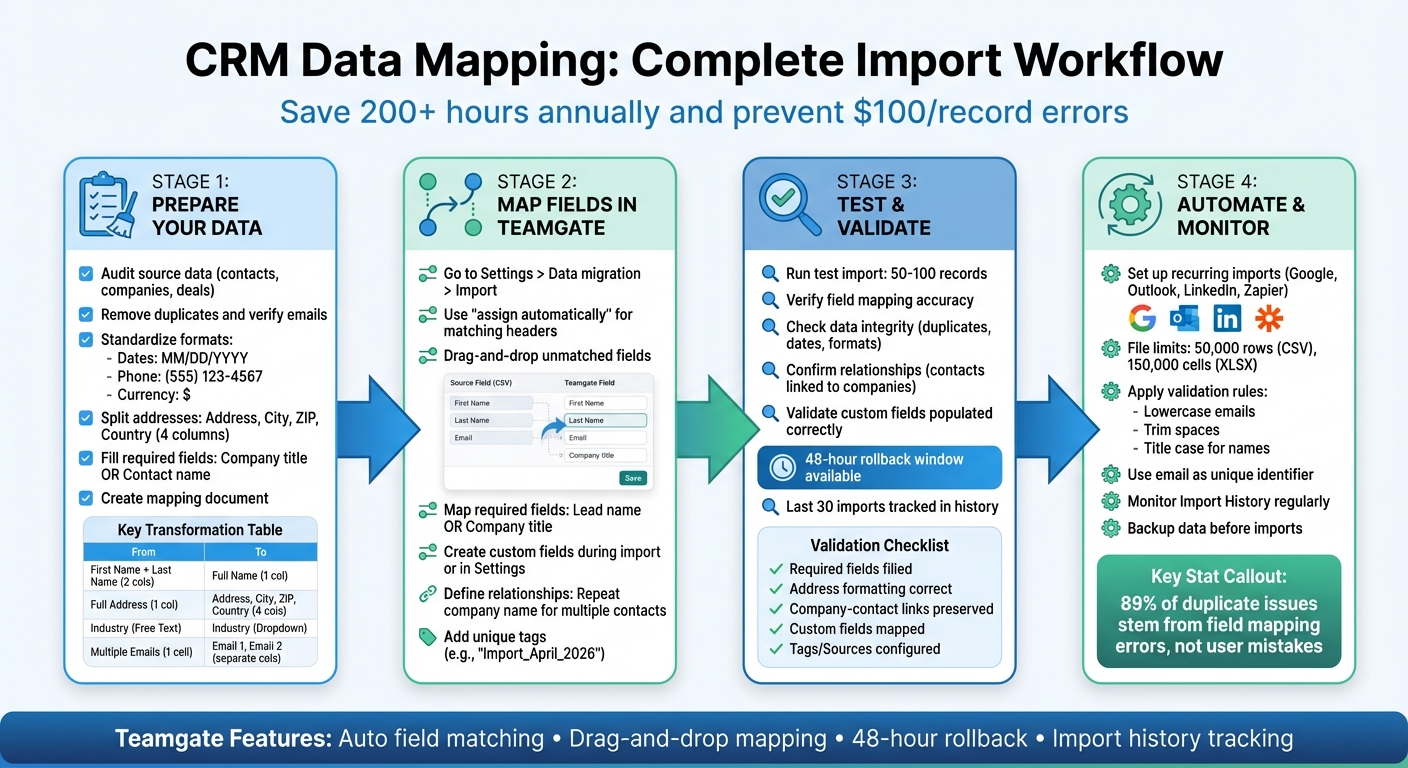
Processus de Mappage des Données CRM : Flux de Travail en 4 Étapes pour des Importations Précises
Préparation de Vos Données pour le Mappage
Auditez Vos Données Source
Avant de vous lancer dans la migration des données, examinez attentivement vos données source. Comme l'explique Chris Algiere de Accelant , ce processus ressemble à un nettoyage de printemps – ne conservez que l'essentiel. Commencez par cataloguer vos données existantes : contacts, entreprises, transactions, activités et leurs propriétés spécifiques. Cet inventaire vous aidera à décider ce qui vaut la peine d'être transféré vers le nouveau système.
Accordez une attention particulière au nettoyage des données. Supprimez les doublons, vérifiez que les adresses e-mail sont valides pour les contacts et assurez-vous que les entreprises ont des noms de domaine. Standardisez les champs critiques comme les dates (MM/JJ/AAAA), les numéros de téléphone ((555) 123-4567) et la devise (utilisez $). Pour les données d'adresse, divisez-les en composants séparés – Adresse, Ville, Code Postal et Pays – pour un filtrage plus facile.
Assurez-vous que les champs obligatoires sont remplis. Pour Teamgate, chaque enregistrement doit avoir au moins un titre d'Entreprise ou un nom de Contact. Si vous remarquez des champs redondants qui servent le même objectif, consolidez-les maintenant pour simplifier votre base de données. Et n'oubliez pas de sauvegarder vos exportations de données avant d'apporter des modifications.
Une fois vos données nettoyées, documentez votre approche pour les mapper vers le nouveau système.
Créez un Document de Mappage des Données
Pour garder votre migration organisée, créez une feuille de calcul détaillée qui décrit comment chaque champ de votre système actuel sera mappé à Teamgate. Incluez des colonnes pour Champ source, Type source, Champ cible, Type cible et toute Règle de transformation. Ce document sert de plan directeur pour déplacer les données. Pour les intégrations complexes impliquant plusieurs sources de données, vous pourriez également envisager d'utiliser une plateforme d'intégration de données comme Integrate.io, qui peut gérer les pipelines ETL et ELT pour transformer et consolider les données à partir de bases de données, d'API et d'autres systèmes avant qu'elles n'atteignent votre CRM.
Par exemple, si votre système actuel utilise « E-mail professionnel » et que Teamgate utilise « E-mail », notez cet appariement et précisez que les deux sont des champs texte. Si vous devez combiner « Prénom » et « Nom » dans le champ unique « Nom » de Teamgate, incluez une règle de transformation comme « Fusionner Prénom + espace + Nom ». Documenter ces décisions assure la clarté pendant la migration et facilite le dépannage ultérieurement. Incluez le raisonnement derrière chaque mappage – comme « requis pour les rapports de facturation mensuels » – pour rationaliser les mises à jour futures.
Identifiez les Besoins de Transformation des Données
Certaines données devront être ajustées avant de pouvoir répondre aux exigences de Teamgate. Les transformations courantes incluent la division des noms complets en prénoms et noms de famille, la combinaison des champs d'adresse et la conversion des entrées en texte libre en options de liste déroulante. Par exemple, Teamgate exige des noms dans une colonne « Nom Complet » unique, vous devrez donc fusionner les colonnes Prénom et Nom de famille séparées.
Pour les adresses, c'est l'inverse : divisez les adresses complètes en quatre colonnes – Adresse, Ville, Code Postal et Pays – pour un meilleur filtrage après l'importation. Si vos données incluent des champs en texte libre comme les classifications d'industrie, convertissez-les en options de liste déroulante (picklist) dans Teamgate pour maintenir la cohérence. Configurez les Tags, Industries ou Sources dans les paramètres de Teamgate à l'avance afin qu'ils correspondent à vos données importées. Si un contact a plusieurs adresses e-mail ou numéros de téléphone, listez-les dans des colonnes séparées (par exemple, E-mail 1, E-mail 2) au lieu de les combiner dans une seule cellule.
| Type de Transformation | Exemple Source | Exigence Teamgate |
|---|---|---|
| Formatage du Nom | Prénom, Nom de famille (2 colonnes) | Nom Complet (1 colonne) |
| Formatage de l'Adresse | Adresse Complète (1 colonne) | Adresse, Ville, Code Postal, Pays (4 colonnes) |
| Conversion de Type de Champ | Industrie (Texte Libre) | Industrie (Liste Déroulante/Picklist) |
| Valeurs Multiples | E-mail (multiples dans 1 cellule) | E-mail 1, E-mail 2 (colonnes séparées) |
sbb-itb-5772723
Processus de Mappage des Champs dans Teamgate CRM
Mappez les Entités Principales
Une fois vos données nettoyées et votre document de mappage prêt, vous pouvez commencer le processus de mappage dans Teamgate. Accédez à Paramètres > Migration de données > Importer ou cliquez sur le Importer bouton dans les modules Prospects ou Personnes/Entreprises. Suivez les instructions pour télécharger votre fichier source.
Lors de l'aperçu de l'importation, utilisez les menus déroulants pour aligner chaque colonne de votre fichier source avec le champ Teamgate correct. Si les en-têtes de vos colonnes correspondent exactement aux noms des champs Teamgate, la fonction « attribuer automatiquement » du système s'en chargera pour vous. Pour les champs non correspondants, vous pouvez les glisser-déposer dans les champs Teamgate appropriés.
Assurez-vous que tous les champs obligatoires sont correctement mappés. Pour les importations de prospects, vous devez mapper soit « Nom du prospect » soit « Titre de l'entreprise ». Pour les importations de personnes et d'entreprises, assurez-vous de fournir soit « Entreprise » soit « Nom du contact ». Si votre fichier source n'inclut pas de champ « Propriétaire » ou « Personne responsable », Teamgate vous assignera automatiquement comme propriétaire de tous les enregistrements importés. Vous pouvez exclure les colonnes inutiles en les décochant lors de l'aperçu.
Une fois les champs principaux mappés, vous pouvez passer à la configuration des champs personnalisés et à la gestion des données manquantes.
Gérer les champs personnalisés et les données manquantes
Une fois les champs principaux mappés, concentrez-vous sur les champs personnalisés pour capturer des données uniques. Teamgate vous offre deux façons de gérer les champs personnalisés : les créer à l'avance via Paramètres > Personnalisation > Champs personnalisés, ou les ajouter directement lors de l'aperçu de l'importation en utilisant le bouton fourni. Pour les importations de prospects, utilisez le Mappage des champs personnalisés bouton pour définir comment les données personnalisées se convertiront en champs pour les entreprises, les contacts et les opportunités lorsqu'un prospect est qualifié. Cette étape est cruciale – la sauter signifie que vos données de prospect personnalisées ne seront pas transférées lors de la conversion. Assurez-vous de mapper chaque colonne source à un champ correspondant, sinon les données ne seront pas importées.
Une fois les champs personnalisés traités, vous pouvez définir comment les enregistrements sont liés et établir des règles pour éviter les doublons.
Définir les relations et les règles de doublons
Pour lier plusieurs contacts à une seule entreprise, répétez le nom de l'entreprise dans les cellules appropriées pour chaque contact connexe. Par exemple, si trois contacts sont associés à « Acme Corp », assurez-vous que « Acme Corp » figure dans la colonne Entreprise pour les trois lignes.
Pour éviter les doublons et suivre les enregistrements importés, créez une balise unique (comme « Import_Avril_2026 ») dans Paramètres avant de commencer l'importation. Ajoutez une colonne « Balises » à votre fichier source avec cette valeur pour identifier facilement les nouveaux enregistrements provenant d'un lot d'importation spécifique.
Teamgate conserve un historique des 30 dernières importations, offrant une piste d'audit claire pour vos activités de migration de données. C'est toujours une bonne idée d'exécuter d'abord une petite importation de test – téléchargez 10 à 20 lignes pour confirmer que les relations, comme les liens Contact-Entreprise, sont correctement configurés avant de procéder à l'importation complète.
Test et validation des mappages de données
Exécuter de petites importations de test
Commencez par un petit lot de 50 à 100 enregistrements pour vous assurer que le processus d'importation fonctionne correctement et que vos données apparaissent correctement dans Teamgate. Cette étape permet de maintenir la qualité des données tout en vous permettant de prévoir comment tout sera mappé. Préparez un exemple de fichier XLSX ou CSV qui comprend une variété de types de champs et de relations de votre ensemble de données.
Lorsque vous prévisualisez le mappage, utilisez la fonction « attribuer automatiquement » pour les noms de colonnes correspondants. Pour les champs qui ne s'alignent pas automatiquement, faites glisser manuellement les colonnes source vers les champs appropriés dans Teamgate.
Si des problèmes surviennent après l'importation de test, vous disposez d'une fenêtre de 48 heures pour l'annuler. Accédez à Paramètres > Migration de données > Historique des importations > Annuler l'importation pour supprimer les enregistrements de test et réessayer. Teamgate conserve également un enregistrement de vos 30 dernières importations, vous donnant une piste d'audit claire pour le dépannage et la validation.
Valider l'exactitude des données et les relations
Après avoir importé vos données de test, prenez le temps de vérifier que tous les enregistrements ont été correctement mappés. Par exemple, assurez-vous que les contacts sont correctement liés à leurs entreprises respectives – cela signifie que le nom de l'entreprise doit figurer dans chaque ligne pour les contacts associés dans votre fichier source. Ouvrez quelques exemples d'enregistrements pour confirmer que les champs personnalisés ont été remplis comme prévu, en particulier pour les importations de prospects, où les données personnalisées doivent être converties en champs pour les entreprises, les contacts ou les opportunités.
Surveillez les erreurs courantes, telles que les formats de nombres incorrects, les champs de date qui ne s'analysent pas correctement, ou les attributions de propriétaire par défaut incorrectes. Résoudre ces problèmes tôt garantit des importations complètes plus fluides ultérieurement.
Une fois que vous avez validé les enregistrements individuels, utilisez la liste de contrôle ci-dessous pour confirmer l'exactitude globale de votre mappage de données.
Utiliser une liste de contrôle de validation
Après avoir vérifié les exemples d'enregistrements, parcourez cette liste de contrôle pour vous assurer que votre mappage de données est complet et exact :
- Exactitude du mappage des champs: Confirmez que tous les champs obligatoires, comme Entreprise ou Nom du contact, sont correctement remplis.
- Intégrité des données: Vérifiez les doublons, les dates cassées ou les incohérences de formatage.
- Préservation des relations: Vérifiez que les contacts sont liés aux bonnes entreprises et que les opportunités sont assignées aux bons propriétaires.
| Catégorie de validation | Élément de la liste de contrôle | Q1 |
|---|---|---|
| Entités principales | Champs obligatoires | Assurez-vous que le nom de l'entreprise/du contact ou le nom du prospect est présent. |
| Intégrité des données | Formatage de l'Adresse | Divisez l'adresse, la ville, le code postal et le pays en colonnes distinctes. |
| Relations | Contacts de l'entreprise | Copiez le nom de l'entreprise dans plusieurs lignes pour chaque contact connexe. |
| Personnalisation | Champs personnalisés | Configurez les champs personnalisés dans Paramètres ou lors de l'aperçu de l'importation. |
| Catégorisation | Balises/Sources | Configurez les étiquettes, les sources et les secteurs d'activité dans Paramètres avant d'importer. |
| Après l'importation | Fenêtre de restauration | Vérifiez les données dans les 48 heures pour conserver l'option d'annulation. |
Avant de procéder à une importation complète, testez comment les données importées interagissent avec les fonctions de recherche, les filtres de rapport et les déclencheurs d'automatisation. Cette étape vous aide à détecter les résultats inattendus, comme les valeurs importées déclenchant des flux de travail existants ou produisant des résultats incorrects.
Comment planifier une migration de données CRM réussie
Automatiser les importations dans Teamgate CRM
L'automatisation des importations de données dans Teamgate garantit que votre CRM reste précis et fiable, ce qui vous fait gagner du temps et réduit les erreurs.
Configurer des importations récurrentes
Teamgate prend en charge les importations récurrentes par le biais d'intégrations avec des outils comme Google Contacts, Outlook, LinkedIn, et des plateformes telles que Zapier et Make.com. Pour rendre le processus transparent, assurez-vous que les en-têtes de votre fichier source correspondent exactement aux noms de champs de Teamgate. Par exemple, lors de l'importation hebdomadaire de prospects, incluez une colonne « Étiquettes » pour différencier facilement les nouveaux contacts des contacts existants. N'oubliez pas que les importations CSV peuvent gérer jusqu'à 50 000 lignes, tandis que les fichiers XLSX prennent en charge jusqu'à 150 000 cellules pour les importations de contacts/entreprises et 5 000 cellules pour les prospects.
Définir les règles de validation et surveiller les importations
La validation des données est essentielle pour maintenir un CRM propre. Convertissez les e-mails en minuscules, supprimez les espaces inutiles et appliquez la casse titre pour les noms et les champs d'entreprise. Utilisez « E-mail » comme identifiant unique et activez la logique d'upsert pour éviter les doublons.
« Le mappage des champs est le mécanisme de prévention des doublons présentant le plus grand effet de levier. Une configuration de mappage correcte prévient des milliers de doublons. » – The Sports Angel
En fait, près de 89 % des problèmes de doublons dans les bases de données CRM proviennent d'erreurs de mappage de champs plutôt que d'erreurs d'utilisateurs. Pour assurer davantage l'exactitude des données, validez les formats d'e-mail pour atteindre 0 % de valeurs manquantes et maintenez les formats invalides en dessous de 1 %. Examinez régulièrement l'historique d'importation (disponible à Paramètres > Migration de données > Historique d'importation), qui enregistre les 30 dernières importations.
Après avoir configuré les règles de validation, sécurisez le processus avec des plans de sauvegarde appropriés.
Planifier les stratégies de sauvegarde et de restauration
Avant de commencer une nouvelle importation, exportez vos données actuelles en tant que sauvegarde. Teamgate propose également une fonction « Annuler l'importation » qui vous permet d'annuler une importation dans les 48 heures. Si des problèmes surviennent après une importation automatisée, accédez à Paramètres > Migration de données > Historique d'importation et utilisez l'option « Annuler l'importation » pour restaurer votre base de données à son état antérieur. Pour les importations plus volumineuses, envisagez de planifier un arrêt pour faciliter l'identification et la correction des divergences causées par le processus.
Conclusion
Avantages du mappage de données
Le mappage de données transforme les importations CRM d'un casse-tête potentiel en un processus fluide et fiable. En décomposant les composants d'adresse en colonnes distinctes, en faisant correspondre les en-têtes pour déclencher l'alignement automatique des champs, et en testant avec un petit échantillon avant un téléchargement complet, vous pouvez éviter les erreurs qui perturbent votre pipeline. Cela minimise les doublons, les champs mal appariés et garantit que votre équipe dispose d'une base de données digne de confiance pour des prévisions et des suivis précis.
Teamgate ajoute une couche supplémentaire de confiance avec des fonctionnalités telles qu'une fenêtre de restauration de 48 heures et le suivi de l'historique d'importation, vous donnant la flexibilité d'agir rapidement sans crainte de commettre des erreurs permanentes. Le vrai bénéfice ne se limite pas à des données plus propres – c'est la croissance constante des revenus qui provient d'un CRM conçu pour soutenir la vente, et non pour vous enliser dans des tâches administratives. Avec ces outils et stratégies, vous pouvez rationaliser votre processus d'importation de données CRM pour de meilleurs résultats.
Prochaines étapes pour les utilisateurs de Teamgate
Commencez par auditer vos fichiers source pour confirmer que les noms d'entreprise, les détails de contact et les champs d'adresse sont correctement séparés. Ensuite, créez un document de mappage qui aligne vos colonnes source avec les champs de Teamgate – cela servira de modèle réutilisable, ce qui vous fera gagner du temps pour les futures importations.
Exécutez un test avec 50 à 100 lignes pour vérifier l'exactitude des données. Assurez-vous que les relations entre les entreprises et les contacts sont maintenues, que les champs personnalisés sont remplis correctement et que les étiquettes sont appliquées comme prévu. Une fois satisfait du mappage, procédez à l'importation complète de la base de données en toute confiance. Pour les importations en cours, assurez-vous que les en-têtes de votre fichier source correspondent toujours aux champs de Teamgate.
Pour maintenir l'intégrité des données au fil du temps, établissez des règles de validation, comme la normalisation des formats d'e-mail et la suppression des espaces supplémentaires. Cette approche disciplinée gardera votre pipeline propre, concentré et prêt à générer des revenus prévisibles. Teamgate vous aide à y parvenir en fournissant de la clarté, de la structure et un CRM que votre équipe utilisera réellement.
FAQ
Quel est le moyen le plus rapide de nettoyer mon fichier avant d'importer ?
Avant d'importer votre fichier dans un CRM comme Teamgate, il est essentiel de nettoyer et d'organiser vos données pour un téléchargement fluide. Commencez par supprimer les doublons et assurez une mise en forme cohérente dans tous les champs. Vérifiez que votre fichier respecte les formats requis, tels que CSV ou XLSX, et que la structure des colonnes s'aligne sur les directives du CRM. Normalisez les éléments tels que les dates et les numéros de téléphone, fusionnez les contacts ou entreprises en double et utilisez les outils de validation des données pour détecter et corriger les erreurs. Ces étapes vous aideront à garantir une importation précise et sans tracas.
Comment mapper les champs personnalisés pour assurer le transfert correct des données de prospects ?
Pour garantir un processus d'importation CRM fluide, il est important de mapper correctement les champs personnalisés. Voici comment procéder :
- Faites correspondre chaque champ personnalisé de vos données sources au champ CRM approprié.
- Créez ou mettez à jour les champs CRM s'ils n'existent pas déjà.
- Configurez des règles de validation pour maintenir la cohérence des données.
- Testez le mappage avec un petit échantillon de données pour vérifier les erreurs et éviter les incohérences.
Ces étapes vous aideront à transférer les données de manière propre et fiable.
Que dois-je vérifier dans un test d'importation avant d'importer tout ?
Avant d'importer toutes vos données dans Teamgate CRM, il est judicieux de d'abord effectuer un test d'importation. Cela aide à garantir que tout fonctionne correctement. Voici ce qu'il faut vérifier lors du processus :
- Correspondance des champs: Assurez-vous que les champs de votre fichier correspondent correctement aux champs de Teamgate pour éviter les incohérences.
- Format et taille du fichier: Confirmez que votre fichier est au format CSV ou XLSX et répond aux exigences de taille.
- Exactitude des données: Examinez les données importées pour vous assurer qu'elles sont complètes et exactes.
- Filtrage: Vérifiez que les contacts importés sont uniques et que les options de filtrage fonctionnent comme prévu.